

Windows, bilgisayarınızın sorunsuz çalışmasını sağlamak için eş zamanlı olarak etkileşimde bulunan çeşitli ayarlar, programlar ve sürücülerle önceden yüklenmiş olarak gelir. Ne yazık ki, bu karma ortam genellikle çeşitli şekillerde ortaya çıkan uyumluluk sorunlarına ve yazılım çakışmalarına yol açar.
 Sonuç olarak, güncellemeler yüklenemeyebilir veya Windows düzgün bir şekilde başlatılamayabilir ve bu durum genellikle şu sorunlara yol açabilir: yavaşlamak Ya da dondurun ya da Mavi Ekran Hatası (BSOD) Veya arızalar.
Temiz önyükleme, bilgisayarınızdaki altta yatan yazılım çakışmalarını veya sorunlarını bulmanıza yardımcı olmak için gereksiz tüm hizmetleri devre dışı bırakır. Bu kılavuzda, temiz önyüklemeyi tanımlayacağız, ne zaman kullanılacağını ve Windows 10'da temiz önyüklemenin nasıl gerçekleştirileceğini ele alacağız.
Temiz işletme nedir?
Temiz önyükleme, Windows'ta gereksiz hizmetleri devre dışı bırakmayı ve sistemi minimum düzeyde temel başlangıç programları ve sürücülerle başlatmayı içeren bir teşhis tekniğidir. Bu, bilgisayarınızı kullanırken yaşadığınız sorunlara neden olan uygulamayı veya programı belirlemenize ve izole etmenize olanak tanır.
Temiz önyükleme, Windows'u Güvenli Mod'da başlatmaya benzer . Temiz önyükleme, başlangıçta hangi programların ve hizmetlerin çalışacağı konusunda size daha fazla kontrol sağlar. Ayrıca, kişisel dosyalarınızı silmeden performans sorunlarına neden olan yaygın başlangıç öğelerini izole etmenize yardımcı olur . Öte yandan, bilgisayarınızda yazılım, donanım veya sürücüyle ilgili sorunlar yaşanıyorsa Güvenli Mod önerilir.
Windows 10'da temiz önyükleme ne zaman yapılmalıdır?
Temiz çalışma aşağıdaki durumlarda faydalıdır:
- Bilgisayarınız normal şekilde başlatılmadığında
- Başlatma sırasında tanımlayamadığınız hatalar alıyorsanız
- Resmi bir Windows güncellemesi doğru şekilde yüklenmediğinde
- Sık sık uygulama çökmeleri yaşıyorsanız
Sorunu teşhis etmek için, temiz önyükleme yapın ve ardından soruna neden olan hizmeti bulana kadar her seferinde bir hizmeti etkinleştirin (ardından yeniden başlatın).
Windows 10'da temiz önyükleme nasıl yapılır?
Temiz önyükleme yapmadan önce, aşağıda listelenen ayarlara erişmek için bilgisayarınızda yönetici olarak oturum açmış olmanız gerekir. Yönetici hesabınız yoksa, Windows 10'da yönetici hesabını nasıl değiştireceğinizle ilgili kılavuzumuza bakın.
Windows 10'da temiz önyükleme yapmak için aşağıdaki adımları izleyin.
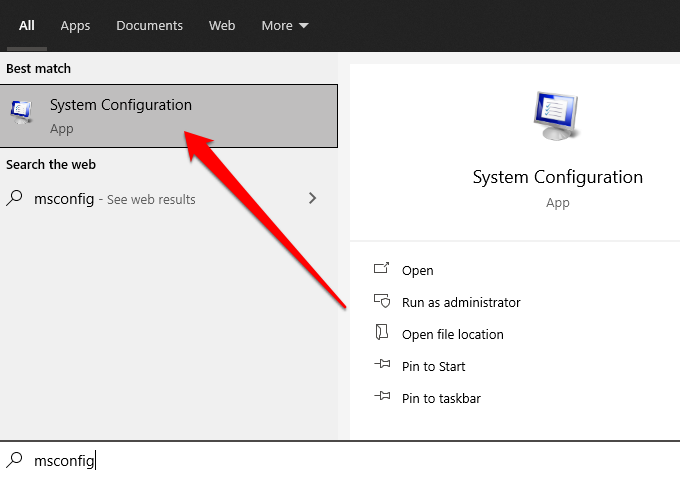
- tip msconfig arama kutusuna girin ve seçin sistem Yapılandırması (Sistem yapılandırması).
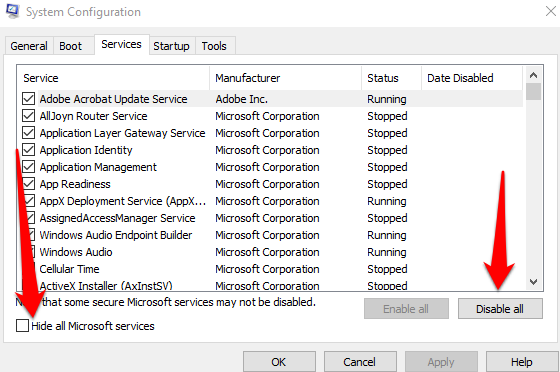
- set Tüm Microsoft Hizmetlerini Gizle (Tüm Microsoft hizmetlerini gizle) sekmesinde Hizmetler (Hizmetler) ve belirtin tüm devre dışı bırakma (Tümünü devre dışı bırak).
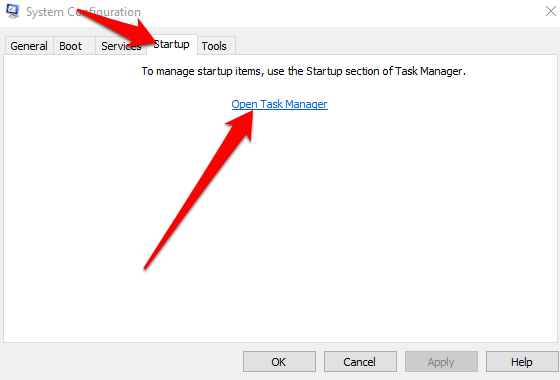
- Sonra seçin Açık Görev Yöneticisi (Görev Yöneticisini açın) sekmesinde Başlangıç (Başlatmak).
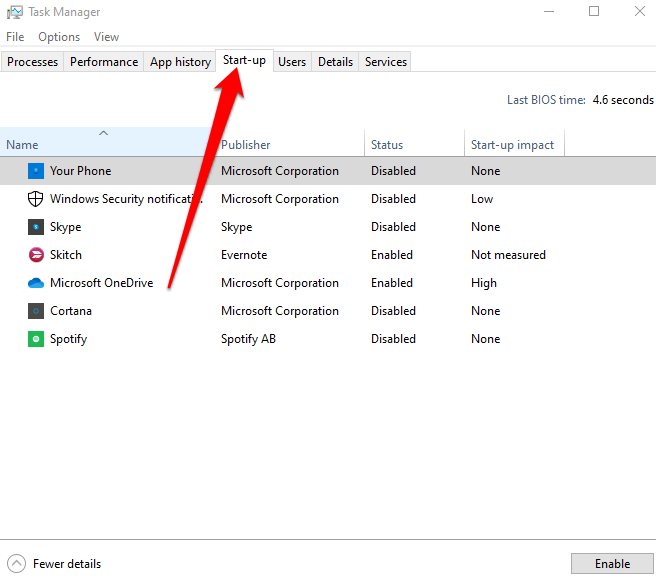
- Başlangıç öğelerinin her birine sağ tıklayın. Başlangıç (Başlangıç) içinde görev Yöneticisi (Görev Yönetimi) ve belirtin devre dışı bırakmak (Devre dışı bırak) ve çık görev Yöneticisi (Görev Yöneticisi).
Ardından, Başlangıç sekmesinde Tamam'ı seçin ve bilgisayarınızı yeniden başlatın. Bilgisayarınız yeniden başlatıldıktan sonra, temiz bir önyükleme ortamında olacaktır.
Temiz önyükleme sonrasında bilgisayarınızı normal şekilde başlatmak için nasıl sıfırlayabilirsiniz?
Temiz önyükleme işlemi tamamlandıktan ve sorunun nedeni bulunduktan sonra, bilgisayarınızı normal şekilde çalışır hale getirmek için sıfırlayabilirsiniz.
- "Sistem Yapılandırması"nı açmak için şunu yazın: msconfig Görev çubuğundaki arama kutusunda. Ayrıca üzerine sağ tıklayabilirsiniz. hiç > تشغيل, Ve yazın msconfig Ve basın Keşfet.
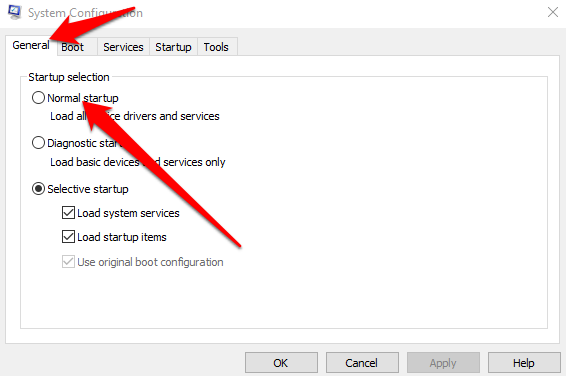
- set Normal başlatma Sekmede yıl.
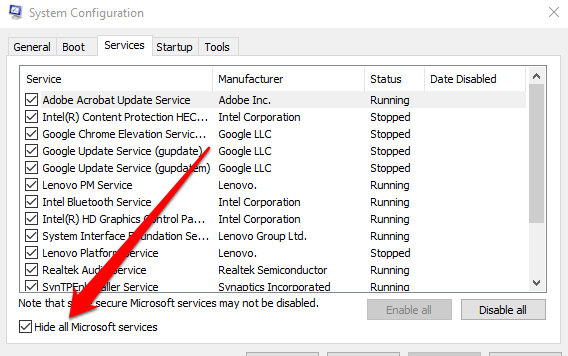
- Sonra seçin الخدمات Ardından yanındaki kutunun işaretini kaldırın. Bütün Microsoft Servisleri'ni gizle.
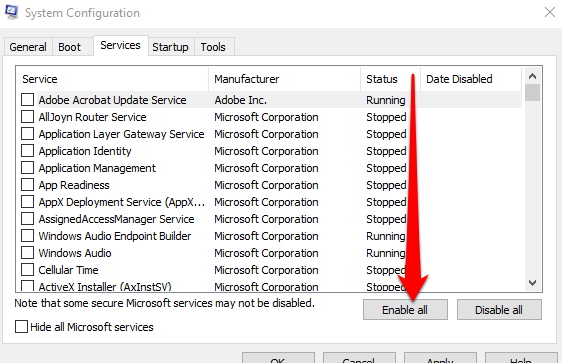
- set Tümünü etkinleştir.
- Sonra seçin Başlangıç > Görev Yöneticisini açın.
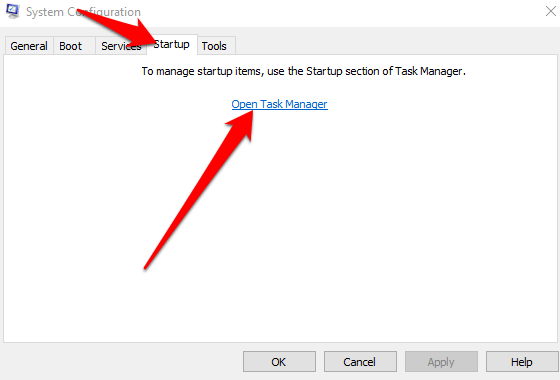
- Başlangıç programlarının her birine sağ tıklayın. Görev YöneticisiVe seçin Olanak vermek Sonra seçin TAMAM.
- set Tekrar başlat Bilgisayarınızı yeniden başlatmanız istenirse.
Windows 10'da Temiz Önyükleme yaptıktan sonra Windows Yükleyici hizmetini nasıl başlatabilirsiniz?
Sistem Yapılandırma Aracı'nda "Sistem hizmetlerini yükle" onay kutusunun işaretini kaldırırsanız, Windows Yükleyici hizmeti başlamaz. Bilgisayarınızda sistem hizmetleri yüklü değilken kullanmak isterseniz, Windows Yükleyici hizmetini manuel olarak başlatabilirsiniz.
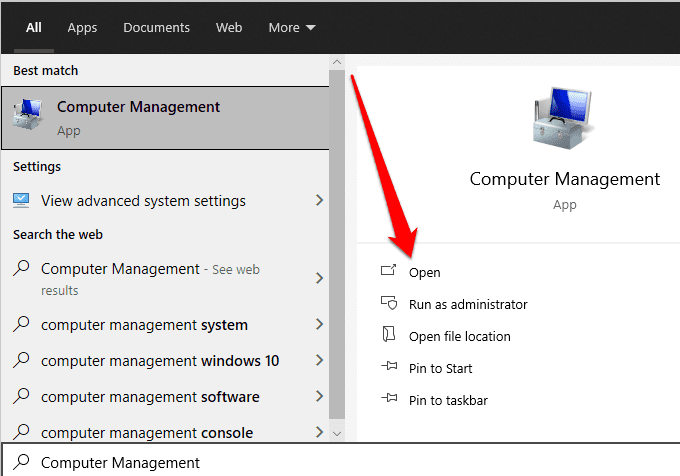
- tip Bilgisayar Yönetimi Görev çubuğundaki arama kutusunda şunu seçin: Açık Arama sonuçlarında bilgisayar yönetimi bölümünün altında yer almaktadır.
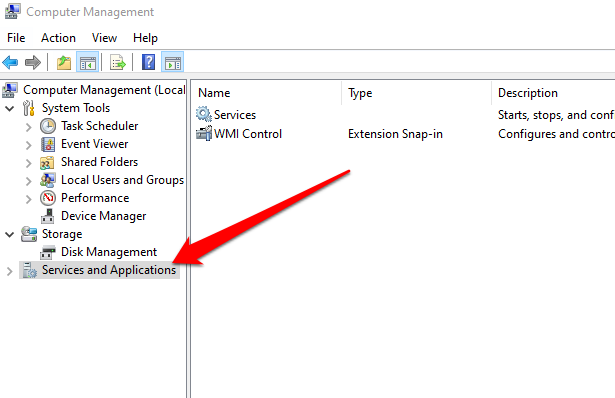
- set Hizmetler ve uygulamalar Kontrol ünitesi ağacında.
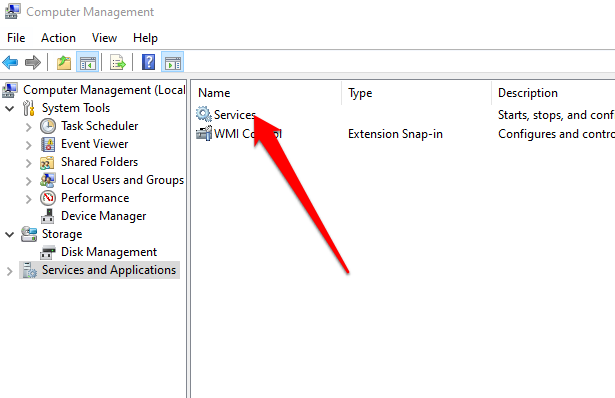
- Sonra seçin الخدمات.
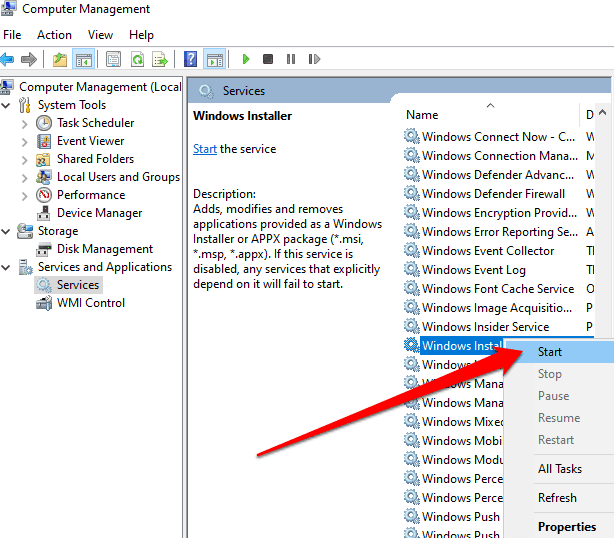
- Sağ tıklayın Windows Installer Ayrıntılar bölümünde, ardından seçin. hiç.
Bilgisayarınız yeniden başlatılmalı ve herhangi bir sorun olmadan normal şekilde çalışmaya devam etmelidir.
Bilgisayarınızın tekrar normal şekilde çalışmasını sağlayın.
Windows 10, kaynaklar için rekabet eden çok sayıda işlem, program ve ayar içeren büyük ve karmaşık bir işletim sistemidir. Böylesine çeşitli bir ortamda, uygulama ve güncellemeleri başlatırken veya yüklerken program çakışmaları ve diğer sorunlarla karşılaşmanız kaçınılmazdır. Temiz önyükleme yapmak, bu sorunların çoğunu, hatta tamamını çözebilir ve bilgisayarınızı tekrar normal şekilde kullanmanıza olanak tanır.
Temiz önyükleme yöntemiyle bilgisayarınızı düzeltebildiniz mi? Çözümünüzü yorumlarda paylaşın.
Yoruma kapalı.