

Microsoft, Windows'un en son sürümü olan Windows 11'i geçen Ekim ayında Windows 10 kullanıcılarına sundu. Nispeten eski bilgisayarlara sahip çoğu kullanıcı Windows 11'i çalıştırabiliyor, bu nedenle şu anda birçok bilgisayar Windows 11 kullanıyor. Oldukça istikrarlı bir işletim sistemi, ancak tüm Windows sürümlerinde olduğu gibi, ara sıra bir iki aksaklıkla karşılaşabilirsiniz.
Bu kılavuz, yerleşik araçları kullanarak Windows 11 sorunlarını çözmenize yardımcı olacaktır. Windows 11 sorununuzun nedenini zaten biliyorsanız, adımları atlayıp en iyi çözümü seçebilirsiniz. Ancak, nedeninden emin olmasanız bile, bu kılavuzu adım adım takip edin.
Öncelikle güvenli moda girerek başlayın.
Çoğu onarım, işletim sisteminize önyükleme yapmayı gerektirir. Windows'a önyükleme yapamıyorsanız, Güvenli Mod'a önyükleme yapmanız gerekecektir. Bunu ilk kez yapıyorsanız, nasıl yapılacağına dair kısa bir kılavuzumuz var. Windows 11'i Güvenli Modda Başlatınİdeal olarak, DISM gibi araçları kullanmak için Ağ Bağlantılı Güvenli Mod'da başlatmanız gerekir.
Windows'un yerleşik sorun giderme araçlarını kullanın.
Windows'un yeni sürümleri, çeşitli sorunlar için yerleşik bir dizi sorun giderme aracıyla birlikte gelir. Windows'un önceki sürümlerinde komut istemi gerektiren sorun giderme işlemleri artık kullanıcı dostu bir grafik arayüzü kullanılarak gerçekleştirilebilir.
Sorun giderme araçları, nedenini bilmediğiniz Windows 11 sorunlarını çözmenin harika bir yoludur. Örneğin, kameranız düzgün çalışmıyorsa ve nedenini bilmiyorsanız, Windows'un sorunu otomatik olarak tanımlayıp düzeltebilmesi için kamera sorun gidericisini kullanabilirsiniz.
- Tuşuna basarak başlayın Kazan + I Ve git sistem > sorunlarını giderme > Diğer sorun gidericiler.
- Burada tüm yerleşik sorun giderme araçlarını listelenmiş olarak göreceksiniz. Sorununuza göre ilgili sorun giderme aracını düğmeyi seçerek belirleyin. koşmak Yanındaki.
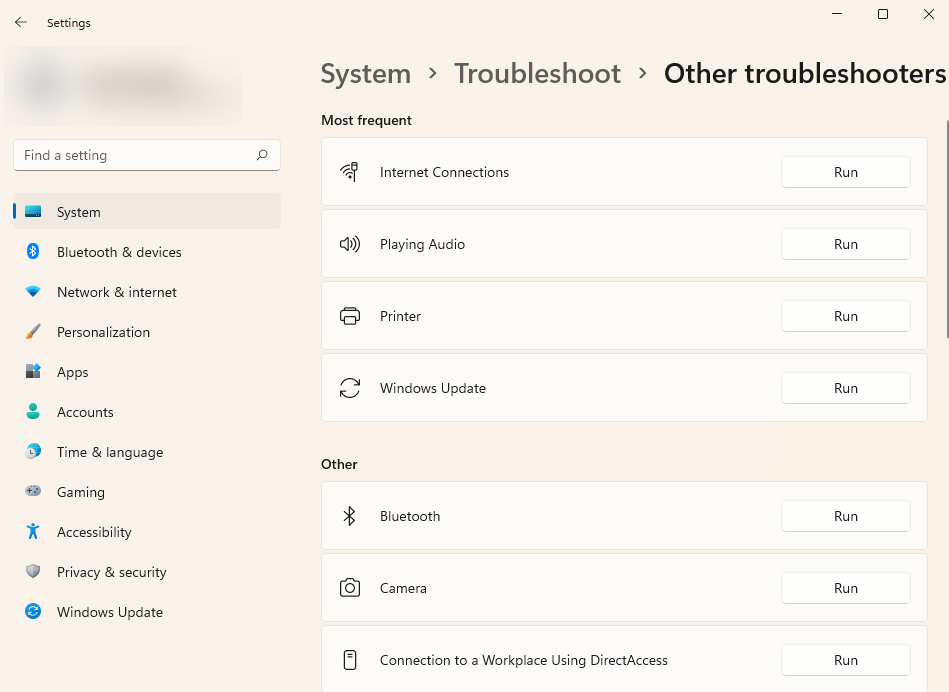
- Talimatları izleyin ve sorun giderme aracının işlemi tamamlamasına izin verin.
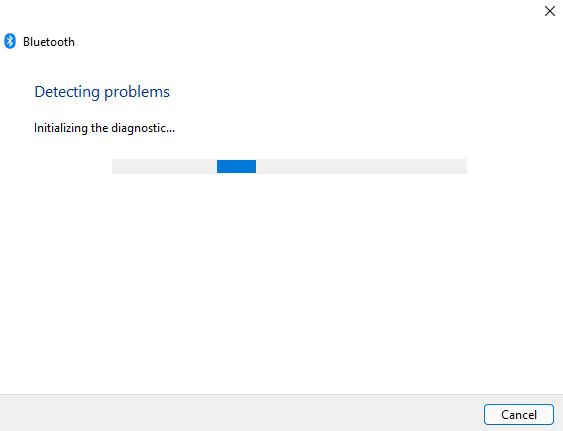
Sorun giderme aracı sorunu tespit ederse, otomatik olarak düzeltmeye çalışacaktır. Ancak, sorunu tespit edemezse veya tespit ettiği bir sorunu düzeltemezse, sizi bilgilendirecek ve farklı bir çözüm denemeniz gerekecektir.
Windows Güncellemesini Kaldır
Windows, bilgisayarınızı güvenli ve güncel tutmak için sürücüleri ve diğer güvenlik güncellemelerini sık sık günceller. Ancak güncellemeler bazen sorunlara neden olabilir. Son bir güncellemeden sonra Windows sisteminiz çökmeye başlarsa, yakın zamanda yüklenen güncellemeleri kaldırmayı deneyebilirsiniz.
- basın Kazan + I Ve git Windows Update > güncelleme geçmişi.
- set Güncellemeleri kaldır Kontrol panelini çalıştırmak için.
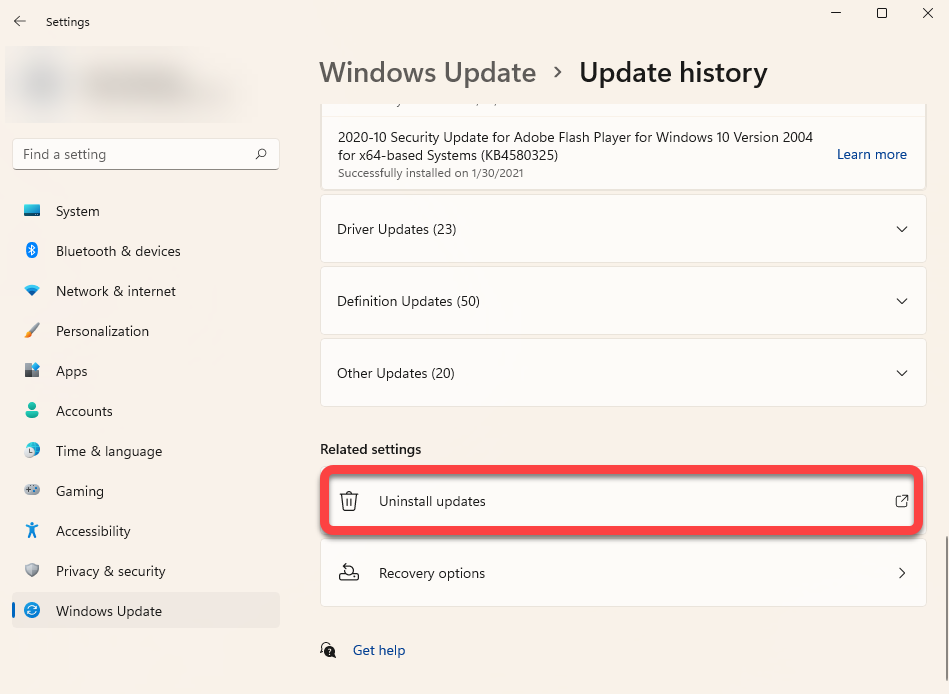
- Sütun sekmesine tıklayarak güncellemeleri yükleme tarihine göre sıralayın. Kurulum TarihiSon yüklenen güncellemeleri seçin ve düğmeye tıklayın. Kaldır En üstten. Alternatif olarak, bir güncellemeye sağ tıklayıp seçebilirsiniz. Kaldır.
Eğer bu seçeneği göremiyorsanız Kaldır Belirli bir güncellemenin yapılmasının nedeni, Windows sisteminin bunu güvenlik veya Windows'un doğru çalışması için önemli görmesidir.
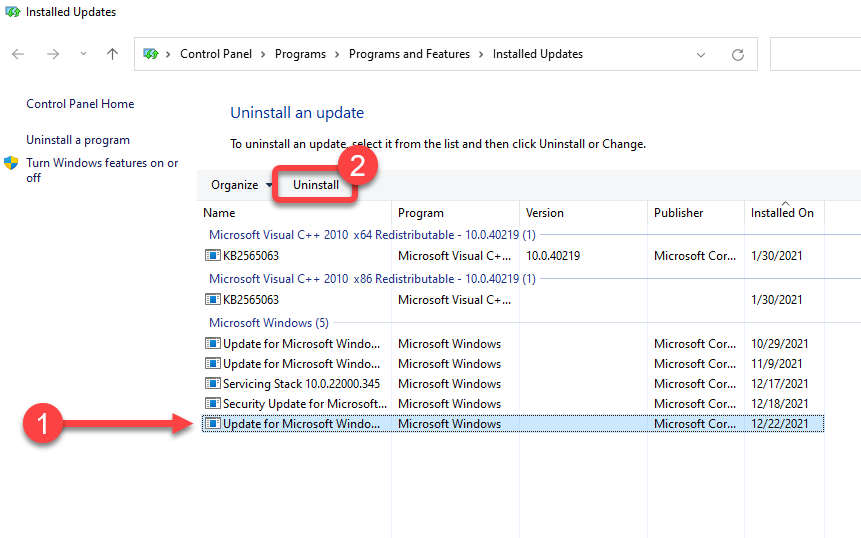
İstenildiğinde kaldırma işlemini onaylayın. Yakın zamanda yüklenen tüm güncellemeler kaldırıldıktan sonra, Windows'u yeniden başlatmayı deneyin ve her şeyin düzgün çalışıp çalışmadığını kontrol edin.
Sistem Dosyası Denetleyicisi (SFC) taraması
Sistem Dosya Denetleyicisi (SFC), bozuk sistem dosyalarını bulmaya ve onarmaya yardımcı olan bir Windows yardımcı programıdır. Sistem dosyaları, Windows'un doğru çalışması için ihtiyaç duyduğu temel dosyalardır.
Windows işletim sisteminizde beklenmedik hatalarla karşılaşıyorsanız ve bunların nedenini tam olarak belirleyemiyorsanız, sorun eksik veya bozuk bir dosyadan kaynaklanıyor olabilir.
- basın Win + R, Ve yazın cmd, Ve basın Ctrl + Üst Karakter + Enter Komut İstemi'ni yönetici ayrıcalıklarıyla çalıştırmak için.
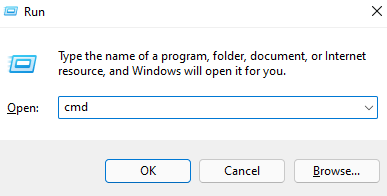
- Aşağıdaki komutu çalıştırın:
sfc / scannow
- Çek işleminin tamamlanmasını sağlayalım.
Tarama tamamlandığında, komut istemi penceresinde taramanın herhangi bir dosya bütünlüğü ihlali bulup bulmadığını bildiren bir mesaj göreceksiniz. SFC ayrıca ilgili dosyaları otomatik olarak geri yükleyerek bu ihlalleri onaracaktır.
Disk kontrolü (CHKDSK)
Chkdsk, dosya sistemi meta verilerini inceleyerek dosya sistemi hatalarını kontrol eden ve düzelten yerleşik bir yardımcı programdır. Sabit sürücünüzdeki mantıksal ve fiziksel sorunları arar ve bunları otomatik olarak düzeltmeye çalışır.
- Öncelikle Komut İstemi'ni yönetici ayrıcalıklarıyla çalıştırın. Görev çubuğundan Başlat menüsünü açın ve şunu yazın: cmdVe seçin Yönetici olarak çalıştır Sağ bölmeden.
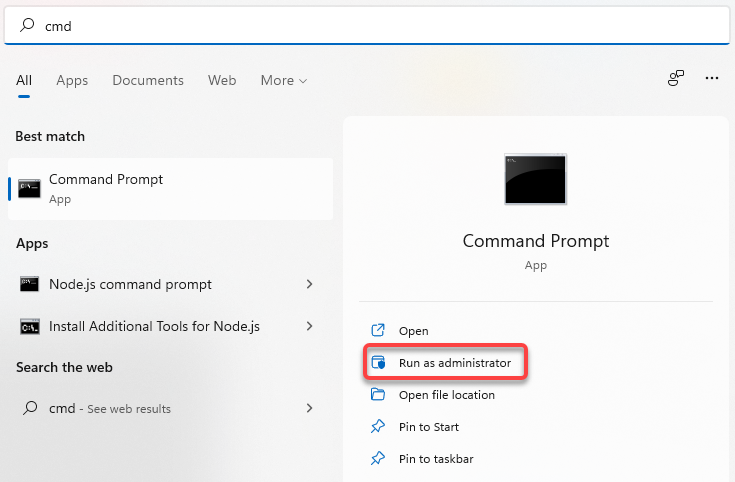
- Komut İstemi'ne aşağıdaki komutu yazın ve tuşuna basın. Keşfet:
chkdsk e: /f /r /x
- Soru sorulduğunda Deponun boşaltılmasını zorunlu kılmak istiyor musunuz? (E/H)Y yazın ve basın Keşfet.
Tarama işleminin tamamlanmasını bekleyin. İşlem tamamlandıktan sonra, her şeyin normale dönüp dönmediğini kontrol etmek için bilgisayarınızı yeniden başlatın.
Dağıtılmış Görüntü Hizmeti Yönetimi (DISM) kontrolü
DISM, Windows 11'i onarmanıza yardımcı olabilecek başka bir komut satırı yardımcı programıdır. SFC ve CHKDSK'den daha güçlüdür ve yalnızca SFC veya CHKDSK araçlarını kullanarak sorununuzu çözemiyorsanız veya SFC'yi hiç çalıştıramıyorsanız kullanılmalıdır.
DISM, internetten bir Windows imajı indirip bilgisayarınıza kurarak, Windows'u sıfırdan yüklemenize gerek kalmadan hasarlı sistem bileşenlerini onarmanıza yardımcı olur.
Eğer DISM'i Güvenli Modda kullanıyorsanız, Ağ bağlantısı etkinleştirilmiş Güvenli Modda önyükleme yaptığınızdan ve çalışan bir internet bağlantınız olduğundan emin olun. DISM, hataları düzeltmek için Windows Update'ten dosyalar çekeceği için internet erişimine ihtiyaç duyar.
- basın Ctrl + R, Ve yazın cmd, Ve basın Ctrl + Üst Karakter + Enter Komut İstemi'ni yönetici ayrıcalıklarıyla çalıştırmak için.
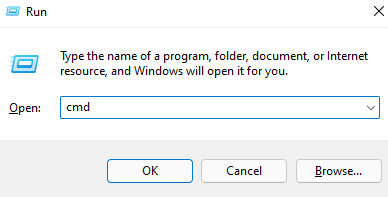
- Herhangi bir değişiklik yapmadan içerik depolama alanınızın bütünlüğünü kontrol etmek için aşağıdaki komutu çalıştırın:
Dism / Çevrimiçi / Temizleme-Görüntü / ScanHealth
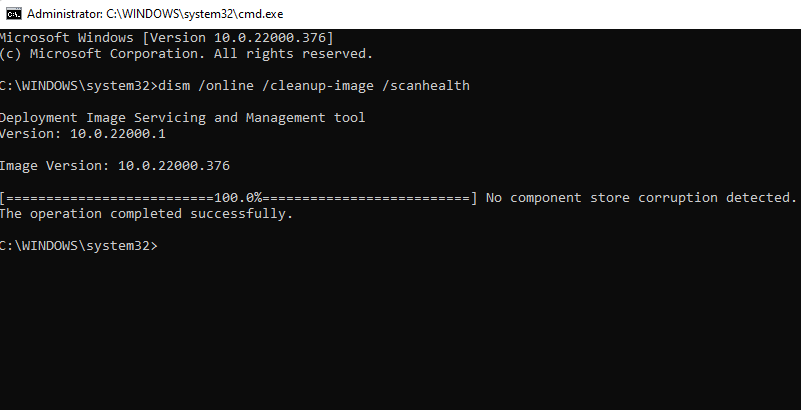
- DISM sistem imajında sorunlar bulursa, bunları düzeltmek için aşağıdaki komutu çalıştırın:
Dism / Çevrimiçi / Temizleme-Görüntü / RestoreHealth
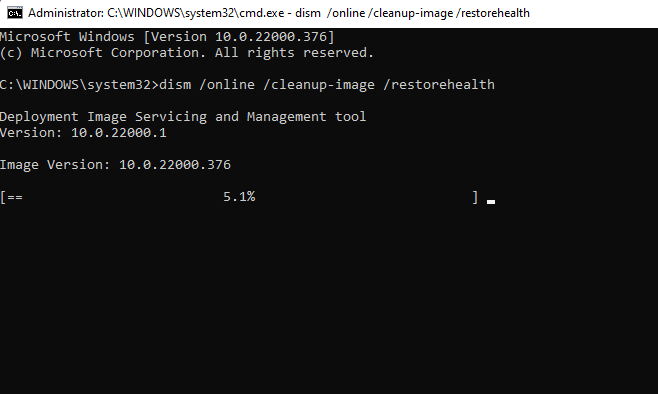
Bu işlem biraz zaman alabilir. Tamamlanmasını bekleyin, ardından her şeyin düzgün çalışıp çalışmadığını görmek için bilgisayarınızı yeniden başlatın.
Sistem Geri Yüklemeyi Kullan
Sistem Geri Yükleme, Windows için bir zaman makinesi gibidir. Sistem Geri Yükleme'yi kullanarak bilgisayarınızı daha önceki çalışan bir duruma, yani bir geri yükleme noktası oluşturduğunuz zamana geri döndürebilirsiniz.
Ancak öncelikle bilgisayarınızda herhangi bir geri yükleme noktası olup olmadığını kontrol etmeniz gerekecek, çünkü Windows varsayılan olarak geri yükleme noktası oluşturmaz. Ya manuel olarak bir geri yükleme noktası oluşturmanız gerekecek ya da Sistem Geri Yüklemeyi Etkinleştir Windows'un belirli aralıklarla otomatik olarak bir tane oluşturmasını istiyorsanız.
- Görev çubuğundan Başlat menüsünü açın ve arama çubuğuna şunu yazın: kurtarma. set Tedavi Süreci Sonuçların.
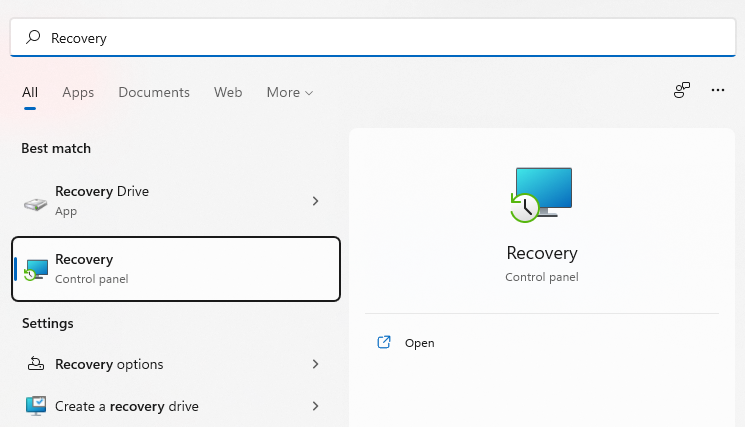
- set Açık Sistem Geri Yükleme.
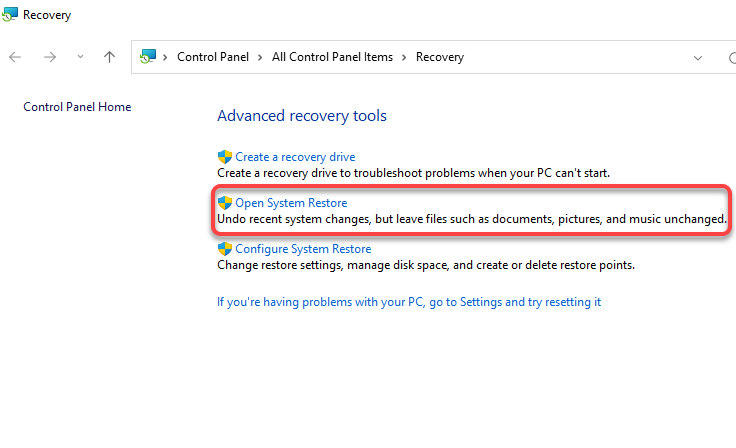
- Bir pencere görünmelidir sistem Geri YüklemeEğer önerilen bir geri yükleme noktası görüyorsanız, bu bilgisayarınızın bir geri yükleme noktasına sahip olduğu ve bilgisayarınızı önceki çalışan bir duruma geri yükleyebileceğiniz anlamına gelir.
bir nokta seç Önerilen geri yükleme أو Farklı bir geri yükleme noktası seçin Farklı bir geri yükleme noktası belirtmek isterseniz, seçin. SonrakiGeri yükleme noktasının oluşturulduğu tarihten sonra yüklediğiniz tüm uygulamaların silineceğini unutmayın.
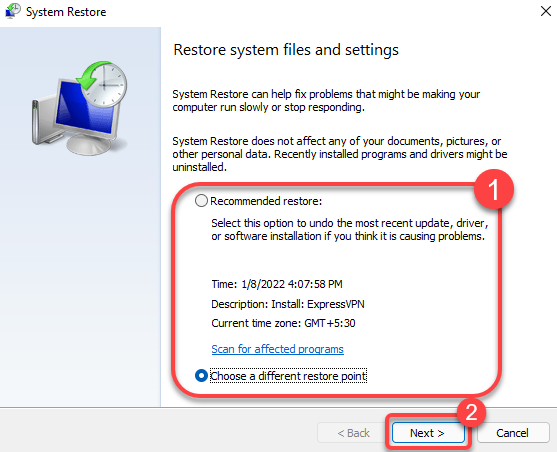
- set son geri yükleme işlemini başlatmak için.
Bu aşamada Windows yeniden başlatılacak ve bilgisayarınızı geri yüklemeye başlayacaktır. İşlem tamamlandıktan sonra her şeyin doğru çalışıp çalışmadığını kontrol edin.
Windows 11 Başlangıç Onarımı
Önceki yöntemlerle Windows 11'i düzeltemezseniz, Windows 11 Başlangıç Onarımı'nı deneyin. Başlangıç Onarımı yalnızca başlangıç sorunlarını arar, bu nedenle sorununuz başlangıçla ilgili değilse bu yöntemi atlayın.
- Görev çubuğundan Başlat menüsünü açın ve güç düğmesini seçin. Güç düğmesine basılı tutun. vardiya Ve bir seçenek belirleyin YenidenBilgisayar yeniden başlatılacak ve Windows Kurtarma Ortamı'na (RE) girecektir.
- Adresine git Sorun > Gelişmiş seçenekler > Başlangıç onarımı.
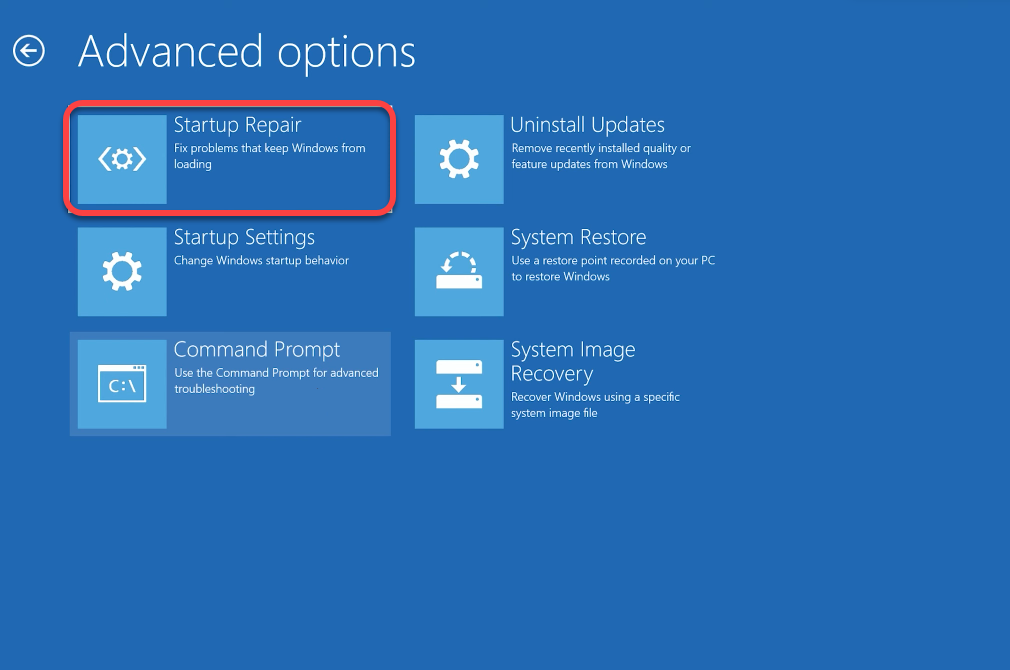
- Bir hesap seçmeniz ve bir parola girmeniz istenebilir. Parolayı girin ve Windows işlemi başlatacaktır.
Windows bir sorun bulursa, otomatik olarak düzeltmeye çalışır. Ancak, Windows bir sorunu tanımazsa veya tespit edilen bir sorunu düzeltemezse, şu mesajı görürsünüz: Başlangıç Onarımı bilgisayarınızı onaramadı.Bu durumda farklı bir yöntem denemeniz gerekecek.
Bootrec kullanarak bootloader'ı onarma
Eğer sorununuz Windows'a önyükleme yapamamaksa, Bootrec aracını kullanabilirsiniz. Bootrec, bir onarım aracıdır... Ana önyükleme kaydını onararak Önyükleme Yapılandırma Verileri (BCD).
- Başlat menüsünü açın ve güç düğmesini seçin. Güç düğmesine basılı tutun. vardiya Ve seçin Tekrar başlatYeniden başlatmanın ardından Windows Kurtarma Ortamı'na (Windows RE) gireceksiniz.
Hala Güvenli Mod'a önyükleme yapamıyorsanız, bilgisayarınız çalışırken güç düğmesini basılı tutarak zorunlu yeniden başlatma işlemi gerçekleştirin. Bunu iki kez yapın; üçüncü denemede otomatik olarak Windows Kurtarma Ortamı'na (Windows RE) gireceksiniz.
- Adresine git Sorun giderme > Gelişmiş seçenekler > Komut İstemi.
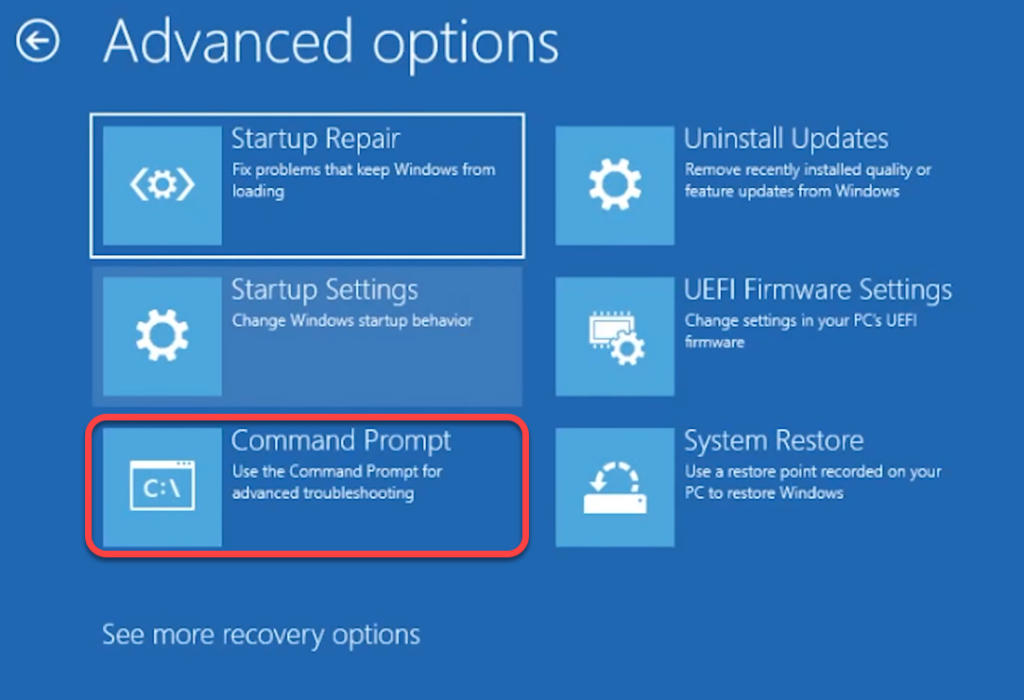
- Aşağıdaki komutların her birini sırayla çalıştırın (yani, bir komut yazın, Enter tuşuna basın ve tekrarlayın):
- Bootrec / fixmbr
- Bootrec / fixboot
- bcdedit / export c: bcdbackup
- özellik c: bootbcd -h -r -s
- ren c: bootbcd bcd.old
- Bootrec / RebuildBcd
Bu aşamada bir soru sorulduğunu göreceksiniz. Kurulumu önyükleme listesine ekle? tip Y Ve basın KeşfetAyrıca, bir hata alırsanız Erişim engellendi `bootrec /fixboot` komutundan sonra, bu komutu çalıştırın ve ardından `bootrec /fixboot` komutunu tekrar çalıştırın:
önyükleme / nt60 sistemi
İşlem tamamlandığında, komut istemini kapatın ve bilgisayarınızı yeniden başlatın.
Windows 11'u Sıfırla
Önceki yöntemleri denedikten sonra bilgisayarınızı sıfırlayın, çünkü sonrasında tüm programlarınızı yeniden yüklemeniz gerekecektir. Ancak, kişisel dosyalarınızı saklama seçeneğiniz de olacaktır. Diğer çözümlerin hiçbiri işe yaramazsa veya Windows 11 sisteminizin yeni gibi olmasını istiyorsanız, sıfırlamayı düşünmelisiniz.
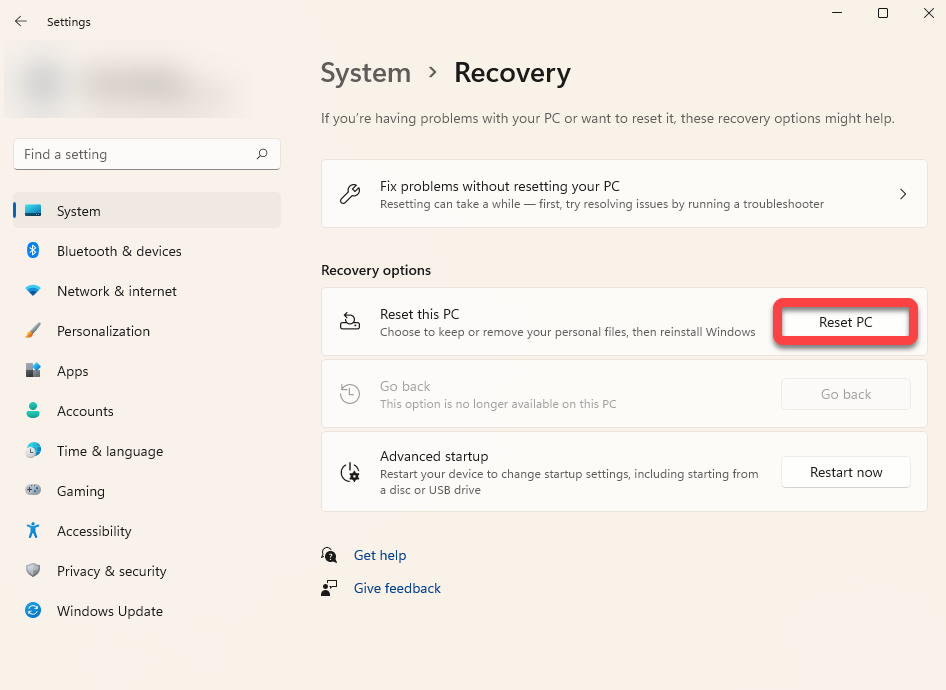
- Tüm açık pencereleri kapatın ve basın. Kazan + I, Ve git sistem > Tedavi Süreci.
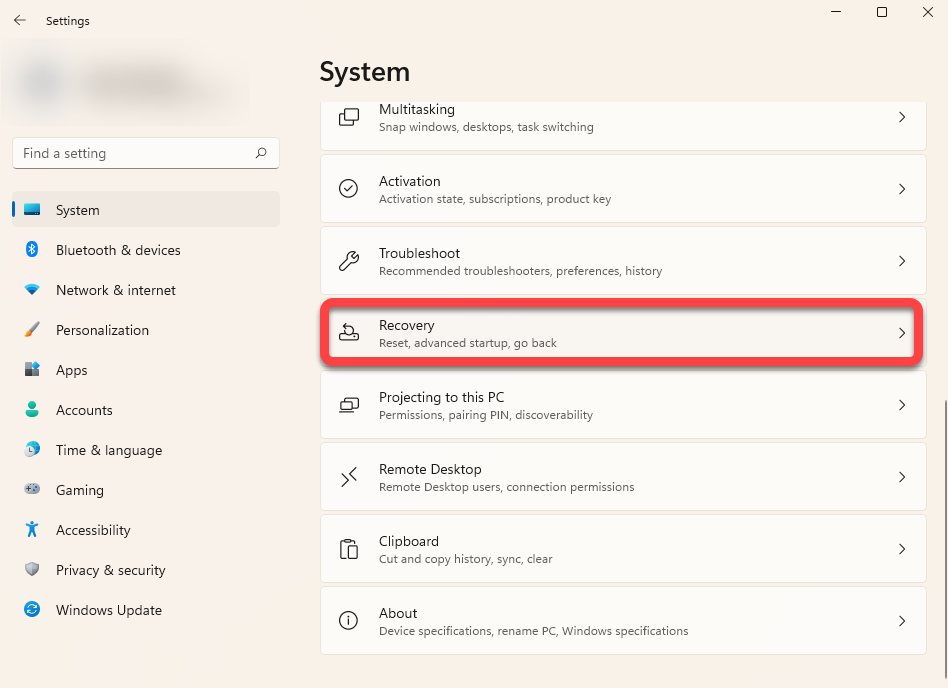
- Bir düğme seçin sıfırlama PC.
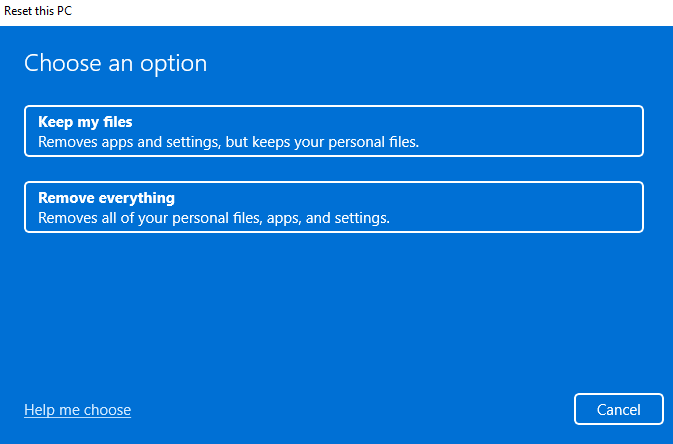
- Bir seçenek belirleyin Dosyalarımı koru Kişisel verilerinizin veya dosyalarınızın tamamını korumak istiyorsanız, [bir alternatif] seçin. Her şeyi kaldır Sabit diskinizdeki her şeyi silmek istiyorsanız, her iki seçenekte de yüklü tüm uygulamalarınızı ve ayarlarınızı kaybedeceğinizi ve sıfırlama işleminden sonra bunları yeniden yüklemeniz gerekeceğini unutmayın.
Talimatları izleyin ve sıfırlama işleminin tamamlanmasını bekleyin. Çoğu durumda, Windows 11'i sıfırlamak yazılımla ilgili tüm sorunlarınızı çözmelidir. Eğer çözmezse, sorun büyük olasılıkla donanımla ilgilidir ve teknik destek gerektirebilir.
Windows 11'i yeniden yükleyin
Windows 11'in temiz bir kurulumu, donanım sorunu olmadığı sürece yaşadığınız hemen hemen her sorunu çözecektir. Ancak, yüklü tüm programlarınızı kaybedeceksiniz. Kurulum, biçimlendirme gerektiriyorsa, Windows'u yüklediğiniz sürücüde depolanan tüm dosyaları da kaybedeceksiniz.
Fabrika ayarlarına sıfırlamanın aksine, temiz bir kurulum için önyüklenebilir bir USB sürücüsü veya Windows Medya Oluşturma Aracı'nın kullanılması gerekir. Windows'u (ISO dosyası olarak) veya Medya Oluşturma Aracını indirin. (EXE dosyası olarak) ve Önyüklenebilir bir USB sürücü oluşturunÖnyüklenebilir bir USB sürücüsü oluşturulduktan sonra, Windows 11'in yeni sürümünü yükleyin. Bilgisayarınızda.
Windows 11 sorunları giderildi.
Yukarıda anlatılan yöntemleri kullanarak Windows 11 işletim sisteminizdeki donanım dışı sorunların çoğunu çözebilmelisiniz. Ancak, sorunları kendiniz gidermeye çok meraklı değilseniz, şunları deneyebilirsiniz: Ücretsiz üçüncü taraf araçlar Windows 11'i onarmak için.
Yoruma kapalı.