

USB belleği taktıktan sonra görünmediğinde ne yaparsınız? USB, her gün birçok cihazı Windows bilgisayarınıza bağlamanıza olanak tanıyan yaygın olarak kullanılan bir teknolojidir. Ancak bazen bu, sadece takıp çalıştırmaktan ibaret değildir.
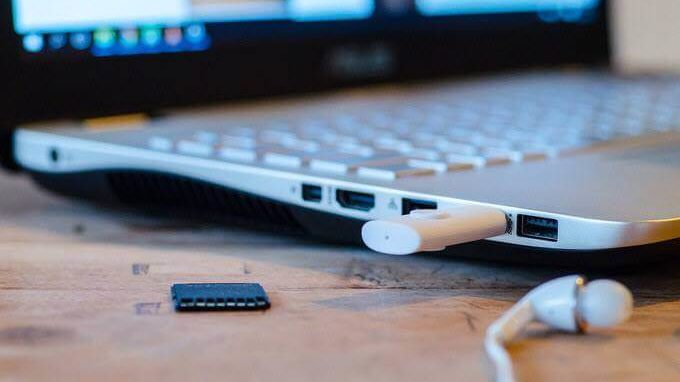
USB sürücünüz neden görünmüyor?
USB flash sürücünüzün veya flash sürücünüzün görünmemesinin birkaç nedeni olabilir.
- Hasar veya Taşınabilir USB bellek arızalandı.
- Eski programlar ve sürücüler
- Bölümleme sorunları veya geçersiz dosya sistemi
- Cihaz çakışmaları
- Hasarlı USB bağlantı noktası veya arızalı kablolar
USB bağlantı sorunları yaşıyorsanız, etkili çözümlerden bazılarını derledik. Bu çözümlerin çoğu, sabit diskler, çevre birimleri, fareler, video oyun kumandaları ve daha fazlası gibi çeşitli USB cihazları için de geçerlidir.
Ayrıca, aşağıda bahsedilen çözümlerden bazılarını ele aldığımız kısa YouTube videomuzu da izleyebilirsiniz . "USB aygıtı tanınmadı" hatası alıyorsanız , bunun için de bir çözümümüz var.
Bağlı USB sürücünün görünmemesi sorununu nasıl çözebilirim?
USB cihazınız algılanmıyorsa, en olası nedenleri elemek en iyisidir. Daha karmaşık sorun giderme adımlarına geçmeden önce aşağıdaki hızlı çözümlerle başlayın. Bu çözümler hem Windows hem de Mac bilgisayarlar için geçerli olmalıdır.
Adım 1: Kolay çözümleri deneyin
- USB sürücüsünü çıkarın ve tekrar takın.Bazen USB sürücü ilk seferde algılanmayabilir, bu nedenle sürücüyü yeniden bağlayarak bilgisayarınızın ikinci seferde algılayıp algılamadığını kontrol edin.
- USB cihazınızın açık olduğundan emin olun.USB sürücüyü bilgisayarınıza bağladığınızda, cihaz otomatik olarak açılmalı ve üzerindeki ışıklar yanıp sönerek etkinliği göstermelidir. Bazı cihazlarda, bilgisayarınızın algılayabilmesi için manuel olarak çalıştırmanız gereken özel bir güç kablosu veya fiziksel bir güç düğmesi bulunur.
- USB sürücüsünde hasar olup olmadığını kontrol edin.USB belleğin sizin haberiniz olmadan hasar görmüş olması mümkündür, bu nedenle bu sorunu ortadan kaldırmak için fiziksel olarak çatlak veya kırık parçalar olup olmadığını kontrol edin.
- Bilgisayarınızı yeniden başlatınBu eski moda bir teknik destek çözümü gibi görünebilir, ancak özellikle yazılım hatalarından kaynaklanan birçok sorunu çözer. USB sürücüsünü çıkarın, bilgisayarınızı kapatın ve güç kaynağından ayırın. Bilgisayarınızı yeniden başlatmadan ve flash sürücüyü tekrar kullanmayı denemeden önce bir dakika kadar bekleyin.
- Sürücüler yüklendi mi? USB sürücünüzün çalışması için üretici tarafından sağlanan sürücüler gerekebilir. Sürücüyü kullanmaya başlamadan önce kullanım kılavuzunu okuyun ve gerekli sürücüleri yüklediğinizden emin olun.
- USB belleği başka bir porta veya bilgisayara takıp deneyin.USB sürücüsünü farklı bir porta takarak veya başka bir bilgisayarda deneyerek, sorunun USB portunun kendisinden kaynaklanmadığını doğrulayın.
Adım 2: Cihaz uyumluluğunu kontrol edin
USB sürücünüz bilgisayarınızla uyumlu olacak şekilde tasarlanmamışsa, taktığınızda görünmeyecektir. Windows'ta çoğu USB 3 aygıtı USB 2 bağlantı noktalarına bağlanabilir.
Ancak, teknolojideki gelişmelerle birlikte, bir USB 3 cihazının çalışması için daha sağlam ve uyumlu bir bağlantı noktasına ihtiyaç duyulabilir. USB sürücünüzü doğru bağlantı noktasına bağladığınızdan emin olmak için bilgisayarınızın kullanım kılavuzundaki uyumluluk bilgilerini kontrol edin.
3. Adım: İşletim sisteminizi güncelleyin
Windows kullanıyorsanız, işletim sistemi güncellemesi çeşitli donanım ve aygıtları destekleyen önemli dosyaların yanı sıra karşılaşabileceğiniz hatalar için düzeltmeler de içerir.
- aç Ayarlar> Güncelleme ve Güvenlik.
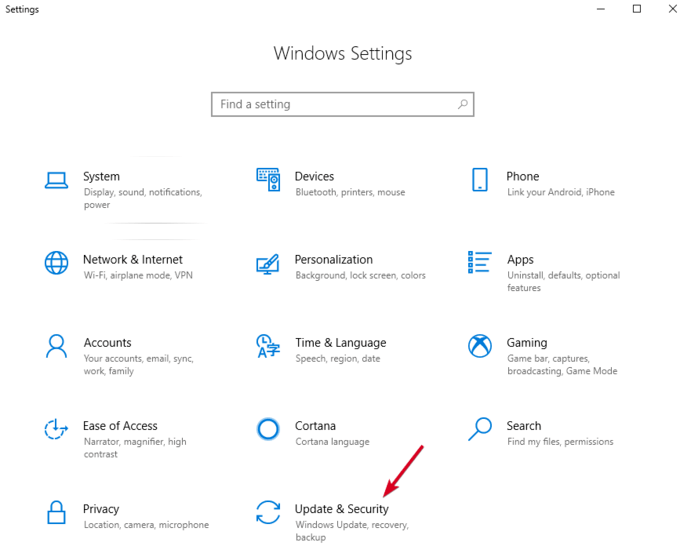
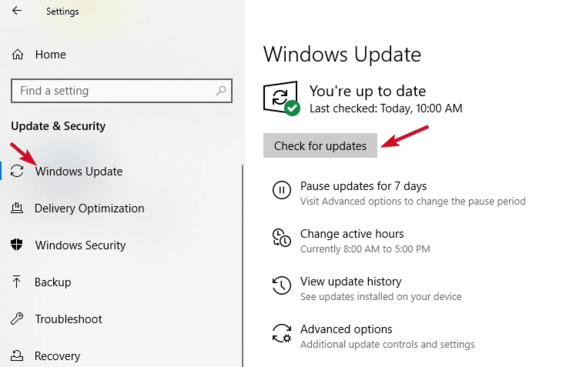
2. Güncellemeleri Kontrol Et seçeneğine tıklayın . Bekleyen güncellemeler varsa, bunları indirin ve USB sürücüsünü tekrar denemeden önce bilgisayarınızı yeniden başlatın.
Adım 4: Disk Yönetimi aracını kullanma
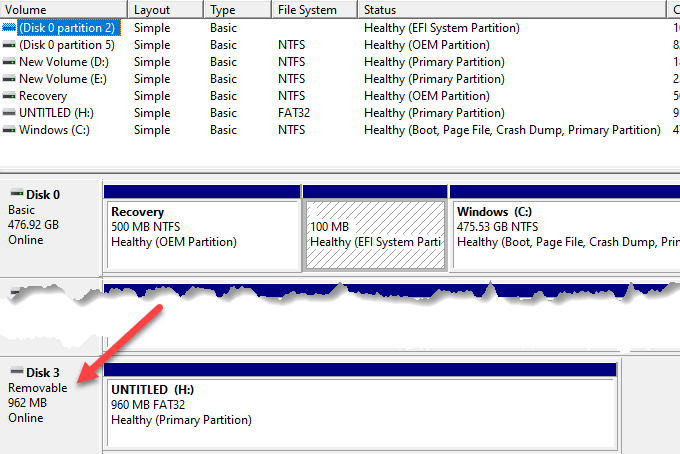
Disk Yönetimi aracı, Windows'un USB sürücünüzü algılayıp algılamayacağını kontrol eder. Ayrıca bilgisayarınıza bağlı tüm sabit sürücüleri görüntüler ve bölümler, boyutlar ve diğer ilgili ayrıntılar gibi bilgileri inceleyebilirsiniz.
- USB sürücünüzü bağlayın ve üzerine sağ tıklayın. Başlat > Disk Yönetimi.
- USB sürücünüzü Birincil veya İkincil Diskler altında kontrol edin. Bölümlendirilmemişse, şu şekilde görünecektir... Kaldırılabilir.
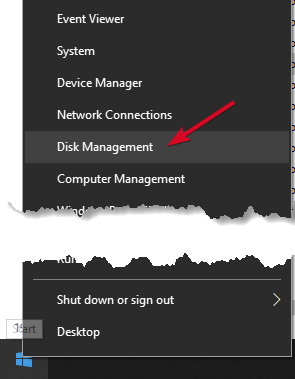
3. Disk Yönetimi'nde görüyorsanız , yeni bir birim oluşturabilir ve bir sürücü harfi atayabilirsiniz. Bu şekilde, flash sürücüyü bölümlendirebilir veya biçimlendirerek bilgisayarınız da dahil olmak üzere diğer cihazlar tarafından kolayca keşfedilebilir hale getirebilirsiniz.
4. USB sürücünüz görünmüyorsa, sürücüde veya donanımda bir sorun olabilir veya sürücü hasar görmüş olabilir.
Adım 5: Farklı bir bilgisayara veya farklı bir USB bağlantı noktasına bağlamayı deneyin.
USB belleği mevcut bağlantı noktasından çıkarın ve farklı bir bilgisayara ve/veya farklı bir USB bağlantı noktasına bağlayın. Yeni USB bağlantı noktasında veya bilgisayarda çalışıyorsa, USB bağlantı noktası hasar görmüş veya arızalı olabilir veya bilgisayarın kendisinde bir sorun olabilir.
Arızalı, hasarlı veya düzgün çalışmayan USB bağlantı noktaları, USB sürücülerinin algılanmaması veya hata mesajlarının görüntülenmesi gibi sorunlara neden olabilir. Bağlantı noktasının temiz, tozsuz ve sağlam olduğundan emin olun. Yukarı aşağı hareket ediyorsa veya gevşek hissediliyorsa, muhtemelen arızalı veya hasarlıdır.
Eğer USB hub kullanıyorsanız, sürücüyü hub'dan ayırın ve doğrudan bilgisayarınıza bağlayın. Bazı hub'ların harici sürücüleri çalıştırmak için yeterli gücü olmayabilir ve bu durum sizin cihazınız için de geçerli olabilir.
Farklı bir bağlantı noktası denedikten, başka bir bilgisayarda denedikten veya Disk Yönetimi'nde kontrol ettikten sonra bile USB sürücü görünmüyorsa, sürücü büyük olasılıkla hasar görmüştür ve değiştirilmesi gerekir.
Adım 6: Aygıt Yöneticisi'ni kullanarak sürücü sorunlarını giderme
Özellikle USB sürücünüz kullandığınız bilgisayardan farklı bir bilgisayar tarafından algılanıyorsa ve bu bir sürücü sorununa işaret ediyorsa, Aygıt Yöneticisi'ni kullanarak sürücü sorunlarını giderebilir ve düzeltebilirsiniz.
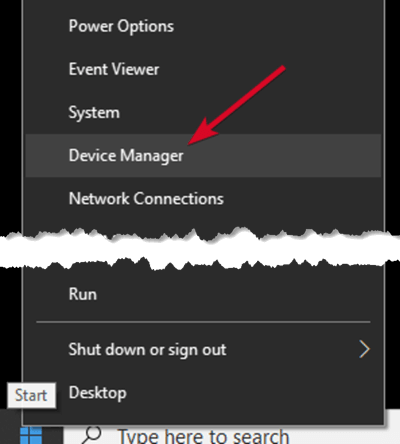
- Sağ tıklama Başlat > Aygıt Yöneticisi.
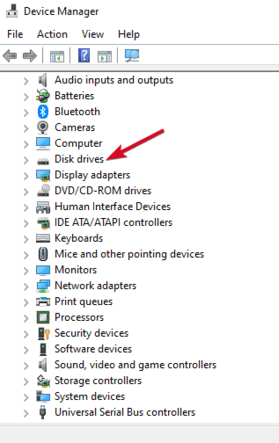
2. Sürücüleri genişletin ve listelenen aygıtlardan herhangi birinin yanında sarı bir ünlem işareti olup olmadığını kontrol edin. Bir veya daha fazla aygıtta bu işaret varsa, bu aygıt(lar)da sürücü sorunu olduğu anlamına gelir.
3. Sorunlu cihaza sağ tıklayın ve Özellikler'i seçerek ilgili hata mesajını görüntüleyin. Ayrıca, bir çözüm bulmak için hatayı çevrimiçi olarak da arayabilirsiniz.
Sürücü sorunlarını çözmek için aşağıdaki çözümleri de deneyebilirsiniz:
- İşletim programını geri al En son sürücü güncellemelerine geri dönmek ve cihazı doğru çalıştığı zamana geri yüklemek.
- Sürücüleri indirin Cihaz üreticisinin web sitesinden, indirme sayfasından veya destek sayfasından ya da web sitesinde uygun sürücüyü arayarak indirebilirsiniz.
- Sürücüyü güncelleyin Aygıt Yöneticisi'nde sürücüye sağ tıklayarak, "Sürücüyü güncelle" seçeneğini seçin ve yönergeleri izleyin.
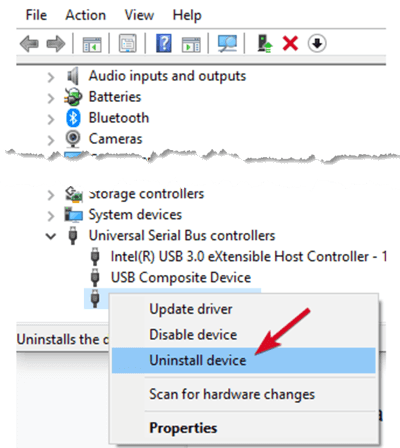
- Kaldırma Cihazı bilgisayarınızdan çıkarın, yeniden başlatın ve sürücünün ve doğru yapılandırmaların yeniden yüklenmesini bekleyin.
Adım 7: Aygıt sürücüsünü yeniden yükleyin
USB belleklerinizin düzgün çalışması için üreticiden özel bir yazılım gerekebilir. Bu bellekler genellikle ambalajında yazılımla birlikte gelir veya yazılımı indirebileceğiniz bir web sitesine bağlantı verilir. Üreticinin sürücüsünü bulun ve yükleyin, ardından USB bellekinizi tekrar test edin. Yazılımı zaten yüklediyseniz, kaldırın ve ardından en son sürümünü yeniden yükleyin.
Adım 8: Donanım değişikliklerini kontrol etmek için Aygıt Yöneticisi'ni kullanın.
- Sağ tıklama hiç Ve seçin Cihaz yönetimi.
- tık İşlem > Cihaz değişikliklerini kontrol et.
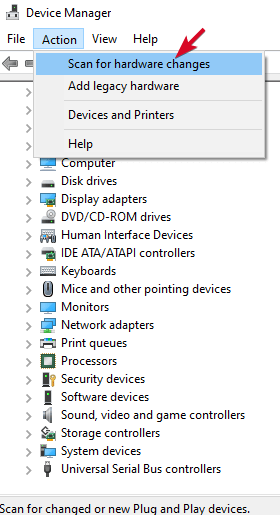
Windows, USB sürücünüzü bulmaya çalışacak, böylece ona tekrar erişebileceksiniz.
Adım 9: USB denetleyicilerini yeniden yükleyin
Bu yöntem, kararsız veya bozuk bir USB sürücüsünü düzeltecektir.
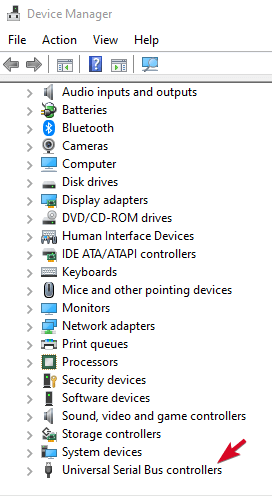
- Sağ tıklayın Başlat > Aygıt Yöneticisi Sonra tıklayın Evrensel Seri Veri Yolu denetleyicileri Listeyi genişletmek için
2. Cihazınıza sağ tıklayın, ardından Kaldır seçeneğine tıklayın ve denetleyicilerin otomatik olarak yeniden yüklenmesi için bilgisayarınızı yeniden başlatın.
Adım 10: Yeni bir depolama birimi oluşturun ve bir sürücü harfi atayın.
Cihazınız Disk Yönetimi adımında görünüyorsa , yeni bir birim oluşturabilir ve bir sürücü harfi atayabilirsiniz . Disk Yönetimi aracı ayrıca çeşitli sürücülerdeki bölümleme ve dosya sistemi sorunlarını da giderir.
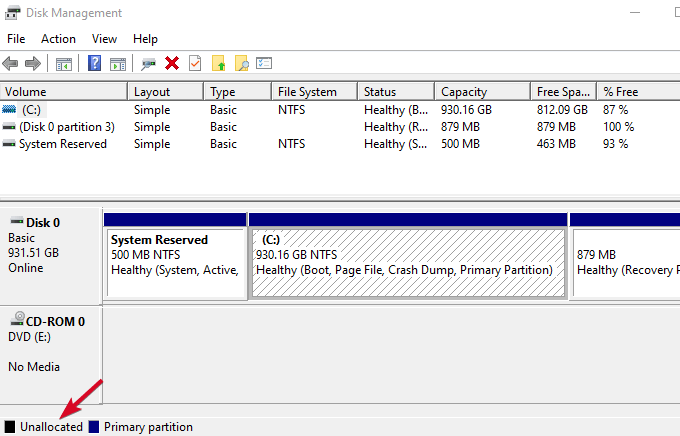
Ancak, USB sürücünüz yalnızca ayrılmamış alan gösterebilir ; bu durumda Windows ve diğer işletim sistemlerinin kullanabilmesi için yeni bir bölüm oluşturmanız gerekecektir.
- Sağ tıklayın Başlat > Disk Yönetimive üzerine sağ tıklayın Tahsis edilmemiş alan > Yeni Basit Birim Bölüm oluşturmak için talimatları izleyin.
Eğer flash sürücünüzü hala göremiyorsanız ancak bölümlendirilmişse, sürücü harfinin atanmış olduğundan emin olun. Bu işlem otomatik olarak yapılmalıdır, ancak manuel olarak atamanız gerekebilir.
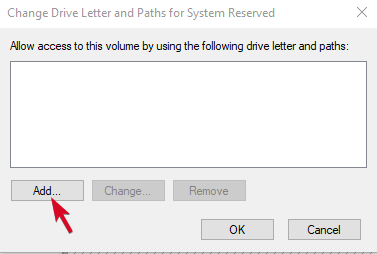
2. Sürücü bölümüne sağ tıklayın ve "Sürücü Harfini ve Yollarını Değiştir" seçeneğine tıklayın.
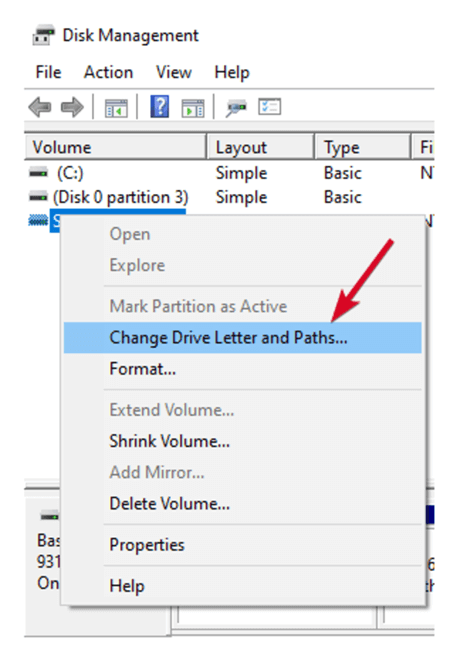
3. Sürücü harfi yoksa, Ekle'ye tıklayın ve bir harf seçin. Zaten bir harf varsa, Değiştir'e tıklayın ve farklı bir harf seçin.
Adım 11: USB Seçici Askıya Alma özelliğini devre dışı bırakın.
Bu güç tasarrufu ayarı, USB sürücünüz takılıyken ona giden gücü keserek pil kullanımını azaltmaya yardımcı olur. Sürücünüzün herhangi bir nedenle kapanmamasını sağlamak için , güç yönetimi ayarlarının USB denetleyicisini geçersiz kılmamasını sağlamak amacıyla bu özelliği devre dışı bırakın.
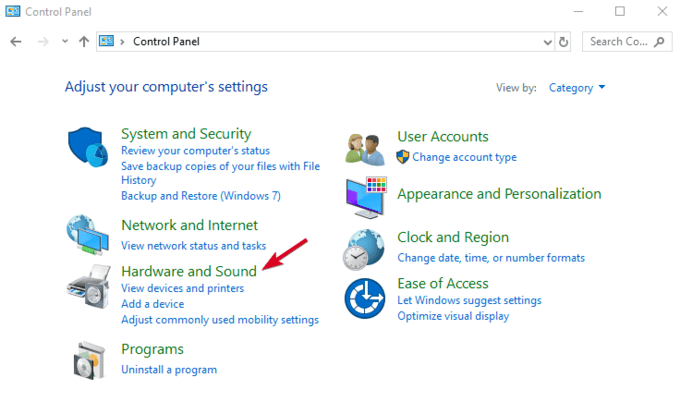
- tık Başlat > Kontrol Paneli Ve seçin Donanım ve Ses.
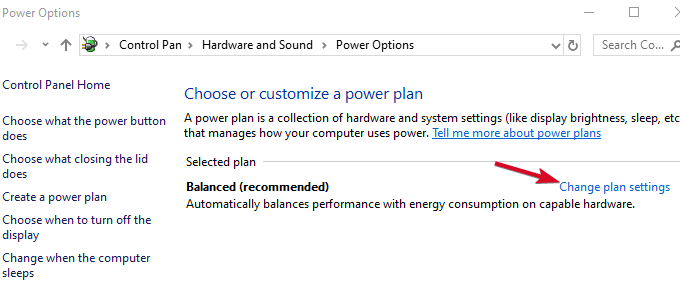
2. Güç Seçenekleri > Plan ayarlarını değiştir seçeneğine tıklayın .
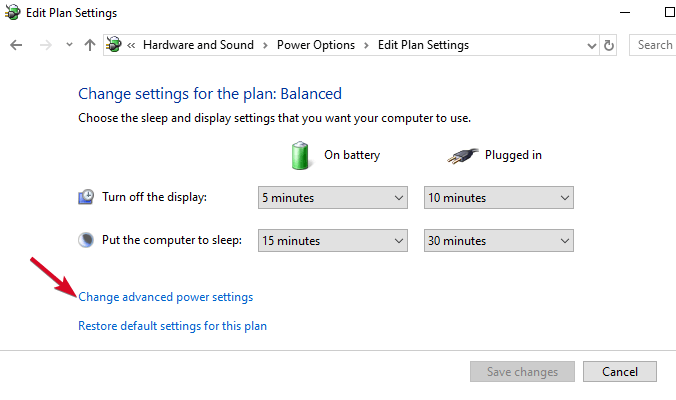
3. "Gelişmiş güç ayarlarını değiştir" seçeneğine tıklayın .
4. USB ayarlarına gidin ve genişletin.
5. USB'yi seçin, askıya alma ayarlarını seçin ve " Takılı " açılır menüsünden "Devre Dışı" seçeneğini belirleyin (Not: Dizüstü bilgisayar kullanıyorsanız, "Pille Çalışıyor" seçeneğini belirleyin ve açılır menüden "Devre Dışı" seçeneğini belirleyin ).
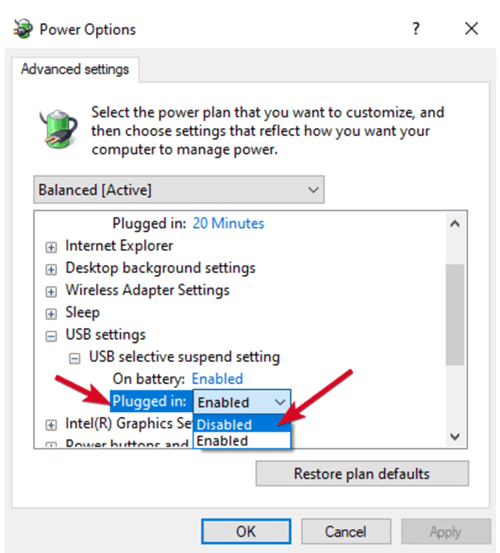
6. Uygula > Tamam'ı seçin ve değişiklikleri etkinleştirmek için bilgisayarınızı yeniden başlatın.
Başka hiçbir çözüm bulamazsanız, son çare olarak USB sürücünüzü değiştirebilirsiniz. Aksi takdirde, bu kılavuzun süreci kolaylaştırdığını ve USB sürücünüzü taktığınızda görünmemesi durumunda ne yapmanız gerektiğini artık bildiğinizi umuyoruz.
Yoruma kapalı.