

Eğer bir programcı veya geliştiriciyseniz, muhtemelen programları çalıştırmak veya kodu derlemek için komut istemini kullanarak önemli miktarda zaman harcıyorsunuzdur. Bu görevleri tamamlamak için, sisteminize kurulu bir kütüphaneden veya yazılım paketinden (örneğin Python) bir komut kullanmanız gerekecektir.
Varsayılan olarak, bu programların çoğu Windows ortam değişkenleri için özel kısayollar ekler. PATH değişkeni, Windows'ta belki de en sık kullanılan ortam değişkenidir. Temelde, komut isteminde, değişkende belirtilen yollar içinde bulunan herhangi bir yürütülebilir dosyayı, yürütülebilir dosyanın tam yolunu belirtmenize gerek kalmadan çalıştırmanıza olanak tanır.
Bu yazıda, Windows'ta kendi özel dizinlerinizden çalıştırılabilir dosyaları çalıştırmak istiyorsanız, PATH değişkenine nasıl yol ekleyeceğinizi göstereceğim. Aşağıda açıklanan prosedürün Windows 10 için olduğunu, ancak Windows 7 için de neredeyse aynı olduğunu unutmayın.
PATH değişkenine dizin ekleme
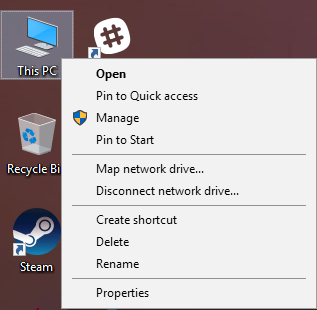
Başlamak için, masaüstünüzdeki Bilgisayar veya Bu Bilgisayar simgesine sağ tıklayın ve Özellikler'i seçin . Bu simge masaüstünüzde zaten yoksa, eksik simgeleri kolayca ekleyebilirsiniz.
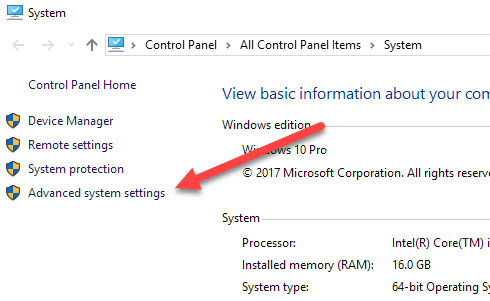
Sistem iletişim kutusu sayfasında , sol tarafta Gelişmiş sistem ayarları bağlantısını göreceksiniz .
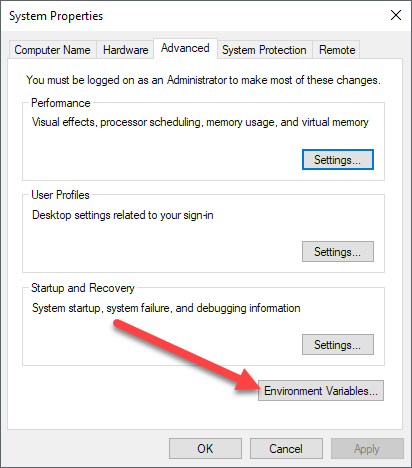
Bu işlem, halihazırda Gelişmiş sekmesinde açık olması gereken Sistem Özellikleri iletişim kutusunu açacaktır . Alttaki Ortam Değişkenleri düğmesine tıklayın .
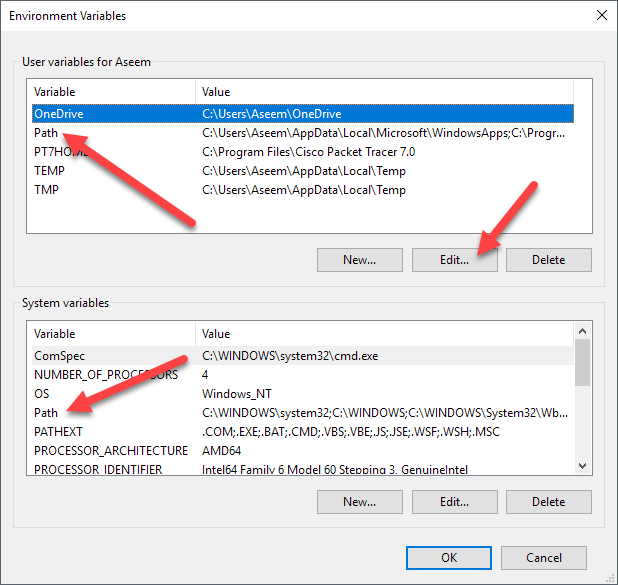
Ortam Değişkenleri iletişim kutusunda iki değişken kümesi göreceksiniz: biri kullanıcı değişkenleri, diğeri sistem değişkenleri için. Her iki listede de bir PATH değişkeni bulunur , bu nedenle hangisini değiştirmek istediğinize karar vermeniz gerekecektir.
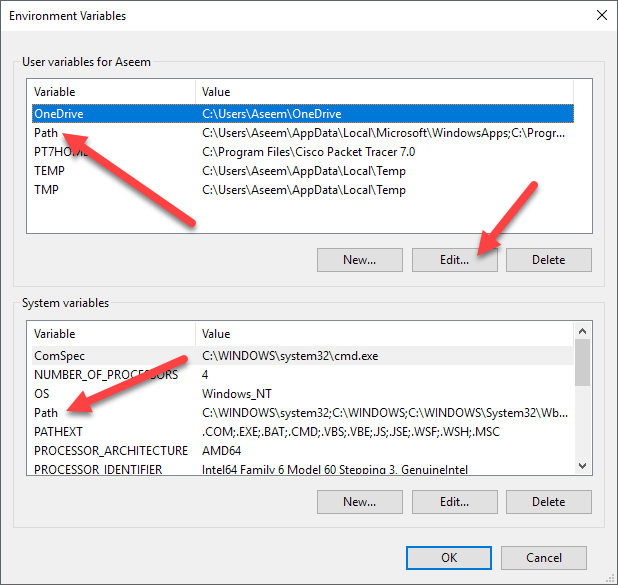
Komutların yalnızca kendi kullanıcı hesabınız için geçerli olmasını istiyorsanız, kullanıcı değişkenini değiştirin. Komutların sistem genelinde, kimin oturum açtığına bakılmaksızın çalışmasını istiyorsanız, sistem değişkenini değiştirin. Yol'a tıklayın , ardından Düzenle'ye tıklayın.
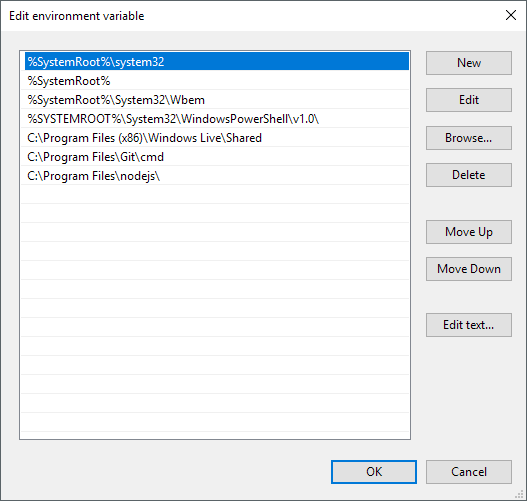
Ortam değişkenini düzenle iletişim kutusunda , PATH değişkeninde şu anda bulunan tüm yolların bir listesini göreceksiniz. Gördüğünüz gibi, hem Node.js hem de Git yollarını zaten eklemiş durumda, bu nedenle komut istemindeyken herhangi bir yerden Git ve Node.js komutlarını çalıştırabilirim.
Yeni bir yol eklemek için, Yeni'ye tıklamanız yeterlidir ; listenin altına yeni bir satır eklenecektir. Yolu biliyorsanız, yazmanız veya kopyalayıp yapıştırmanız yeterlidir. Alternatif olarak, Gözat'a tıklayarak istediğiniz yola gidebilirsiniz.
Herhangi bir yolu düzenlemek için, onu seçin ve Düzenle düğmesine tıklayın . Sil düğmesini kullanarak da yolları silebilirsiniz . Öğeleri listede yukarı ve aşağı taşıyabileceğinizi de unutmayın. Komut isteminde bir komut yazdığınızda, Windows, yürütülebilir dosyanın mevcut olup olmadığını görmek için PATH değişkeninde depolanan her dizini aramalıdır. Yürütülebilir dosyanızı daha hızlı bulmak istiyorsanız, o yolu listenin en üstüne taşımanız yeterlidir.
Bu özellik, farklı yollarda aynı komutun birden fazla sürümüne sahipseniz ve birini diğerinin yerine çalıştırmanız gerekiyorsa da faydalı olabilir. Listede en üstte görünen komut, komutu yazdığınızda yürütülecektir.
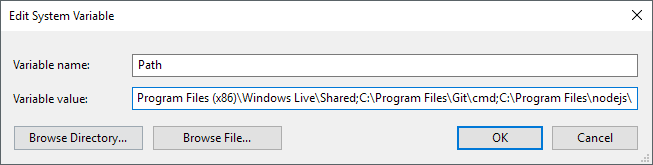
Son olarak, "Metni düzenle" ye tıkladığınızda , tüm yolların tek bir metin kutusunda listelendiği eski arayüzü kullanarak yol değişkenini düzenleyebileceğiniz bir iletişim kutusu açılacaktır.
Hepsi bu kadar! Ortam değişkenleri hakkında daha fazla bilgi edinmek isterseniz, kendi özel ortam değişkenlerinizi nasıl oluşturacağınızla ilgili makaleme göz atmayı unutmayın . Keyifli okumalar!
Yoruma kapalı.