

Hosts dosyası, Windows'un tüm modern sürümlerinde aynı yerde bulunan bir metin dosyasıdır. Çoğu insan bu dosyayı kullanmaya hiç ihtiyaç duymaz, ancak kullanmanız gerekirse, Hosts dosyasını nasıl açıp düzenleyeceğinizi bilmeniz gerekir.
Ancak, bazı Windows sürümlerinde Hosts dosyasını doğrudan düzenleyemezsiniz. Hatta değişiklikleri kaydetmeye çalışırsanız hata alırsınız. Neyse ki, Windows 10, 8, 7, Vista veya XP'de Hosts dosyasını düzenlemek için kullanabileceğiniz basit bir yöntem var.

Hosts dosyasının işlevi nedir?
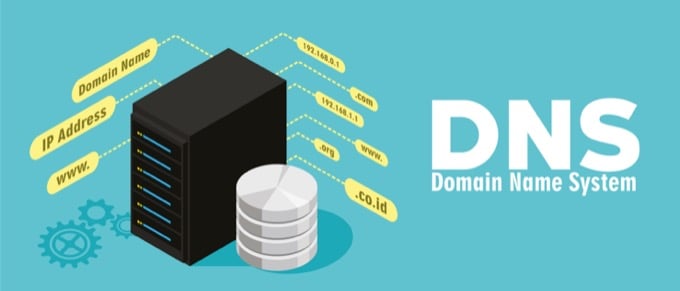
Hosts dosyasının asıl amacı, günümüzde DNS sunucularının yaptığıyla aynı işlevi görüyordu: tanıdık alan adlarını bilinmeyen IP adreslerine bağlamak.
YouTube.com gibi bir alan adını hatırlamak, 172.217.1.238 gibi bir IP adresini hatırlamaktan çok daha kolaydır . YouTube videoları izlemek istediğiniz her seferinde adres çubuğuna IP adresini yazmak yerine, sadece alan adını girmeniz yeterlidir ve cihazınızın DNS sunucusu, adı doğru adresle ilişkilendirerek web sayfasına çok daha kolay erişmenizi sağlar.
Hosts dosyası, bir tür DNS sunucusu gibi davrandığı için aynı şekilde çalışır. Alan adının yönlendirilmesi gereken IP adresini girebilirsiniz. Başka bir deyişle, bilgisayarınıza DNS sunucusunun yükleyeceği IP adresinden farklı bir IP adresi yüklemesini söyleyebilirsiniz; bu da size bazı harika şeyler yapma olanağı sağlar.
Hosts dosyasını neden değiştiriyoruz?
Hosts dosyasını değiştirmenin bir nedeni, bilgisayarınıza yüklenmesini engellemek için çok basit bir yöntem kullanmak istemenizdir. Engellemek istediğiniz web sitesi için geçersiz veya yanlış bir IP adresi girin ve her erişim denemesinde Hosts dosyası seçtiğiniz IP adresini yükleyecektir. Seçimlerinize bağlı olarak, web sitesi tamamen engellenebilir.
Aynı tekniği kullanarak Hosts dosyanızın kötü amaçlı web sitelerini engellemesini sağlayabilirsiniz. Hatta yüzlerce kötü amaçlı web sitesini veya reklamı engellemek için Hosts dosyanıza indirip içe aktarabileceğiniz Hosts dosyası girişlerinin listeleri ( bunun gibi ) bile mevcuttur.
Hosts dosyasının bir diğer kullanım alanı da web tarama hızını artırmaktır . Kullandığınız DNS sunucusu çalışmıyorsa veya yeterince hızlı çalışmıyorsa, IP adreslerini ve alan adlarını hosts dosyasına manuel olarak girerek, bilgisayarınızın bu adresleri DNS sunucusuna güvenmek yerine neredeyse anında bulmasını sağlayabilirsiniz.
İpucu : Daha hızlı internet erişimi için alternatif DNS sunucularını nasıl kullanacağınızı öğrenin.
Windows'ta Hosts dosyasının konumu
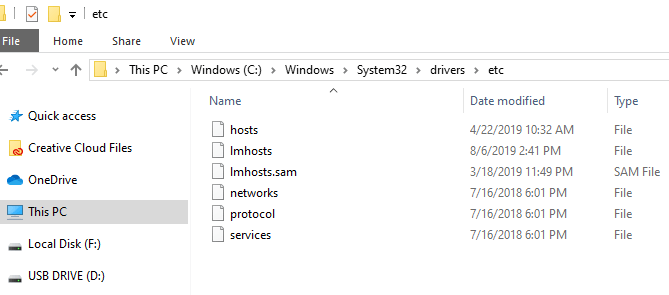
Hosts dosyasını düzenlemek için açmadan önce nerede bulacağınızı bilmeniz gerekir. Windows 10'dan Windows XP'ye kadar olan işletim sistemlerinde hosts dosyasının konumu şöyledir:
C: Windows sistemi32 sürücü
Hosts dosyasını nasıl düzenleyebilirsiniz?
Hosts dosyası bir metin dosyasıdır, yani üzerinde değişiklik yapmak için bir metin düzenleyiciye ihtiyacınız vardır. Ancak, hosts dosyası çok temel olduğundan ve köprüleri, resimleri vb. ele alması gerekmediğinden, temel bir metin düzenleyici kullanabilirsiniz (yani, Microsoft Word gibi tam teşekküllü bir düzenleyici kullanmanıza gerek yoktur).
Hosts dosyasını açın.
Öncelikle hosts dosyasını açarak başlayalım . Windows 10'dan Windows XP'ye kadar tüm işletim sistemlerinde bulunan Not Defteri'ni kullanacağız.
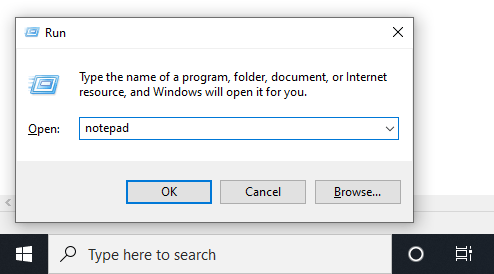
- Tuşa basılı tutarak Çalıştır iletişim kutusunu açın. Windows sonra basın R bir kere.
- tip notepad Ardından Keşfet Programı açmak için.
- Adresine git fileto > Açılış.
- Aşağıdaki dosya adı metin kutusuna, yukarıda gösterilen hosts dosyasının konumunu yazın (veya kopyalayıp yapıştırın), ardından Enter tuşuna basın. Keşfet.
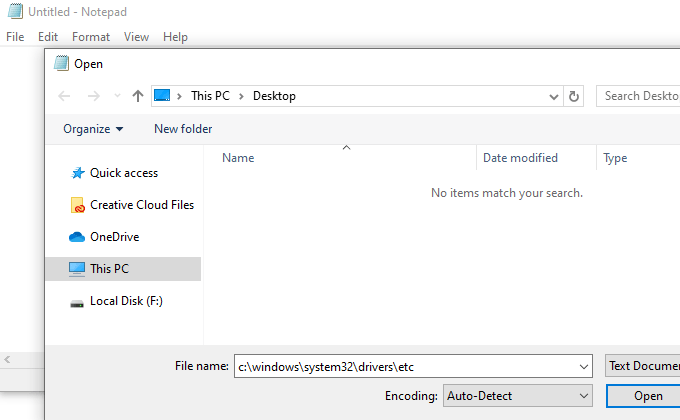
- Metin kutusunun sağındaki menüyü seçerek değişiklik yapabilirsiniz. Metin Belgeleri (* .txt) إلى Tüm Dosyalar (*).
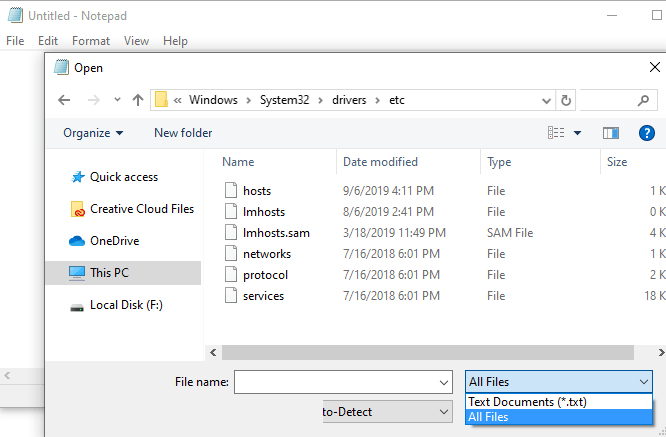
- Çift tıklayın ana Dosya listesinden dosya açmak için
Notepad'de düzenleme için sunucular.
Hosts dosyasını düzenleyin
Hosts dosyasında, girişlerinizi nasıl biçimlendirmeniz gerektiğini gösteren bazı örnekler bulunmaktadır. Önce IP adresini, ardından alan adını yazmalısınız ve ikisi arasında en az bir boşluk (sekme karakteri iyi bir biçimlendirme yöntemidir) olmalıdır.
İşte bazı örnekler:
127.0.0.1 www.google.com
13.249.79.104 www.bing.com
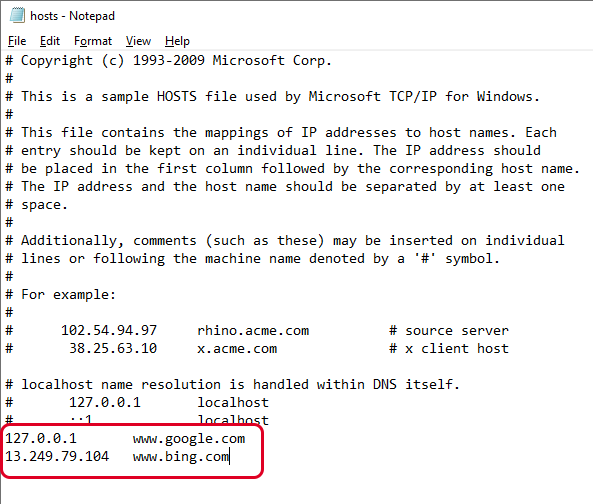
Yukarıdaki resimde görebileceğiniz ve hosts dosyasındaki talimatlarda okuyabileceğiniz gibi, # sembolü bir yorum olarak kullanılır ; yani bu sembolden sonra gelen her şey atlanır. Bu nedenle yukarıda verdiğimiz iki örnek satır bu hosts dosyasında faydalıdır; çünkü bu sembolü takip etmezler.
YouTube, Amazon, Google, Reddit.com gibi hosts dosyası kullanan web sitelerini engellemek istiyorsanız , 0.0.0.0 gibi sahte bir IP adresi girebilirsiniz.
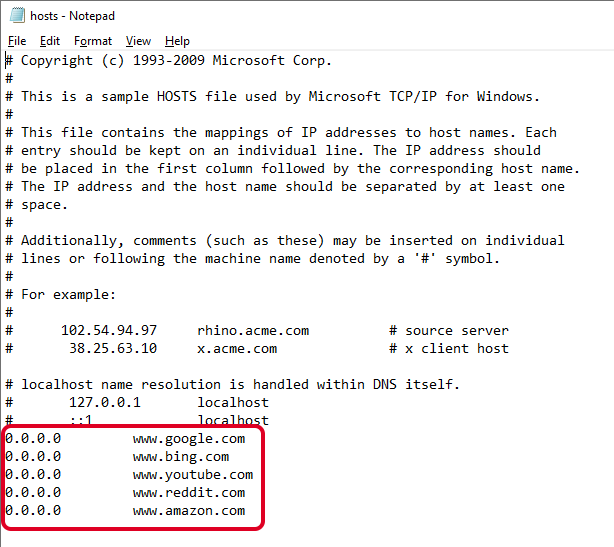
Not : Belirli bir IP adresine bağlantı vermek istediğiniz sitenin URL'sini girerken, ilk kısmı hariç tuttuğunuzdan ve yalnızca eklediğiniz sitenin alt alan adını (örneğin www veya benzeri) yazdığınızdan emin olun.
Hosts dosyasını kaydet
Hosts dosyanızı, kullandığınız işletim sisteminden, seçtiğiniz metin düzenleyiciden veya Windows ayarlarınızdan bağımsız olarak çalışmasını sağlamak için şu şekilde kaydedebilirsiniz:
- Adresine git dosya > Farklı kaydet.
- Değiştirme seçeneği tür olarak kaydet إلى Tüm dosyalar (*).
- Dosyayı şu şekilde yeniden adlandırın: ana bilgisayar.yedekleme dosyasıArdından masaüstünüze kaydedin.
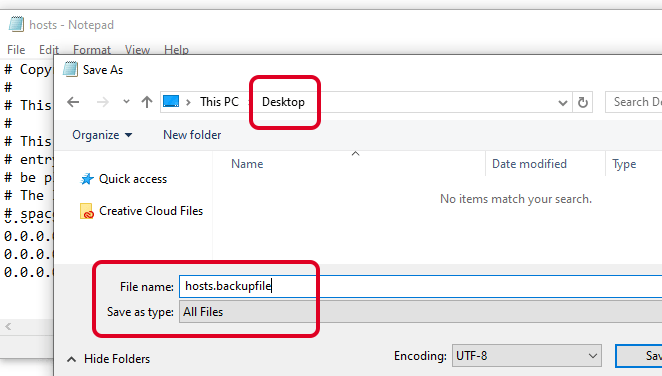
- Notepad'i kapatın ve ardından masaüstünüzde az önce oluşturduğunuz hosts dosyasını bulun. Dosyanın bir bölümünü silmek istiyorsunuz.yedek dosya İsimden ve izinden ana Sadece (kelimenin ardından nokta veya metin olmadan).
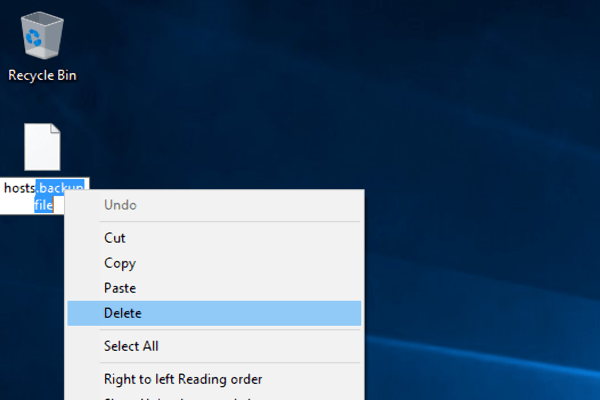
- Bunu yaptıktan sonra, dosyadan çıkıp masaüstündeki başka bir şeye tıklayın ve istendiğinde ad değişikliğini onaylayın.
- Hosts dosyasını kopyalayın.
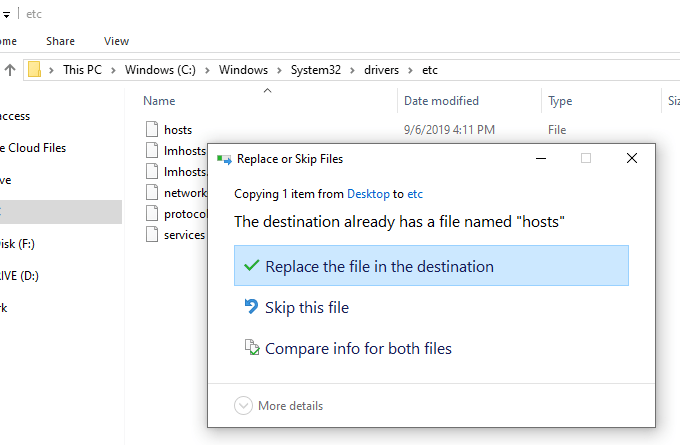
- Daha önce açtığınız hosts dosyasının bulunduğu konumu açın (klasör) vb).
- Masaüstünüzden kopyaladığınız hosts dosyasını yapıştırın ve görürseniz üzerine yazma uyarılarını onaylayın.
Yoruma kapalı.