

sorun USB bağlantı noktası fareyi algılamıyor. Bu sorun büyük olasılıkla Windows 10 ve Windows 11 bilgisayarlarda ortaya çıkar. Muhtemelen bir Windows yükseltmesinden sonra, USB bağlantı noktasının Windows tarafından aniden algılanmaması durumunda meydana gelir. Bir cihazın Windows tarafından algılanmaması ve düzeltilmesi gerektiğinde bu oldukça can sıkıcıdır.
Kullanıcıların belirttiğine göre, USB'yi farklı bir porta bağladıktan sonra bile bilgisayar fareyi algılayamıyor. Bu nedenle, yaptığımız araştırmalar ve çeşitli raporları analiz ettikten sonra, bu soruna yol açan birkaç farklı neden bulduk. Öyleyse, öncelikle bu sorunun yaygın nedenlerine bakalım.
"USB bağlantı noktası fareyi algılamıyor" sorununa ne sebep oluyor?
- Kirli USB bağlantı noktası: Bilgisayarınızın USB bağlantı noktası kirli veya tıkalıysa, farenizi bağlamakta sorun yaşayabilirsiniz. Bu nedenle, fareyi takmadan önce USB bağlantı noktasını yumuşak, nemli bir bezle temizlediğinizden emin olun.
- Fare tanımı bozulmuş: Sorunun bir diğer olası nedeni, fare sürücünüzün güncel olmaması veya bozulmuş olmasıdır. Bazen, güncel olmayan bir sürücü, USB farenin algılanmamasına da neden olabilir.
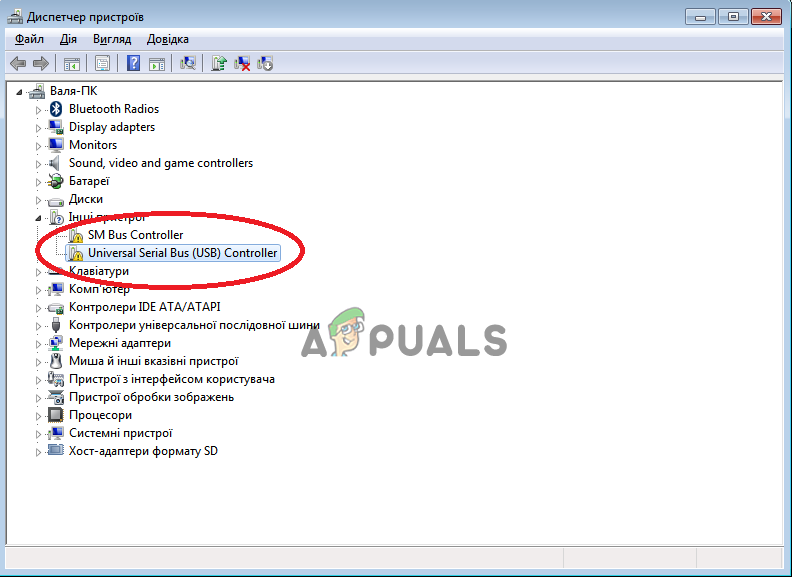
- Eski bir USB veri yolu denetleyicisinin tanımıTıpkı fare sürücülerinde olduğu gibi, kullandığınız USB veri yolu denetleyici sürücüsü güncel değilse veya bozuksa, bu da soruna neden olabilir. Bu nedenle, güncellemeyi deneyin. USB veri yolu denetleyicisinin tanımı Sorunu çözmek için sisteminizde.
- Güç yönetimi ayarları: Bilgisayarınızın güç yönetimi ayarları optimize edilmemişse, bu soruna neden olabilir. USB bağlantı noktasının fareyi algılamaya başlayıp başlamadığını görmek için güç yönetimi ayarlarınızı kontrol edin ve gerekirse ayarlayın; böylece sorun çözülmüş olur.
- USB denetleyici hatası: Bazen, USB denetleyicisindeki dahili hatalar veya arızalar çakışmalara neden olmaya başlar ve sonuç olarak sorunlarla karşılaşmaya başlarsınız; bu nedenle küçük arızaları gidermek için USB denetleyicisini etkinleştirip devre dışı bırakın.
- BIOS sorunları: Bu, sorunun nadir görülen bir nedenidir, ancak bazı durumlarda BIOS bozulması nedeniyle bu tür bir sorunla karşılaşmaya başlayabilirsiniz. Bu nedenle, sisteminizin BIOS'unu kontrol etmek iyi bir fikirdir.
Artık farenin USB portu tarafından algılanmaması sorununun yaygın nedenlerinin farkında olduğunuza göre, birçok kullanıcının sorununu çözmede işe yarayan aşağıdaki olası çözümleri uygulamanız gerekiyor.
1. Cihazınızı yeniden başlatın
Aşağıdaki çözümleri denemeden önce cihazınızı yeniden başlatmanız önerilir. Çeşitli sistem sorunları genellikle hatalardan veya dahili sorunlardan kaynaklanır ve basit bir yeniden başlatma, sisteme yeni bir başlangıç sağlayarak bu sorunları çözebilir.
Bu yüzden denemeye değer; önce sisteminizi yeniden başlatın ve ardından USB fareyi tekrar bağlayarak çalışıp çalışmadığını kontrol edin. Sorun devam ederse, bir sonraki çözüme geçin.
2. USB bağlantı noktanızı temizleyin.
Sistemi yeniden başlatmak işe yaramazsa, USB bağlantı noktasını bir fırça veya yumuşak, nemli bir bez kullanarak temizlemeniz önerilir. Bağlantı noktasını temizlemek, fare bağlantısını engelleyebilecek toz parçacıklarını veya diğer şeyleri gidermeye yardımcı olacaktır. Bu nedenle, USB bağlantı noktasını hemen temizleyin ve sorunun çözülüp çözülmediğini kontrol edin.
3. Donanım değişikliklerini kontrol edin.
Windows Donanım Değişiklik Denetimi özelliği, çalışmayan harici aygıtların sorunlarını gidermeye ve işlevselliğini geri yüklemeye yardımcı olur. Bu yerleşik Windows özelliği, kullanıcıların eksik, hasarlı veya eski bileşenleri belirlemelerine yardımcı olur. Donanım Değişiklik Denetimi'ni çalıştırmak, donanım bileşeni sorunlarını gidermenize ve aygıtın tekrar çalışır hale gelmesi için yazılımla iletişim kurmanıza olanak tanır.
Cihaz değişikliği algılama özelliğini kullanmak için şu adımları izleyin:
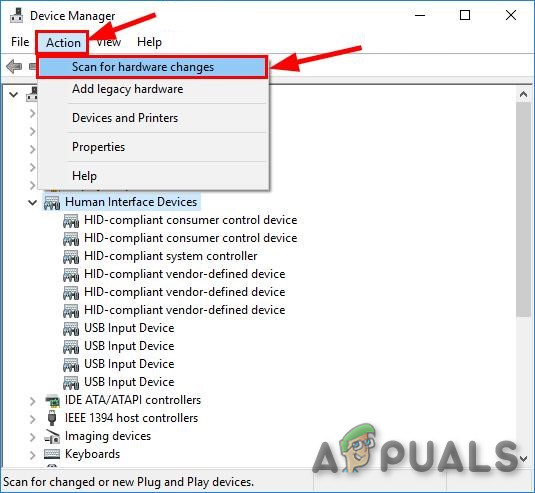
- Başlat simgesine tıklayın ve arama yapın. Cihaz yönetimi Arama çubuğunda.

- Aygıt Yöneticisi'nde, Fareler ve diğer işaretleme aygıtları'nı seçin ve ardından sol üst köşedeki Eylem seçeneğine tıklayın.
- Şimdi bir seçeneğe tıklayın Donanım değişikliklerini kontrol edin.

- Ardından, bir sorun olup olmadığını kontrol edin. USB fare çalışmıyor. çözülüp çözülmediği.
4. USB denetleyicilerinin devre dışı bırakılması ve etkinleştirilmesi
Birçok kullanıcı, USB denetleyicilerini devre dışı bırakıp ardından yeniden etkinleştirmenin sorunu çözebileceğini bildirmiştir. Bu hızlı yöntem, kullanıcıların sistemlerinin USB fareyi veya diğer USB fare veya klavye sorunlarını algılamasını engelleyen dahili hataları ve problemleri düzeltmelerine yardımcı olur.
Deneyip sorununuzu çözmenize yardımcı olup olmadığını görebilirsiniz. USB denetleyicilerini devre dışı bırakmak ve etkinleştirmek için şu adımları izleyin.:
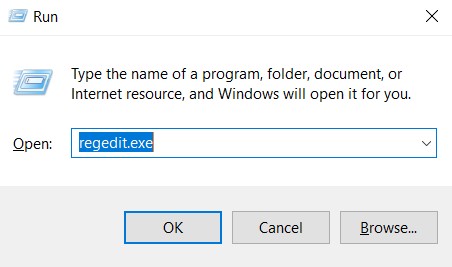
- Başlat düğmesine tıklayın ve arama çubuğuna "Çalıştır" yazın.
- Şimdi, yazın regedit.exe İletişim kutusunda.

- Kayıt defteri düzenleyicisinde aşağıdaki yolu izleyin:
- HKEY_LOCAL_MACHINE > SYSTEM > CurrentControlSet > Services > USBSTOR
- Şimdi, bir pencere açmak için Başlat dosyasına tıklayın. Bir DWORD (32-bit) değerini düzenleme.

- Ardından USB bağlantı noktasını devre dışı bırakmak için, Değeri 4 olarak değiştirin. Tamam'a tıklayın.
- Ardından, tekrar etkinleştirmek için değeri 3 olarak değiştirin ve Tamam düğmesine basın.
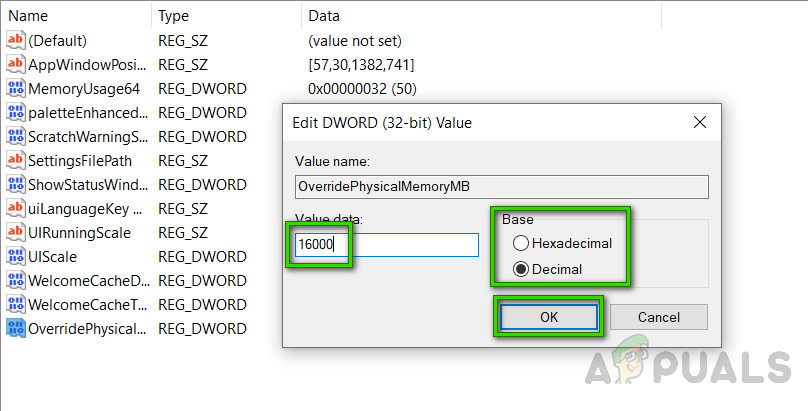
Şimdi, değişikliklerin etkinleşmesi ve sorununuzun çözülmesi için masaüstü ve dizüstü bilgisayarlarınızı yeniden başlatın.
5. Donanım ve ekipman sorun giderme ve onarım aracını çalıştırma
Windows'ta bir araç bulacaksınız. Cihaz ve ekipmanların arıza tespiti ve onarımı Dahili araç, tarama işleminden hemen sonra sorunları otomatik olarak algılar ve düzeltir. Bu entegre araç, yaygın sorunları kontrol edebilmenin yanı sıra sisteme bağlı en yeni donanım ve ekipmanların doğru şekilde kurulduğundan emin olmayı da sağlar.
Bu nedenle, sorunu çözmek için bu aracı denemekte fayda var. Bunu yapmak için şu adımları izleyin:
- Windows tuşuna basın ve arama seçeneğini seçin.
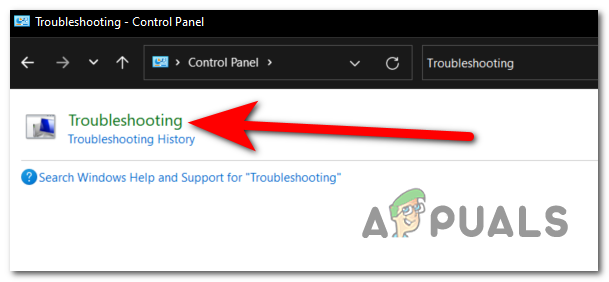
- tip Sorun Ardından Sorun Giderme seçeneğine tıklayın.

- Ardından "Tümünü Görüntüle" seçeneğine tıklayın.
- Ve tıklayın Ödeme ve Ödeme Sorun giderme aracını çalıştırmak için talimatları izleyin.

- Tarama tamamlanana kadar bekleyin, ardından sisteminizi yeniden başlatın.
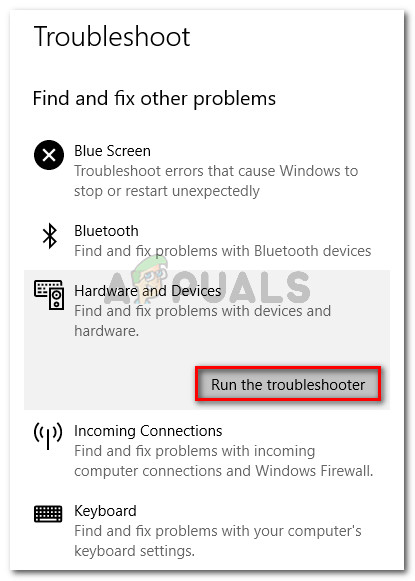
Şimdi, farenin USB bağlantı noktasının algılanmaması sorununun çözülüp çözülmediğini kontrol edin veya bir sonraki olası çözüme geçin.
6. Güç yönetimi ayarlarınızı düzenleyin.
Cihazınız düşük güç modunda veya benzer bir ayarda çalışıyorsa, bilgisayarınızın harici cihazlara güç sağlama yeteneği sınırlanabilir ve sonuç olarak soruda belirtilenlere benzer sorunlar yaşamaya başlayabilirsiniz. Bu nedenle, masaüstü veya dizüstü bilgisayarınızdaki güç yönetimi ayarlarını kontrol etmeniz ve bunları "Yüksek Performans" veya "Varsayılan" olarak değiştirmeniz önerilir.
Bunu yapmak için şu adımları izleyin:
- Sisteminizi yeniden başlatın ve kontrol panelini açın.
- Ardından, listelenen öğeler arasından seçim yapın. güç seçeneği Ve şuraya taşınacak: Enerji Planı Seçim Sayfası

- Burada seçin Yüksek performans seçeneğiYüksek performans seçeneğini göremiyorsanız, "Ek planları göster"in yanındaki aşağı ok işaretine tıklayın ve ardından güç planını değiştirin.

- "Değişiklikleri Kaydet" seçeneğine tıklayın, ardından "Tamam"a tıklayın.
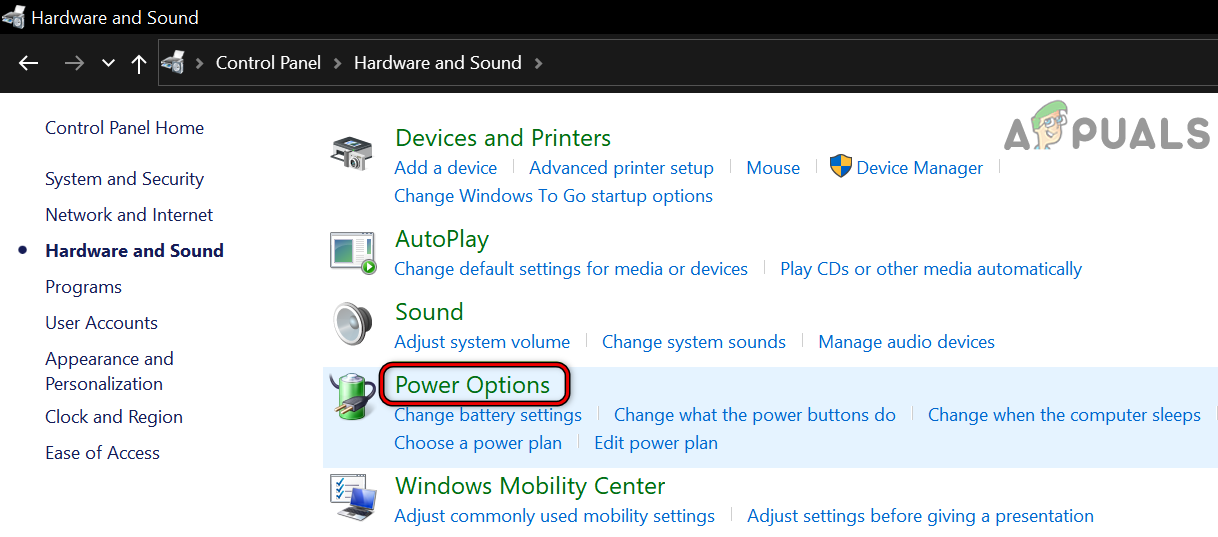
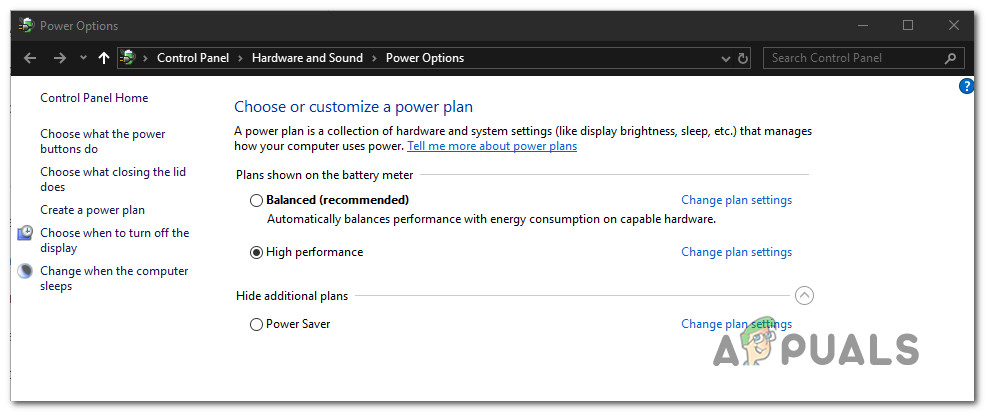
Değişikliklerin etkili olmasını bekleyin, ardından sorunun çözülüp çözülmediğini kontrol edin.
7. USB veri yolu denetleyici sürücüsünü güncelleyin.
Çoğu durumda, sorunun kaynağı eski veya bozuk bir USB veri yolu denetleyici sürücüsüdür. Bu nedenle, birçok kullanıcının sorunu çözmeye yardımcı olduğunu bildirdiği üzere, USB veri yolu denetleyici sürücünüzü güncellemeyi de deneyebilirsiniz. USB aygıtı tanınmama sorunuUSB veri yolu denetleyici sürücüsünü güncellemek için aşağıdaki adımları izleyin:
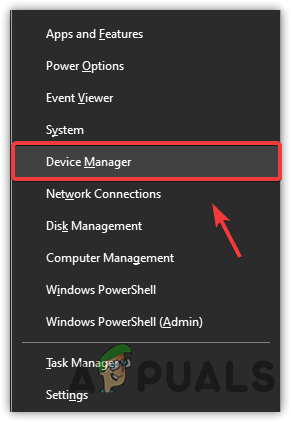
- Başlat simgesine tıklayın ve arama çubuğuna "Aygıt Yöneticisi" yazın.
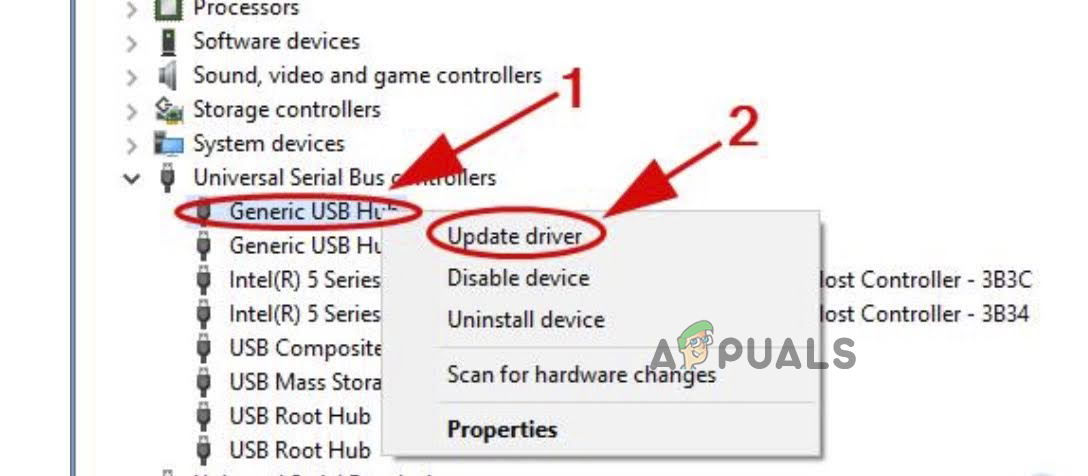
- Şimdi bir seçeneğe tıklayın Evrensel Seri Veri Yolu denetleyicileri Genişletmek için.

- Ardından USB genel hub seçeneğine sağ tıklayın ve ilgili seçeneğe tıklayın. Sürücüyü güncelleyin

- Windows'un sürücüyü güncellemesine izin verin ve güncelleme işlemi tamamlandıktan sonra cihazınızı yeniden başlatın ve sorunun çözülüp çözülmediğini kontrol edin.
8. Fare sürücüsünü kaldırın ve yeniden yükleyin.
USB veri yolu denetleyici sürücünüzün güncel olduğunu ancak farenin USB bağlantı noktası tarafından algılanmaması sorununun devam ettiğini fark ederseniz, sorun fare sürücüsüyle ilgili olabilir. Bilgisayarınızdaki bozuk fare sürücüleri bu tür sorunlara neden olabilir, bu nedenle fare sürücülerini yeniden yüklemeniz ve sorunun çözülüp çözülmediğini kontrol etmeniz önerilir.
Fare sürücülerini kaldırmak ve ardından yeniden yüklemek için şu adımları izleyin:
- Başlat düğmesine tıklayın ve arama çubuğuna "Aygıt Yöneticisi" yazın.
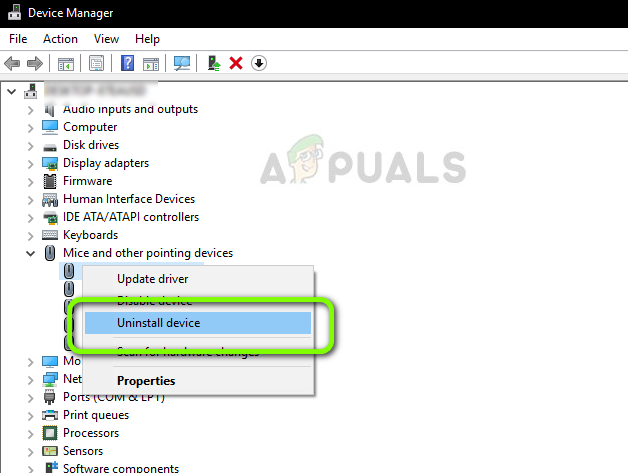
- Şimdi bir seçeneğe tıklayın Fareler ve diğer işaretleme aygıtları Genişletmek için.
- Ardından harici cihazınızın adına sağ tıklayın ve sonra şu seçeneğe tıklayın: Sürücüyü kaldırın

- Şimdi sürücüyü tamamen kaldırmak için talimatları izleyin.
- Ardından sol üst köşede bulunan "İşlemler" seçeneğine tıklayın, sonra da ilgili seçeneğe tıklayın. Donanım değişikliklerini tarayın. Sürücüler otomatik olarak yeniden yüklenecektir.

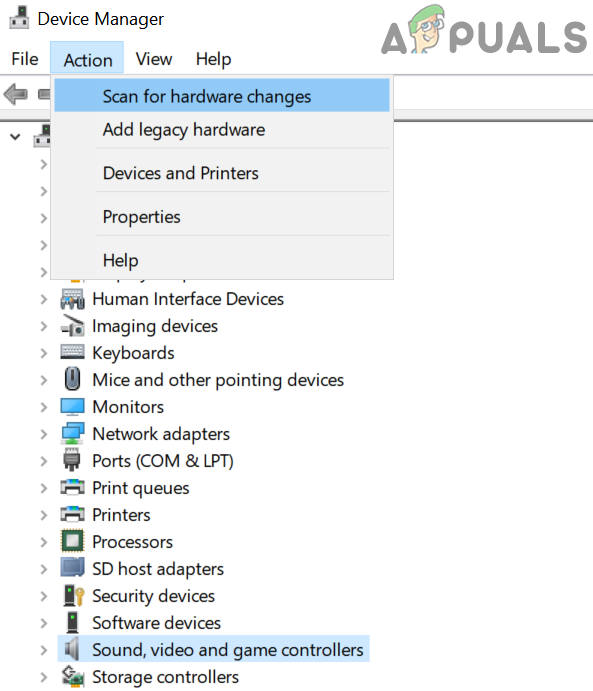
Ayrıca, üreticinin web sitesine giderek fare sürücülerini yüklemeyi deneyebilir ve bir sonraki çözüme geçmeden önce sorunun çözülüp çözülmediğini kontrol edebilirsiniz.
9. BIOS'u değiştirin
Sorununuz artık çözülmüş olmalı, ancak hala yaşıyorsanız, listemizdeki son çözüm BIOS ayarlarını değiştirmektir. Bu biraz karmaşık bir çözümdür, bu nedenle aşağıdaki adımları dikkatlice izlediğinizden ve anakartınızın teknik belgelerine başvurduğunuzdan emin olun. BIOS ayarlarını değiştirmek için şu adımları izleyin:
- Sisteminizi yeniden başlatın
- Bir tuşa basın F12 BIOS ayarlarına erişmek için.
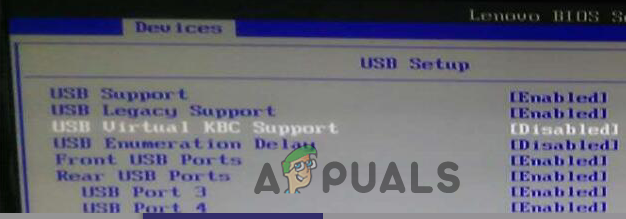
- Şimdi, "Cihazlar"a ve ardından "USB Kurulumu"na tıklayın.
- Sonra şuraya git USB Sanal KBC Desteği (USB için varsayılan KBC desteği) Ardından tıklayın. Etkin (Belki).

- BIOS ayarlarını kaydedin.
- Ayarları kaydettikten sonra sisteminizi yeniden başlatın ve kontrol edin; fare çalışmaya başlayabilir.
İşte USB bağlantı noktası tarafından algılanmayan fare sorununu çözmenize yardımcı olabilecek çözümler. Bahsedilen çözümler sorunu tamamen çözmeli ve fareyi kullanmanıza olanak sağlamalıdır, ancak yine de kullanamıyorsanız, sorunun farenin kendisinde mi yoksa kablosunda mı olduğunu görmek için fareyi başka bir cihazda kullanmayı deneyin veya fareyi yenisiyle değiştirmeyi düşünün.
Yoruma kapalı.