

Raspberry Pi 4, Broadcom BCM2711 dört çekirdekli Cortex-A72 işlemciye sahiptir (Raspberry Pi 400'de de bulunan işlemciyle aynıdır). Raspberry Pi 4, fabrika çıkışı 1.5 GHz frekansında çalışırken, Pi 400 1.8 GHz'de çalışır; bu da Pi 4'ün işlemcisinin hız aşırtmaya uygun olduğunu gösterir.
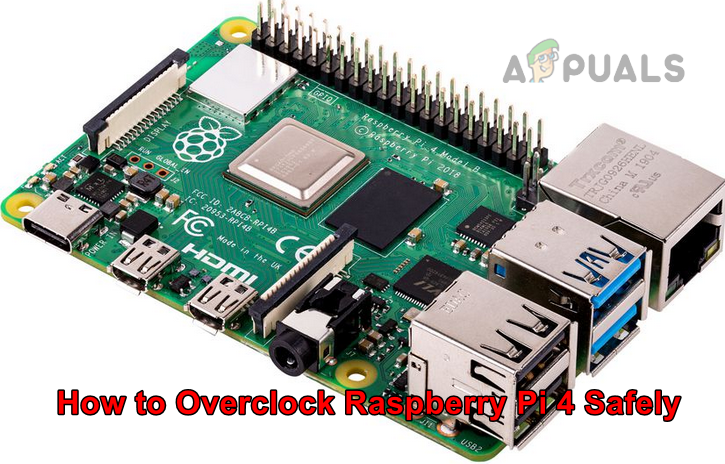
Okuyucu şu soruyu sorabilir: Pi Vakfı bunu neden varsayılan olarak dahil etmedi? Bunun nedeni, hız aşırtılmış bir işlemcinin ürettiği ısının Pi'nin anakartının kapasitesinin ötesinde olmasıdır (ek soğutma önlemleri uygulanmadığı sürece, ki bu da Pi'nin maliyetini artıracaktır). Bu nedenle, bir soğutucuya sahipseniz veya edinebiliyorsanız, Raspberry Pi 4'ünüzü kolayca hız aşırtabilirsiniz (güvenli bir şekilde 2.147 GHz'e veya bildirilen ancak kullanılamaz maksimum 3 GHz'e kadar), bu da Pi'nin performansını önemli ölçüde artıracaktır. Raspberry Pi 4 hız aşırtma işlemine girmeden önce, bazı temel bilgilere değinelim.
Bilgisayar biliminde işlemci hızının (saat hızı) anlamı
Bilgisayar bilimindeki saat şudur: elektronik darbe Bu, işlemcideki diğer tüm bileşenleri senkronize etmek için kullanılır ve 1.5 GHz'lik bir işlemci hızı, bu işlemin saniyede 1.5 milyar kez gerçekleştirildiği anlamına gelir.
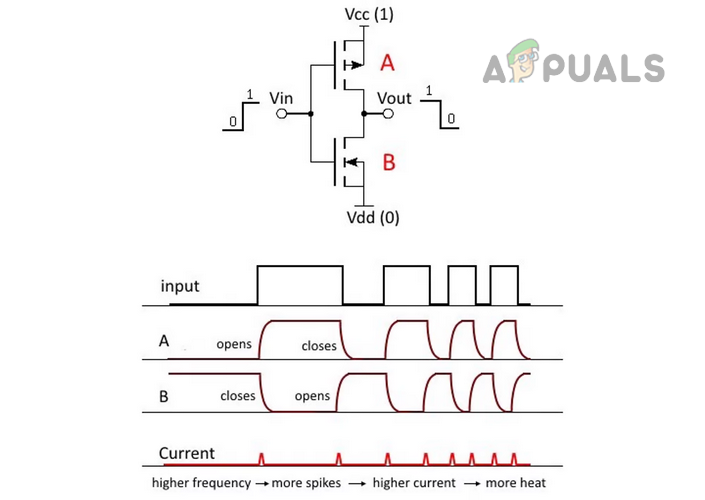
Hız aşırtmanın açıklaması
İşlemciyi (CPU veya GPU) hız aşırtmak, performansını ayarlamak anlamına gelir. Maksimum işlemci hızı إلى Daha yüksek seviye Varsayılan veya fabrika ayarlarından. Örneğin, Pi 4'ün varsayılan hızı 1.5 GHz'dir ve bu hızı 1.5 GHz'nin üzerine (örneğin 2.3 GHz'ye) çıkarmaya hız aşırtma (overclocking) denir (orijinal değere göre yaklaşık %35'lik bir artış). Ancak, yalnızca Pi 4 değil, herhangi bir CPU veya GPU'yu (Pi 4'teki grafik işlem birimi 500 MHz'den 750 MHz'ye kadar güvenli bir şekilde hız aşırtılabilir) hız aşırtmak için ilgili sıcaklığı, voltajı veya akımı izlemeniz gerekebilir.
Raspberry Pi 4'ü hız aşırtmanın faydaları
Raspberry Pi 4'ünüzü hız aşırtarak elde edebileceğiniz bazı avantajlar şunlardır:
Retro oyunlarEğer Pi 4'ünüzü retro oyunlar oynamak için kullanıyorsanız, hız aşırtma deneyimi büyük ölçüde geliştirebilir. Bu özellikle RecalBox, RetroPie veya benzeri retro oyun çözümlerinde Nintendo N64, Sony PlayStation 1 veya Sega Dreamcast oyunları oynuyorsanız geçerlidir.
video yayınıRaspberry Pi 4'ünüzü Kodi gibi video akışı uygulamaları için kullanıyorsanız, Kodi'yi hız aşırtılmış Pi'nizde çalıştırarak performans sorunlarını ortadan kaldırabilirsiniz. Ayrıca, hız aşırtılmış bir Pi, VPN kullanmanıza da olanak tanır (ki bu Kodi'yi çalıştırmak için çok önemlidir).
MasaüstüHız aşırtılmış bir Raspberry Pi'nin ek performansı, cihaz masaüstü bilgisayar olarak kullanılıyorsa büyük bir yardımcı olabilir.
ExaGear emülatörüRaspberry Pi'nizde ExaGear emülatörü aracılığıyla Windows çalıştırıyorsanız, Pi'yi hız aşırtmak Windows'un Pi üzerindeki performansını artırabilir.
Raspberry Pi 4'ü hız aşırtmadan önce dikkat edilmesi gerekenler
Raspberry Pi 4'ü hız aşırtmak genellikle güvenlidir ancak riskli olabilir ve hız aşırtma şunlara yol açabilir... Garanti İptali Hatta sebep olmak bile Fiziksel bileşenlerde kalıcı hasarBu nedenle, aşağıdaki adımları deneyebilirsiniz. Kendi sorumluluğunuzda Hız aşırtmadan kaynaklanan Raspberry Pi 4'ünüzdeki herhangi bir hasardan sorumlu olmayacağız. Ayrıca, SD kartınız da hasar görebilir (lütfen sahip olduğunuzdan emin olun...). Temel verilerin eksikliği Karşı kartAlternatif olarak, Win32 Disk Imager gibi bir uygulama kullanarak verilerinizi yedekleyebilir veya dosyayı açabilirsiniz. Son olarak, her şey yolunda gitse bile, Pi 4'ü hız aşırtmak kesinlikle kullanım ömrünü kısaltabilir.
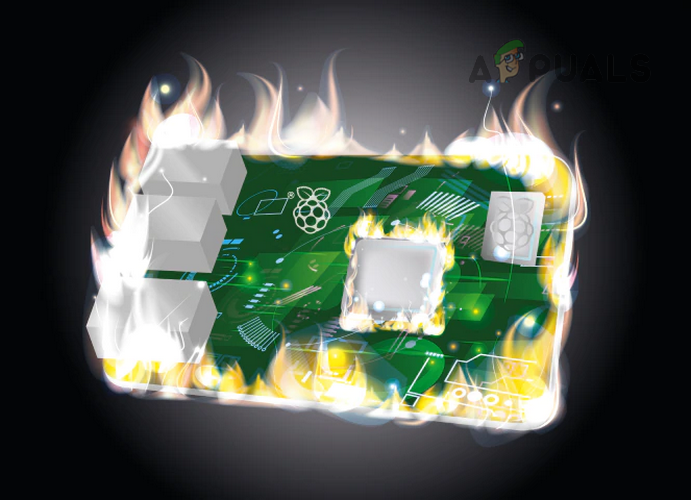
Raspberry Pi 4'ü hız aşırtmadan önce dikkate alınması gereken noktalar
Raspberry Pi 4'ün daha yüksek frekans hızlarına sahip olmamasının nedenleri vardır ve Raspberry Pi 4'ünüzü hız aşırtmadan önce bu noktaları göz önünde bulundurmalısınız.
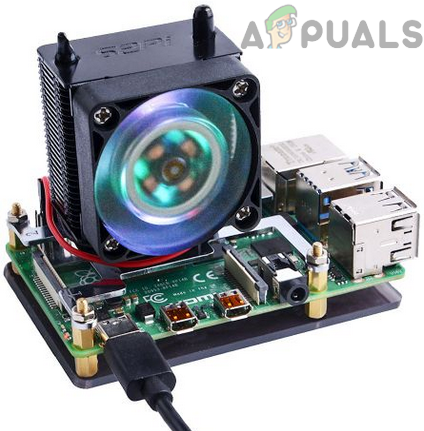
- Kurulumunun tamamlandığından emin olun. soğutucu (Pasif soğutma için) vesoğutma fanı (Aktif soğutma için) anakart üzerinde. Lütfen bu soğutma teknolojisi olmadan hız aşırtmanın başarısız olacağını unutmayın. Kullanışsız Çünkü işlemci (aşırı ısınmaya karşı kendini korumak için) performansını düşürmeye başlayacak ve bu da Pi 4 ısındıkça donmaya (1.5 GHz'lik orijinal frekans hızına kıyasla düşük performans) neden olabilir.

- Yukarıda bahsedilen soğutma teknolojisine rağmen, Pi 4'ün aşırı ısınması ve hasar görmesi her zaman mümkündür.
- Mayıs Garantiyi iptal eder. Pi 4, over_voltage değeri 6'dan büyükse, force_turbo=1 ise, temp_limit değeri 85'ten büyükse veya bu değerleri aşan herhangi bir ayar yapılmışsa hata verir.
Pi 4 hız aşırtma gereksinimleri
- Öncelikle, cihaz Ahududu Pi 4 (Tek tablet bilgisayar).
- hafıza kartı (Raspberry Pi OS kurulu olan 32 GB veya üzeri)
- çözüm تبريد Raspberry Pi 4 için (ısı dağıtıcı ve soğutma fanı).
- kaynak İyi enerji (Resmi güç kaynağının kullanılması önerilir) böylece Pi 4 güç yetersizliğinden etkilenmez.
- USB klavye (isteğe bağlı).
- USB fare (isteğe bağlı).
- Ekran Veya bir ekran.
- temas Internet Raspberry Pi 4 için mevcuttur.
- cihaz taşınabilir bilgisayar أو Benim ofis
Arızalı bir Raspberry Pi'nin çökmesinden hızlı kurtarma
İşleme başlamadan önce en önemli kısım, bir çökme veya önyükleme hatasından nasıl kurtulacağınızdır. Raspbian sistemi şu şekilde kurulmuşsa: Yeni, kutusundan yeni çıkmış yazılım (ACEMİLER) Şuraya basarak bu seçeneği değerlendirebilirsiniz: devam Anahtar üzerinde vardiya Pi 4 başlatılırken klavyeye basıldığında bir ekran açılacaktır. Orijinal kurulum İşletim sistemi için. Ondan sonra yapabilirsiniz. config.txt dosyasını düzenleyin.(Bu, daha sonra ele alacağımız gibi Pi 4'ü hız aşırtmak için değiştireceğimiz dosyadır.)
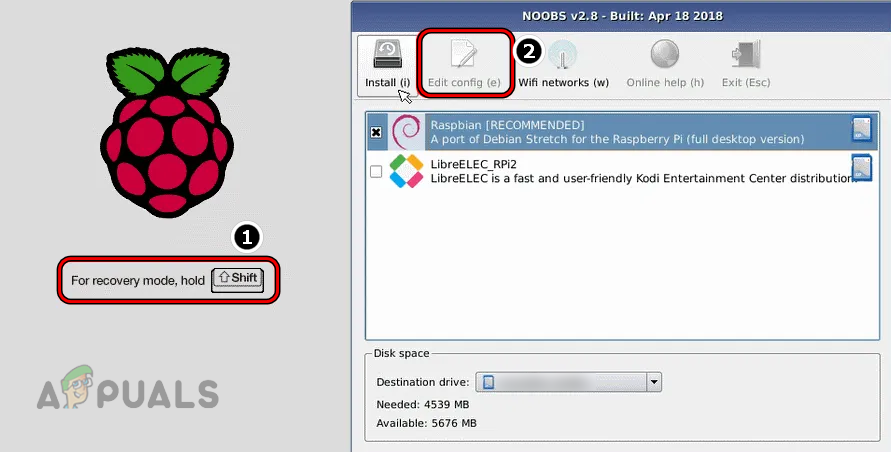
Pi 4'ünüzü hız aşırtmak için bir PC veya Pi OS kullanıyorsanız, şunları yapabilirsiniz: değişiklik Ayarlar dosyası Kendi isteğiyle (daha sonra ele alınacak) Pi 4 ayarlarını varsayılan değerlere sıfırladı.
Raspberry Pi 4'ü hız aşırtmak için yöntemler
Pi 4'ü hız aşırtmanın iki yolu vardır, bunlardan biri de şu yöntemdir: Raspberry Pi OS işletim sistemi ve diğer bilgisayar veya telefon aracılığıyla (Bu işlem, Pi 4'ün SD kartını açıp yapılandırma dosyasını değiştirebilir.) Unutmayın ki, eski Raspberry Pi sürümleri, yukarıda belirtilen iki yönteme ek olarak, menüleri aracılığıyla da hız aşırtılabilir.
Raspberry Pi OS kullanarak Raspberry Pi 4'ü hız aşırtmak
Raspberry Pi 4'ünüze Raspberry Pi OS kurarsanız, Pi 4'ünüzü hız aşırtmak için kullanabilirsiniz. Bu işlem aşağıdaki adımlara ayrılabilir:
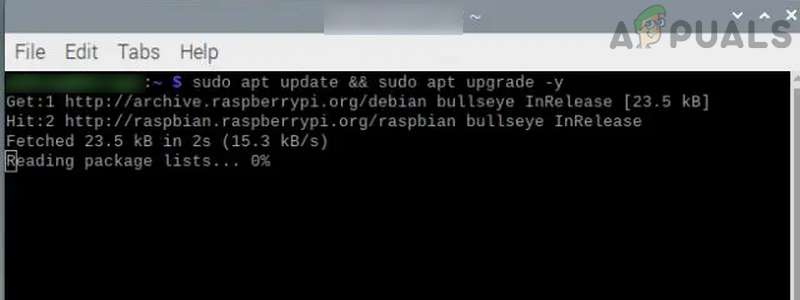
Pi 4 paketlerini ve bağımlılıklarını en son sürüme güncelleyin.
- koşmak terminal Pi 4 üzerinde veYapmak Aşağıdaki:
sudo apt güncelleme && sudo apt yükseltme -y

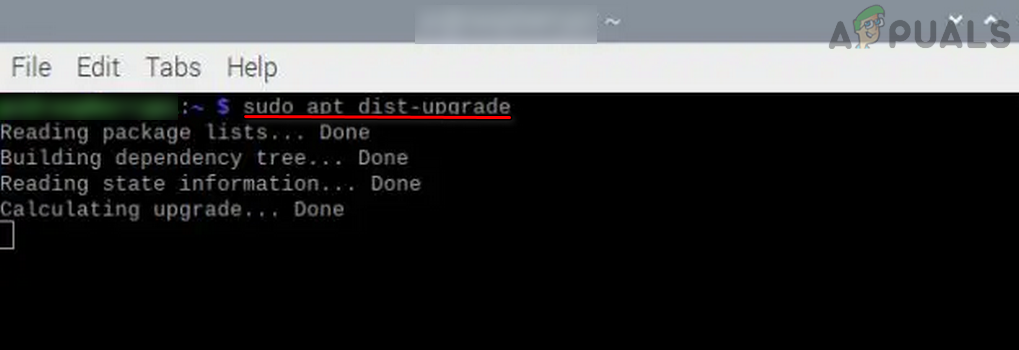
- الآن Yapmak Terminalde aşağıdaki bilgiler yer almaktadır.tanıtım dağıtım Pi 4:
sudo apt dist-upgrade

- sonra Yapmak Aşağıdakiler içinmodernizasyon Ürün yazılımı Özellikle Pi 4 için:
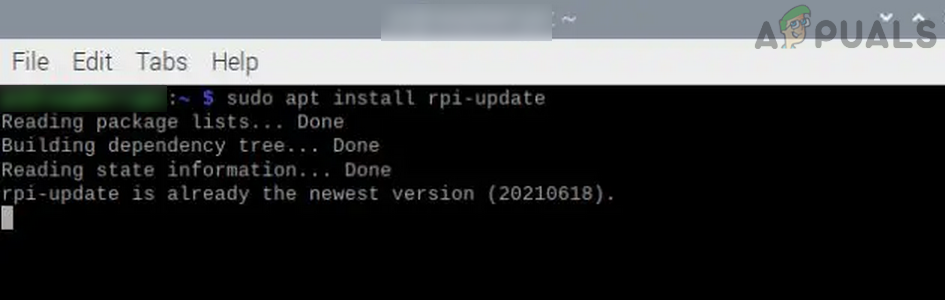
sudo apt install rpi-update

- Eğer aygıt yazılımı zaten güncelse, aşağıdaki adımlarla devam edin; aksi takdirde Yapmak Aşağıdaki:
sudo reboot
Raspberry Pi 4'ün mevcut ayarlarını kontrol etme
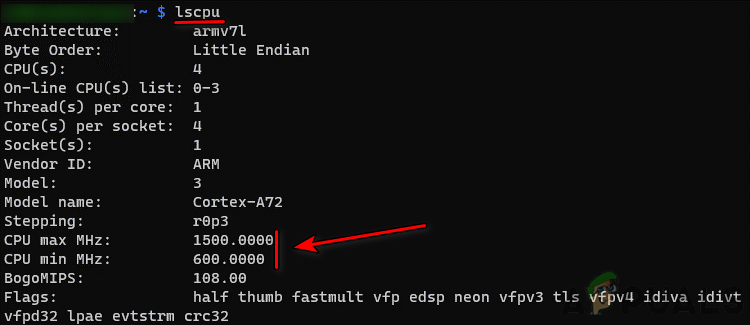
Raspberry Pi 4'ü hız aşırtmadan önce şunları kontrol etmek en iyisidir... Mevcut ayarlar Cihaz için. Bunu yapmak için cihazı açın. terminal Özellikle Raspberry Pi 4 için veYapmak Aşağıdakilerden hangisi:
Lscpu
أو
cat /sys/devices/system/cpu/cpu0/cpufreq/scaling_cur_freq
Raspberry Pi 4'ü hız aşırtmaya başlıyorum.
Şimdi en önemli kısma geldik: Raspberry Pi 4'ünüzü hız aşırtmak. Bunu yapmak için:
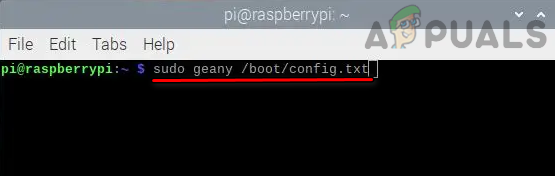
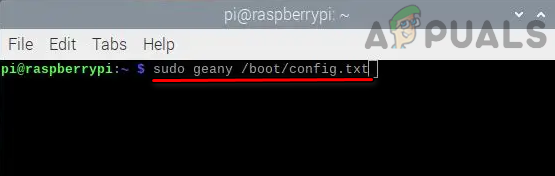
- koşmak terminal وYapmak Aşağıdaki komutla açabilirsiniz. Ayarlar dosyası Raspberry Pi 4 için Geany Editörü:
sudo geany /boot/config.txt
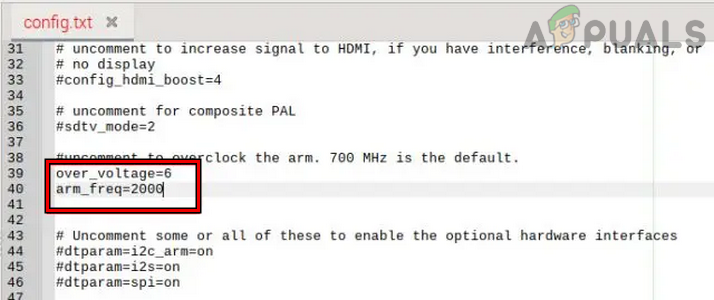
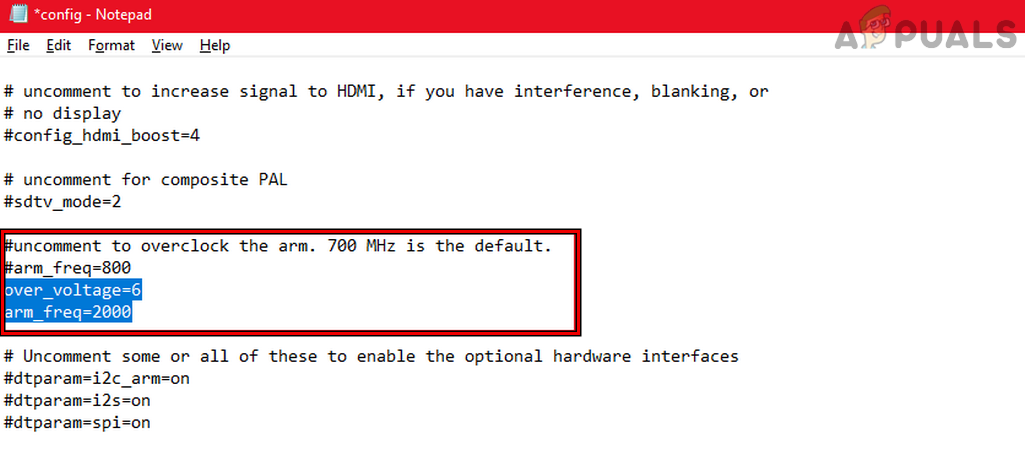
- İngilizce Bekle Geany düzenleyici penceresi ayarlar dosyası açıkken çalışmaya başlayana kadar, #arm_freq=800 ifadesini arayın. (Biraz aşağı kaydırmanız gerekebilir.)
- sonra, Sil sembol # Satırın başından başlayarak komutu etkinleştirin (bu, yorum satırını kaldıracaktır) ve değiştirin. buna değer Of 800 إلى 2000.
- Şimdi ara aşırı gerilim ve değerini olarak ayarlayın 6.

- Bundan sonra, çalışma frekansını artırmak isterseniz Grafik İşlem Birimi (GPU) Pi 4 için şunu arayın: gpu_freq Değerini şu şekilde ayarlayın: 750.

- الآن Kayıt etmek Ayarlar dosyasında yaptığım değişiklikler veyakın Geany editörü.
- sonra, Yeniden Pi 4 cihazınız ve Pi 4 artık hız aşırtılmış değerlerde çalışacaktır.
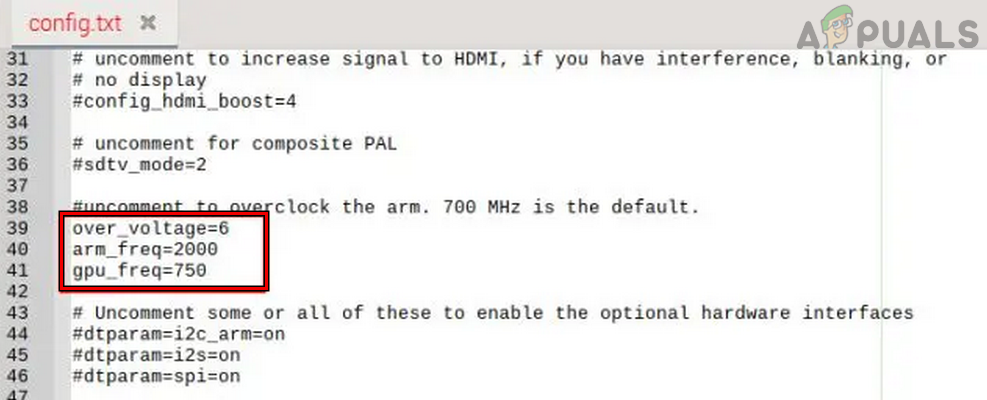
Eğer önyükleme başarısız olursa, klavyenizdeki Shift tuşuna basın ve Pi 4'ü varsayılan ayarlarla yeniden başlatın. Bu da işe yaramazsa, Pi 4'ün yapılandırma dosyasını bilgisayarınızda düzenleyerek değerlerini varsayılan ayarlara geri yükleyebilirsiniz (bu daha sonra ele alınacaktır).
Pi 4 için sıcaklık ve işlemci hızı izleme ayarlarının yapılması
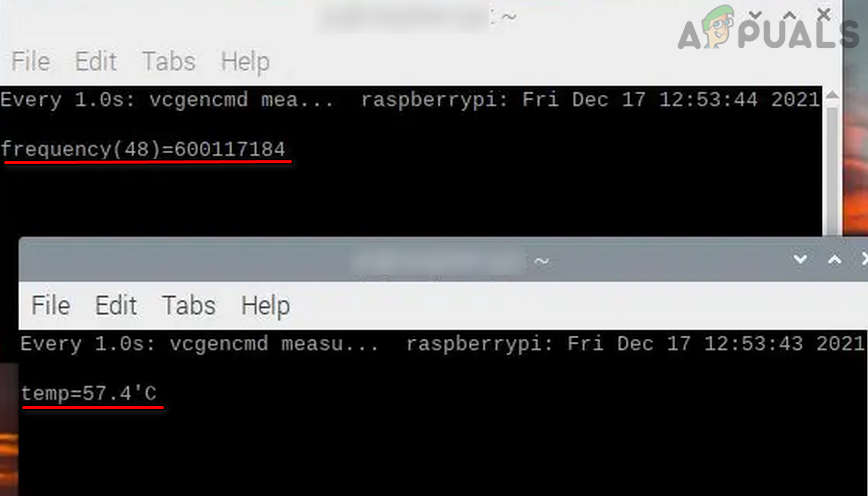
- Raspberry Pi 4 hız aşırtma ayarlarıyla çalışmaya başladıktan sonra, açın. İki benzer Of terminal Raspberry Pi 4'ünüzde veYapmak sonraki komut Içinde bir Pencerem terminal gözlemlemek İşlemci hızı Nın-nin işlemci:
watch -n1 vcgencmd measure_clock arm
- Şimdi, Diğer Terminal penceresi، Yapmak Ölçülecek bir sonraki şey sıcaklık Ahududu Pi 4:
watch -n1 vcgencmd measure_temp

Raspberry Pi 4'ün hız aşırtmasını test etmek için SysBench çalıştırılıyor.
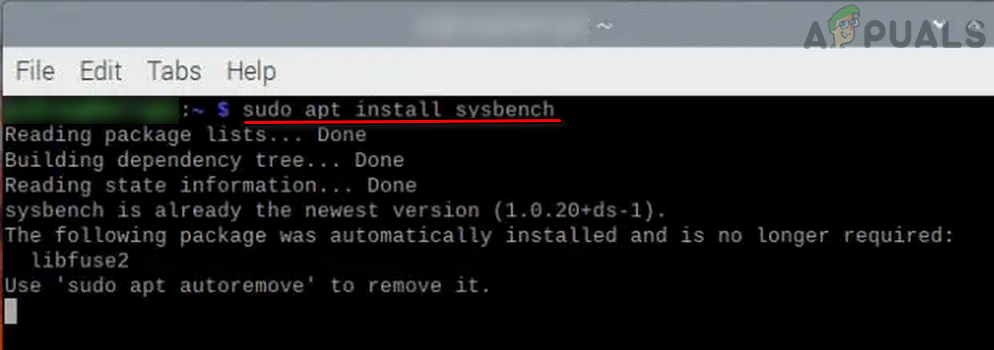
- Terminalde işlemci hızı ve sıcaklık izleme özelliği etkinleştirildikten sonra, Yapmak Terminalde aşağıdaki komut SysBench Kurulumu:
sudo apt install sysbench

- Yüklemeden sonra, Yapmak Terminal penceresinde aşağıdaki komutu çalıştırın veKontrol etmeye devam edin. Penceremden sıcaklık وİşlemci hızı Terminalde değerleri kaydetmek için:
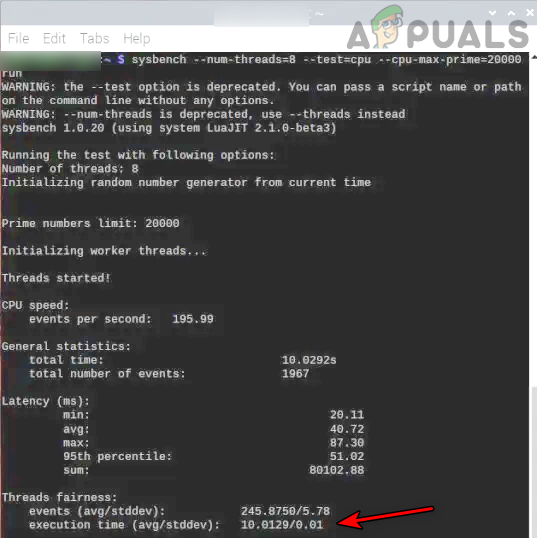
sysbench --num-threads=8 --test=cpu --cpu-max-prime=20000 çalıştır
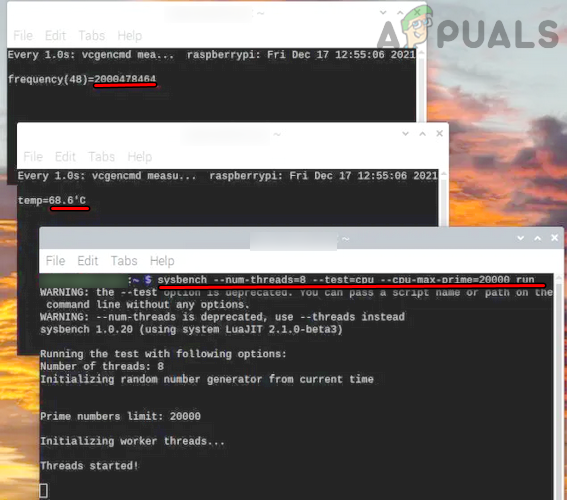
- Test tamamlandıktan sonra, şunları yapabilirsiniz: Sayıları kontrol etmekSonuçlarınız çeşitli faktörlere bağlı olarak değişebileceğinden, karşılaştırma yapabilmeniz için size bazı rakamlar sunabiliriz. Kullanılan Raspberry Pi Frekansını 2 GHz'e yükseltin. 10 saniye Tamamlamak Raspberry Pi 4 orijinal frekansında çalışırken yapılan SysBench testi veya Birincil (1.5 GHz) yaklaşık 15 saniye Aynı testi tamamlamak için. Bu, Pi 4 için gerçek dünya kullanımında fark edebileceğiniz önemli bir performans artışıdır.

Pi 4 üzerinde daha yüksek veya daha düşük frekans hızlarıyla denemeler yapın.
Her silikon çip aynı değildir ve her Pi 4 yukarıda belirtilen değerler için uygun olmayacaktır. Bu durumda, Pi 4'te daha yüksek veya daha düşük saat hızlarıyla denemeler yapabilirsiniz.
- içinFrekans değerlerinin düşürülmesi, Ekle devamındaki (Yukarıda bahsedildiği gibi) Pi 4 ayarlar dosyasına gidin. Yeniden Pi 4:
aşırı_gerilim=2 kol_frekansı=1750
- içinArtan frekans değerleri Pi 4 için ekleyin devamındaki Pi 4 ayarlar dosyasına, ardından Yeniden Pi 4:
aşırı_gerilim=6 kol_frekansı=2147 GPU_frekansı=750
Pi 4 hız aşırtmasını devre dışı bırakma
Bazen Pi 4'ünüzü orijinal saat hızında çalıştırmak isteyebilirsiniz. Bunu yapmak için:
- dolgu terminal Özellikle Pi 4 için veYapmak Aşağıdaki komut ayarlar dosyasını açar. Geany Editörü:
sudo geany /boot/config.txt

- Şimdi, işlemin tamamlandığı bölüme geçelim. Daha Önce Değer Ekle/Değiştir basitçe # sembolünü ekleyin (Bu, bu komutların yürütülmesini devre dışı bırakmak için onları yorum satırı olarak her girişten önce, yani, yerleştirin) Eklemek # Önce aşırı gerilim و arm_freq و gpu_freq.

- sonra Kayıt etmek Yapılandırma dosyasında yaptığım değişiklikler veyakın Geany editörü.
- İngilizce Yeniden Pi 4'ünüz açılacak ve varsayılan saat hızlarında çalışacaktır.
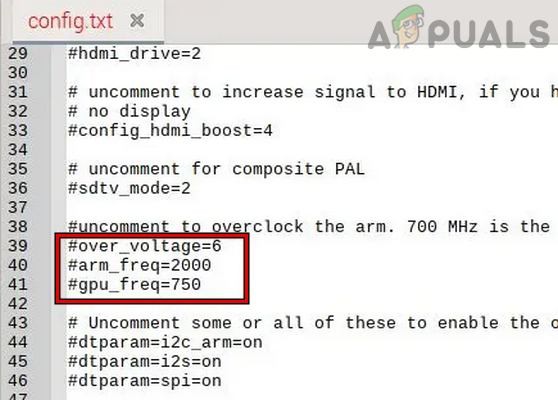
Eğer dilerseniz Hız aşırtmayı etkinleştirme، tekrar Yukarıda belirtilen adımları izleyin ve Pi 4 yapılandırma dosyasındaki over_voltage, arm_freq ve gpu_freq değerlerinden # sembolünü kaldırarak bu değerlerin yorum satırlarını kaldırın ve Pi 4'ü yeniden başlatın.
Bilgisayar aracılığıyla Raspberry Pi 4'ü hız aşırtmak
Raspberry Pi 4'ünüzde veya başka bir bilgisayarda Windows yüklüyse, Pi'deki veya başka bir bilgisayardaki Windows'u kullanarak Raspberry Pi 4'ünüzü hız aşırtabilirsiniz. Pi 4'teki Windows için, Önyükleme Bölümü Bağlama Yardımcı Programını kullanabilirsiniz. Başka bir bilgisayar için işlem Windows, Mac ve Linux sistemleri için aynıdır (hatta Android ve iPhone cihazları bile SD karta erişebilir ve Pi 4'ün yapılandırma dosyasını değiştirebilir), ancak biz Windows bilgisayar için olan işlemi ele alacağız:
- Kapat Raspberry Pi 4 vekaldırmak hafıza kartı Kendi.
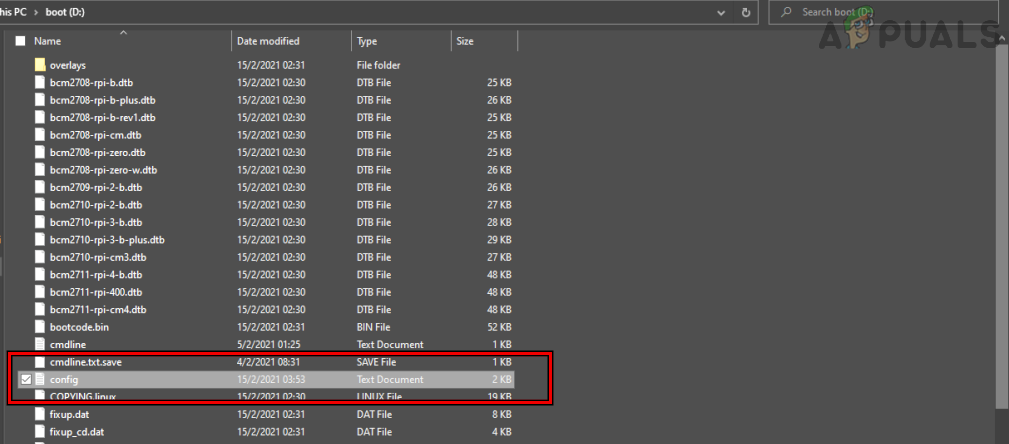
- الآن geç hafıza kartı Sistemi çalıştıran bir bilgisayarda Windows وaç hafıza kartı Dosya gezgini aracılığıyla.
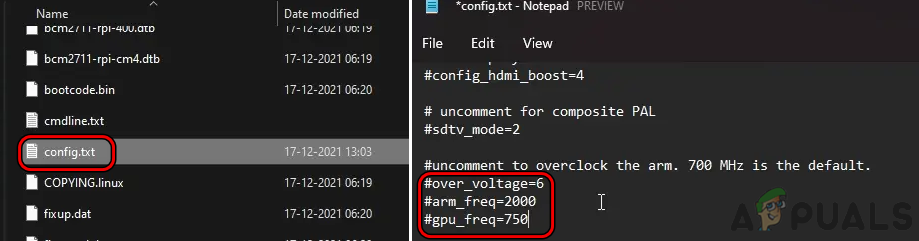
- Ardından, SD kart önyükleme bölümünde şunları arayın: yapılandırma dosyası وaç onu kullanma Not Defteri Veya Notepad++ (Notepad++ kullanmak daha iyidir çünkü Notepad, Linux dağıtım dosyalarını bozabilir ve değiştirilen yapılandırmalar uygulanmayabilir).

- الآن Satır ekle Aşağıdakileri kullanmak isterseniz istikrarlı hız freni (Pi 4 cihazı için, aşağıdaki özelliklerle donatılmış olanlar için) İyi bir soğutma sistemi):
aşırı_gerilim=6 kol_frekansı=2147 GPU_frekansı=700

- Kullanmak isterseniz Ortalama hızı kırmak (Pi 4 cihazı için, aşağıdaki özelliklerle donatılmış olanlar için) hafif soğutma sistemiYapılandırma dosyasına aşağıdaki satırları ekleyin:
arm_freq=2300

gpu_freq=750

gpu_mem=32

over_voltage=14

force_turbo=1
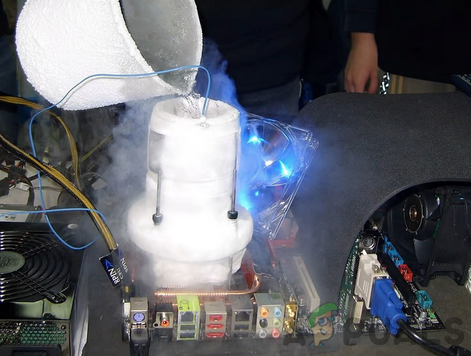
- Kullanmak isterseniz azami hızı aşmak (Pi 4 cihazı için, aşağıdaki özelliklerle donatılmış olanlar için) Yüksek verimli soğutma sistemiPi 4'te, yapılandırma dosyasına aşağıdaki satırları ekleyin, ancak dikkatli olun, çünkü bu donmaya neden olabilir ve tehlikeli olabilir:
initial_turbo=60

over_voltage=15

arm_freq_min=100

arm_freq=2350

gpu_freq=800

gpu_mem=512
- Gerekli hatlar eklendikten sonra (sabit, orta veya süper hızlı fren), Kayıt etmek Yaptığım değişiklikler veyakın Metin düzenleyici. En iyisi, öncelikle istikrarlı bir hız aşırtma ile başlamak ve Pi 4'ün çalışma koşullarını test ettikten sonra süper hızlı hızlara geçmektir.
- İngilizce kaldırmak kart SD kartı cihazdan Windows PC وGirin Içinde Pi 4.
- sonra, dolgu Pi 4 Hız aşırtma ayarlarıyla.
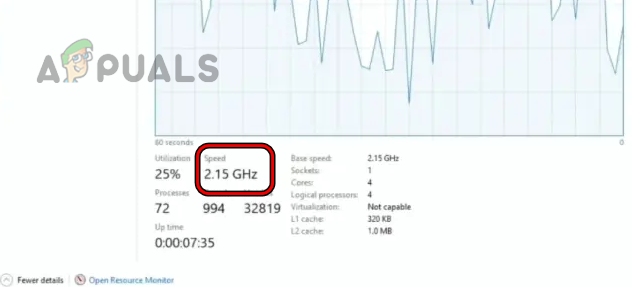
- Sonra aç görev Yöneticisi sekmeye git Performans (Pi 4 Windows kullanıyorsa) Kendi cihazı.

- Şimdi bunu görebilirsiniz. Pi 4 işlemci frekans hızı (Stabil bir hız aşırtma kullanıldığında) 2.1 GHz'dir.
Pi 4'ün başlatılamaması durumunda, frekans hızını varsayılan ayarlarına geri döndürmek için yukarıda belirtilen adımları kullanabileceğinizi unutmayın.
Farklı uyarı işaretlerini anlamak
Yavaşlama işlemi sırasında şunları fark edebilirsiniz: Uyarı simgeleri Ardından, soruna neden olan özelliği değiştirerek sorunu çözebilirsiniz.
Düşük voltaj uyarısı
Eğer görürsen Düşük voltaj uyarısı، ayarlamak Çabalar Pi 4'e özeldir (başka bir sabit güç kaynağına ihtiyacınız olabilir).
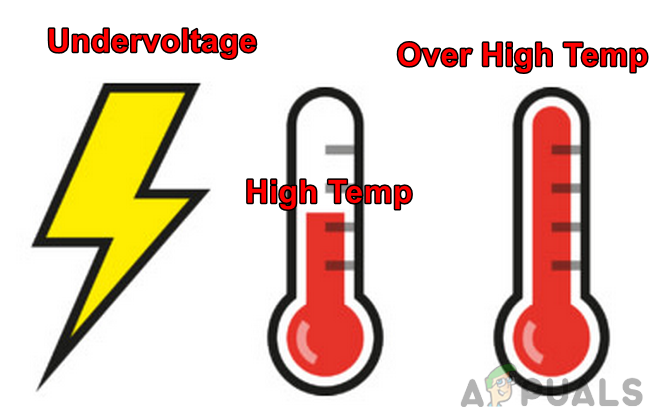
Yüksek sıcaklık uyarısı (80-85 derece Celsius)
Eğer görürsen Yüksek sıcaklık uyarısıHerhangi biri Arttırmak Of تبريد Pi 4 أو Çalışmayı durdurun وazaltmak Of Frenleme hızları Soğuduktan sonra.
Uyarı: Aşırı yüksek sıcaklık (85 derecenin üzerinde)
Bu simgeyi görürseniz, Kapat cihaz Pi 4 hemen Hoşça kalın soğuturŞimdi, azaltın Frenleme hızları Hızını tekrar artırmaya çalıştı.
Sonuç
Umarız her şey yolunda gitmiştir ve Raspberry Pi 4'ünüzü başarıyla hız aşırtmışsınızdır. Herhangi bir sorunuz veya öneriniz varsa, yorumlar bölümünde belirtmekten çekinmeyin.
Yoruma kapalı.