

Öne çıkan şarkıyı dinlemek istediğinizde "Spotify şu anda bunu çalamıyor" hatasını görmekten daha sinir bozucu ne olabilir? Ve sonra çalmaya çalıştığınız bir sonraki şarkıda da aynı hatayı görmek...
Spotify'ın şarkıları çalamamasının birkaç nedeni olabilir. Belki telif hakkı sorunları nedeniyle bulunduğunuz bölgede bir şarkıyı çalamıyorsunuzdur veya donanım veya yazılım ayarlarınız soruna neden oluyordur. Her iki durumda da, aşağıda açıklanan yöntemlerden birini kullanarak bu hatayı kolayca düzeltebilirsiniz.
“Spotify şu anda bunu oynatamıyor. Dosya bilgisayarınızda varsa, içe aktarabilirsiniz” hatası nasıl düzeltilir?
Bu hata mesajında yerel dosyalarınızı içe aktarabileceğiniz ve oynatabileceğiniz belirtilse de, nihayetinde uygulamanızda veya bilgisayarınızda bir sorun olduğu anlamına gelir. Şarkıyı bilgisayarınızdan indirdikten sonra bile seçtiğiniz şarkıyı oynatamama ihtimaliniz yüksektir.
Bunun yerine, sorunu hangisinin çözdüğünü görmek için aşağıdaki sorun giderme tekniklerini tek tek denemenizi öneririz.
1. Cihazınızı yeniden başlatın
Bilgisayarınızda bir sorunla karşılaştığınızda duyacağınız ilk şeylerden biri, "Yeniden başlatmayı deneyin" olacaktır. Spotify hataları da istisna değil. Masaüstünüzde Spotify kullanırken şarkı çalarken hata alıyorsanız, bilgisayarınızı yeniden başlatmayı deneyin. Akıllı telefonunuzu kullanıyorsanız, yeniden başlatmak da sorunu çözmeye yardımcı olabilir.
2. Spotify hesabınızdan çıkış yapın
Spotify uygulamasında hata oluşuyorsa, Spotify hesabınızdan çıkış yapıp tekrar giriş yapmak yardımcı olabilir.
Masaüstünüzde Spotify'dan çıkış yapmak için, sağ üst köşede adınızın yanındaki açılır oka tıklayın ve "Çıkış Yap" seçeneğini seçin.
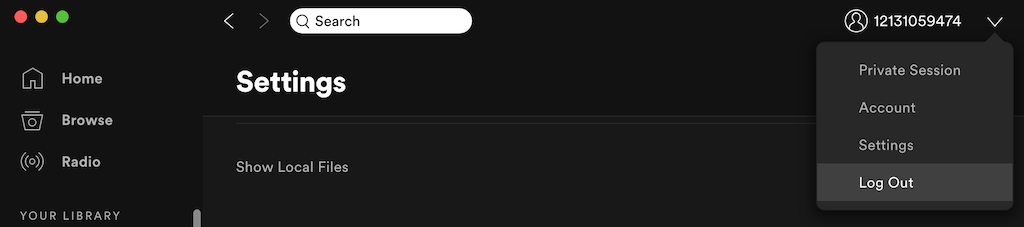
Spotify mobil uygulamasında, Ayarlar'ı açmak için dişli çark simgesine dokunun . Ardından aşağı kaydırın ve Oturum Kapat'ı seçin . Oturumunuzu kapattıktan sonra, hesabınıza tekrar giriş yapın ve hatanın kaybolup kaybolmadığını kontrol edin.
3. Spotify uygulamanızı yeniden başlatın.
Spotify uygulamanız yavaş çalışıyor, donuyor veya çöküyor olabilir. Tıpkı bilgisayarınızı yeniden başlatmak gibi, uygulamayı yeniden başlatmak deneyebileceğiniz en kolay çözümlerden biridir.
Spotify uygulamasını kapatıp tekrar açın. Ardından dinlemeye çalıştığınız şarkıyı seçin ve tekrar çalmayı deneyin.
4. Spotify uygulamanızı güncelleyin.
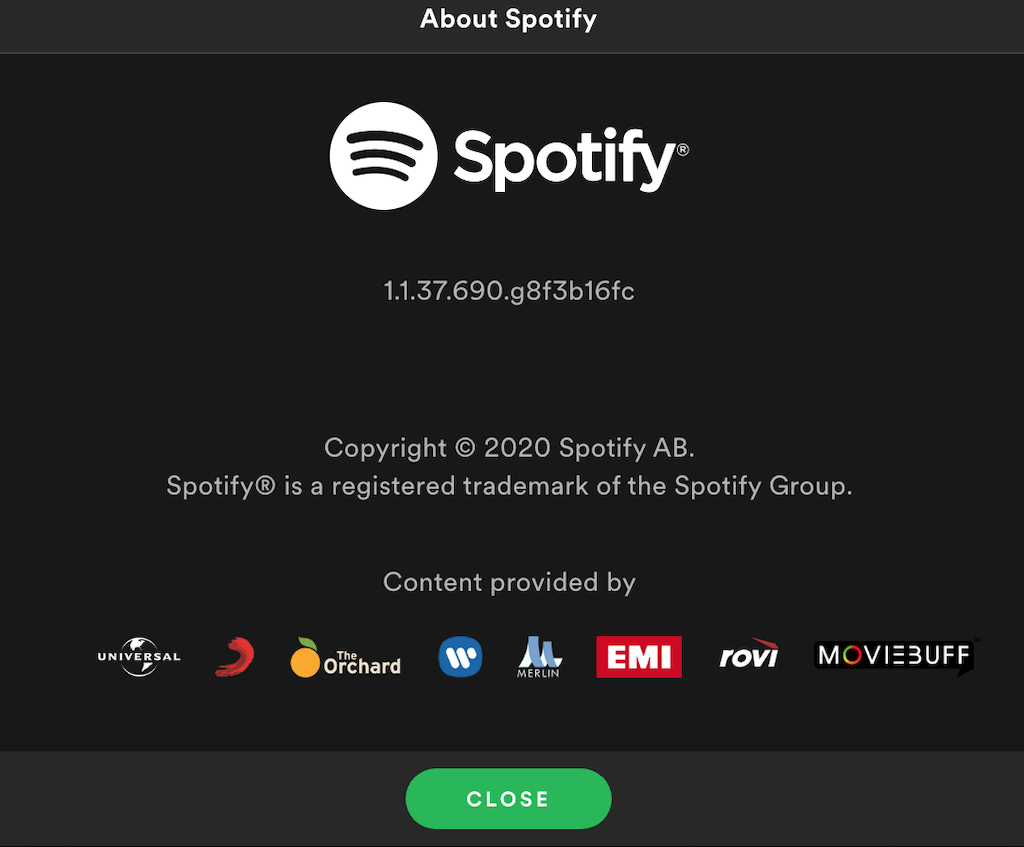
Spotify uygulamanız güncel olmayabilir. Güncelleme indirip Spotify'ı en son sürüme yükselttikten sonra hata kaybolabilir. Spotify masaüstü uygulamasını manuel olarak güncellemek için şu adımları izleyin.
- Bilgisayarınızda Spotify uygulamasını açın.
- set Spotify > Spotify Hakkında uygulama listesinden.
- Kullanmakta olduğunuz Spotify sürümünü göreceksiniz. Güncelleme mevcutsa, onu seçin. Şimdi güncelle Başvurunuzu güncellemek için.
- set kapanış Güncellemeyi yüklemek için Spotify'ı yeniden başlatın.
Spotify'ı cep telefonunuzda kullanıyorsanız, uygulama otomatik olarak güncellenmelidir. Alternatif olarak, Apple App Store veya Google Play Store'da Spotify güncellemelerini kontrol edebilirsiniz.
5. Yeterli alan olup olmadığını kontrol etme
Spotify Premium kullanıyor musunuz ? Çevrimdışı dinlemeyi sık sık kullanıyorsanız ve şarkıları ve çalma listelerini indiriyorsanız, Spotify'ın indirmeler için en az 1 GB boş alan önerdiğini bilmelisiniz. Cihazınızda depolama alanı tükenmiş olabilir ve bu da oynatma hatalarına neden olabilir. Çevrimdışı dinleme de oynatma sorunlarına yol açabilir. Spotify sorunlarını giderirken çevrimdışı modu kapatmayı unutmayın.
Spotify indirmeleri için daha fazla alan açmak için bilgisayarınızda veya akıllı telefonunuzda daha fazla yer açabilir veya Spotify'dan şu anda indirilmiş olan dosyaları silebilirsiniz.
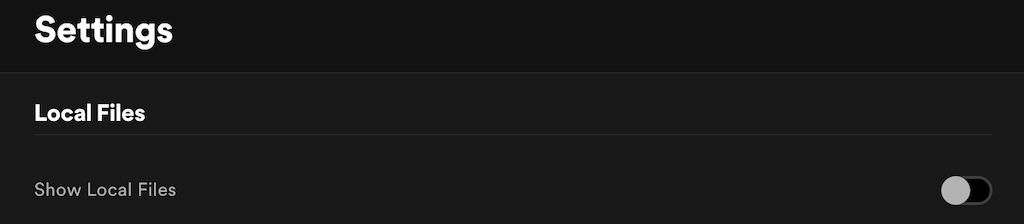
İndirdiğiniz Spotify dosyalarını masaüstünüzden kaldırmak için Spotify uygulamasını açın ve Ayarlar > Yerel Dosyalar > Yerel Dosyaları Göster seçeneğini Kapalı konumuna getirin.
Cep telefonunuzda Spotify önbelleğini temizleyerek depolama alanını boşaltabilirsiniz. Bunu yapmak için Ayarlar > Depolama > Önbelleği Sil yolunu izleyin.
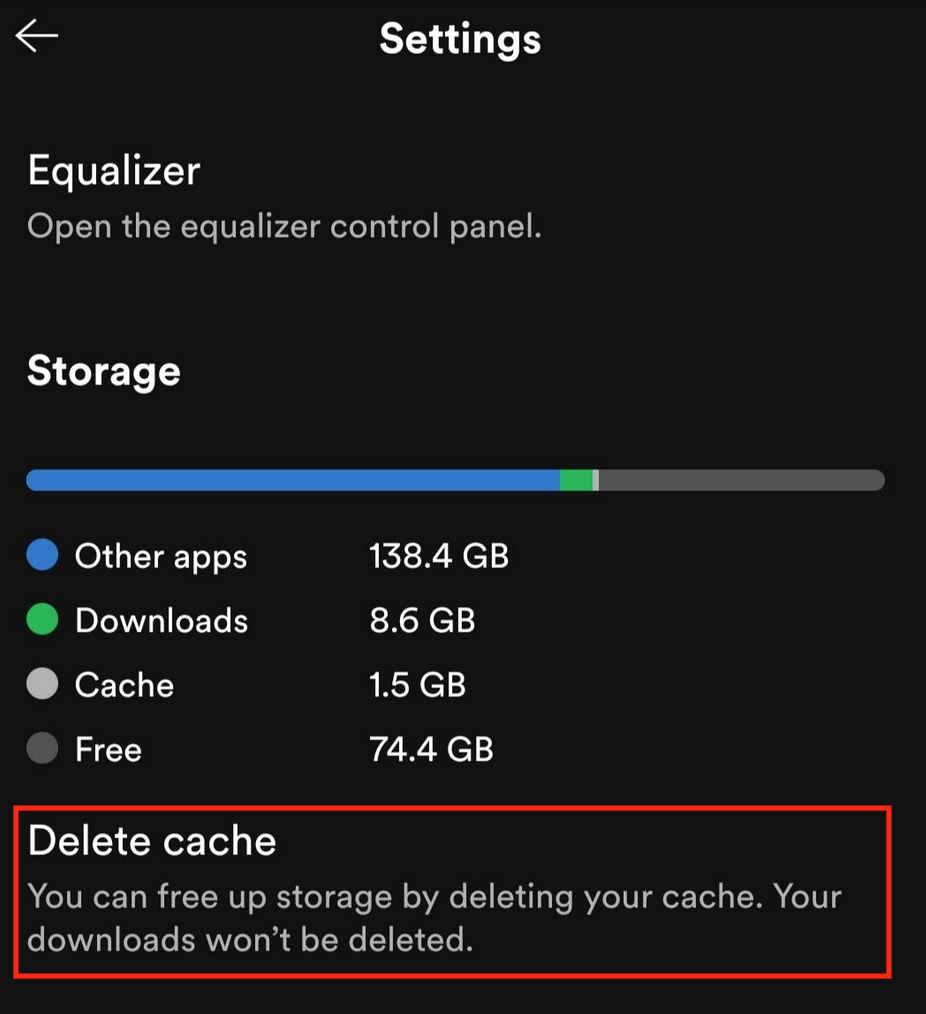
Depolama alanını temizledikten sonra Spotify uygulamanızı yeniden başlatın ve sorunun çözülüp çözülmediğini kontrol edin.
6. Yüksek kaliteli yayın akışını kapatın
Yakın zamanda abonelik seviyenizi Premium'dan Ücretsiz'e mi değiştirdiniz? Otomatik olarak kapatılmamış olan yüksek kaliteli yayın özelliği sorunların nedeni olabilir. Yüksek kaliteli oynatma yalnızca Premium aboneler için mevcuttur ve hataları gidermek için Spotify müzik kalitesini ayarlamanız gerekecektir.
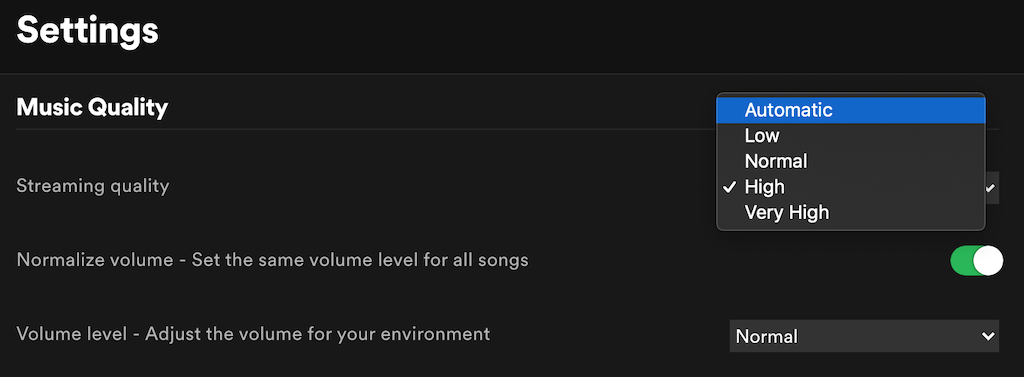
- aç Ayarlar Spotify'da.
- set Müzik kalitesi.
- içinde Müzik kalitesiseçin Otomatik Spotify'ın abonelik seviyenize göre kaliteyi otomatik olarak ayarlamasına izin verin. Alternatif olarak, belirli bir seviyenin altındaki her şey için kalite seviyesini manuel olarak ayarlayabilirsiniz. Çok Yüksek.
7. Şarkılar arasında geçiş efektini devre dışı bırakın.
Spotify'ın kullanışlı özelliklerinden biri olan "sesin yavaşça yükselmesi" (fade-in) özelliği , şarkılar arasında yumuşak bir geçiş sağlayarak Spotify deneyiminizi daha keyifli hale getirebilir. Ancak, bu özellik oynatma sorunlarına da neden olabilir. Sorunun bu özellikten kaynaklanıp kaynaklanmadığını görmek için sesin yavaşça yükselmesi özelliğini devre dışı bırakıp tekrar etkinleştirmeyi deneyin.
- aç الإعدادات Spotify'da.
- Aşağı kaydırın ve seçin Gelişmiş ayarları göster.
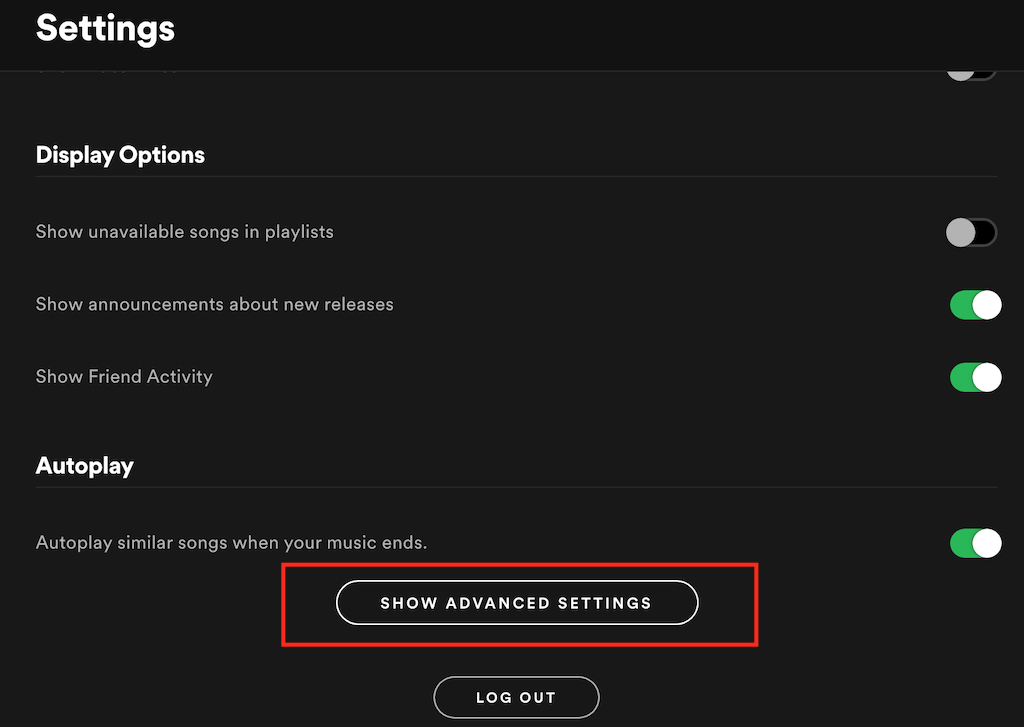
- içinde işletme, kapat solan şarkılar.

8. Donanım hızlandırmayı kapatın
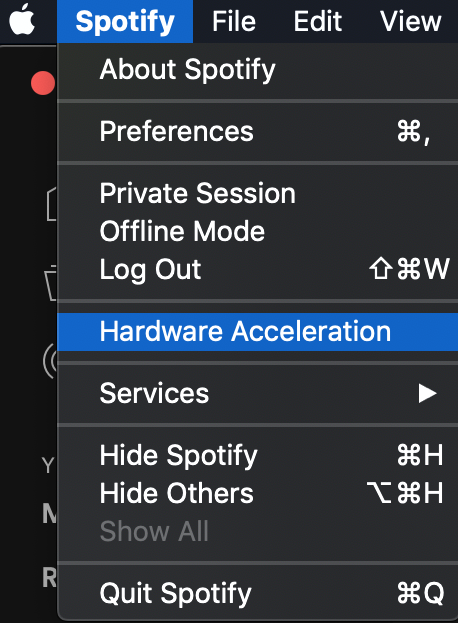
Spotify, bilgisayarınızda donanım hızlandırmayı etkinleştirme seçeneği sunar. Bu işlem, Spotify'ın performansını artırmak için bilgisayarınızı ve Spotify yazılımını kullanır. Ancak, cihazınız bunun için optimize edilmemişse, Spotify hatalarına neden olmaya başlayabilir.
Spotify'da bu özelliği devre dışı bırakmak için Spotify menüsünü açın ve Donanım Hızlandırma seçeneğinin işaretini kaldırın . Spotify daha sonra uygulamayı yeniden başlatmanızı isteyecektir.
9. Şarkının Spotify'da mevcut olup olmadığını kontrol edin.
Bazı şarkılar telif hakkı sorunları nedeniyle bölgenizde kullanılamayabilir. Bu durumda yapabileceğiniz hiçbir şey yok ve bu şarkıları Spotify'da çalamayacaksınız. Çalmaya çalıştığınızda büyük olasılıkla "Spotify şu anda bunu çalamıyor" hatası göreceksiniz.
Hayal kırıklığı yaşamamak için, Spotify'ın masaüstü sürümünde hangi şarkıların çalınabilir, hangilerinin çalınamaz olduğunu gösteren ayarları etkinleştirebilirsiniz.
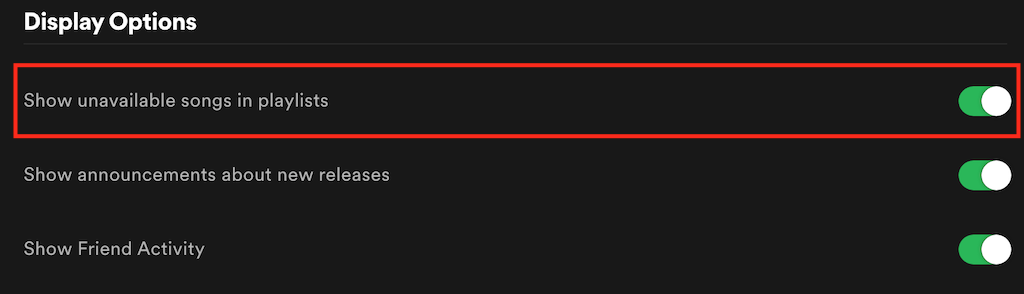
- aç Ayarlar Spotify'da.
- İçin aşağı kaydırın Seçenekleri Göster.
- Bir seçenek değiştirme Çalma listelerinde kullanılamayan şarkıları göster oynatma moduna
Artık, kullanılamayan şarkılar gri renkte görünecek, böylece bölgenizde bu şarkıları çalamayacağınızı önceden bileceksiniz.
10. Spotify'ı yeniden yükleyin
Son olarak, diğer tüm çözümler işe yaramazsa, Spotify uygulamasını kaldırıp yeniden yüklemek, sorunlara neden olan bozuk dosyaları veya hataları gidermeye yardımcı olabilir. Bunu yapmadan önce, uygulamayı cihazınıza yeniden yükledikten sonra Spotify'dan indirdiğiniz tüm dosyaları tekrar indirmeniz gerekeceğini unutmayın.
Spotify sorunlarını gidermenin diğer yolları
Spotify'ın şarkılarınızı çalmadığını fark ederseniz paniklemeyin . Bunun onlarca nedeni olabilir ve Spotify'ı tekrar çalışır hale getirmek için kullanabileceğiniz yüzlerce sorun giderme tekniği vardır. Tüm talimatları izleyin ve müziğinize kısa sürede kavuşacaksınız.
Spotify'da şarkı çalarken hiç hata yaşadınız mı? Bu hataları nasıl düzelttiniz? Spotify hatalarını düzeltme deneyimlerinizi aşağıdaki yorumlar bölümünde bizimle paylaşın.
Yoruma kapalı.