

Birçok kişi için Spotify, çalışma, iş veya egzersiz rutinlerinin ayrılmaz bir parçasıdır. Müzik yayın hizmeti, dünya çapında en yaygın kullanılanlardan biridir. Ancak bazen Spotify uygulaması yanıt vermez hale gelebilir. Tekrar tekrar dokunabilirsiniz, ancak hiçbir şey olmaz.
Bir uygulamanın açılmamasının birçok nedeni olabilir. En yaygın nedenlerden bazıları şunlardır:
- Uygulama hataları
- Eksik güncellemeler
- Arızalı ağ bağlantıları
- Bluetooth bağlantı sorunları
- Spotify kesintileri
Biraz sorun giderme ile sorunu hızlıca bulup düzeltebilir ve müziğinizi dinlemeye geri dönebilirsiniz.
Bu kılavuzda, Spotify uygulaması yanıt vermediğinde ne yapmanız gerektiğini göstereceğiz.
Spotify uygulaması yanıt vermediğinde ne yapmalı?
Gelişmiş çözümlere geçmeden önce, Spotify uygulamasıyla ilgili çeşitli sorunları çözebilecek bazı temel adımları aşağıda bulabilirsiniz.
- olup olmadığını kontrol et İnternete bağlı Ardından Spotify'ı tekrar başlatın.
- Spotify'ın çalışıp çalışmadığını kontrol edin. Çalışmıyorsa, çevrimdışı hatası görebilirsiniz. Kontrol edebilirsiniz... Spotify canlı durum güncellemeleri Twitter'da veya aşağıdaki gibi siteleri ziyaret edin. DownDetector Güncellemeler için.
- Mobil cihazınızda veya bilgisayarınızda bekleyen güncellemeler olup olmadığını kontrol edin. Varsa, indirip yükleyin ve ardından Spotify uygulamasını tekrar açmayı deneyin.
Spotify hala açılmıyorsa, diğer uygulamaların ve/veya web sitelerinin çalışıp çalışmadığını kontrol edin. Sorun esas olarak Spotify uygulamasıyla ilgiliyse, aşağıdaki ek sorun giderme adımlarını deneyin.
1. Cihazınızı yeniden başlatın
Uygulamayı yeniden başlatmak, Spotify'ı açmaya çalıştığınızda yanıt vermemesine neden olabilecek yazılım sorunlarını çözer.
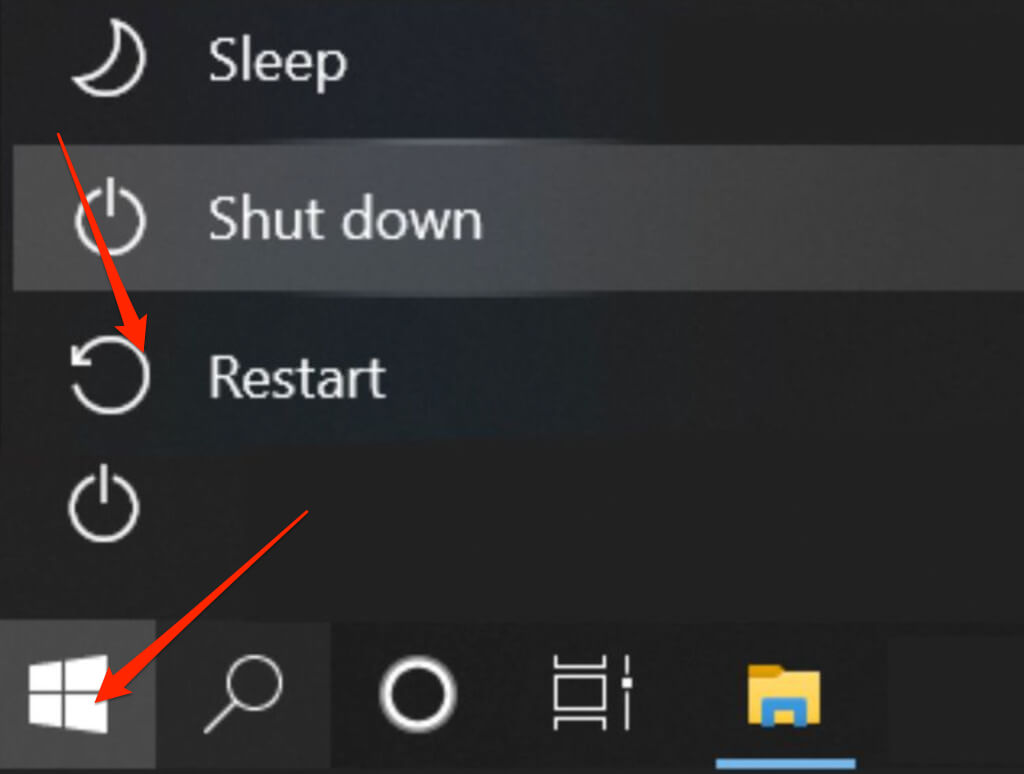
- Windows PC: Seçin hiç > enerji > Yeniden.
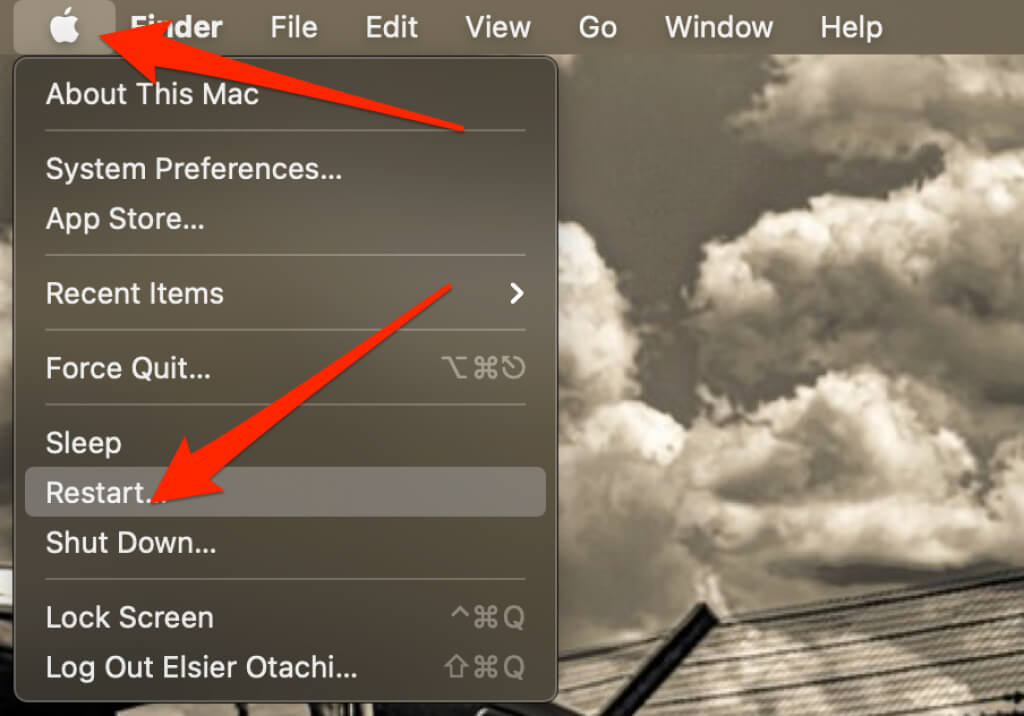
- Mac: Seçmek elma Menüsü > Yeniden.
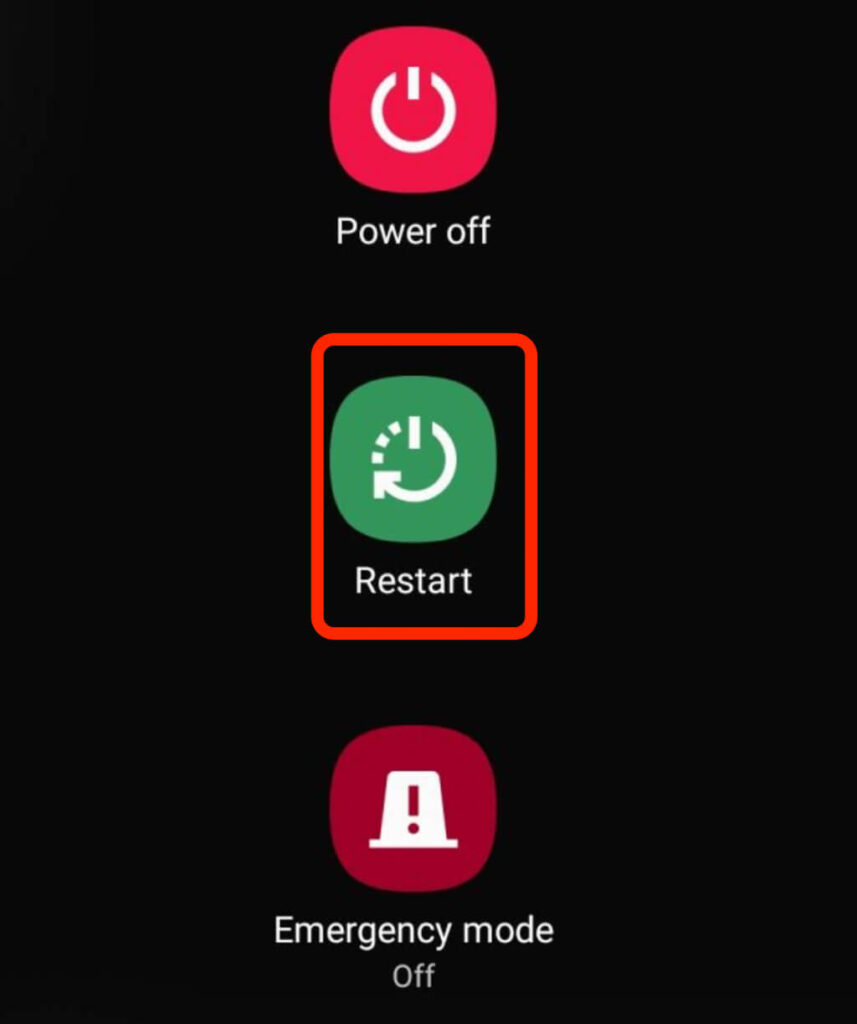
- Android: Düğmeyi basılı tutun Power Ardından Seçenek'e tıklayın Yeniden İki kez.
- iOSSahip olduğunuz iPhone modeline bağlı olarak, cihazı yeniden başlatmak için ses düğmelerini ve yan düğmeyi, üst düğmeyi veya yalnızca yan düğmeyi kullanabilirsiniz.
2. Spotify'ı yeniden başlatın
Telefonunuzu veya bilgisayarınızı yeniden başlattıktan sonra Spotify'ı tekrar açın ve çalışıp çalışmadığını kontrol edin.
Akıllı telefon kullanıyorsanız, Spotify uygulamasını yeniden açmak için üzerine dokunun. Windows veya Mac bilgisayar kullanıyorsanız, uygulamaya çift tıklayın ve yanıt verip vermediğine bakın.
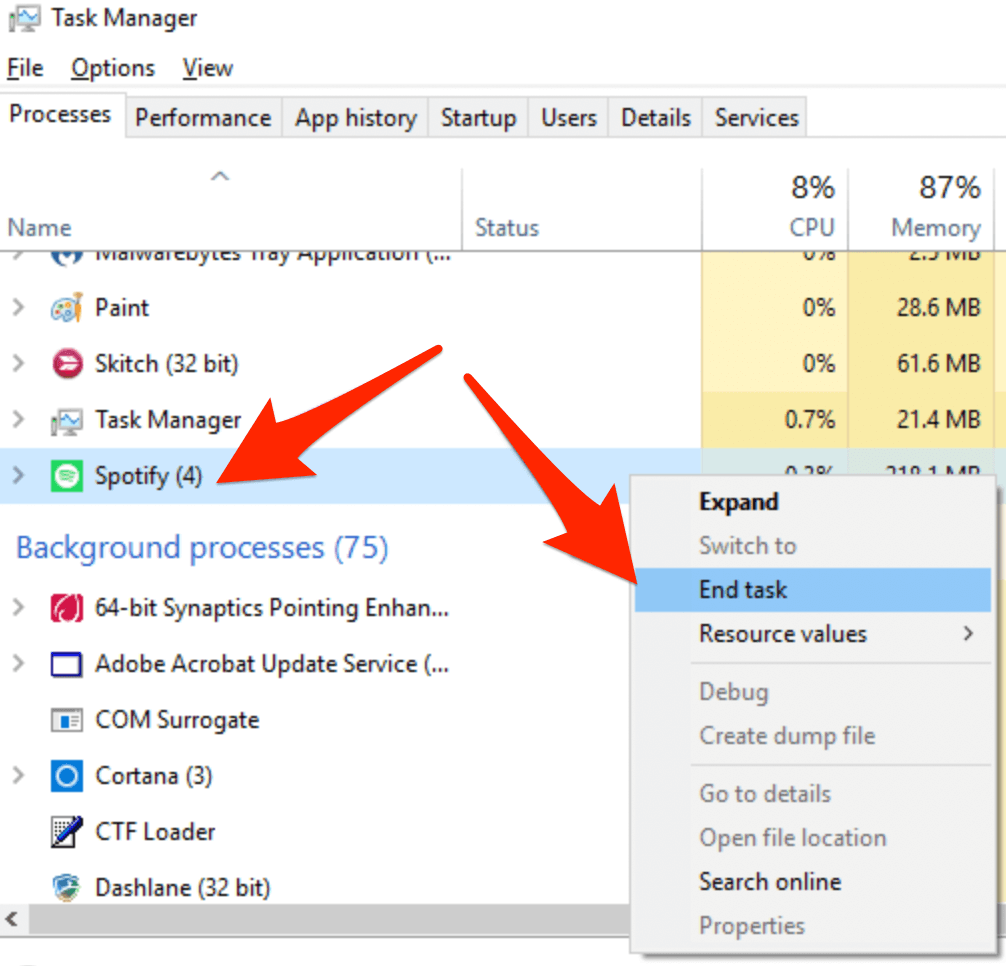
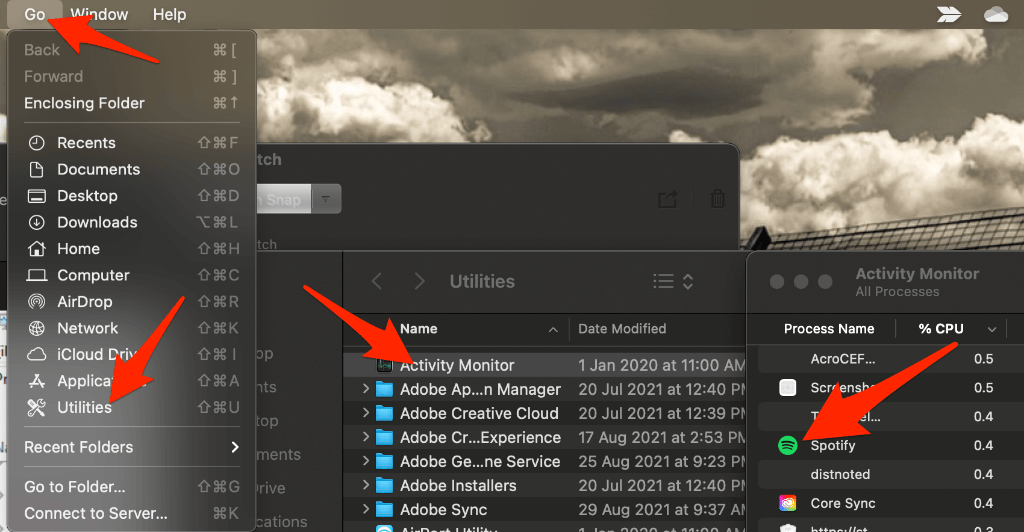
Spotify işlemini tamamen kapatmak için Görev Yöneticisi'ni (Windows) veya Etkinlik İzleyici'yi (Mac) kullanabilir ve ardından tekrar açmayı deneyebilirsiniz.
- Windows bilgisayarda, görev çubuğuna sağ tıklayın ve seçin. görev YöneticisiVe sağ tıklayın SpotifyVe seçin son görev.
- Mac'te şunu seçin: Go > kamu hizmetleri > Activity Monitor > Spotify Ardından bir işaret seçin. X Uygulamayı kapatmak için.
3. Spotify uygulaması güncellemesi
Bazen Spotify uygulamasının, bekleyen bir güncelleme nedeniyle yanıt vermediğini fark edebilirsiniz. Uygulamanın eski bir sürümünü kullanıyorsanız, yeni güncellemelerin düzeltebileceği hatalar nedeniyle sorunlar yaşayabilirsiniz.
Mobil cihazınız veya bilgisayarınız uygulamaları otomatik olarak güncellemiyorsa, Spotify'ın güncellenmesi gerekip gerekmediğini kontrol edin.
iOS
iPhone veya iPad kullanıyorsanız, Spotify'ı birkaç hızlı adımla manuel olarak güncelleyebilirsiniz.
App Store'u açın > Apple ID fotoğrafınız > Spotify > Güncelle . Güncelleme tamamlandıktan sonra uygulamanın çalışıp çalışmadığını kontrol edin.
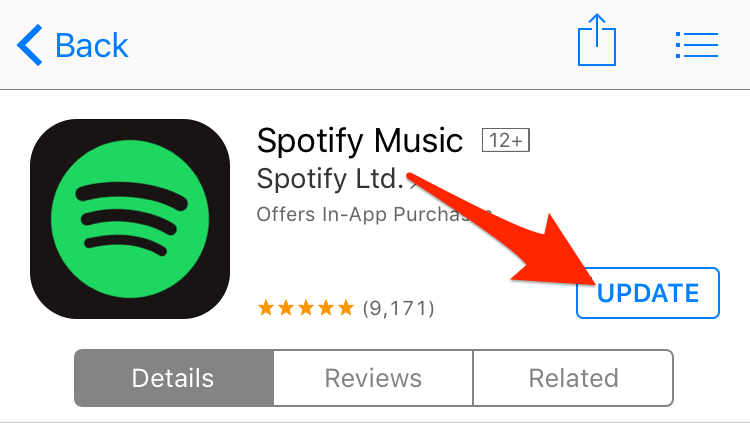
Not : Eğer listede Spotify uygulamasını bulamıyorsanız, en son sürümü kullanıyorsunuz demektir.
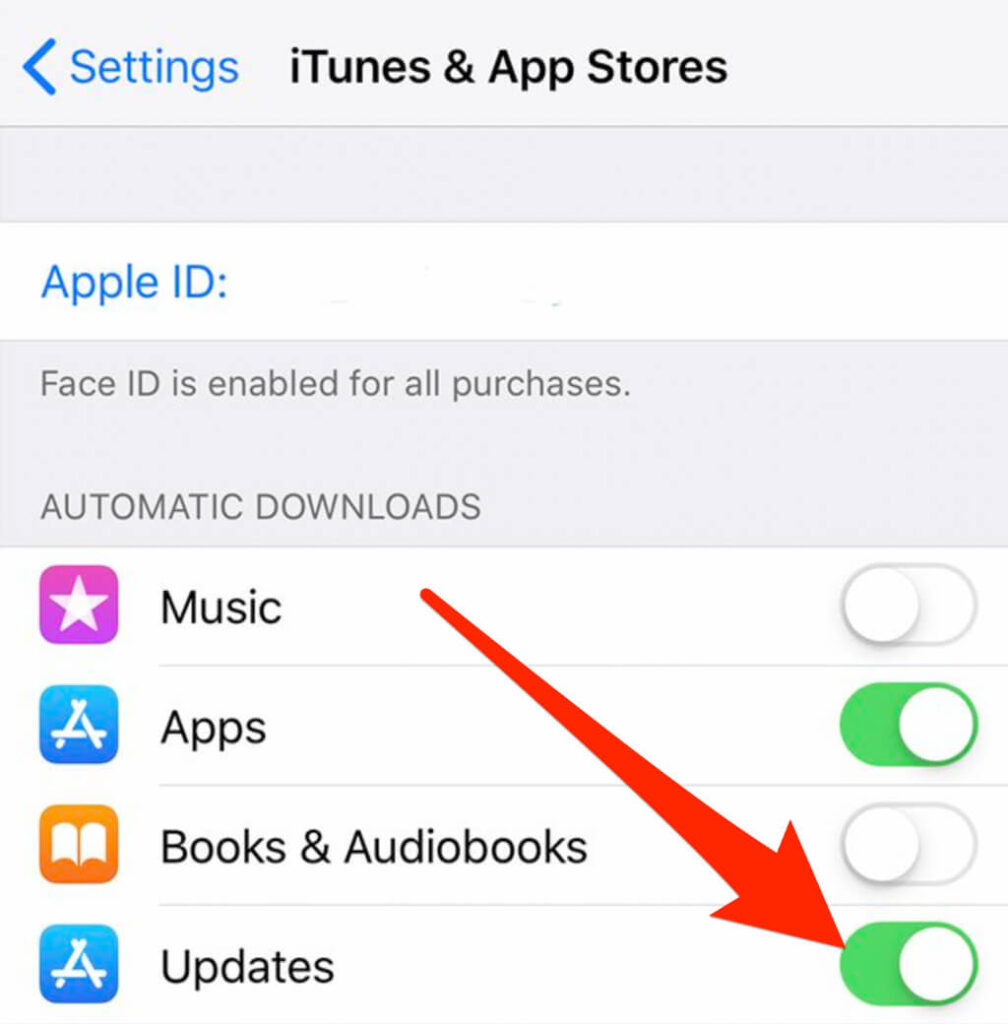
Spotify ve diğer uygulamaların her zaman güncel olduğundan emin olmak için otomatik güncellemeleri açabilirsiniz.
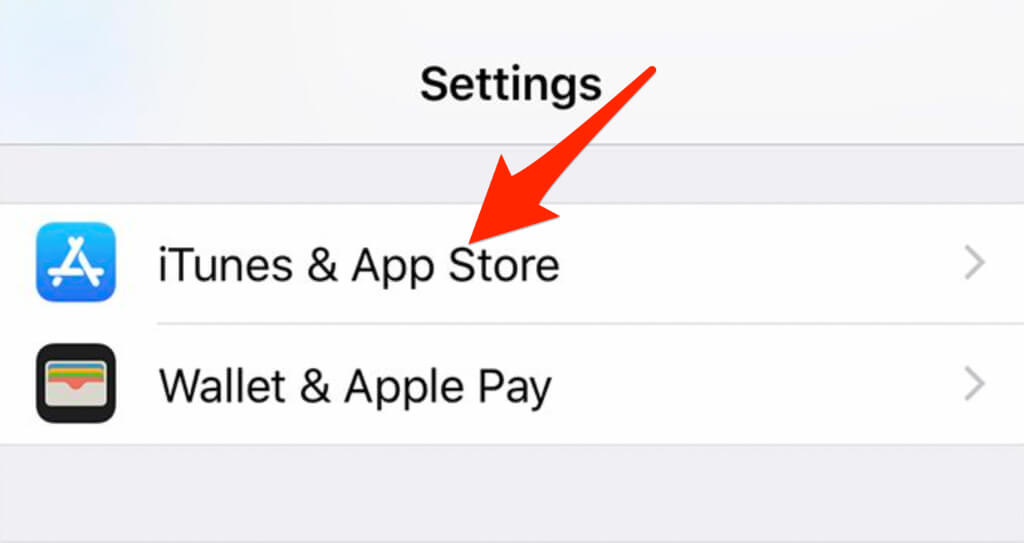
- Tıklayın الإعدادات > iTunes ve App Store.
- Daha sonra anahtarı çevirin. App Güncellemeler Koymak AÇIK/YEŞİL.
Android
Android telefonunuzda veya tabletinizde Spotify uygulamasını güncelleyip tekrar çalışıp çalışmadığını kontrol edebilirsiniz.
- Tıklayın Google Play Store Sonra dikkat et Spotify.
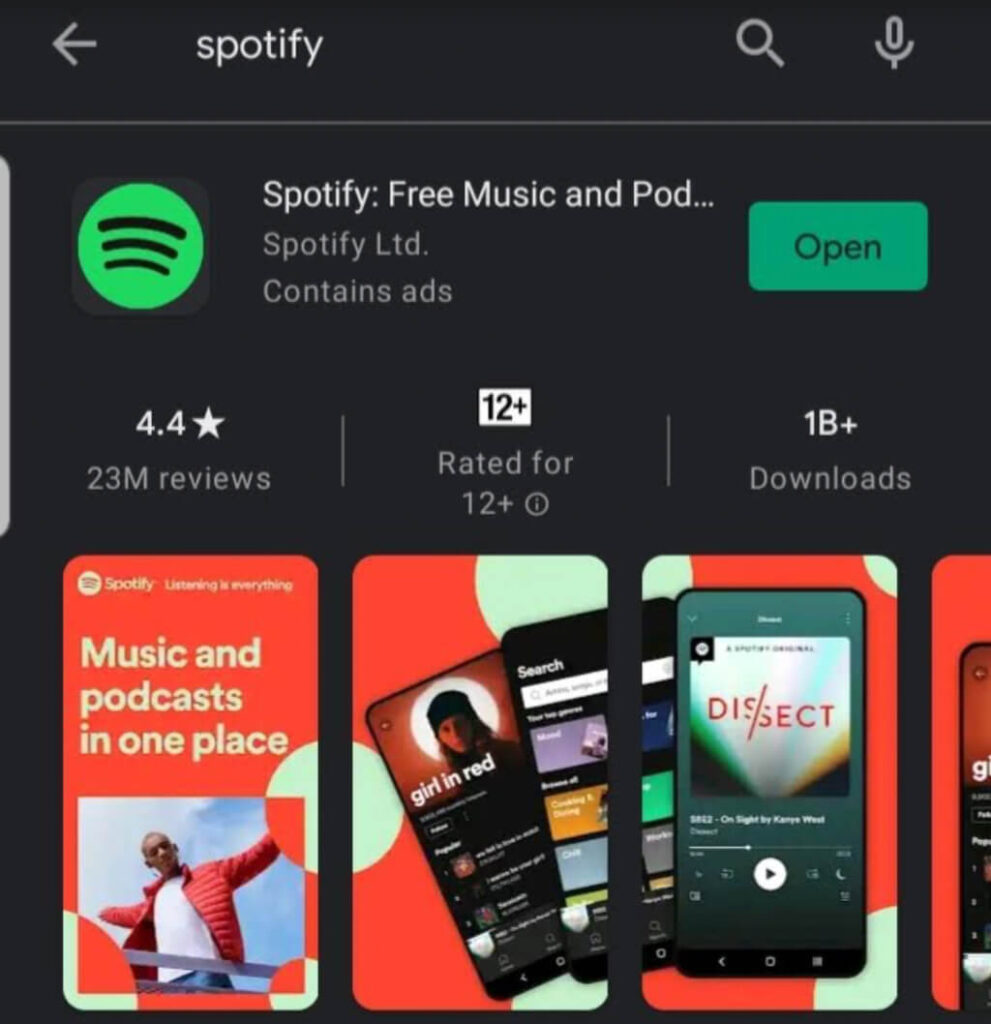
- Ardından, simgesine dokunun. modernizasyon.
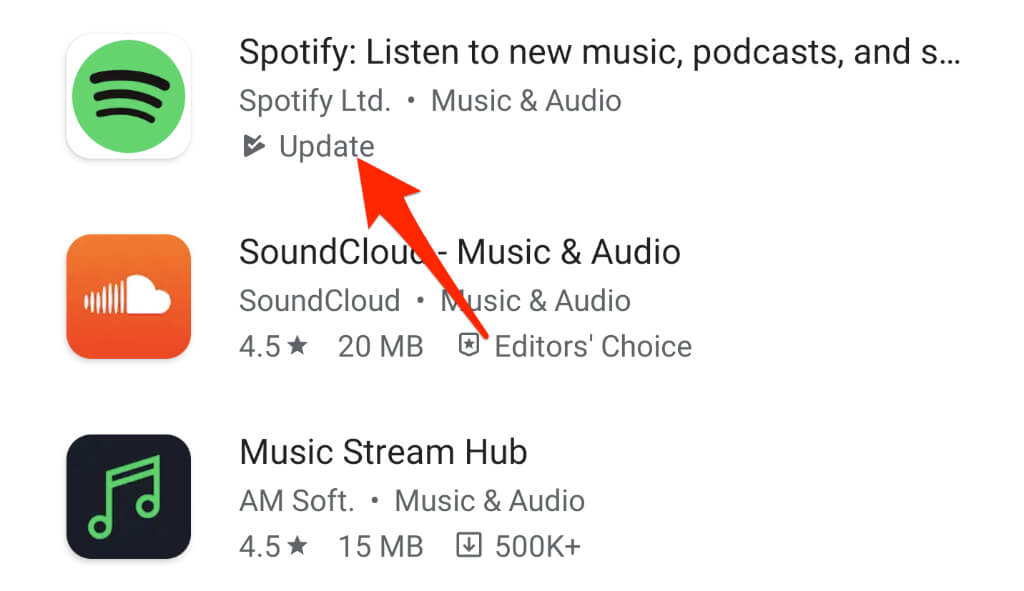
Not : Eğer güncelleme seçeneğini bulamıyorsanız , uygulamanın en son sürümünü kullanıyorsunuz demektir.
Android cihazlarda ayrıca, uygulamanın her zaman en son sürümünü kullandığınızdan emin olmanızı sağlayan otomatik güncelleme seçeneği de bulunur.
- aç Google Play Store Ve ara Spotify.
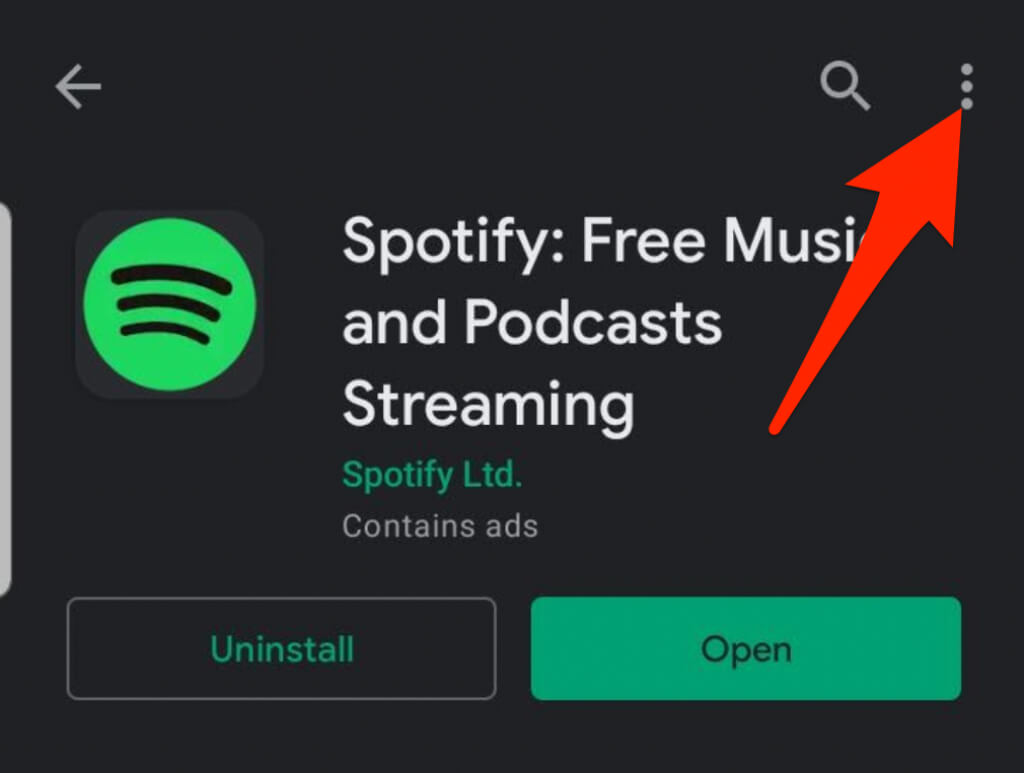
- Tıklayın Liste Sağ üst köşede (üç nokta).
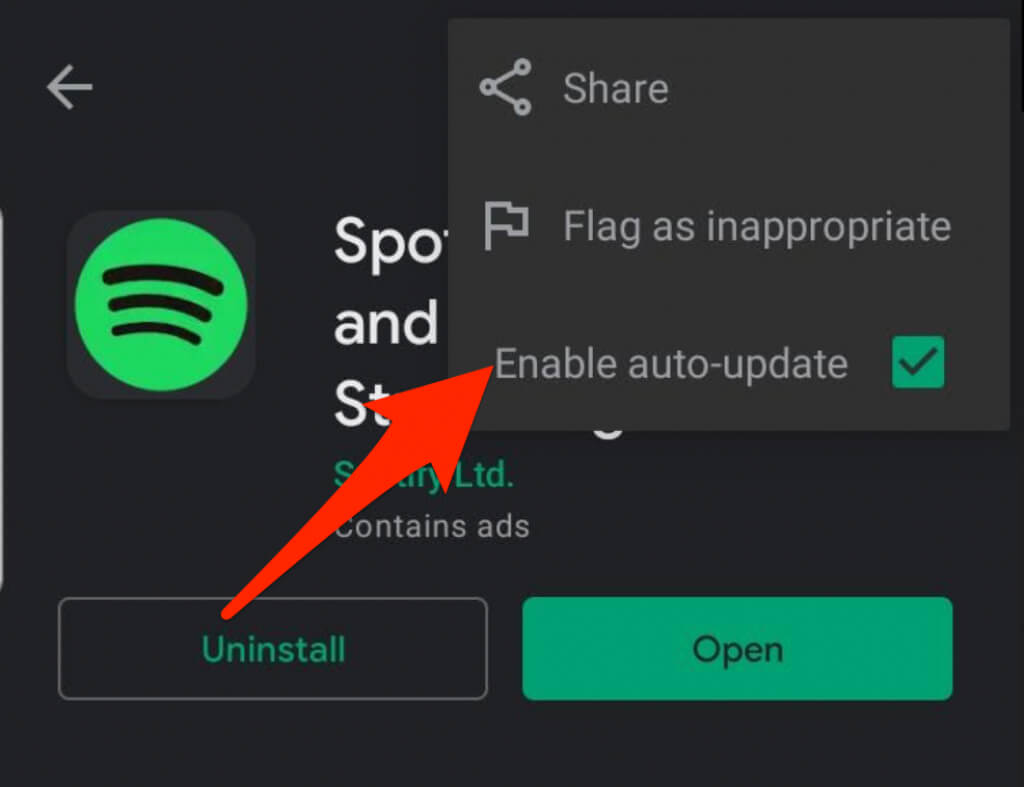
- Ardından, simgesine dokunun. etkinleştirme otomatik güncelleme.
Windows / Mac
Bilgisayarınızda Spotify kullanıyorsanız, uygulamayı en son sürüme güncelleyerek yeni özelliklere erişebilir veya olası hataları giderebilirsiniz.
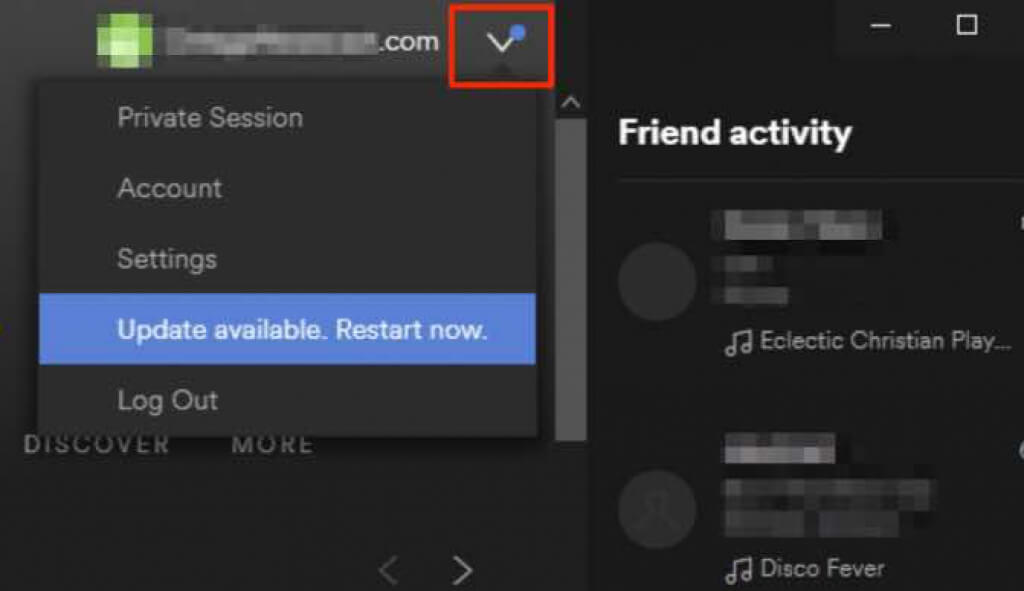
- Spotify uygulaması için bir güncelleme yayınlandığında, bunu göreceksiniz. mavi nokta Sağ üst köşedeki menü düğmesinin yanında.
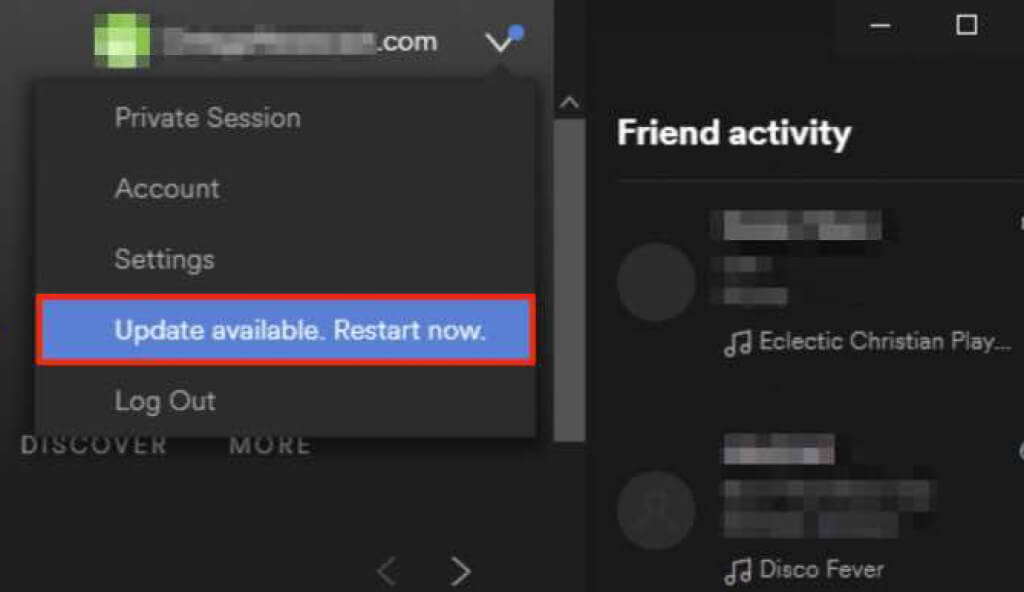
- set Güncelleme mevcut. Şimdi yeniden başlatın..
4. Ağ ayarlarını sıfırla
Cihazınızın ağ ayarlarını sıfırlamak, mobil ve Wi-Fi ağ ayarlarınızı varsayılan değerlerine döndürecektir. Sıfırlama işlemi ayrıca kullanmakta olduğunuz Sanal Özel Ağ (VPN) ayarlarını da silecektir.
Android veya iOS cihaz kullanıyorsanız, sıfırlama işleminden sonra ağ sağlayıcınıza yeniden bağlanacaktır. Ayrıca VPN ve Wi-Fi ayarlarınızı manuel olarak yeniden yapılandırmanız gerekecek, bu nedenle sıfırlama işlemini kolaylaştırmak için ağ bilgilerinizi kaydettiğinizden emin olun.
5. Spotify'ı kaldırıp yeniden yükleyin.
Spotify uygulaması hala yanıt vermiyorsa, sorunu hemen çözmek için uygulamayı kaldırıp yeniden yükleyin. Bu şekilde, uygulamanın en son sürümüne de sahip olacaksınız.
Windows
Windows işletim sistemli bir bilgisayarda, Spotify'ı birkaç hızlı adımda kaldırıp yeniden yükleyebilirsiniz.
- set Windows tuşuVe sağ tıklayın Spotify Ve seçin Kaldırma.
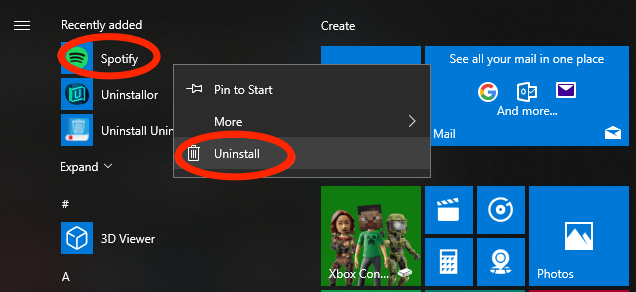
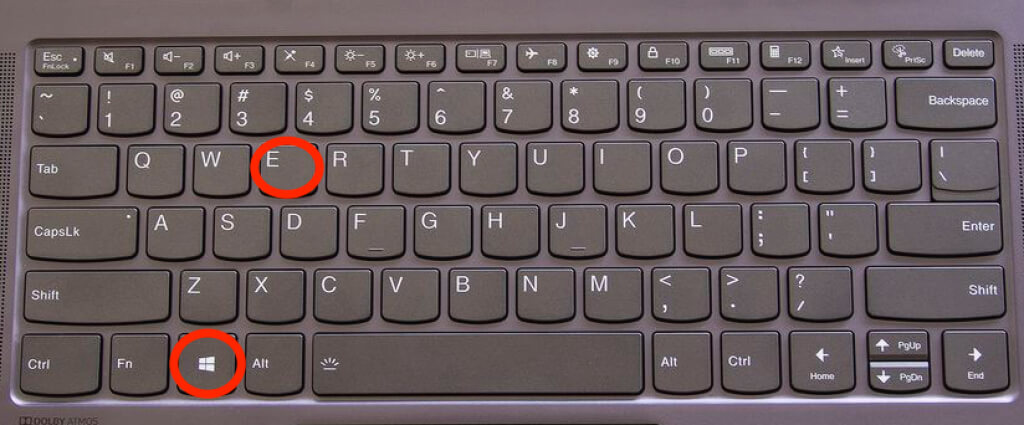
- set Katılıyorum İşlemi onaylamanız istenirse, seçin. Windows tuşu + E لفتح مستكشف الملفات.
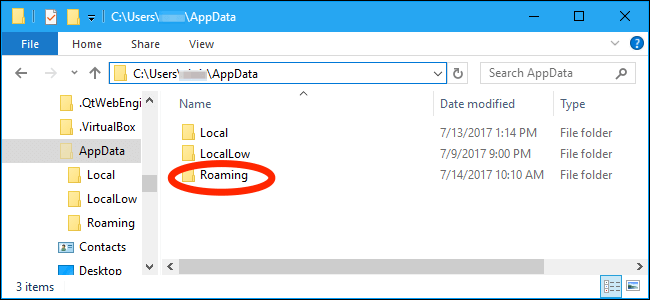
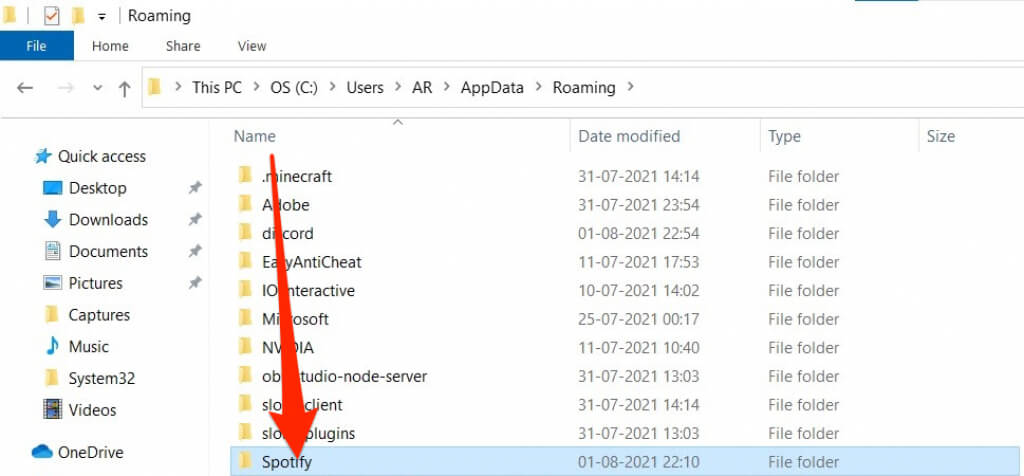
- Adresine git C:KullanıcılarKullanıcıAdınızUygulamaVerileriDolaşım.
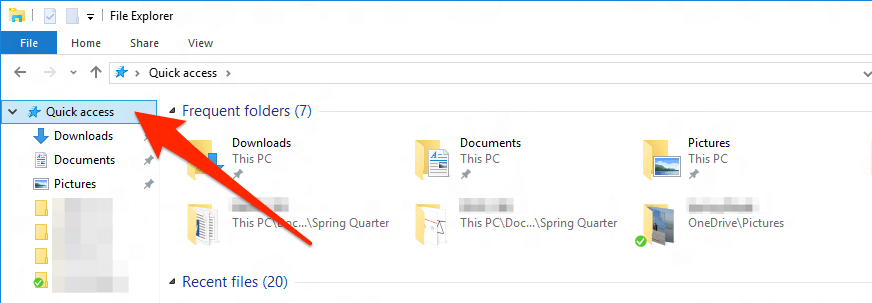
- göremiyorsanız AppData Kullanıcı adınızın altında, sağ tıklayın. Hızlı Erişim > Seçenekler.
- Sil Spotify klasörü.
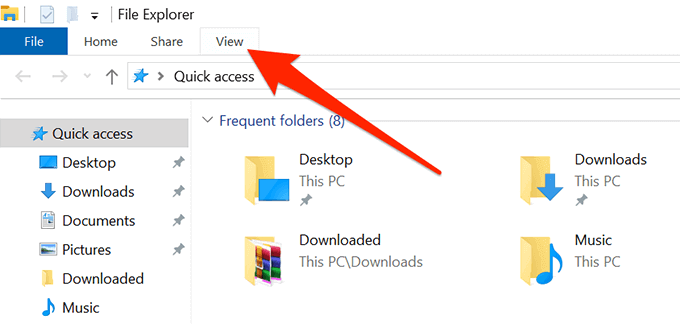
- set Gizli dosyaları, klasörleri ve sürücüleri göster Sekme içinde عرض Sonra seçin تطبيق > KatılıyorumBu sayede gizli AppData klasörünü görebilirsiniz.
Bilgisayarınızı yeniden başlatın, Microsoft Store'a gidin ve Spotify uygulamasını yeniden yükleyin.
Mac
Mac'inizdeki Spotify uygulamasını kaldırmak için öncelikle uygulamayı Çöp Kutusu'na taşımanız, ardından App Store'dan yeniden yüklemeniz gerekecektir.
- set انتقال > Uygulamalar > Spotify.
- set Gelişmiş ayarları göster.
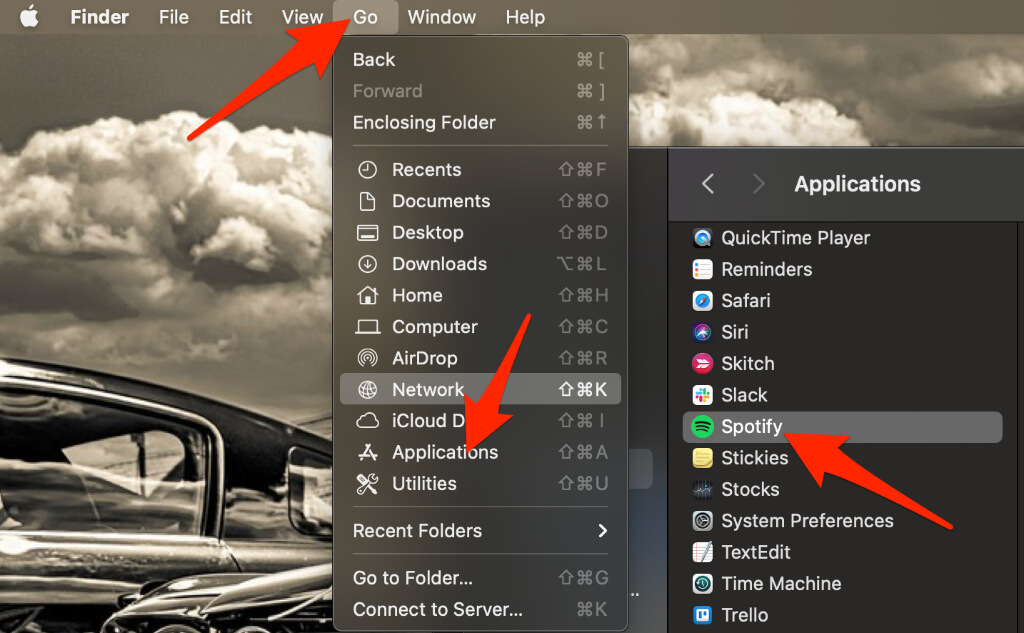
- Uygulamaya sağ tıklayın ve seçin Çöp kutusuna git.
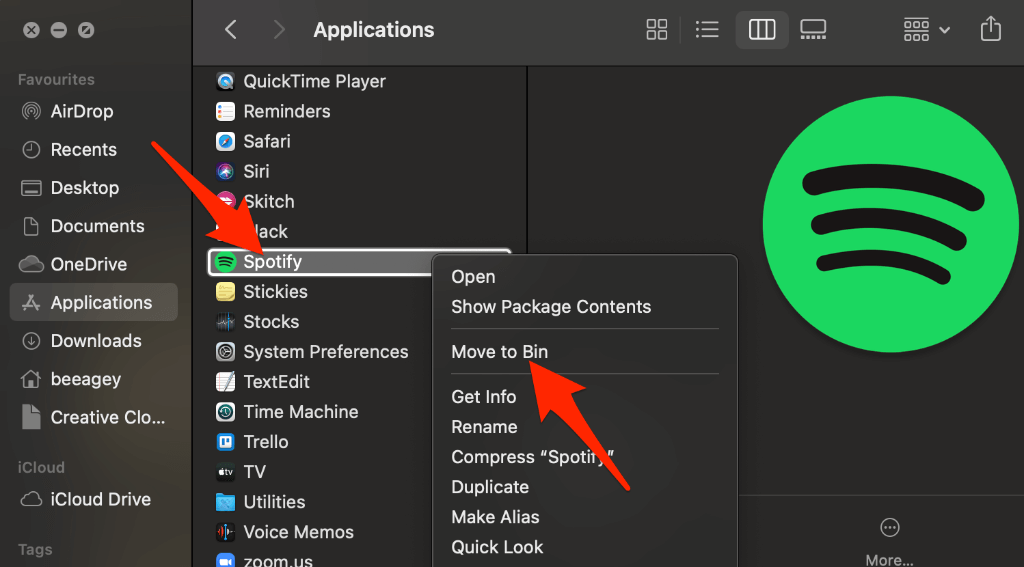
- Adresine git App Store Uygulamayı indirin Spotify bir daha.
6. Donanım hızlandırmayı devre dışı bırak
Donanım hızlandırma, daha az güçlü cihazların yayın akışına ayak uydurmasına yardımcı olan bir bilgisayar ayarıdır. Bazı kullanıcılar, bu özelliği devre dışı bırakmanın Spotify uygulamasının tekrar hızlı yanıt vermesine yardımcı olduğunu iddia etmiştir.
Windows
Donanım hızlandırma ayarını Spotify uygulamasından bulabilirsiniz.
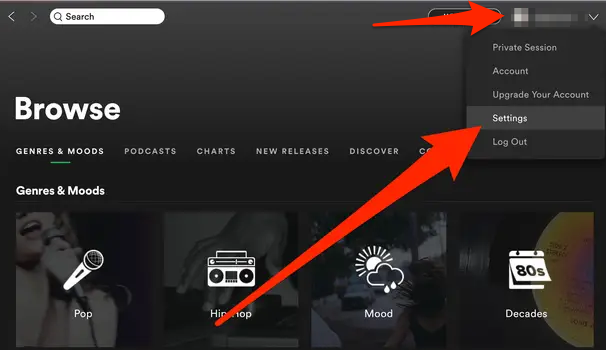
- aç SpotifyVe seçin Kullanıcı adı senin o zaman seç الإعدادات.
- set Gelişmiş ayarları göster.
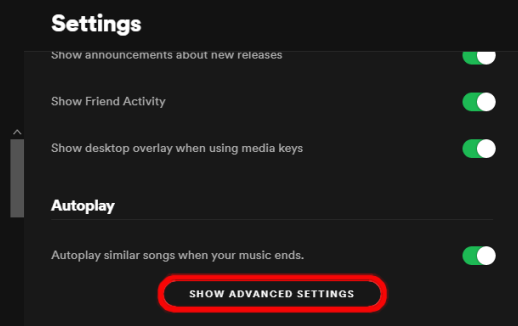
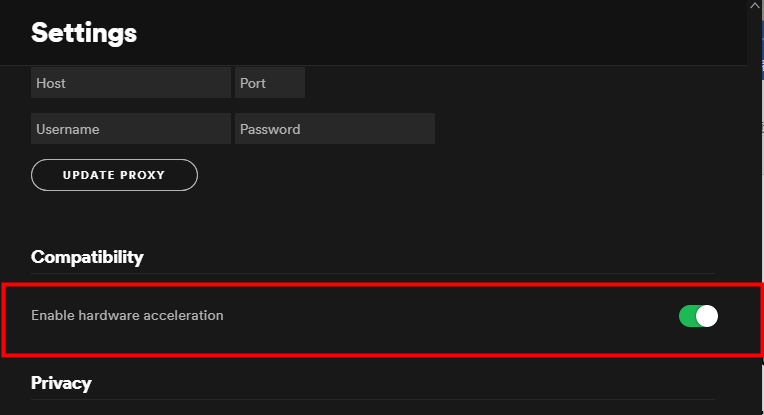
- Bir bölüm içinde uygunlukAnahtarı değiştirin Donanım hızlandırmayı etkinleştir Soldaki seçeneği devre dışı bırakın.
Mac
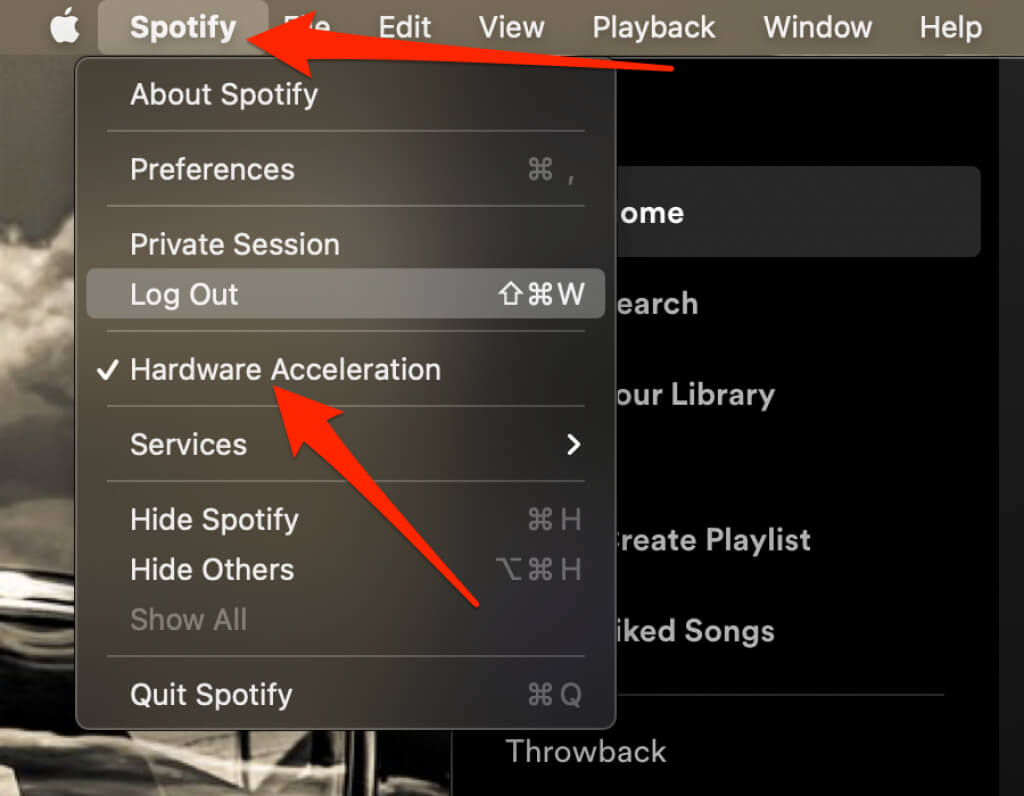
Spotify menüsünden Mac'inizdeki donanım hızlandırma ayarını hızlıca devre dışı bırakabilirsiniz.
En üstte bulunan Spotify menüsünü bulun ve ardından Donanım Hızlandırmayı Devre Dışı Bırak seçeneğini seçin.
En sevdiğiniz müziğin keyfini tekrar çıkarın.
Bu kılavuzdaki adımların, cihazınızda Spotify uygulamasının yanıt vermemesi sorununu çözmenize yardımcı olduğunu umuyoruz. Uygulamaya hala erişemiyorsanız, Spotify desteğiyle iletişime geçebilir veya en sevdiğimiz Spotify alternatiflerinden bazılarını deneyebilirsiniz .
Yorum bırakın ve hangi çözümün işinize yaradığını bize bildirin.
Yoruma kapalı.