

Günümüzdeki çoğu bilgisayar, akıllı telefon, elektronik cihaz ve kablosuz aygıt, birbirine bağlanmalarını sağlayan Bluetooth kablosuz teknolojisine sahiptir. Bu cihazların önemli bir parçası olmasına rağmen kusursuz değildir ve her an arıza yapabilir.
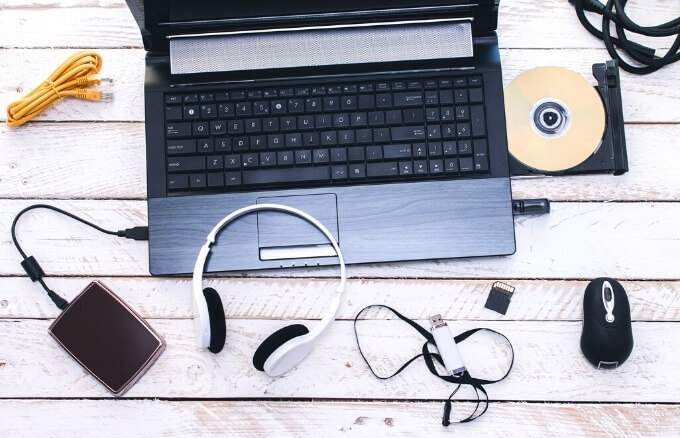
Cihazlarınızı eşleştirmeye çalışırken Bluetooth'un çalışmamasının nedenleri arasında cihazların yakınlığı, cihaz uyumluluğu, WiFi sinyalleri veya radyo spektrumu gibi çeşitli kaynaklardan gelen parazit, düşük pil seviyesi veya basitçe etkinleştirilmemiş olması yer alabilir.
Bu videoda, bilgisayarınızda ve akıllı telefonunuzda Bluetooth'un çalışmama sorununu nasıl çözeceğinizi ve cihazlarınızı tekrar çalışır duruma nasıl getireceğinizi göstereceğiz.
Windows bilgisayarda Bluetooth çalışmama sorununu giderme
Windows işletim sistemli bir bilgisayarda, cihaz veya işletim sistemi uyumsuzluğu, sürücü ve/veya yazılım güncellemeleri nedeniyle Bluetooth bağlantı sorunları yaşayabilirsiniz. Diğer nedenler arasında yanlış ayarlar, arızalı bir cihaz veya kapalı bir Bluetooth cihazı yer alabilir.
Windows'ta Bluetooth bağlantı sorunlarını gidermenin birkaç yolu vardır. Bu kılavuzda, Windows 10 bilgisayarda bu sorunu nasıl çözeceğinizi göstereceğiz.
Bluetooth'u etkinleştir
Bluetooth'un etkinleştirildiğinden emin olmak için şu adımları izleyin: Eylem Merkezi Bilgisayar ekranınızın sağ alt köşesinde, saatin yanında bulunan bildirimler simgesine tıklayın. Bildirim panelini bulun. Bluetooth Açmak için tıklayın (kapalıyken gri/soluk renkte görünür).
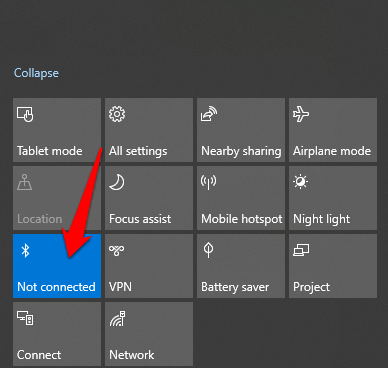
Bluetooth'u açıp tekrar kapatmak, ayarları sıfırlar ve bilgisayarınızın yakındaki cihazları tekrar araması gerektiğinden bağlantı sorunlarının giderilmesine yardımcı olur.
Uçaktaysanız ve uçak modu etkinse, Bluetooth devre dışı kalacaktır; bu nedenle, indikten sonra Windows 10 Eylem Merkezi'ndeki uçak modu kutusuna tıklayarak Bluetooth'u kapatmayı unutmayın.
Cihazları birbirine yaklaştırmak

Masaüstü bilgisayar kullanıyorsanız, Bluetooth cihazınızı bilgisayara yaklaştırın ve eşleştirmeyi deneyin. Yeterince yakın olmadıklarında, Bluetooth bağlantısı menzil dışında kalacaktır, bu nedenle aktif bir bağlantı için mümkün olduğunca yakın olduklarından emin olun. Dizüstü bilgisayar kullanıyorsanız, bağlamak istediğiniz Bluetooth cihazına yaklaştırın.
Cihazlarınızın Bluetooth'u desteklediğinden emin olun.
Bilgisayarınızın veya Bluetooth cihazınızın kablosuz bağlantıyı desteklediğini düşünebilirsiniz, ancak desteklemeyebilir. Tüm cihazlar Bluetooth kullanmaz veya dahili olarak Bluetooth'a sahip değildir, bu nedenle bağlanmaya çalışmadan önce cihazın ambalajını veya kullanım kılavuzunu kontrol ederek Bluetooth'u destekleyip desteklemediğini öğrenin. Aksi takdirde, kablo veya Wi-Fi kullanarak bağlanabilirsiniz.
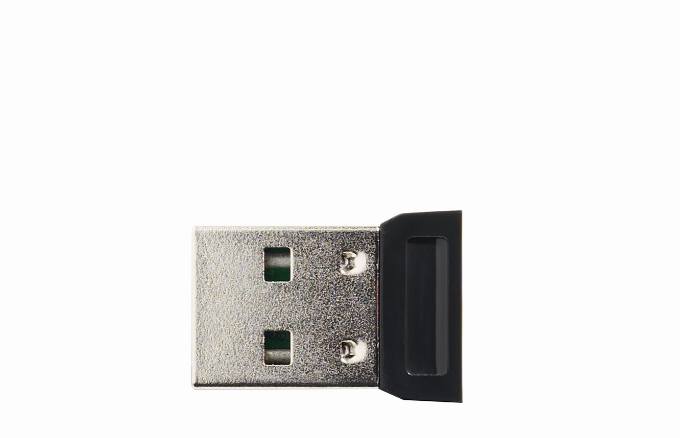
Bilgisayarınızda Bluetooth yoksa, bir Bluetooth adaptörü satın alın, bilgisayarınızdaki USB bağlantı noktalarından birine takın ve tekrar bağlanmayı deneyin.
Bluetooth cihazını açın.
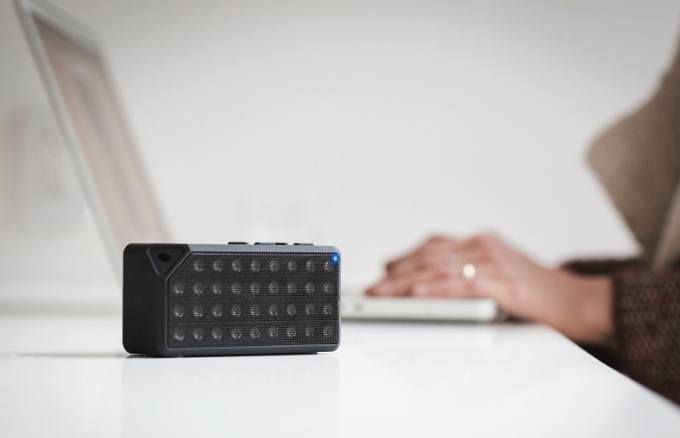
Bilgisayarınıza bağlamaya çalıştığınız Bluetooth cihazının kapalı olması da mümkündür. Cihazı kontrol edin ve tekrar bağlanmayı denemeden önce açın. Bazen diğer cihazları taramak ve algılamak biraz zaman alabilir, bu nedenle durursa, tekrar açın ve bağlanmayı deneyin.
Cihaz çakışması kontrolü

Bluetooth cihazınızı birden fazla bilgisayar veya başka cihazla eşleştirirseniz, çakışmalara ve bağlantı sorunlarına neden olabilir. Bunu düzeltmek için, bir tanesi hariç diğer tüm cihazlarda veya bilgisayarlarda Bluetooth'u kapatın ve tekrar çalışıp çalışmadığını kontrol edin.
Örneğin, birden fazla cihaza bağladığınız bir fitness takip cihazınız varsa, bu cihazlar arasında çakışma olabilir; bu nedenle, cihazları tek tek eşleştirmeyi deneyin.
Yakındaki cihazları kapatın.

Bilgisayarınızla eşleştirilmiş birden fazla Bluetooth cihazınız varsa, yeni bir cihazı eşleştirmek daha zor olabilir. Bilgisayarınıza Bluetooth aracılığıyla bağlı diğer yakındaki cihazları kapatmak, bağlantı sorununu çözmenize yardımcı olabilir.
Sisteminizin keşfedilebilir olmasını sağlayın.
- Bu ayar beklediğiniz yerde bulunmuyor, bu yüzden tıklayın. Başlat > Ayarlar > Cihazlar.
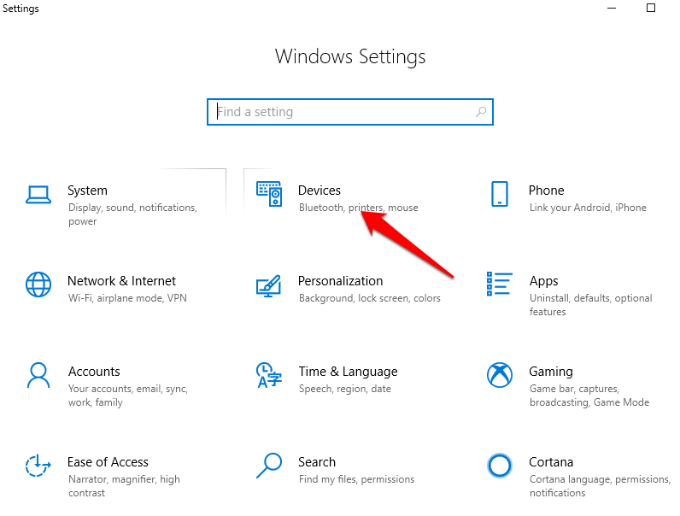
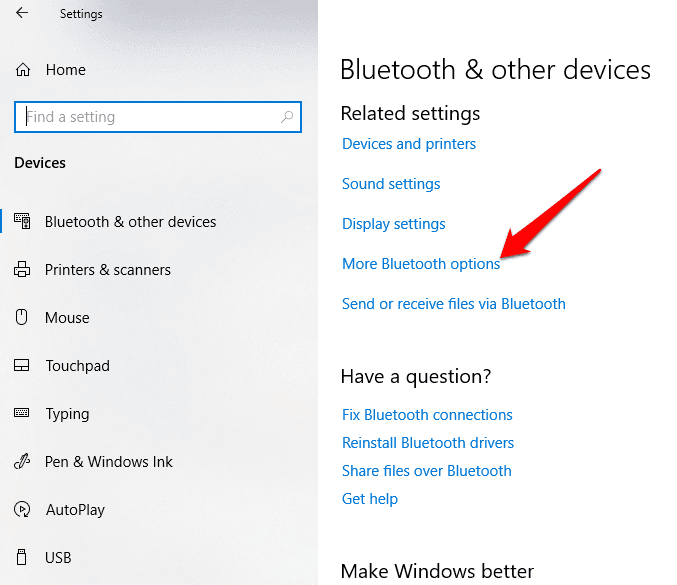
- tık Daha fazla Bluetooth seçeneği.
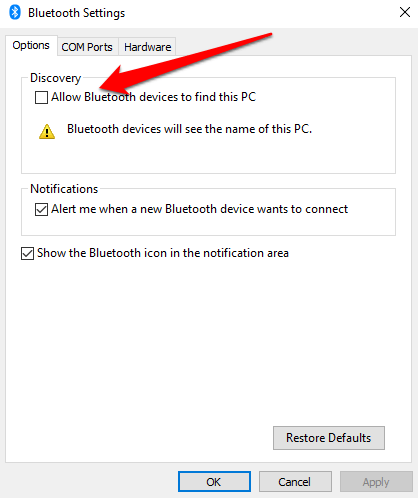
- Bir kutuyu işaretleyin Bluetooth cihazlarının bu bilgisayarı bulmasına izin verin.Sonra tıklayın OK.
Bilgisayarı yeniden başlatın
- Bilgisayarınızı yeniden başlatmak genellikle Bluetooth ve diğer bağlantı sorunları da dahil olmak üzere sorunlara neden olabilecek yazılım sorunlarını çözmeye yardımcı olur. Bunun için tıklayabilirsiniz. Başlat > Güç düğmesi Ve sabitleme Tekrar başlat.
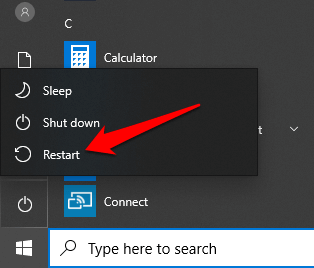
- Bilgisayarınızı yeniden başlattıktan ve oturum açtıktan sonra tekrar bağlanmayı deneyin.
Windows güncellemelerini kontrol edin
Windows 10'da, tıpkı Wi-Fi'da olduğu gibi, Bluetooth bağlantılarının da başarısız olmasına neden olabilecek çeşitli güncellemeler bulunur.
Güncellemeler, güvenlik yamaları ve Windows 10'un en yeni özelliklerini ve sürümlerini içerir; bu da cihazınızı eşleştirmeye çalışırken size yardımcı olabilir.
- Adresine git Başlat > Ayarlar > Güncelleme ve Güvenlik.
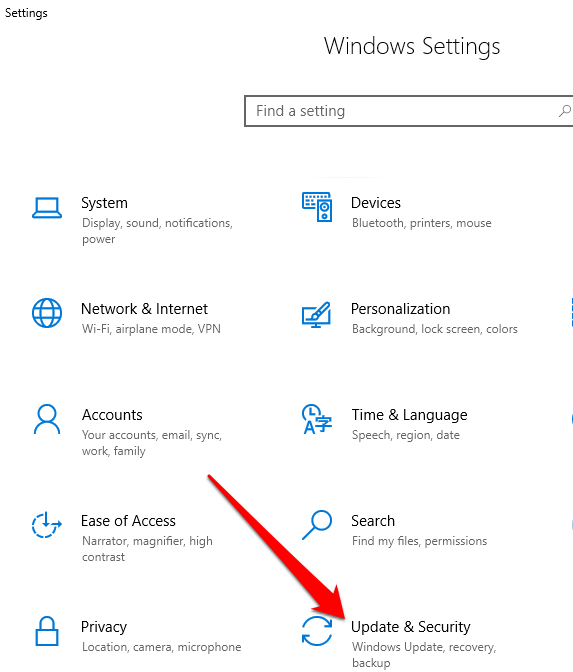
- tık Güncellemeleri kontrol edin Ve tıklayın İndirmek Bekleyen güncellemeler varsa.
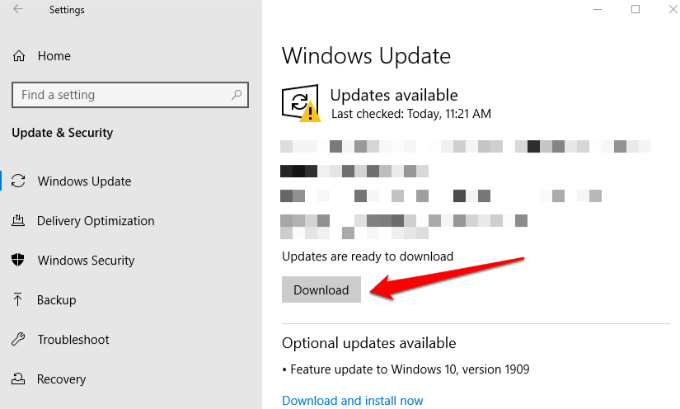
- Bu işlem kaynak yoğun bir işlem olduğundan ve pili tükettiğinden, bilgisayarınızın bir güç kaynağına bağlı olduğundan emin olun. Ayrıca, güncelleme işlemi sırasında elektrik kesintisi işlemi aksatabilir.
Windows 10'da Bluetooth sorun gidericisini çalıştırın.
Bu, bilgisayarınızı Bluetooth ile ilgili sorunlar açısından tarayan ve bunları çözen yerleşik bir araçtır.
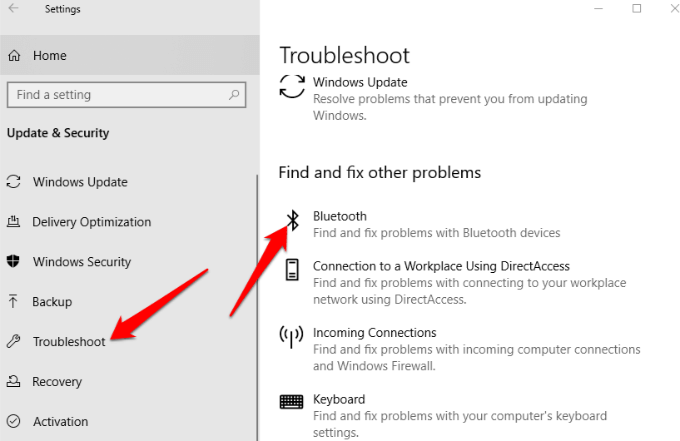
- tık Başlat > Ayarlar > Güncelleme ve Güvenlik. tık Sorun > Bluetooth.
Bluetooth cihazınızın eşleşmesini kaldırın ve yeniden eşleştirin.
- Bir Bluetooth cihazını kaldırmak için tıklayın. Başlat > Ayarlar > Cihazlar. Cihazınızı bulun ve üzerine dokunun. Cihazı kaldırın.
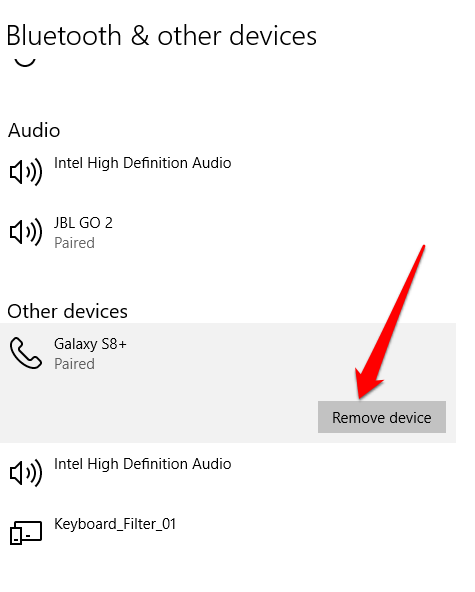
- Bilgisayarınızı yeniden başlatın ve eşleştirme işlemini tekrar deneyin.
Bluetooth servis durumunu kontrol etme
Windows 10 hizmeti olarak Bluetooth, diğer tüm hizmetler gibi çalışabilmelidir, ancak hizmet durumunu her zaman kontrol edebilir ve durdurulmuşsa başlatmak için üzerine tıklayabilirsiniz.
- Sağ tıklama Başlat > Çalıştır Ve yaz services.msc Çalıştır iletişim kutusunda. Menüde الخدماتTüm Bluetooth hizmetlerini kontrol edin.
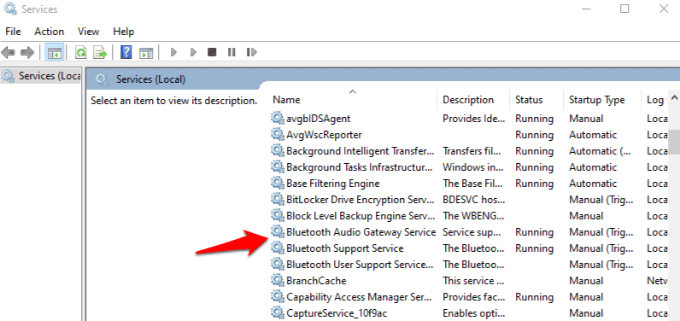
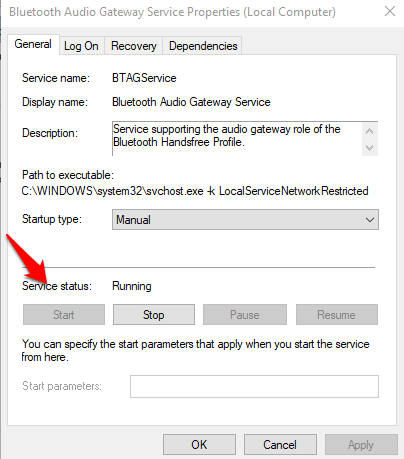
- Bluetooth ile ilgili her bir hizmete çift tıklayın ve kontrol edin. Hizmet durumu. Bir kelime görünürse başlangıçBu, doğru çalıştığı anlamına gelir. Eğer kelime görünüyorsa. Durduruldu, Tıklayın başlangıç Etkinleştirmek için.
Olay günlüğünü kontrol etme
Windows 10'un Haziran 2019'da Bluetooth güvenlik açığına karşı koruma sağlamak için yapılan yama güncellemesinden sonra, bazı cihazlarda bağlantı sorunları yaşandı; ancak cihazınızın bu sorunlar arasında olup olmadığını olay günlüğüne bakarak kontrol edebilirsiniz.
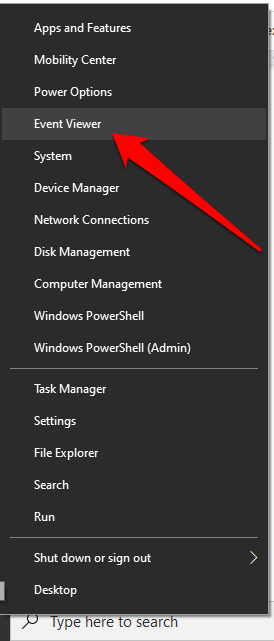
- Sağ tıklama Başlat > Olay Görüntleyici.
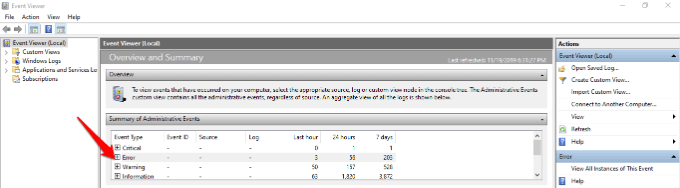
- Adresine git İdari etkinliklerin özeti Ve tıklayın hata Genişletmek için.
Doğrulamak:
Etkinlik Kimliği: 22
Etkinlik Kaynağı: BTHUSB veya BTHMINI
Adınız: BTHPORT_DEBUG_LINK_KEY_NOT_ALLOWED
Etkinlik Mesaj Metni: Bluetooth cihazınız hata ayıklama bağlantısı kurmaya çalıştı. Windows Bluetooth paketi, cihaz hata ayıklama modunda değilken hata ayıklama bağlantılarına izin vermez.
- Bilgisayarınızda yukarıdaki mesaj görüntüleniyorsa, Bluetooth cihazınızın üreticisiyle iletişime geçin ve mümkünse bir düzeltme talep edin. Aksi takdirde, yeni bir Bluetooth cihazı satın almanız gerekebilir.
Bluetooth sürücülerini güncelleyin
Eski Bluetooth sürücüleri, özellikle Windows 10'u yakın zamanda güncellediyseniz, bu özelliğin bilgisayarınızda çalışmamasına neden olabilir.
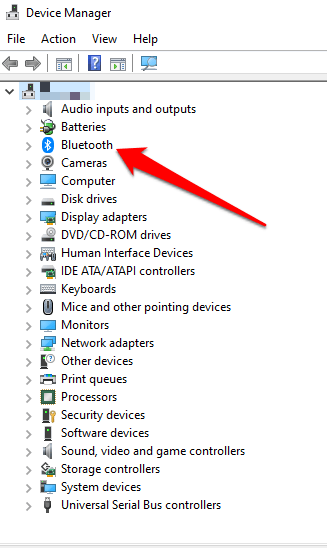
- Sağ tıklama Başlat > Aygıt Yöneticisi. tık Bluetooth Kategoriyi genişletmek için bilgisayarınızın Bluetooth adaptörünü bulun ve üzerine sağ tıklayın.
Mac'te Bluetooth çalışmama sorununu düzeltme
Mac kullanıyorsanız, bu yöntemleri kullanarak Bluetooth bağlantı sorunlarını çözebilirsiniz.
Bluetooth'u kapatın ve ardından tekrar açın.
-
-
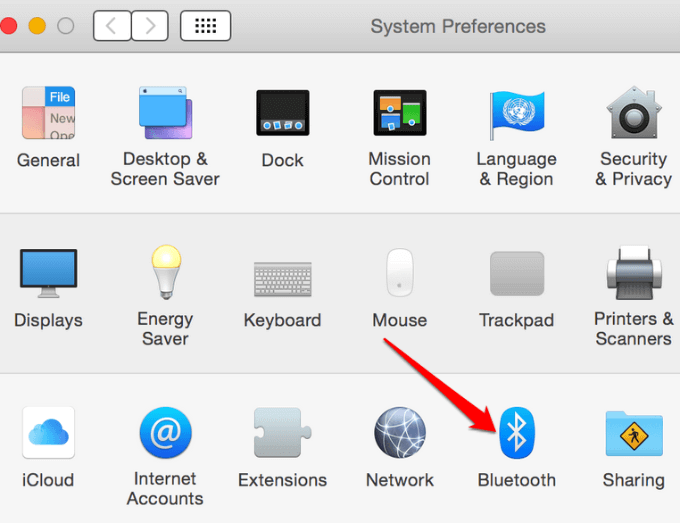
- Bunu yapmak için Apple menüsüne tıklayın ve seçin. sistem Tercihleri.
-
-
-
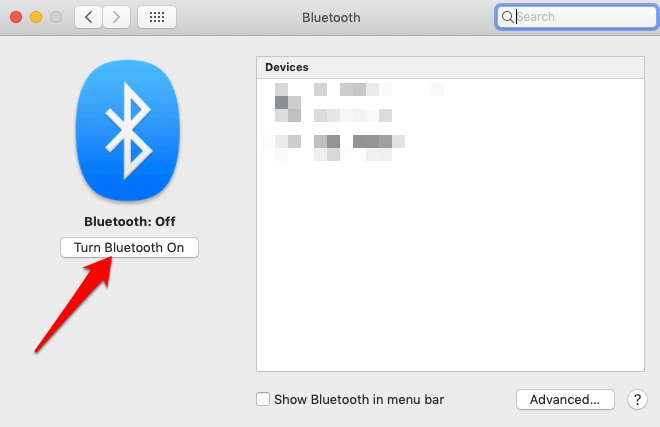
- Bluetooth'u seçin ve tıklayın. Bluetooth'u kapatBirkaç saniye bekleyin ve düğmeye tıklayın. Bluetooth'u aç.
-
Bluetooth tercihleri listesini kaldır
Mac'inizde Bluetooth çalışmıyorsa, bunun nedeni Mac'inizin aygıtları ve mevcut durumlarını depolamak için kullandığı tercihler listesinin bozulmuş olması olabilir. Çevrimdışı, Bağlı, Başarılı bir şekilde eşleştirildi, أو Eşleştirilmemiş. Bu hasar, bilgisayarın dosyadan veri okumasını veya dosyada bulunan verileri güncellemesini engeller.
Çözüm, tercih listesini kaldırmak veya silmektir, ancak öncelikle verilerinizin yedeğini aldığınızdan emin olun.
-
-
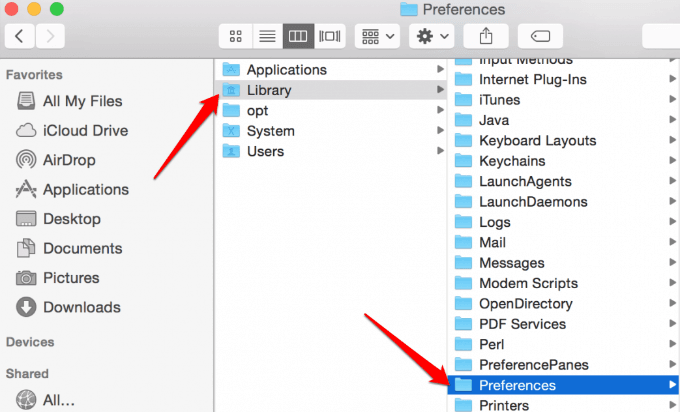
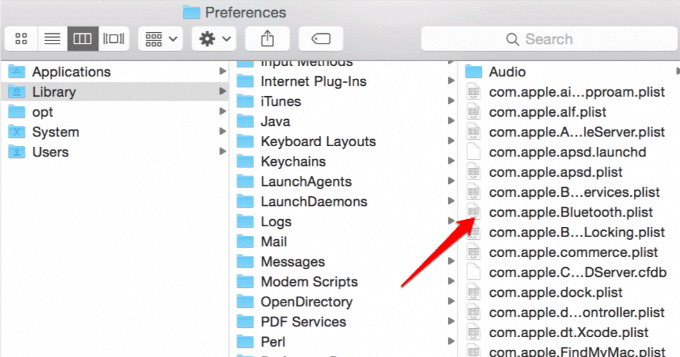
- Finder'ı açın ve şuraya gidin: /YourStartupDrive/Library/Preferences.
-
-
-
- Bir dosya arayın com.apple.Bluetooth.plist Listeden. Bu, Mac'inizin Bluetooth tercihleri listesidir ve bu dosya Bluetooth'un düzgün çalışmamasına neden olan dosya olabilir. Dosyayı seçin ve yedeklemek için masaüstünüze taşıyın.
-
-
-
- Bir dosyaya sağ tıklayın com.apple.Bluetooth.plist Ve tıklayın Çöp Kutusuna TaşıŞifrenizi girin ve tıklayın. OK.
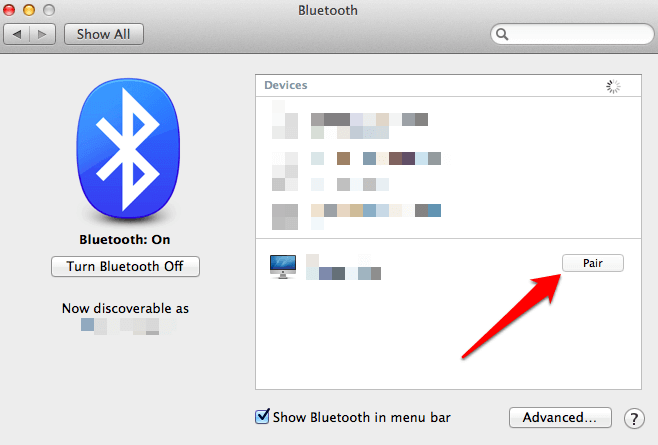
- Mac'inizi yeniden başlatın. Bu, yeni bir Bluetooth tercihleri dosyası oluşturacaktır. Ardından, [düğmeye/düğmeye] tıklayarak Bluetooth cihazlarınızı eşleştirin. Apple menüsü > Sistem Tercihleri > Bluetooth Tercihi.
- Tüm cihazların listesi bir düğme ile görüntülenecektir. ÇiftCihazı Mac'inize bağlamak için düğmeye tıklayın ve bağlamak istediğiniz diğer tüm Bluetooth cihazları için işlemi tekrarlayın.
-
-
-
- Bluetooth sorununuz çözüldükten sonra, önceki adımlarda masaüstünüze taşıdığınız yedek dosyasını silin. Sorun tekrarlarsa, yedeği bir klasöre kopyalayarak geri yükleyin. /YourStartupDrive/Library/Preferences.
-
Bluetooth sistemini sıfırla
Bu, Mac'inizde Bluetooth'u tekrar çalışır hale getirmek için başvurulacak son çare yöntemlerinden biridir. Bu yöntem, bilgisayarın daha önce kullandığınız tüm Bluetooth cihazlarını unutmasına neden olur; bundan sonra her birini yeniden yapılandırmanız gerekecektir.
-
-
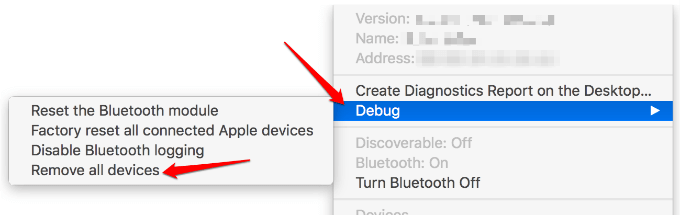
- Her iki tuşa da basılı tutarak Bluetooth menü öğesini etkinleştirin. ÜST KRKT+SEÇENEK Ve seçin Bluetooth menü öğesiMenüyü gördüğünüzde tuşları bırakın.
- set Hata ayıklama, Tüm aygıtları kaldır.
-
-
-
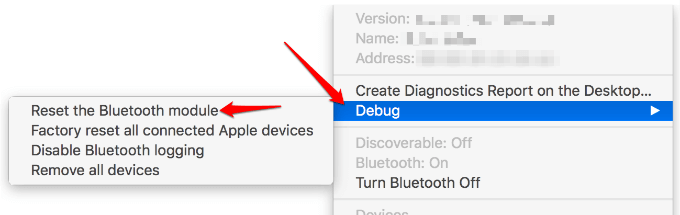
- İki tuşuma basılı tutun. ÜST KRKT+SEÇENEK ve Menü'ye tıklayın Bluetooth.
- set Hata Ayıklama -> Bluetooth Modülünü Sıfırla.
-
-
-
- Bluetooth sistemi fabrika varsayılan ayarlarına geri döndürüldü.
-
Android akıllı telefonda Bluetooth çalışmama sorununu giderme
Bluetooth'u açmak, Bluetooth cihazınızı açmak ve akıllı telefonunuzu yeniden başlatmak gibi temel yöntemleri denediyseniz ve hiçbir şey işe yaramadıysa, Android'de Bluetooth'un çalışmama sorununu çözmenize yardımcı olacak bazı yollar şunlardır.
Eşleştirilmiş cihazları kaldır
Özellikle eski bir listeye bakıyorsanız, Android telefonunuzun sıfırdan başlaması için önceden eşleştirilmiş tüm cihazları kaldırabilirsiniz ve bu bağlantılara tekrar ihtiyacınız olmayacaktır.
-
-
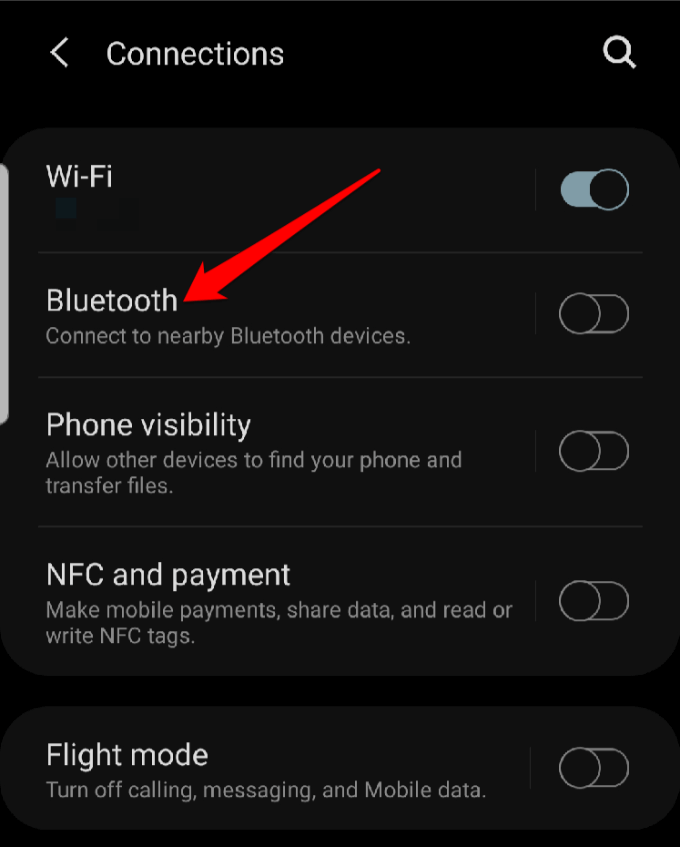
- Bunu yapmak için açın Ayarlar > Bağlantılar > Bluetooth Cihazları görüntülemek için düğmeyi değiştirin.
-
-
-
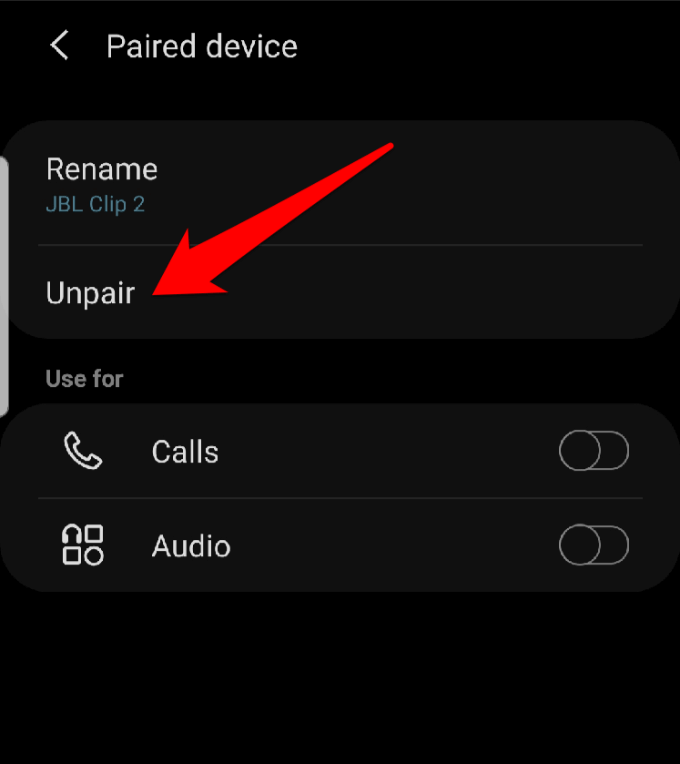
- Eşleştirilmiş cihazlar listesinde, üzerine tıklayın. Ayarlar simgesi Her bir cihaz için, onu telefonunuzdan eşleştirmeyi kaldırın. Listenizde hiçbir cihaz kalmayana kadar bu işlemi tüm cihazlar için tekrarlayın.
-
-
-
- Telefonunuz yakındaki Bluetooth cihazlarını arayacak ve algılayacak, ardından istediğiniz cihaza bağlanabileceksiniz.
-
Telefonunuzun yazılımını güncelleyin
-
-
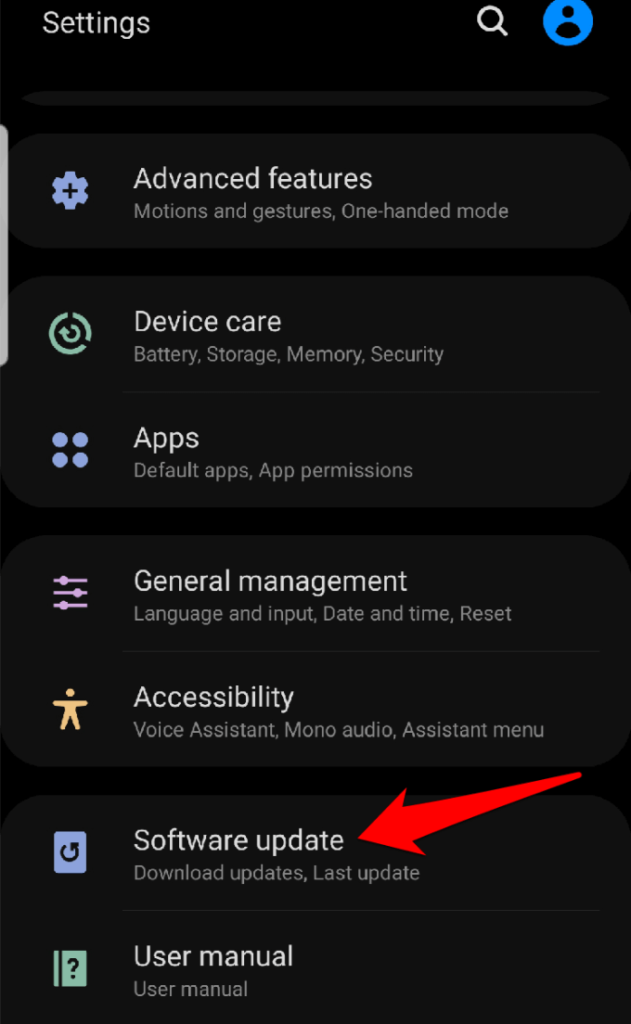
- Adresine git Ayarlar > Yazılım Güncellemesi Ve tıklayın.
-
-
-
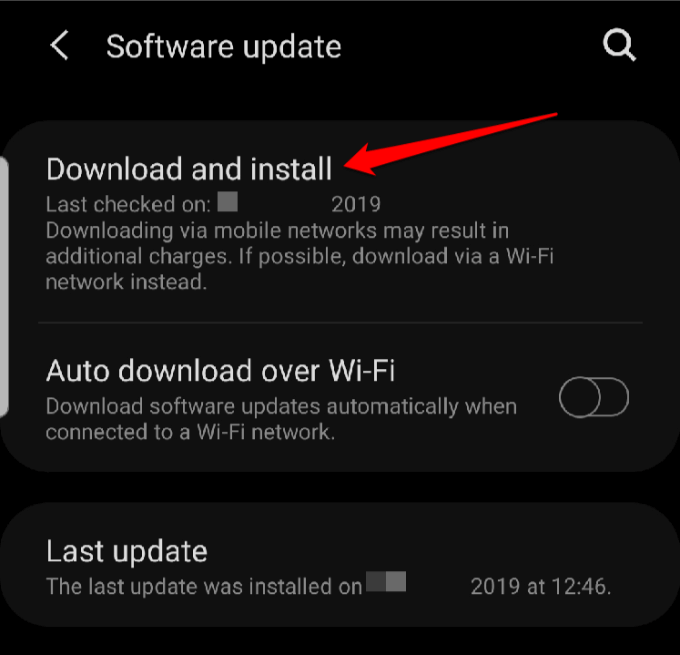
- Tıklayın (İndirin ve yükleyin). İşlem tamamlandıktan sonra telefon yeniden başlatılacak ve ardından Bluetooth işlevinin tekrar çalışıp çalışmadığını kontrol edebilirsiniz.
-
Android telefonu güvenli modda kullanma
Güvenli Mod, telefonunuzda Bluetooth'a müdahale edebilecek ve bağlantı sorunlarına neden olabilecek üçüncü taraf uygulamaları devre dışı bırakır. Adımlar Android modeline veya sürümüne bağlı olarak değişir, ancak bu kılavuzda Android 9 (Pie) kullanacağız.
-
-
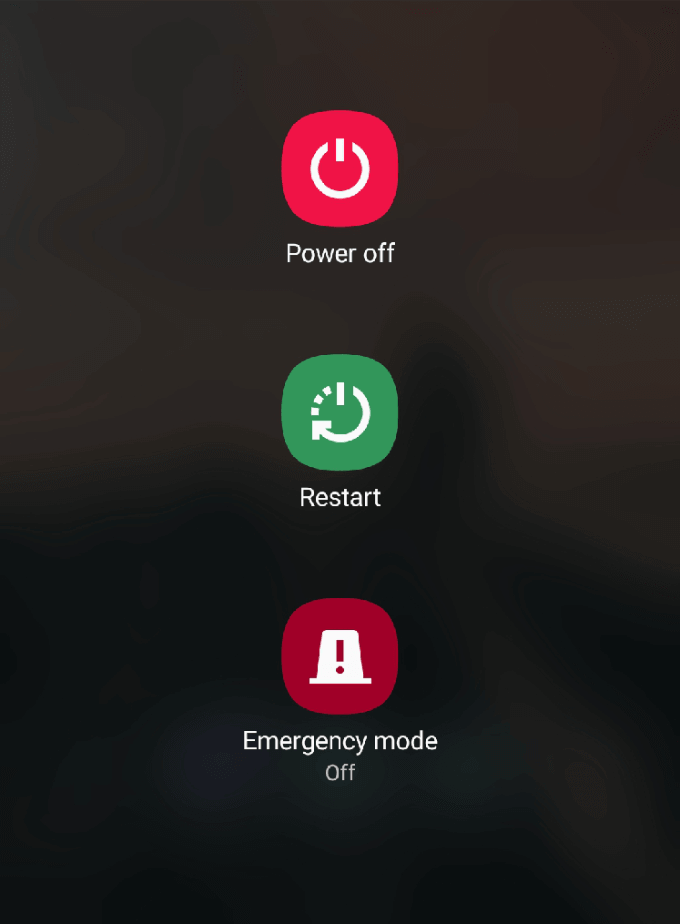
- Güvenli moda geçmek için basılı tutun. Güç düğmesi Görene kadar Enerji seçenekleri Ekranda göster.
-
-
-
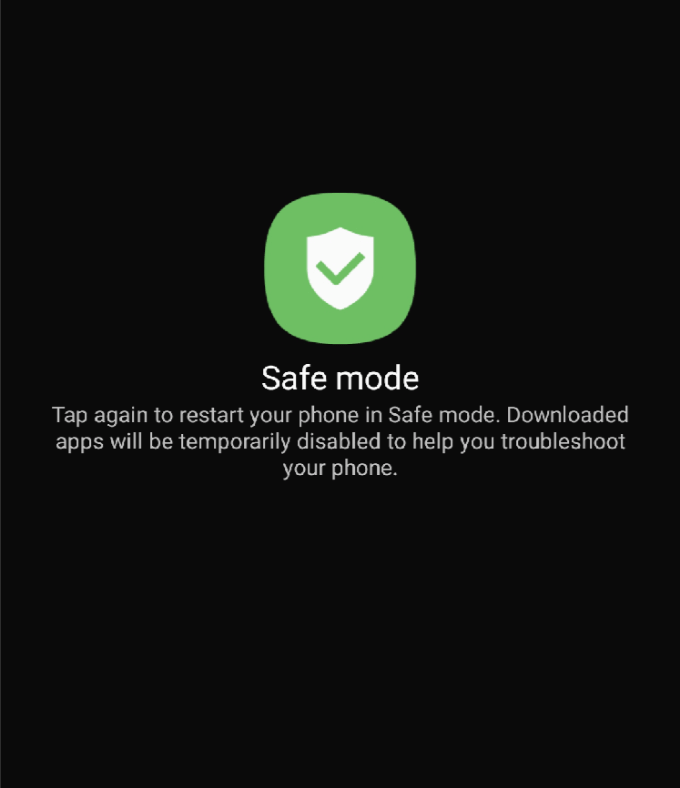
- Güç düğmesini bırakın ve ekrana dokunup basılı tutun. Oynatmayı durdur Bir simge görene kadar الوضع الآمن Yeşil olan. Güvenli modda yeniden başlatmak için ona tıklayın.
-
-
-
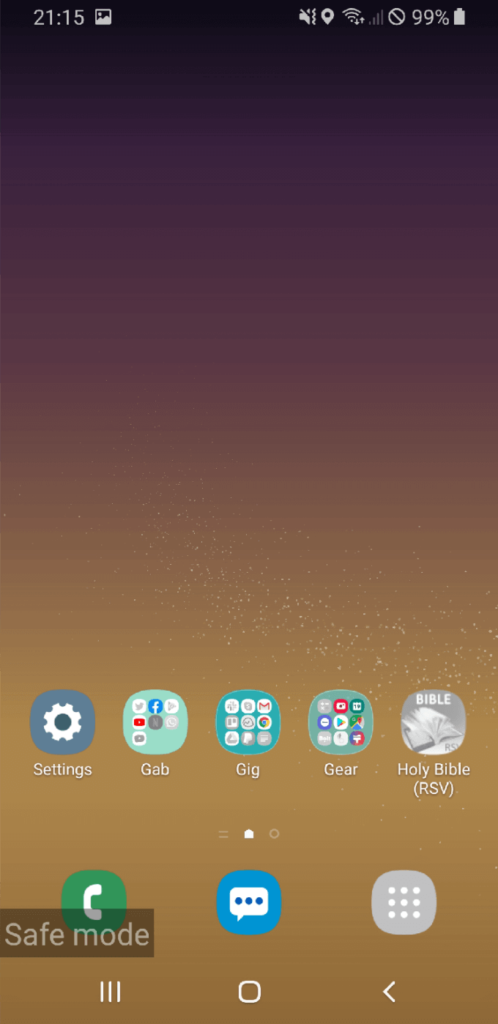
- Telefon yeniden başlatılacak ve ekranda o kelimeyi göreceksiniz. güvenli Mod Ekranın alt kısmında, Bluetooth'un Güvenli Modda çalışıp çalışmadığını test edin. Eğer Güvenli Modda çalışıyorsa, bu telefonunuzda Bluetooth'a müdahale eden bir uygulama olduğu anlamına gelir.
-
-
-
- Telefonunuzu yeniden başlatarak ve soruna neden olan uygulamayı kaldırarak normale dönün.
-
Fabrika ayarlarına sıfırlama
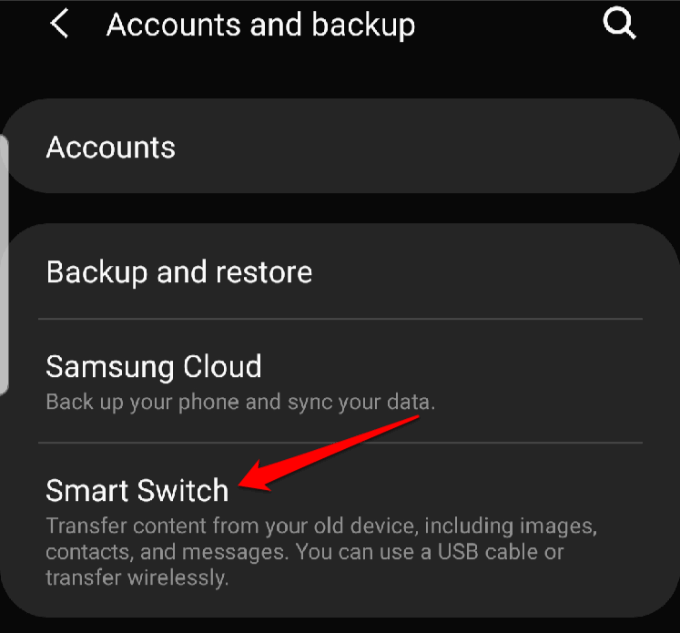
Bu, telefonunuzdaki tüm verileri ve üçüncü taraf uygulamaları sildiği için son çaredir. Fabrika ayarlarına geri yüklemeden önce [Ayarlar/Program Adı] bölümüne giderek cihazınızın yedeğini alın. Ayarlar > Hesaplar ve Yedekleme > Akıllı AnahtarVerilerinizi yedeklemek için gerekli izinleri verin ve talimatları izleyin.
-
-
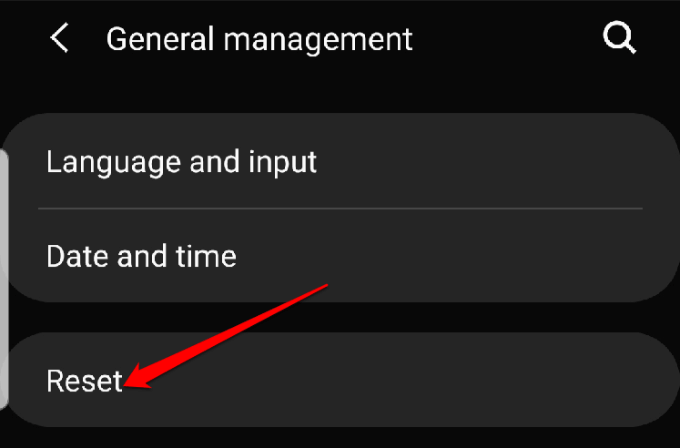
- Bundan sonra şu adrese gidin: Ayarlar > Genel Yönetim > Sıfırla.
-
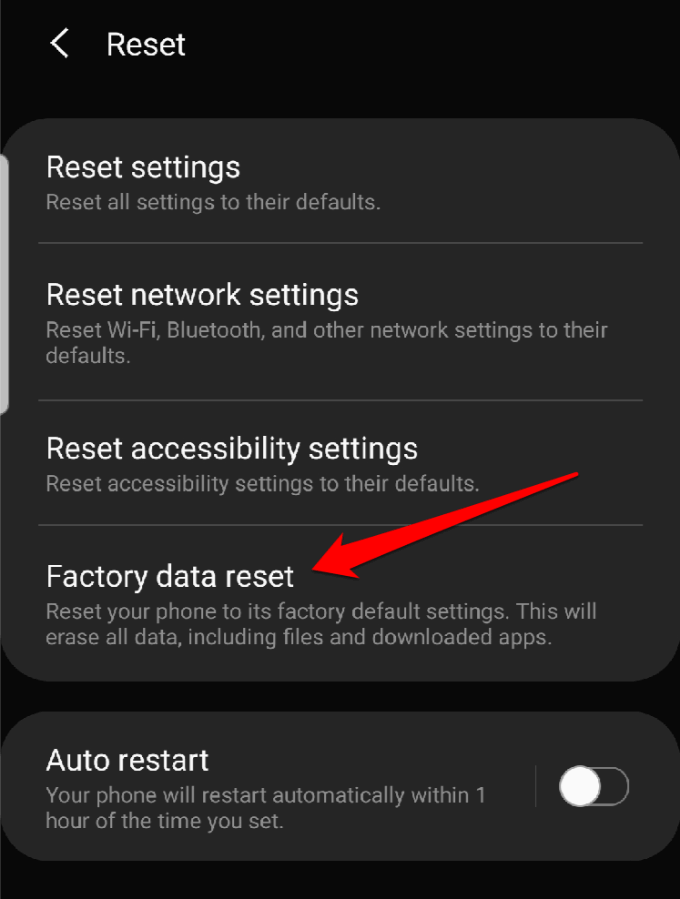
- Tıklayın Fabrika verilerine sıfırlama.
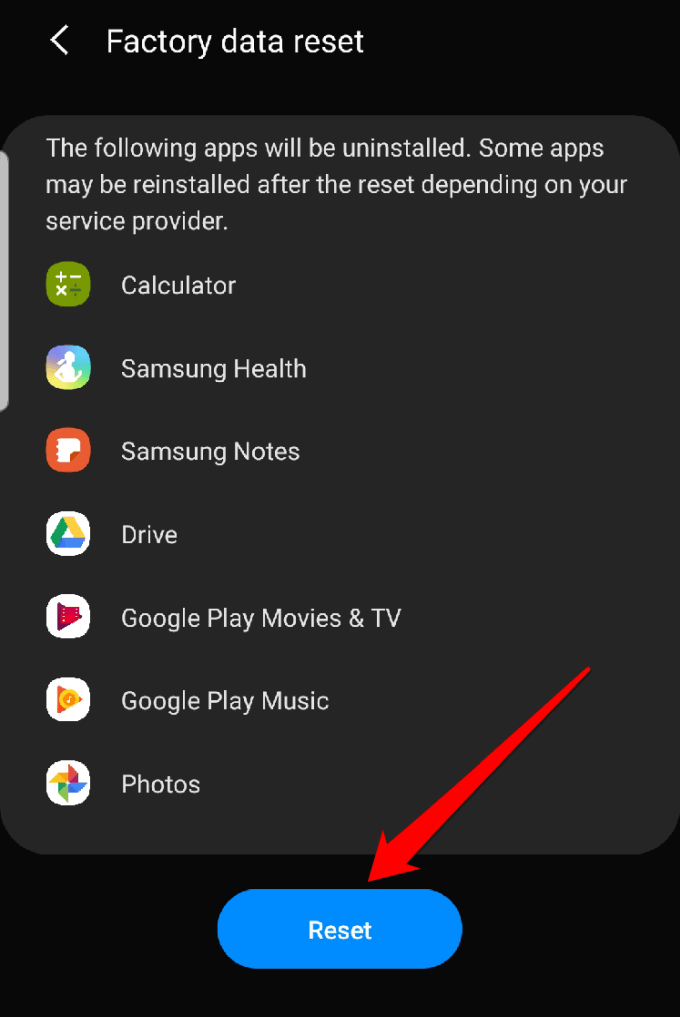
- Mavi düğmeye tıklayın SıfırlamaSıfırlama işlemi tamamlandıktan sonra telefon yeniden başlayacak, ardından Bluetooth'u tekrar kullanmayı deneyebilirsiniz.
iPhone'da Bluetooth çalışmama sorununu giderme
iPhone'unuzda Bluetooth sorunları yaşıyorsanız, sorunu çözmek için aşağıdaki adımları deneyin.
iPhone yazılımınızı güncelleyin.
Bu, güvenlik açısından önemlidir ve cihazınız için en yeni iOS özelliklerini içerir.
- iOS yazılımınızı güncellemek için şu adrese gidin: Ayarlar> Genel> Yazılım Güncelleme.
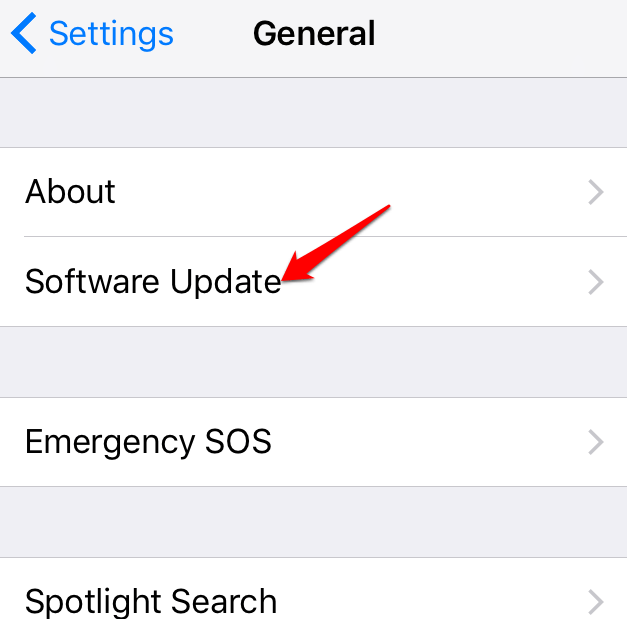
- Burada, bir güncelleme uyarısı alabilir veya iOS için mevcut en son yazılımı kullandığınız konusunda bilgilendirilebilirsiniz.
Bluetooth'u devre dışı bırakın ve iPhone'unuzu yeniden başlatın.
iOS yazılımınız güncelse, bir sonraki adım Bluetooth'un açık olup olmadığını kontrol etmek ve açıksa kapatmak, ardından iPhone'unuzu zorla yeniden başlatmaktır.
- iPhone'unuzdaki Kontrol Merkezi'ne giderek veya aşağıdaki yöntemlerden birini kullanarak Bluetooth'u kapatabilirsiniz. Ayarlar> Bluetooth Düğmeyi kapalı konumuna getirin.
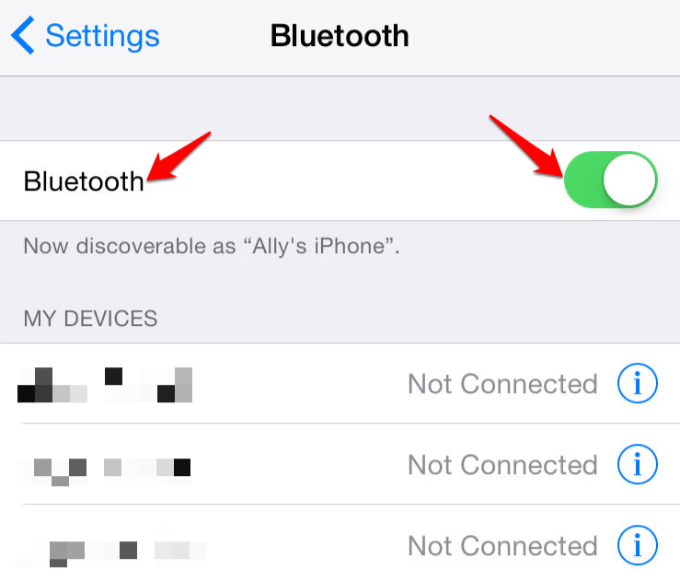
- iPhone'unuzu zorla yeniden başlatmak için, Apple logosunu görene kadar yan düğmeyi ve ses kısma düğmesini aynı anda basılı tutun. Ardından, Bluetooth'u yeniden etkinleştirin. kontrol Merkezi Veya dan Ayarlar>BluetoothZorunlu yeniden başlatma yöntemi, kullandığınız iPhone modeline göre değişiklik gösterir.
Bluetooth cihazından bağlantıyı kesip tekrar bağlayın.
Eğer iPhone'unuz şu anda sorun çıkaran belirli bir Bluetooth cihazına bağlıysa, cihazı ayırın ve yeniden bağlamayı deneyin.
- Bunu şuradan yapabilirsiniz: Ayarlar > Bluetooth, Cihazın yanındaki "i" simgesine tıklayın ve seçin. Bağlantıyı kesAynı işlemi yeniden bağlantı kurmak için de yapın.
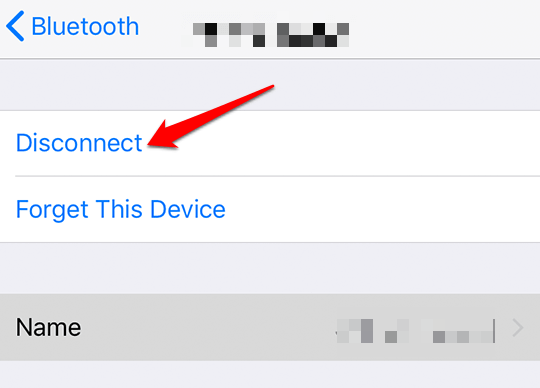
Cihazların eşleşmesini kaldır ve yeniden eşleştir
Bunu yapmak için Bluetooth cihazını göz ardı edin ve ardından iPhone'unuzla tekrar eşleştirmeyi deneyin.
- aç Ayarlar > Bluetooth
- Cihazın yanındaki "i" simgesine tıklayın ve seçin. “Bu Cihazı Unutun”Bu işlem iki cihazın eşleşmesini kaldıracaktır. Bluetooth cihazınızla tekrar eşleştirmeyi deneyin ve çalışıp çalışmadığını kontrol edin.
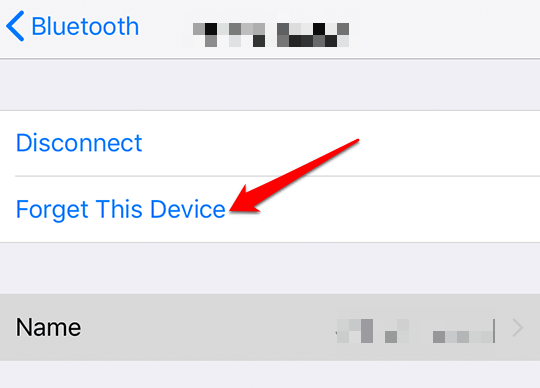
Eşleştirme işlemi sırasında, Bluetooth sorununun iPhone'unuzda mı yoksa eşleştirmeye çalıştığınız cihazda mı olduğunu belirlemek için farklı bir iPhone ile eşleştirmeyi deneyebilirsiniz.
Eğer Bluetooth farklı bir iPhone ile de çalışmaya devam etmiyorsa, sorun büyük olasılıkla diğer cihazdadır; ancak eşleştirme başarılıysa, sorun iPhone'unuzdadır.
Ağ ayarlarını sıfırla
Bluetooth sorunu devam ederse, ağ ayarlarınızı sıfırlamayı deneyin. Bu işlem, iPhone'unuzdaki tüm Bluetooth bilgilerini ve Wi-Fi ağları gibi diğer ağ ayarlarını silecektir.
- Adresine git Ayarlar > Genel > Sıfırla.
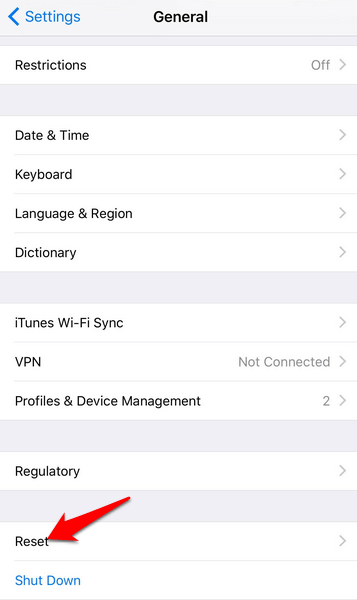
- set Ağ ayarlarını sıfırlaiPhone parolanızı girin.
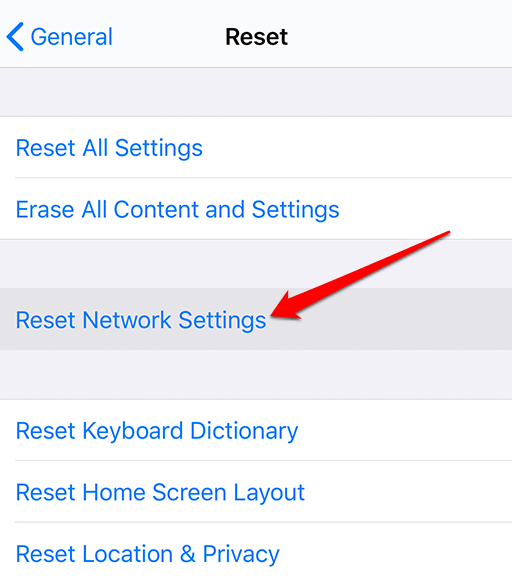
- iPhone'unuz kapanacak ve ardından tekrar açılacaktır; bundan sonra Bluetooth cihazıyla tekrar eşleştirmeyi deneyebilirsiniz.
Cihaz kurtarma iPhone senin
iPhone'unuzda Bluetooth çalışmadığında deneyebileceğiniz son çare budur. Telefonunuzu fabrika ayarlarına sıfırlamayı içerir; bu işlem ideal olarak tüm ayarlarınızı ve telefondaki içeriği siler ve telefonu kutusundan çıkarmadan önceki orijinal durumuna geri döndürür.
- iPhone'unuzun yedeğini aldıktan sonra, fabrika ayarlarına sıfırlama işlemini gerçekleştirmek için aşağıdaki adımları izleyin.
- aç Ayarlar > Genel > Sıfırla Ve seçin Tüm içeriği ve ayarları temizle.
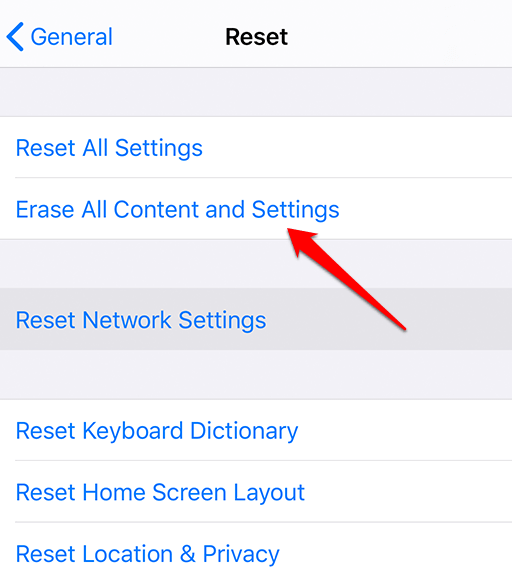
- iPhone parolanızı girin ve işlem başlayacaktır.
- Eğer iPhone'unuzla ilgili başka hiçbir çözüm işe yaramazsa, Apple Destek ile iletişime geçin. iPhone'unuzun garantisinin hala geçerli olup olmadığını kontrol edin, böylece garanti süresi dolmuş bir iPhone'a kıyasla onarımlar için çok daha fazla para ödemek zorunda kalmazsınız.
Yoruma kapalı.