

هل Yeni bir Android akıllı telefona geçin.WhatsApp mesajlarınızın ve grup sohbetlerinizin tamamını yanınızda taşımak isteyeceksiniz. Aynı numarayı kullanmaya devam ederseniz, Google Drive kullanarak WhatsApp mesajlarınızı yedeklemek ve geri yüklemek kolay olacaktır.
Bunu yapmak için herhangi bir üçüncü taraf araca ihtiyacınız olmayacak. Tek yapmanız gereken Google hesabınızı WhatsApp yedeklerinize bağlamak. Bu şekilde WhatsApp, yeni mesajlarınızı otomatik olarak Google Drive'a yedekleyecektir. İşte WhatsApp'ınızı Google Drive'dan yedekleme ve geri yükleme adımları.
Android'de WhatsApp'ı Google Drive'a nasıl yedekleyebilirim?
WhatsApp verilerinizin yedeğini daha önce almadıysanız, Google DriveÖncelikle Google Drive'da yedeklemeyi ayarlayarak başlayalım.
Eski Android cihazınızın hala aktif ve çalışır durumda olduğundan emin olun.
- aç Uygulama WhatsApp Android akıllı telefonunuzda düğmeye basın. Liste.
- İşte, şuraya git الإعدادات > Sohbetler.
- Şimdi seçin Sohbet yedekleme.
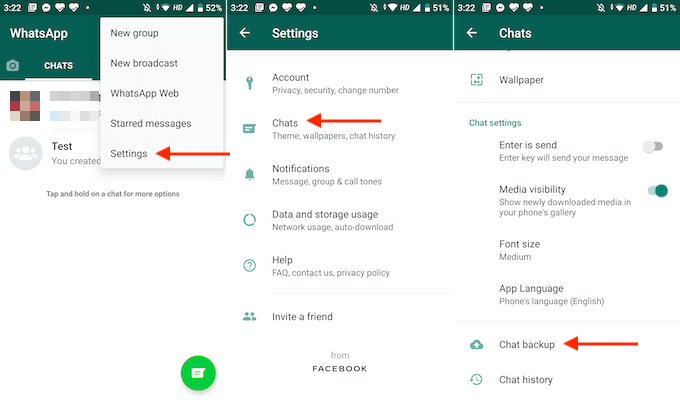
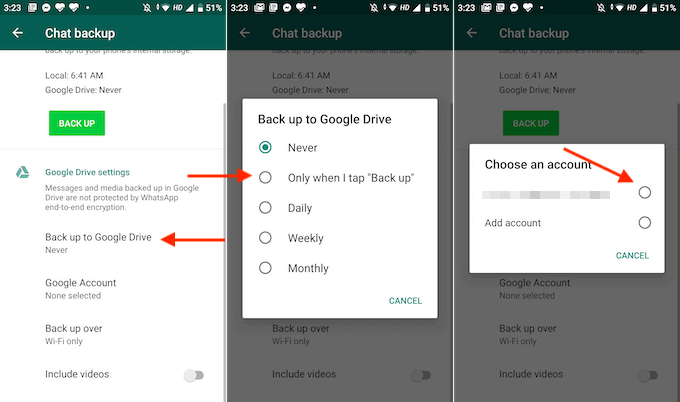
- Burada, aşağı kaydırın ve bir seçenek belirleyin. Google Drive'a yedekle.
- Uygulama, verilerinizin manuel olarak mı yoksa günlük, haftalık veya aylık olarak otomatik olarak mı yedeklenmesini istediğinizi soracaktır. Eğer eski bir telefon kullanıyorsanız ve verilerinizi yalnızca bir kez aktarmak istiyorsanız, otomatik yedekleme seçeneğini seçin. Sadece "Yedekle"ye tıkladığımda.
- Açılan sonraki pencereden yedeklemek istediğiniz Google hesabını seçin. Google hesabınızı burada göremiyorsanız, Ayarlar uygulamasına gidip hesabınızla oturum açmanız gerekecektir.
- Sonraki ekranda düğmeye tıklayın. izin vermek WhatsApp hesabınızı Google Drive'a bağlamak için.
- Kurulum işlemi tamamlandı. Sohbet Yedekleme bölümünden düğmeye tıklayın. yedek Yedekleme işlemini başlatmak için.
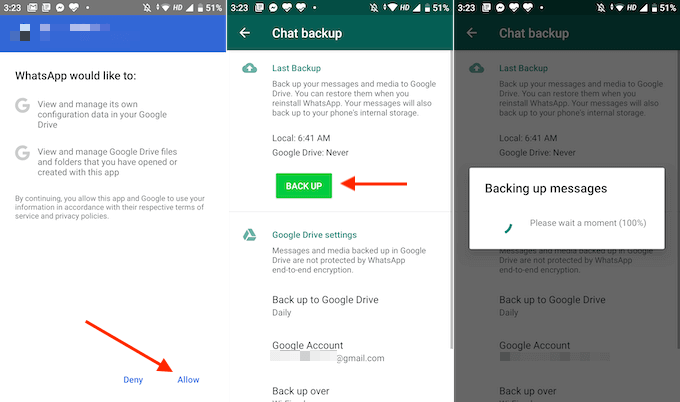
- Sohbet Yedekleme bölümünden aşağı kaydırarak yedeklemelerinizi özelleştirebilirsiniz. YedekleSeçeneğe geçebilirsiniz. Wi-Fi veya HücreselBu seçeneği etkinleştirebilirsiniz. Videoları Dahil Et Videoları yedeklemek için de.
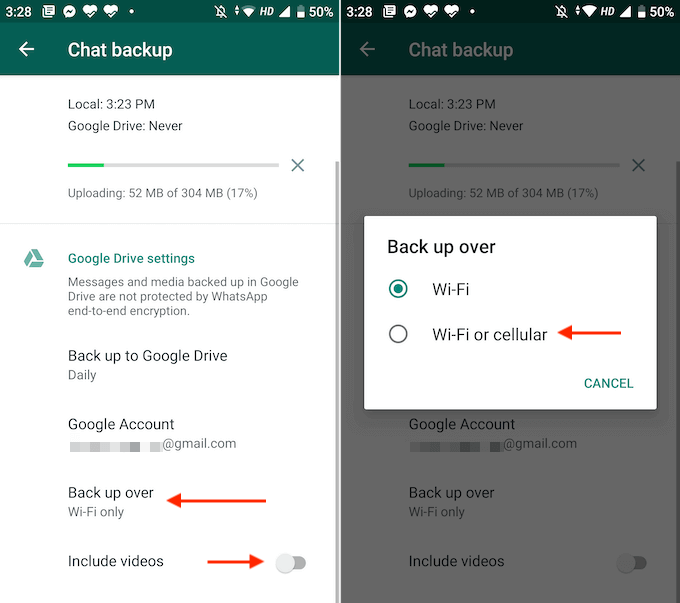
WhatsApp şimdi tüm mesajlarınızın ve verilerinizin yedeklemesini yapmaya başlayacak.
Android'de Google Drive'dan WhatsApp'ı nasıl geri yükleyebilirim?
Eski cihazınızdan yedekleme işlemi tamamlandıktan sonra, yeni Android akıllı telefonunuza geçme zamanı geldi. Burada, yeni Android akıllı telefonunuzu aynı Google hesabıyla kurun ve geri yükleme işlemine başlamadan önce SIM kartınızın aktarıldığından emin olun.
- Yeni cihazınızı kurduktan sonra WhatsApp uygulamasını indirip yükleyin.
- Uygulamayı açın ve düğmesine tıklayın. Katıl ve devam et.
- Ardından telefon numaranızı girin ve düğmeye tıklayın. Sonraki.
- Numarayı kontrol edin ve düğmeye tıklayın. OK.
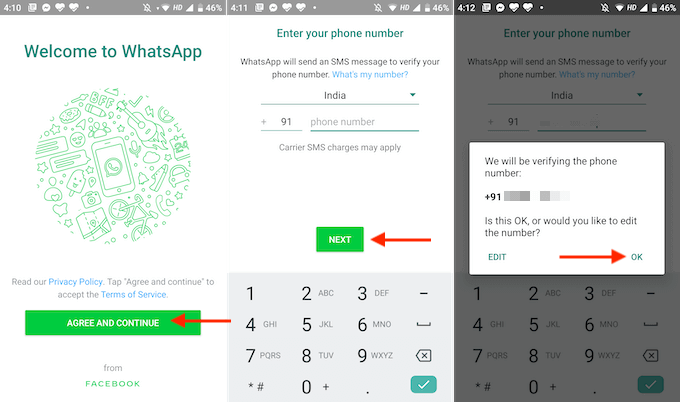
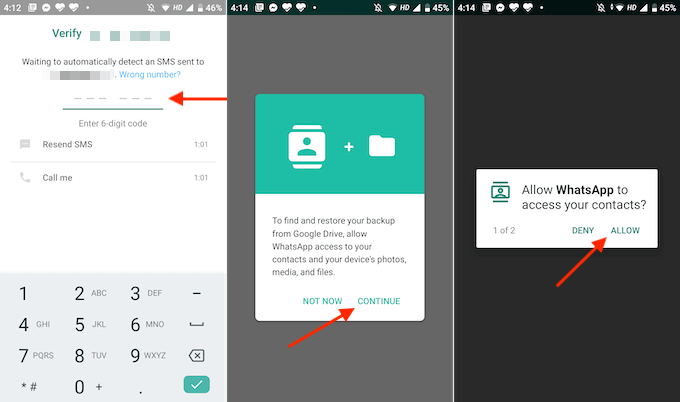
- WhatsApp size bir doğrulama SMS mesajı gönderecek. Uygulamanın mesajlaşma uygulamanıza erişimi varsa, işlem otomatik olarak tamamlanacaktır. Aksi takdirde, doğrulama kodunu manuel olarak girmeniz gerekecektir.
- Şimdi WhatsApp, cihazınızdaki verilere erişim izni isteyecektir. Düğmeye dokunun. Devam et.
- WhatsApp, rehberinize erişim izni isteyecektir. Düğmeye dokunun. izin vermek.
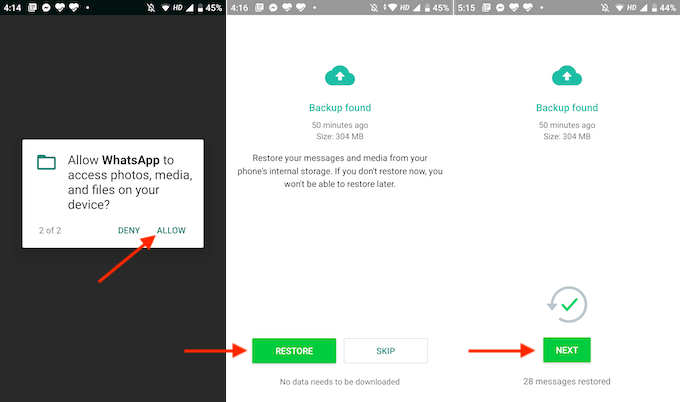
- Sonraki açılır pencere yerel dosyalara erişim izni isteyecektir. Üzerine tıklayın. izin vermek burda da.
- WhatsApp artık yedeklemeleri yerel depolama alanınızdan veya Google Drive'dan arayacak. En son yedekleme bulunduğunda, ayrıntıları ekranda göreceksiniz. WhatsApp'ın çalışma şekli nedeniyle, "Verileri şimdi geri yükle" seçeneğini seçmeniz gerekecek. Kurulum tamamlandıktan sonra, verileri (uygulamayı yeniden yüklemeden) geri yükleyemezsiniz.
- Yedekleme ayrıntılarını kontrol ederek en güncel yedekleme olduğundan emin olun. Ardından düğmeye tıklayın. Restore.
- Daha sonra düğmeye tıklayın Sonraki.
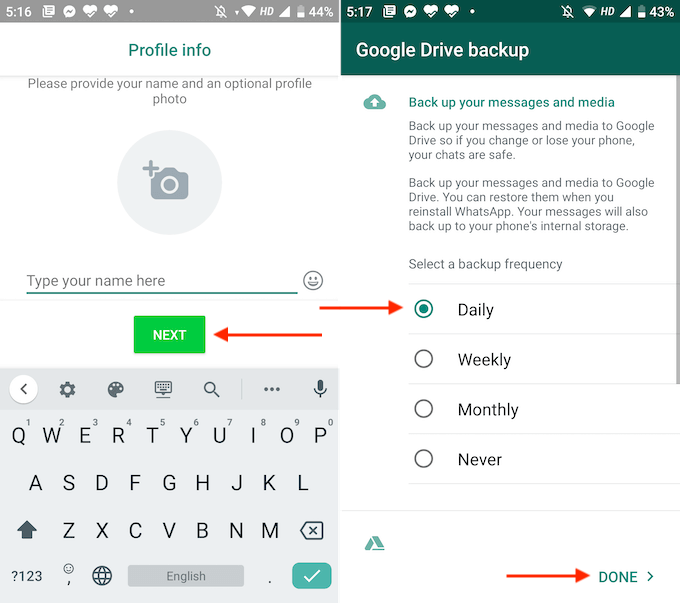
- Şimdi WhatsApp görünen adınızı girin ve düğmeye tıklayın. Sonraki.
- Kurulum işlemi tamamlandıktan sonra, yeni telefonunuzda Google Drive yedeklemesini yapılandırma seçeneğini göreceksiniz. Burada, şu seçeneği seçmeniz en iyisidir... Günlük. Daha sonra düğmeye tıklayın tamam.
İşte bu kadar. Artık tüm WhatsApp sohbetlerinizin önceki haline geri döndüğünü göreceksiniz. WhatsApp önce mesajları geri yükleyecek ve medyayı arka planda indirecektir. Bu, 1 GB'tan fazla büyük bir yedeğiniz olsa bile WhatsApp'ı hemen kullanmaya başlayabileceğiniz anlamına gelir.
Sorun giderme ipuçları
Google Drive'dan WhatsApp'ı geri yüklemekte sorun yaşıyorsanız, aşağıdaki çözümlerden birini deneyin:
- Öncelikle, bu özelliğin yalnızca Android cihazlar arasında çalıştığını bilmelisiniz. iPhone'dan (mesajları iCloud'a yedekleyen) Android cihaza mesaj aktarmanın resmi bir yolu yoktur. iPhone'dan Android cihaza geçiş yapıyorsanız, yedekleme oluşturmak için her konuşmayı manuel olarak dışa aktarmanız gerekecektir.
- Yedekleme ve geri yükleme işlemleri için aynı Google Drive hesabını kullandığınızdan emin olun.
- Her iki cihazda da aynı telefon numarasını kullandığınızdan emin olun.
- WhatsApp geri yükleme işleminde takılı kaldıysa, güçlü bir Wi-Fi ağına bağlı olduğunuzdan emin olun. Mobil veri kullanıyorsanız, Wi-Fi'ye geçmeyi deneyin.
- WhatsApp yedekleme dosyasını geri yükleyemiyorsa, yedekleme işlemi sırasında bir hata oluşmuş olabilir. Veya dosya bozulmuş olabilir. Bu durumda, eski cihazınıza geri dönüp yedekleme işlemini tekrarlamanız önerilir.
- Android akıllı telefonunuzda Google Play Hizmetlerinin yüklü ve etkin olduğundan emin olun.
- Cihazınızda verileri kurtarmak için yeterli depolama alanı olduğundan ve akıllı telefonunuzun tamamen şarjlı olduğundan emin olun. Google Drive'dan tüm WhatsApp verilerinizi tamamen kurtarmak biraz zaman alabilir.
WhatsApp'ı Google Drive'dan cihazınıza geri yüklediğinize göre, yeni cihazınızda WhatsApp'ı nasıl kullanmayı planlıyorsunuz? Yorumlar bölümünde bizimle paylaşın!
WhatsApp Web ile ilgili sorun mu yaşıyorsunuz? İşte çözüm. Bilgisayarınızda WhatsApp Web'in çalışmaması sorununu düzeltin..
Yoruma kapalı.