

Android telefonunuzun arka kamerası çalışmıyor mu? Maalesef birçok Android kullanıcısı, tamamen siyah ekran, fotoğraf çekmeyen kamera uygulaması veya odaklama sorunları da dahil olmak üzere arka kamera sorunları yaşadığını bildiriyor.
Bu yazıda, soruna bağlı olarak Android cihazınızdaki arka kamerayı yeniden başlatmanın en etkili 10 yolunu ele alacağız.
Arka kamera neden çalışmıyor?
Android kameraların çalışmayı durdurmasının birçok nedeni olabilir; bunlar arasında bozuk sistem dosyaları, geçici aksaklıklar, yanlış uygulama izinleri ve kameranın kendisinde meydana gelen fiziksel hasar yer alır. Ne yazık ki, yalnızca arka kamera arızalıysa (ön kamera sorunsuz çalışırken), bunun nedeni büyük olasılıkla fiziksel hasardır.
Arka kameraya erişmek için birden fazla uygulama kullanmayı deneyin. Uygulamalarınızdan hiçbiri kameraya erişemiyorsa (ve kamera erişimini etkinleştirdiyseniz), donanım sorunu yaşıyor olabilirsiniz. Yalnızca bir uygulama çalışmıyorsa, büyük olasılıkla yazılım sorunudur – sorunu çözmek için aşağıdaki düzeltmeleri deneyin.
Not: Kamera çalışıyor ancak çok bulanık görüntü veriyorsa, farklı bir sorun olabilir. [Konu/yöntem] bölümündeki sorun giderme ipuçlarımıza göz atın. Android kamerasındaki bulanıklığı düzeltme.
1. Cihazınızı yeniden başlatın
Android kamera sorunlarını çözmek için genellikle basit bir yeniden başlatma yeterlidir.
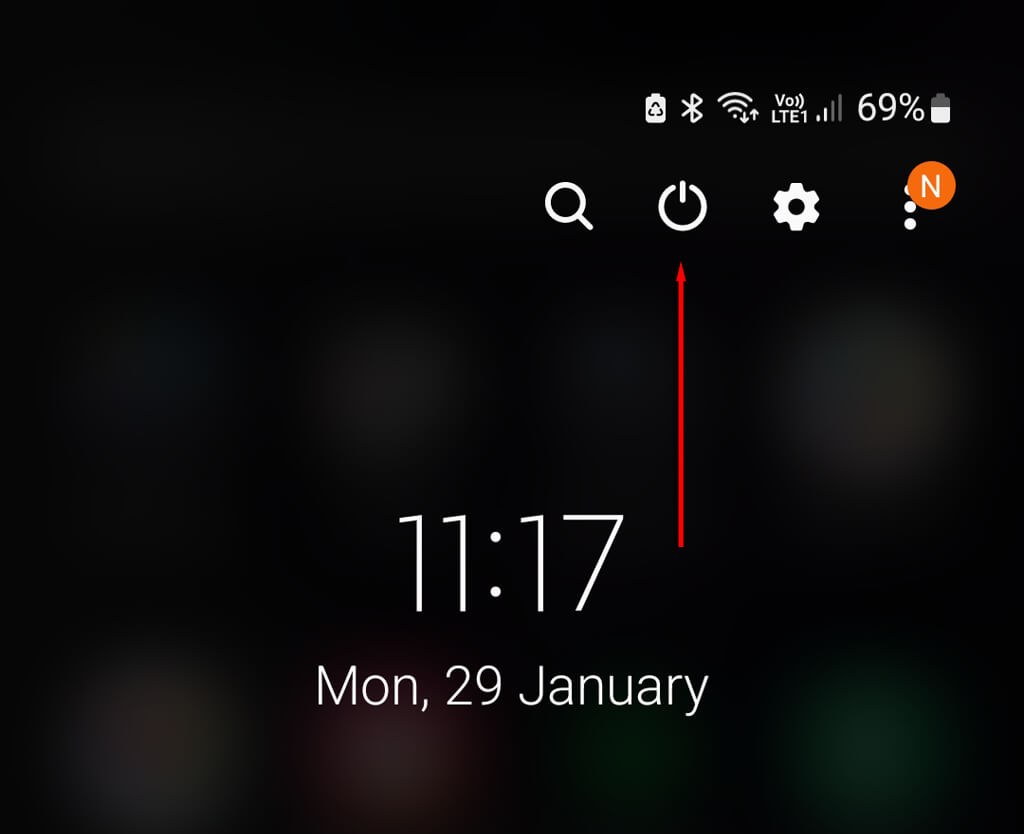
- Cihazınızın kilidini açın ve Hızlı Ayarlar'ı açmak için ekranın üst kısmından iki kez aşağı kaydırın. Güç simgesine dokunun.
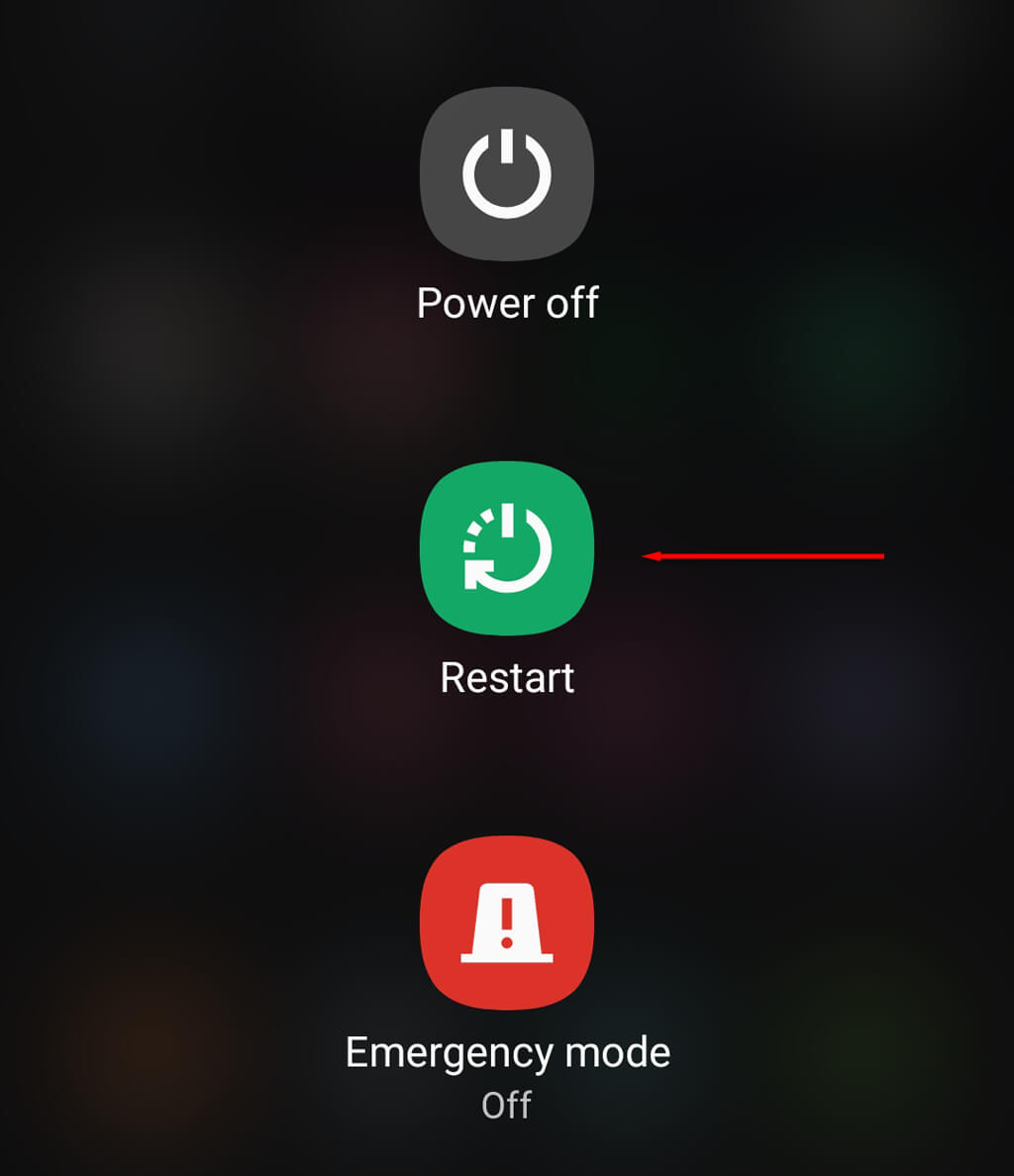
- Yeniden Başlat'ı seçin.
2. Alan açmak
Telefonunuzun hafızası doluysa, Plus fotoğraflarınızı kaydedemezsiniz. Bu, özellikle her şey çalışıyor gibi görünse de cihazınıza hiçbir fotoğraf kaydedilmiyorsa, arka kamera sorunlarınızın nedeni olabilir. Eski fotoğrafları bilgisayarınıza aktararak ve kullanılmayan uygulamaları silerek yer açabilirsiniz.
3. Cihazınızı güncelleyin
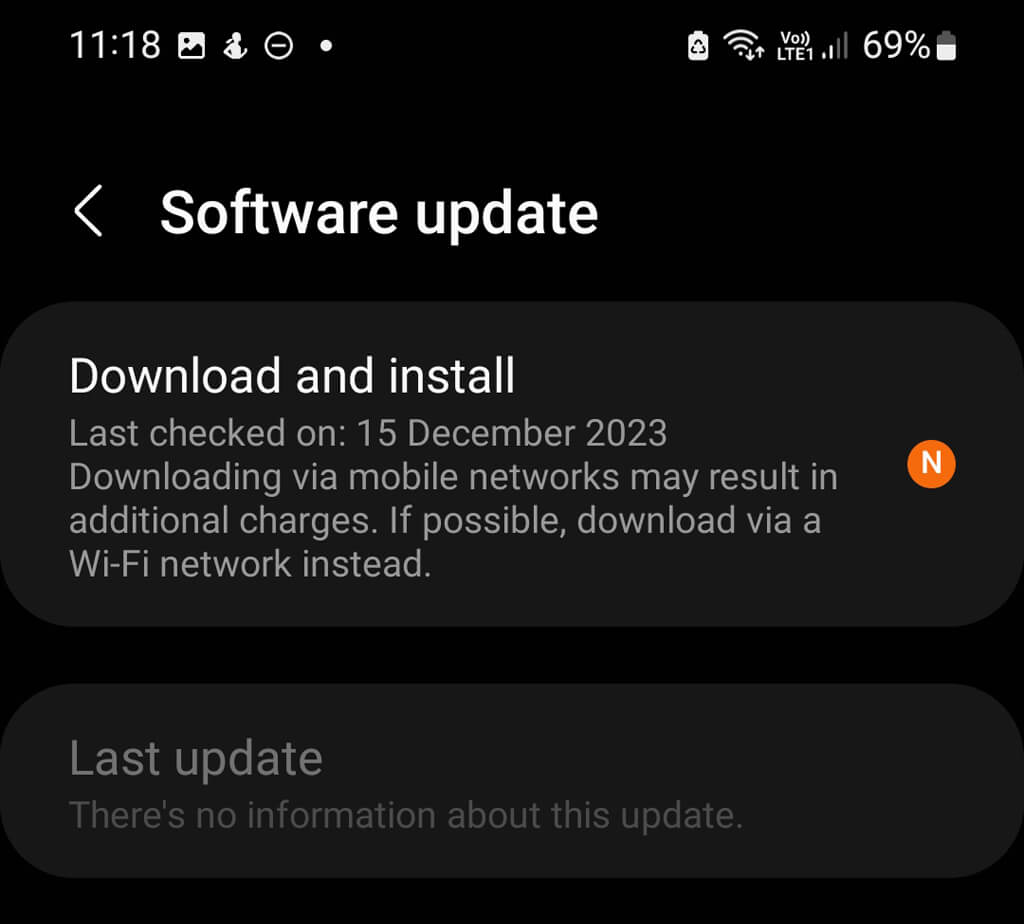
Android telefonunuzu güncellemek, yaşadığınız kamera sorunlarını çözebilir. Bunu yapmak için:
- Ayarlar'ı açın ve ardından arama çubuğunu kullanarak "Sistem Güncellemeleri"ni arayın.
- Doğru ayarı bulun (genellikle modele bağlı olarak Sistem ayarları, Telefon hakkında veya Cihaz hakkında bölümlerinde bulunur). Alternatif olarak, ana Ayarlar menüsündeki Yazılım güncellemesi altında da bulunabilir.
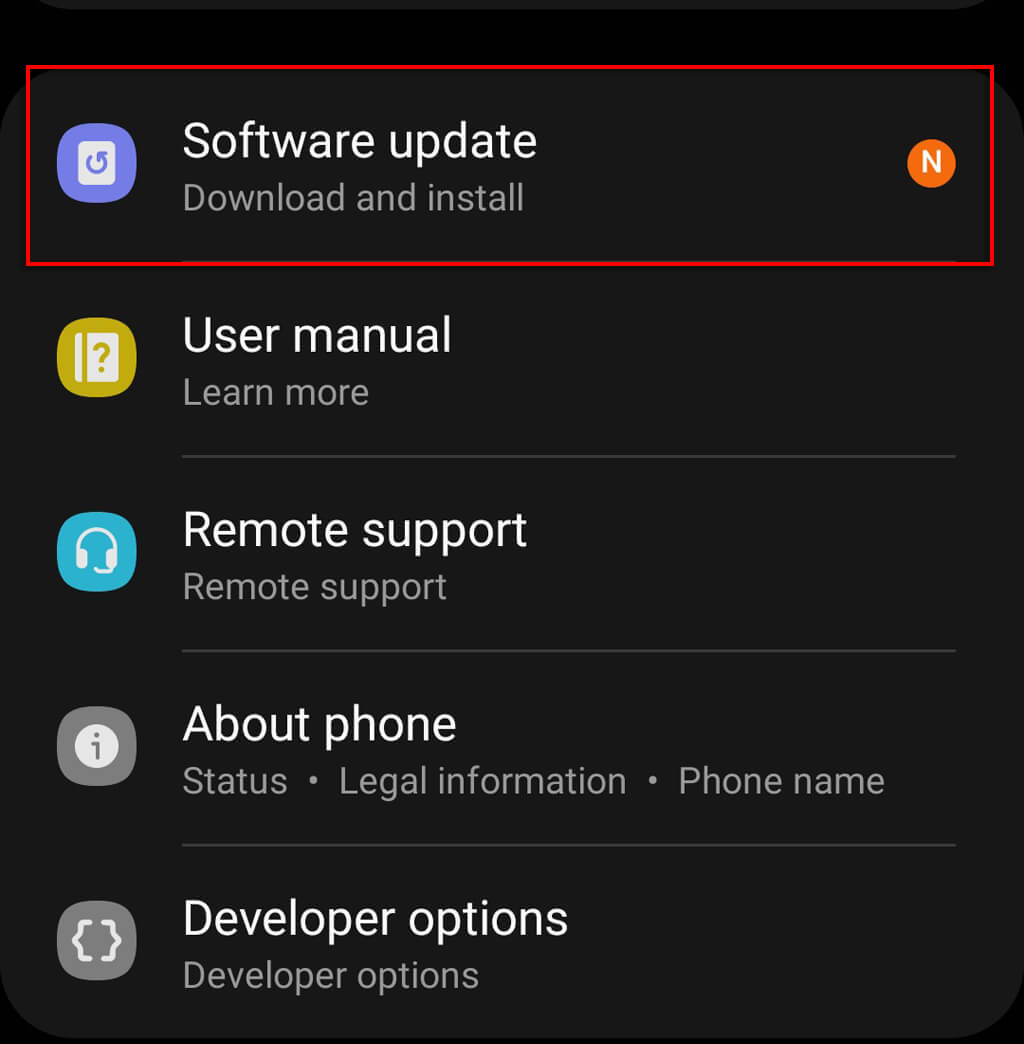
- Mevcut tüm güncellemeleri yükleyin.
4. Kamera uygulamasını (veya başka bir uygulamayı) zorla kapatın.
Eğer aşağıdaki gibi belirli bir uygulamayla ilgili sorun yaşıyorsanız: Kamera uygulamasıUygulamayı zorla kapatmak, tamamen durduracaktır. Bu, uygulamada veya Android işletim sisteminde oluşan geçici hataların çözülmesine yardımcı olabilir. Bir uygulamayı zorla kapatmak için:
- Sorun çıkaran uygulamaya (kamera uygulaması veya başka bir uygulama olabilir) basılı tutun ve bilgi simgesine basın.
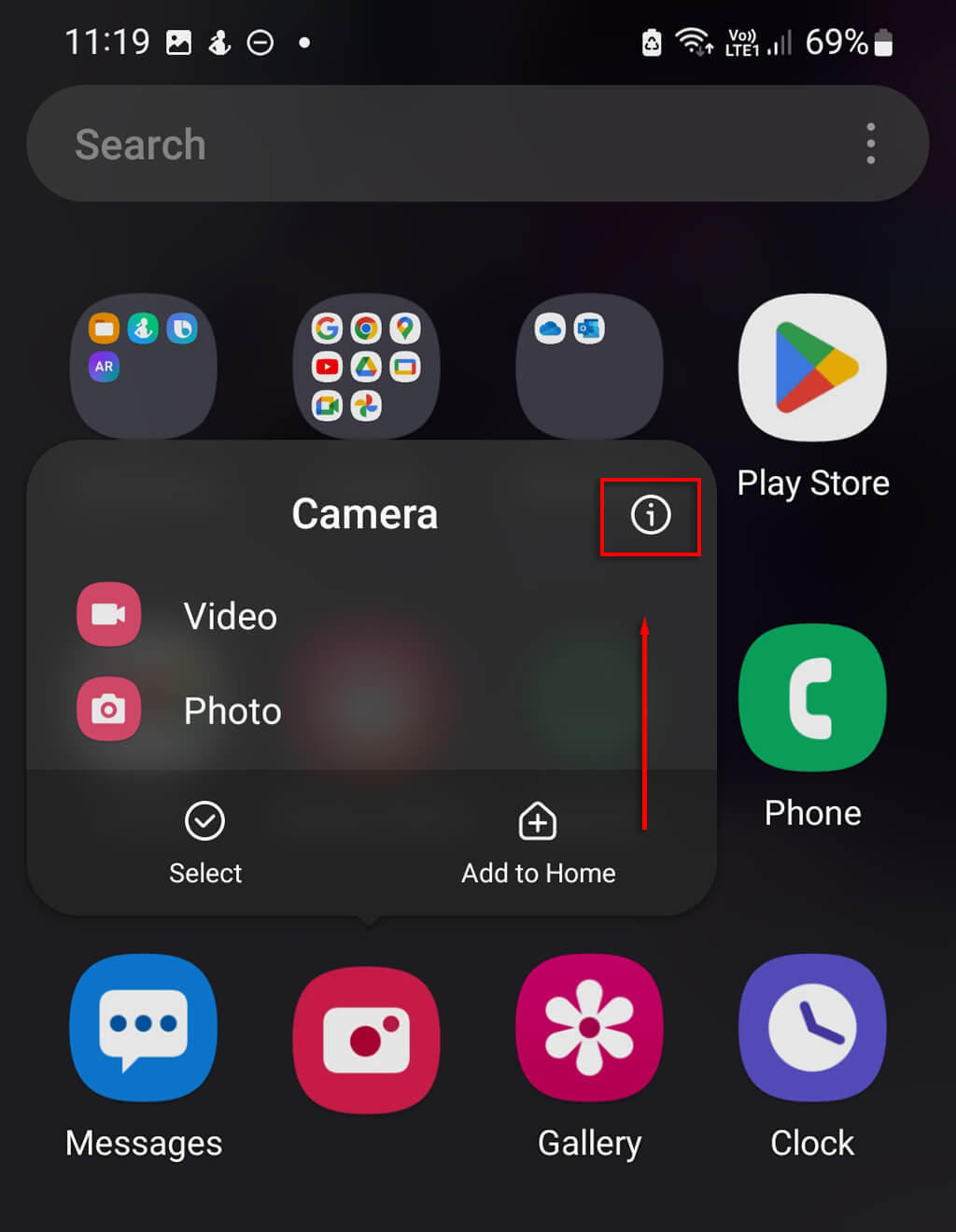
- Ardından Zorla Durdur > Tamam'a basın.
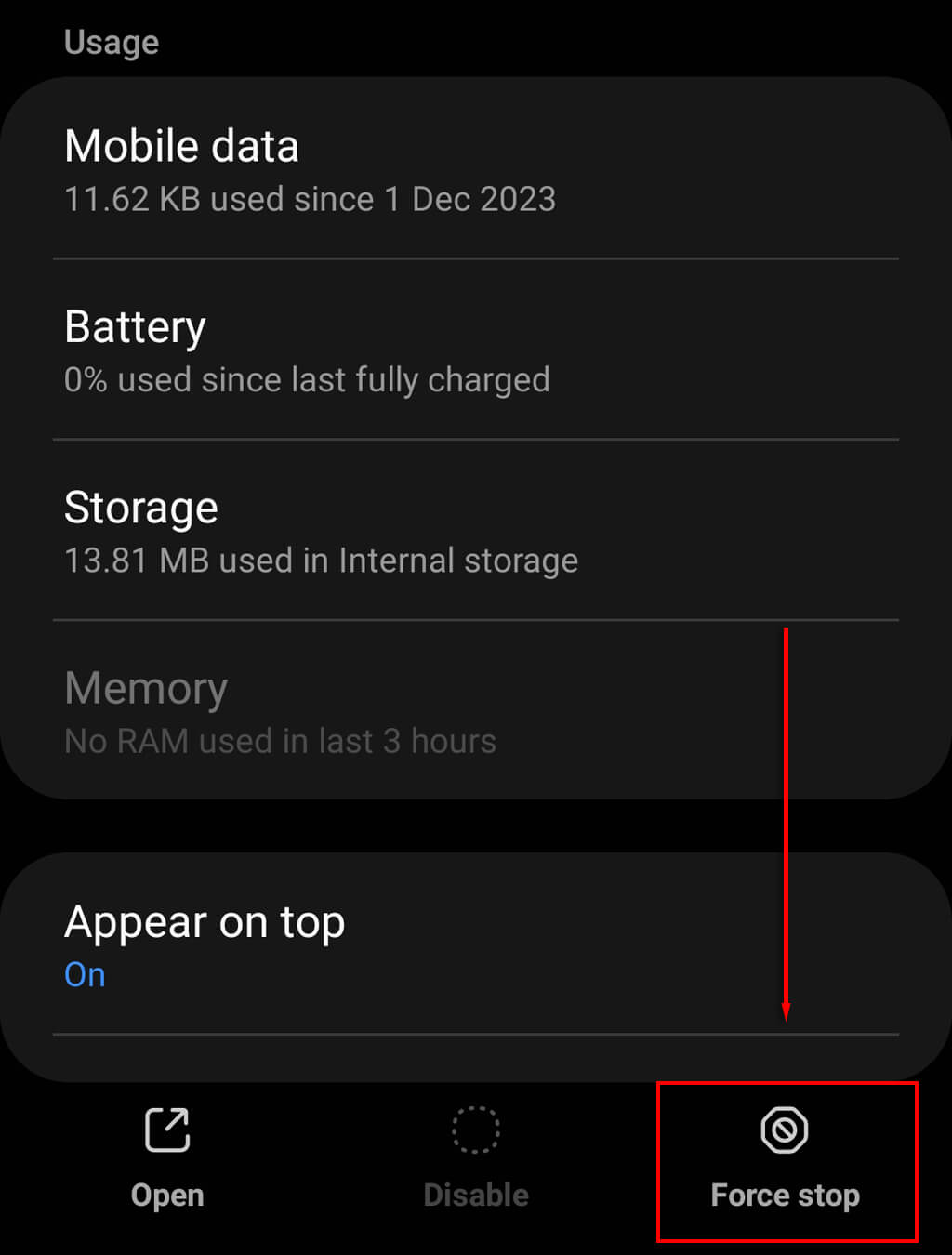
Bu işe yaramazsa, ayarlar menüsünden uygulamayı zorla kapatabilirsiniz:
- Ayarlar > Uygulamalar bölümünü açın.
- Uygulamayı bulun ve üzerine dokunun, ardından Zorla Durdur'a dokunun.
- Kameraya erişimi etkinleştirin
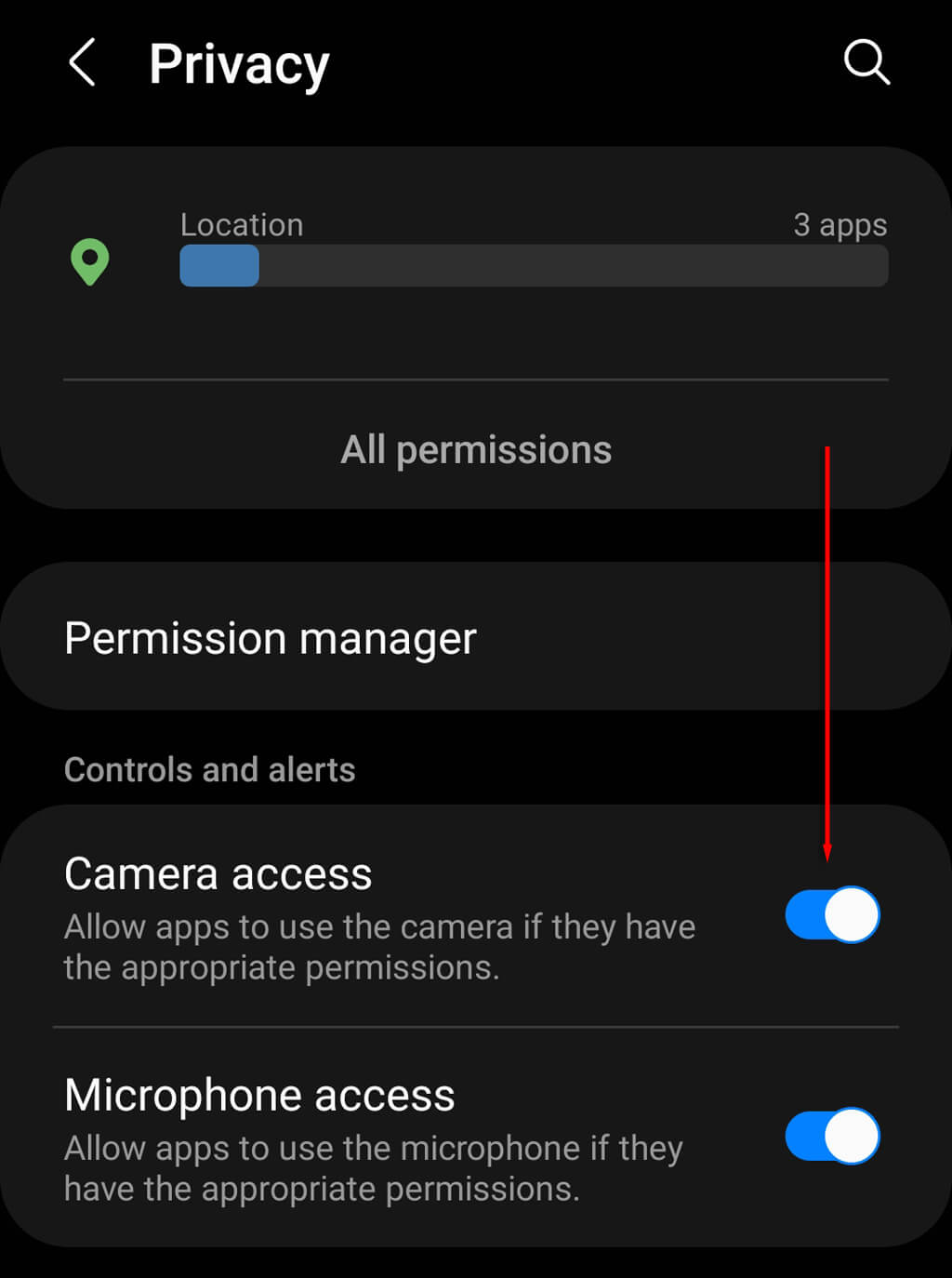
Kamera erişimi kapalıysa, kamerayı kullanmaya çalışan herhangi bir uygulama siyah bir ekran gösterecektir. Kamera erişimini açmak için Ayarlar > Gizlilik bölümünü açın ve Kamera erişimi seçeneğini açık konuma getirin.
6. Telefonunuzun soğumasını bekleyin.
Telefonunuz aşırı ısınıyorsa, aşırı ısınmayı önlemek için kamera kapatılmış olabilir. Telefonunuzu kapatın ve soğuyana kadar kullanmayı bırakın, ardından kamerayı tekrar kullanmayı deneyin.
7. Diğer uygulamaları kapatın
Fotoğraf çekmeye çalışırken telefonunuz donuyorsa veya kamera uygulaması çöküyorsa, uygulamayı çalıştırmak için yeterli işlem gücünüz olmayabilir. Kaynak yoğun uygulamaları kapatmayı deneyin. Android cihazınızın performansını iyileştirin.Ardından kamerayı tekrar kullanmayı deneyin.
8. Uygulama önbelleğini temizleyin
Bozulmuş önbellek dosyaları genellikle bazı uygulamalar için sorunlara neden olur ve arka kameranın çalışmamasının sebebi olabilir.
Uygulama önbelleğini temizlemek için:
- Ayarlar > Uygulamalar bölümünü açın.
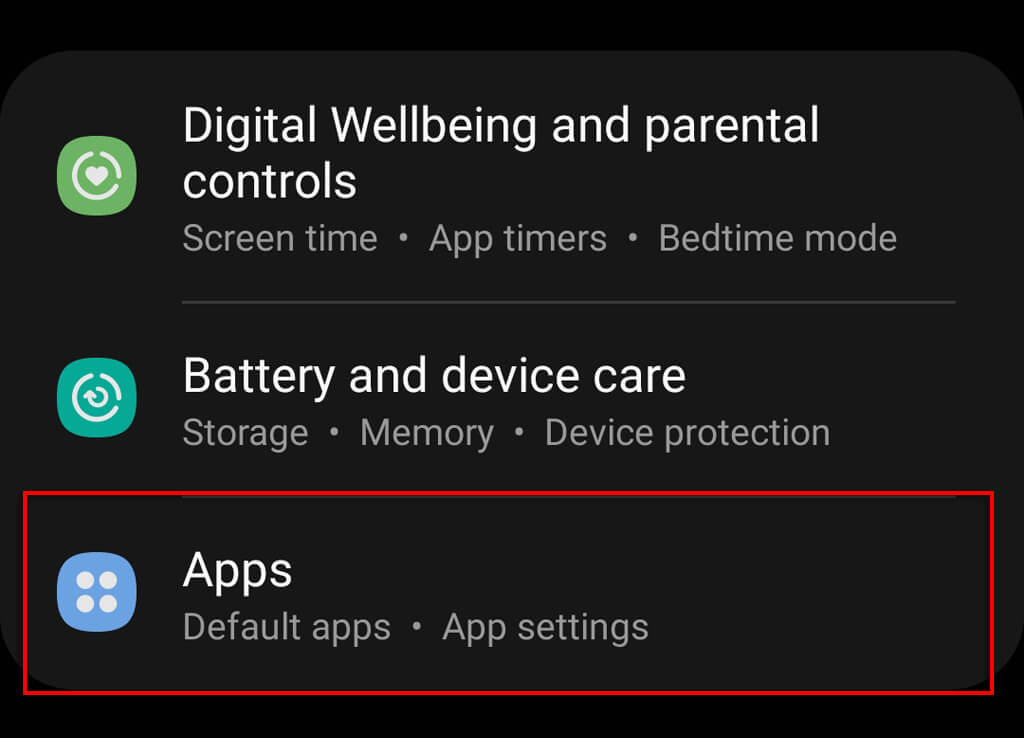
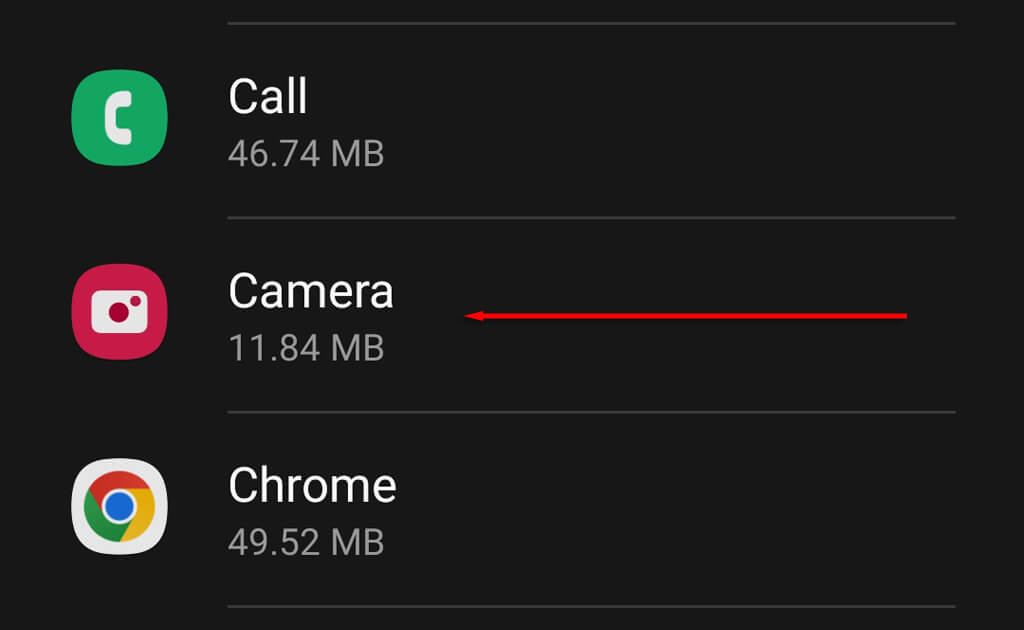
- Aşağı kaydırın ve kamerayı görüntülemekte sorun yaşayan uygulamaya dokunun.
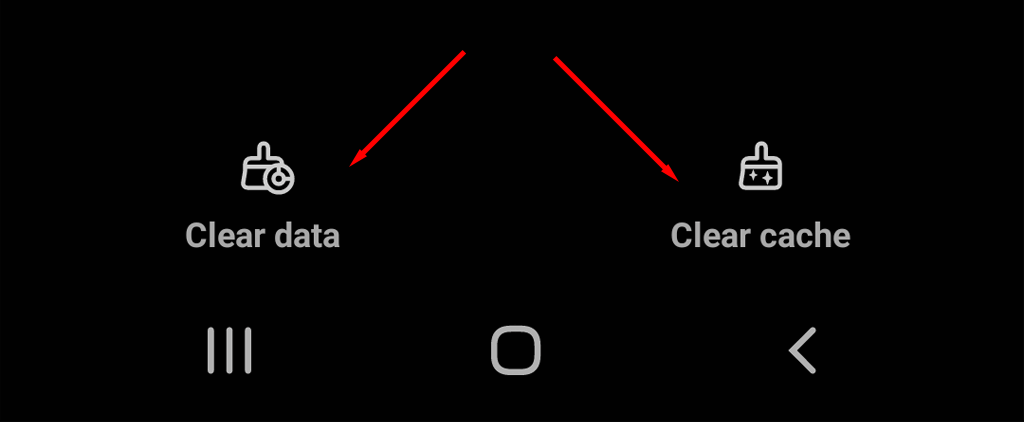
- Depolama alanını seçin ve ardından Önbelleği Temizle'yi seçin.
9. Uygulama izinlerini kontrol edin
Eğer belirli bir uygulama Android kameranızla ilgili sorun yaşıyorsa, kameraya erişemiyor olabilir. Doğru izinleri vermek için:
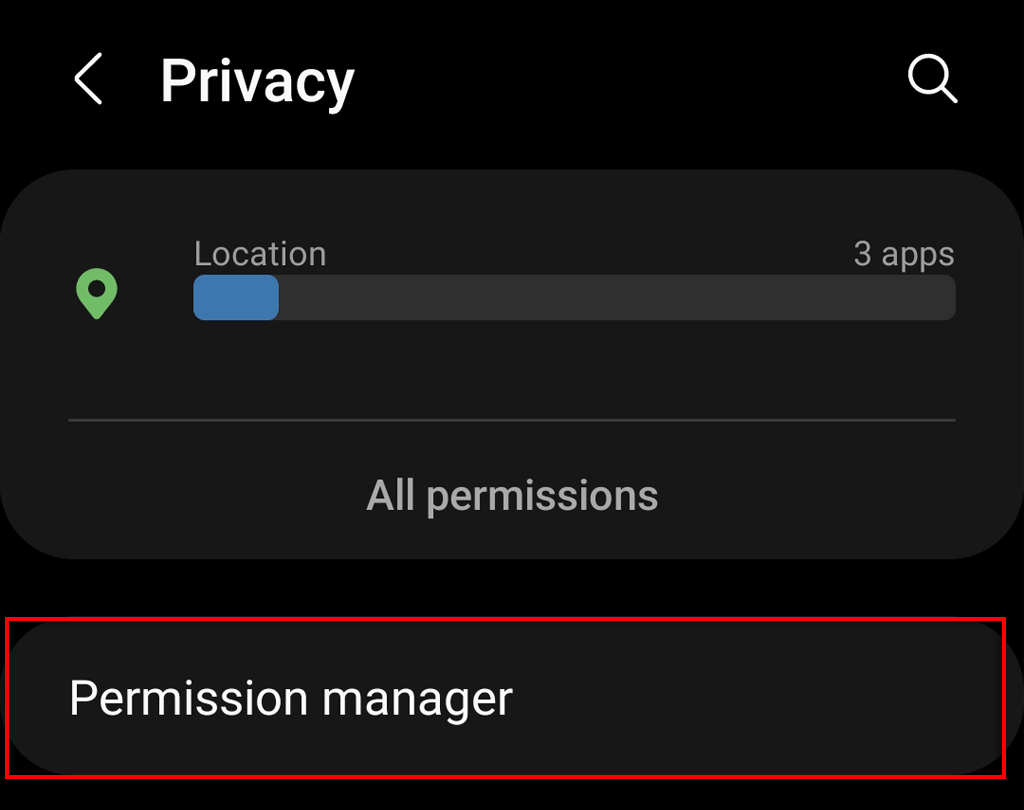
- Ayarlar > Gizlilik bölümünü açın.
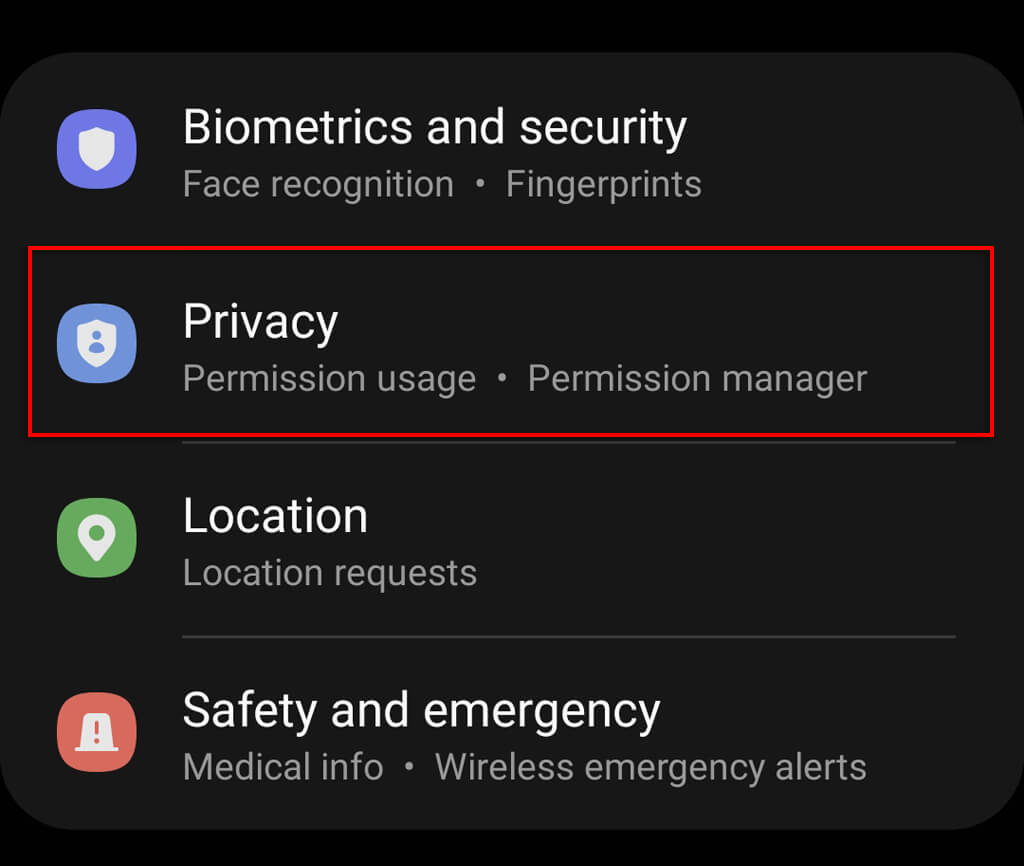
- İzinleri yönetin.
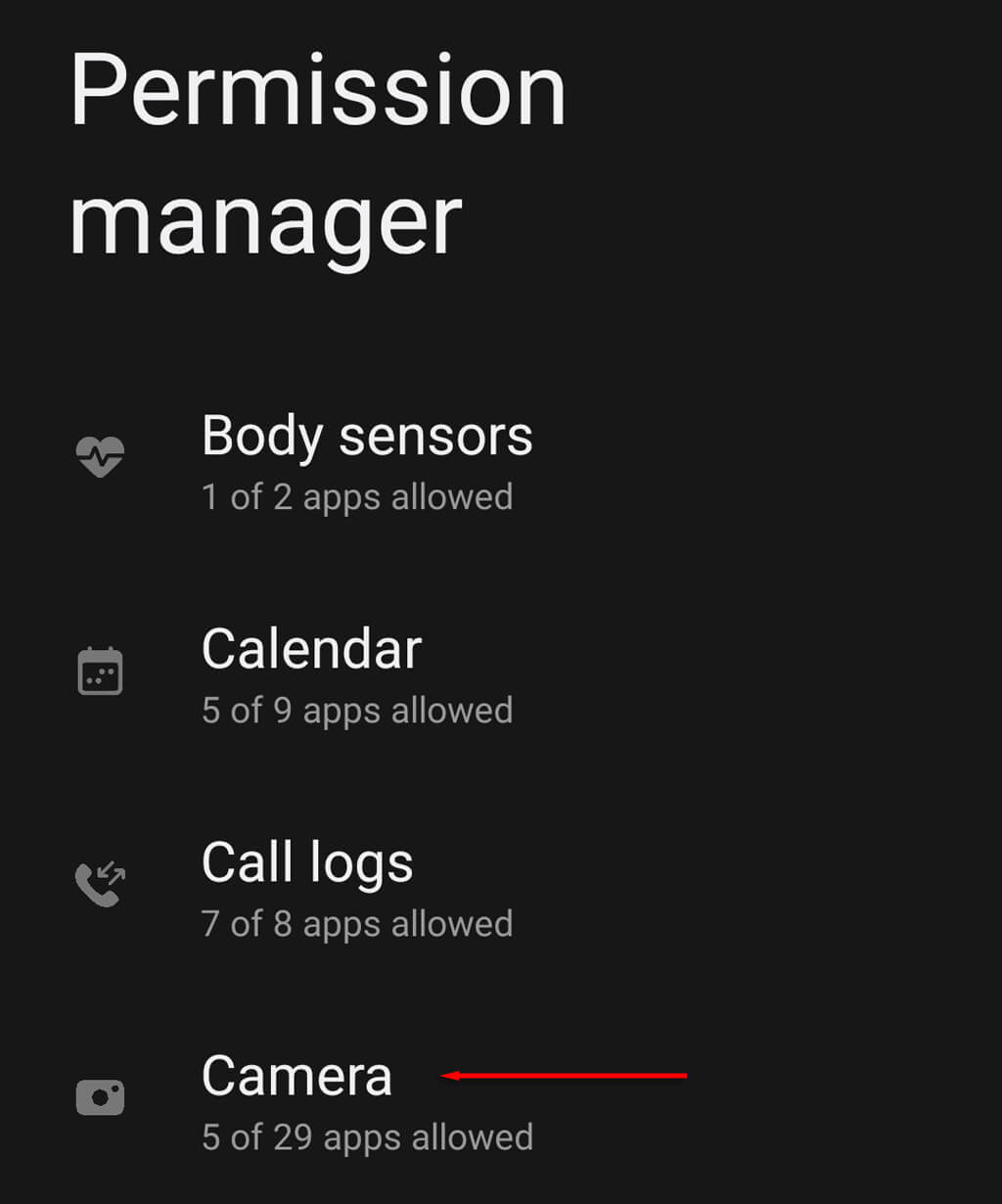
- Kamerayı seçin.
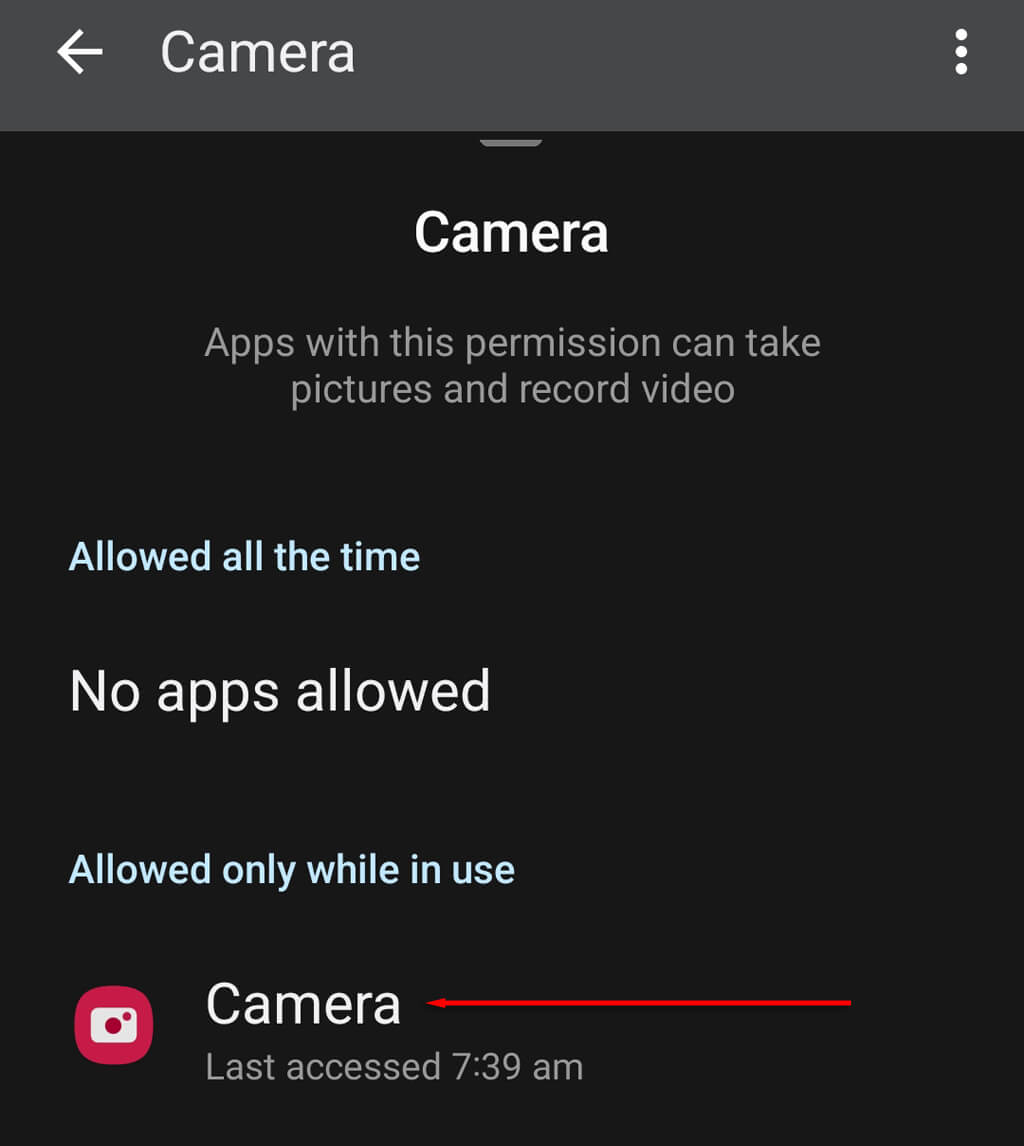
- Sorun yaşayan uygulama için kamera izinlerini belirtin.
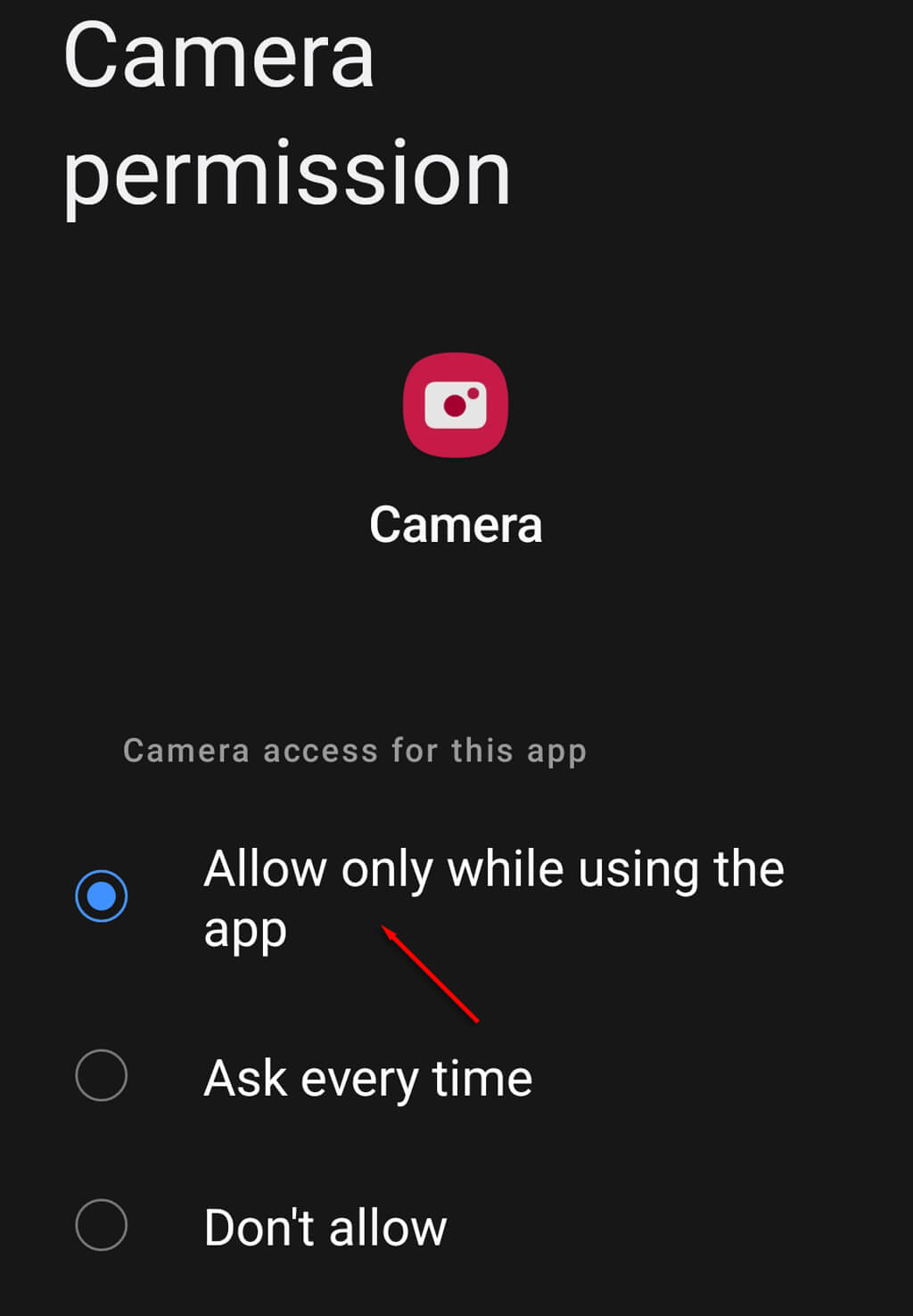
- Kamera izinlerini etkinleştirin ve kameranın şimdi çalışıp çalışmadığını kontrol edin.
10. Fabrika ayarlarına sıfırlayın
Diğer tüm çözümler başarısız olursa ve kameranın herhangi bir şekilde fiziksel olarak hasar görmediğinden eminseniz, son çare fabrika ayarlarına sıfırlamayı denemektir. Bu, telefonunuzu fabrika ayarlarına geri döndürecek, tüm dosyalarınızı silecek ve ayarlarınızı varsayılan değerlere sıfırlayacaktır. Bunu denemek için:
- Ayarları açın.
- Genel Yönetim tanımlanmıştır.
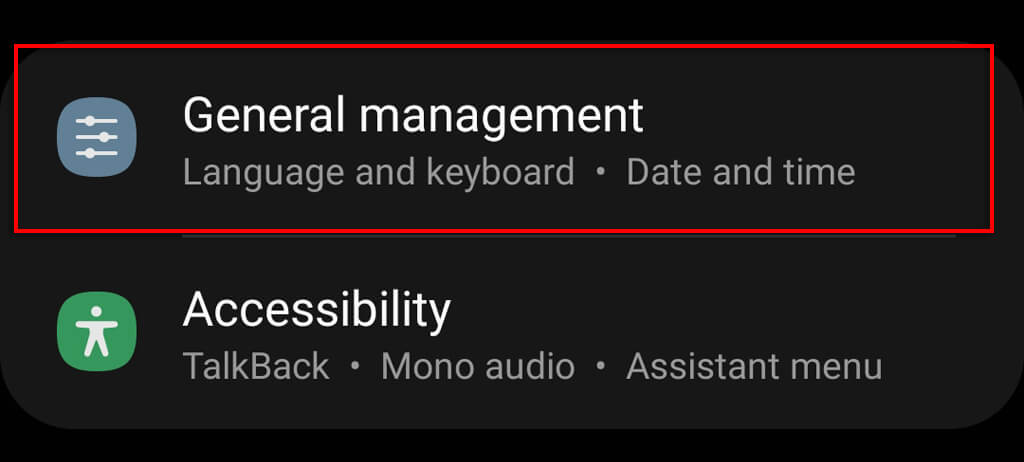
- Sıfırla'yı seçin.
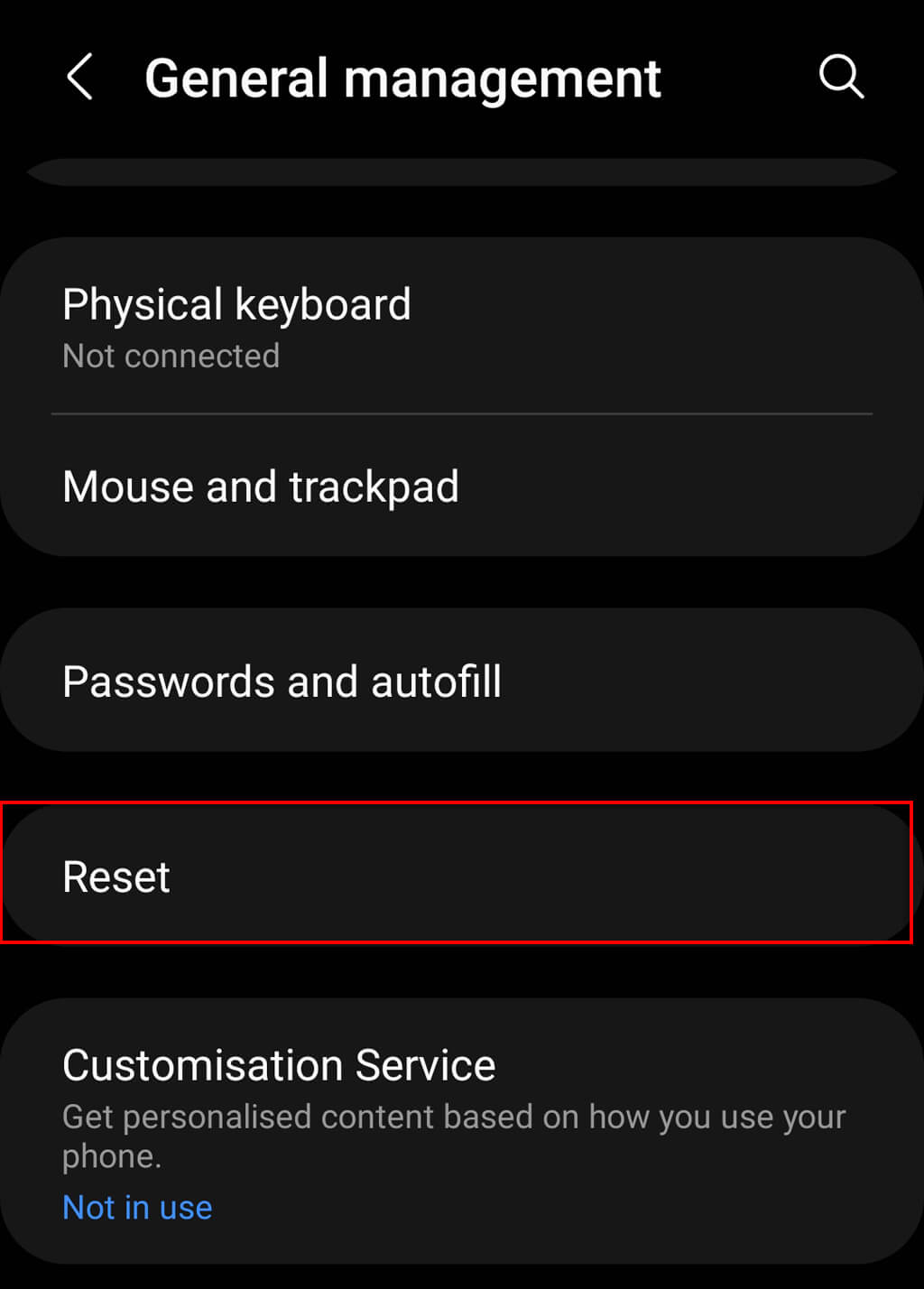
- Fabrika ayarlarına sıfırlama seçeneğine basın.
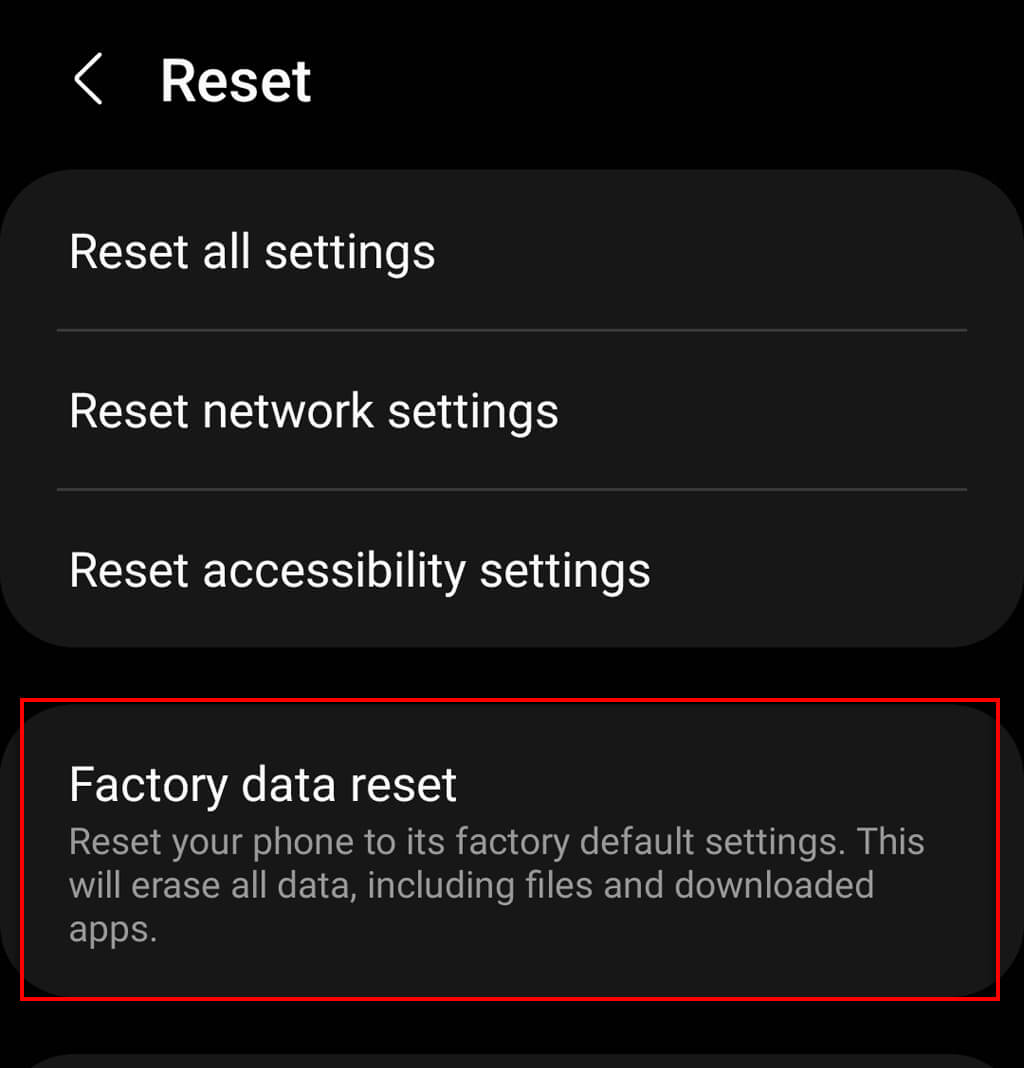
- Aşağı kaydırın ve Sıfırla'ya basın.
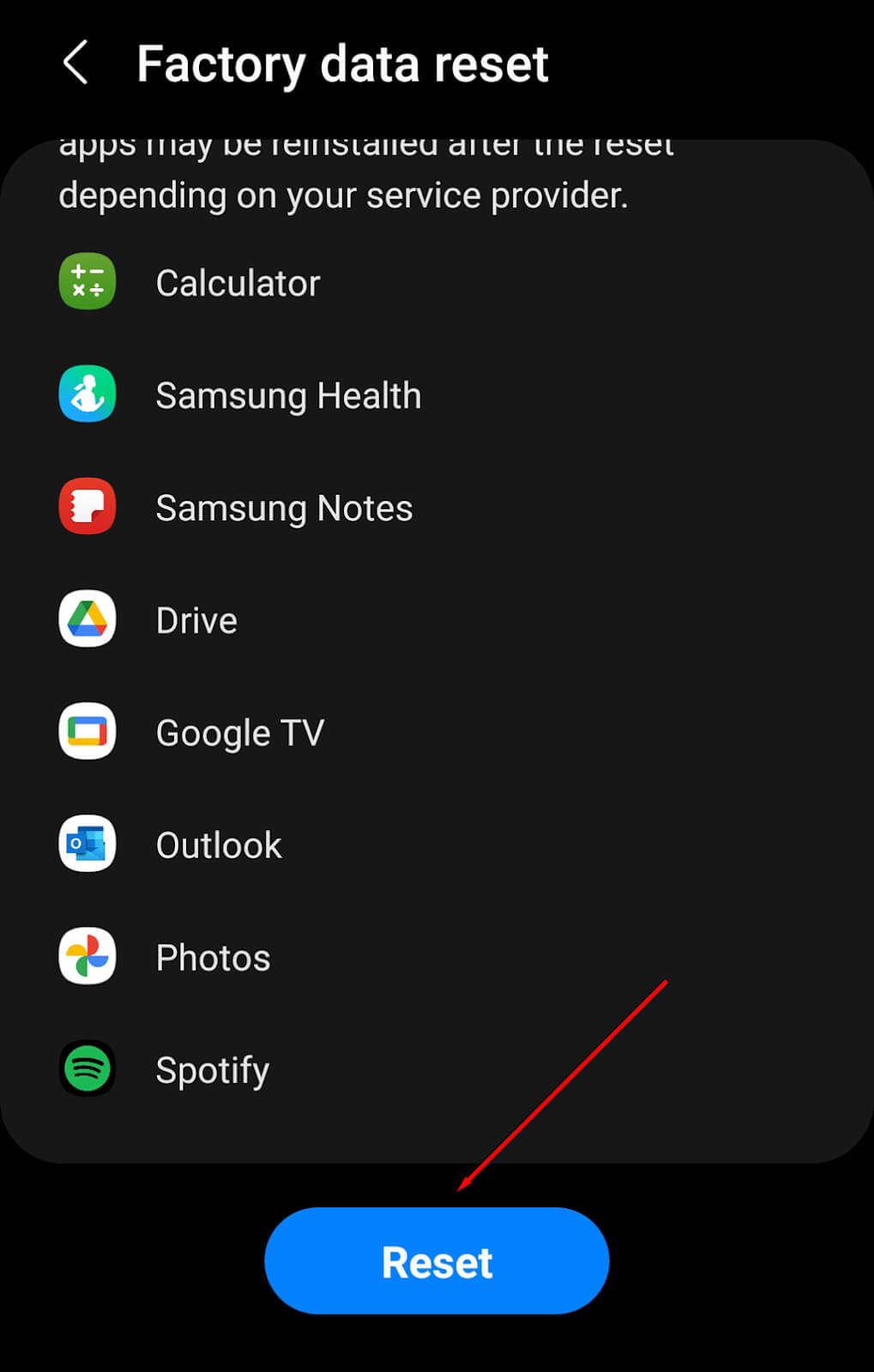
- PIN kodunuzu veya şifrenizi girin.
- Seçiminizi onaylayın, ardından telefon sıfırlanana kadar bekleyin.
Not: Fabrika ayarlarına sıfırlama işlemi yapmadan önce tüm verilerinizin yedeğini aldığınızdan emin olun, çünkü verileriniz kalıcı olarak silinecektir. Bu adımı yalnızca son çare olarak uygulamanızı öneririz.
Hiçbir şey işe yaramadı mı? Telefonunuzu tamir ettirme zamanı geldi.
Arka kamerayı düzeltmek için başka hiçbir şey işe yaramazsa, büyük olasılıkla bir şekilde hasar görmüştür. En yaygın nedenler, arızalı kamera sensörleri veya kameranın telefonun yonga setine artık düzgün şekilde bağlı olmamasıdır.
Her iki durumda da telefonunuzu tamir için bir uzmana götürmeniz gerekecek. Yakınınızdaki yetkili Android telefon tamir atölyelerini arayın veya telefonunuzun hala garanti kapsamında olup olmadığını veya tamir için gönderilip gönderilemeyeceğini öğrenmek için Android ile iletişime geçin.
Yoruma kapalı.