

İş arkadaşlarınızla sanal görüşmeler yapmak yeni normal haline geldi. Giderek daha fazla ekip, MS Teams kullanarak video görüşmeleri aracılığıyla toplantılar düzenliyor. Ne yazık ki, Microsoft bile küçük aksaklıklardan muaf değil. Peki, Windows 10'da MS Teams'te kameranız çalışmadığında ne yapmalısınız?
Pes etmeyin ve bilgisayarınızı bir tamirciye götürmeyin! Büyük olasılıkla bu bir yazılım hatasıdır, bir yazılım hatası veya eski bir sürücüden kaynaklanıyor olabilir. Bu makalede, web kameranızı düzeltmek ve MS Teams ile tekrar çalışır hale getirmek için bilmeniz gereken her şeyi ele alacağız.
Varsayılan kamera uygulamasını açın.
Öncelikle bunun bir Microsoft Teams sorunu mu yoksa bilgisayarınızla ilgili bir sorun mu olduğunu belirleyelim. Varsayılan kamera uygulamasını açmak kamerayı etkinleştirecektir. İster yerleşik bir kamera ister harici bir web kamerası olsun, kamera uygulaması aracılığıyla bir tür kayıt görüntülenmelidir.
Bu sayede kamerada, MS Teams'te bir sorun olup olmadığını veya kameranın şu anda tamamen farklı bir program tarafından kullanılıp kullanılmadığını görebiliriz.
Bu adımları izleyerek kamera uygulamanızı kolayca açabilirsiniz.
- Bir düğmeyi tıklayın Windows tuşu Bilgisayarınızda şunu yazın:Kamera".
- Arama sonuçlarında çıkan varsayılan kamera uygulamasına tıklayın.
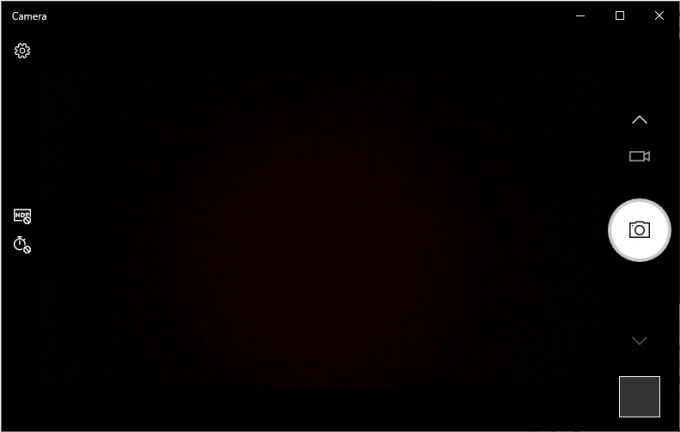
Kamera uygulaması kameranızdan canlı görüntü gösteriyorsa, sorun büyük olasılıkla MS Teams ile ilgilidir. Bu sorunu çözmek için aşağıdaki üç yönteme bakın. Alternatif olarak, hiçbir şey yayınlanmıyorsa, kameranızda bir sorun vardır. Bu durumda dördüncü çözüme geçin.
“ Kamera meşgul ” gibi bir hata mesajı görüyorsanız , büyük olasılıkla başka bir uygulama web kameranızı kullanıyordur. Bu uygulamayı bulun ve kapatın veya kamerayı devre dışı bırakın. Bunu yaptıktan sonra, sorunun çözülüp çözülmediğini görmek için MS Teams kullanarak bir test araması yapabilirsiniz.
Microsoft Teams'e kameraya erişim izni verin.
Teams uygulaması varsayılan olarak kameranıza erişebilmelidir. Ancak ne yazık ki, Teams uygulamanızın kameranıza erişmekte sorun yaşıyor olma ihtimali var. Bu sorun, video ayarlarınızla ve bunların uygulama başlatılırken nasıl yapılandırıldığıyla ilgilidir.
Aşağıdaki adımlar yalnızca MS Teams masaüstü uygulamasını kullananlar için geçerlidir. Ayrıca, aşağıdaki yöntemde web tarayıcılarında MS Teams kullanımına ilişkin adımları da ekledik.
- Bir uygulama açın MS Takımları senin.
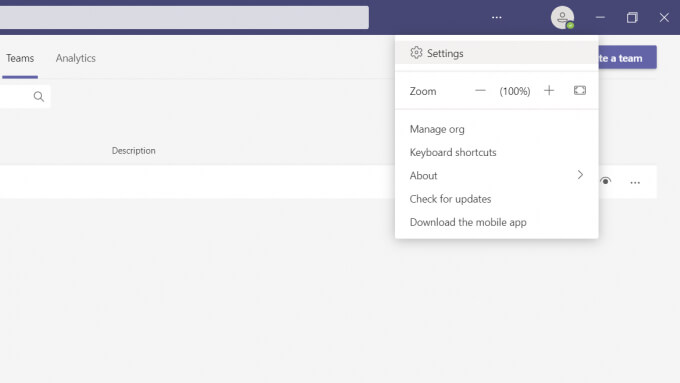
- Ekranın sağ üst köşesindeki simgeye tıklayın. Profil senin.
- Adresine git الإعدادات.
- Ara donanım Ve üzerine tıklayın.
- Sekme içinde KameraAçılır menüyü genişletin ve kullanmak istediğiniz kamerayı seçin.
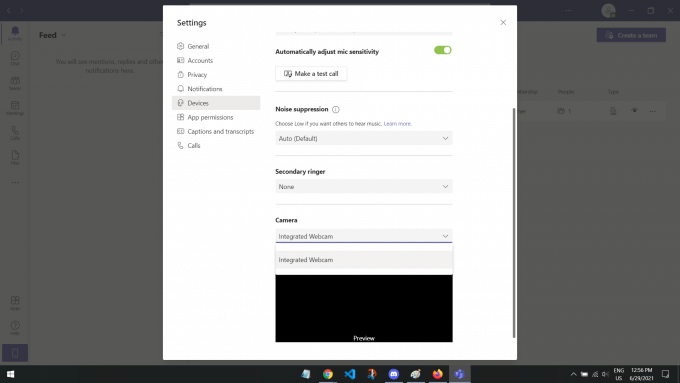
Kameranın ne kaydettiğini gösteren bir ön izleme olmalı. Yüzünüzü veya kameranın kaydını görebiliyorsanız, sorun çözülmüş demektir ve görüntülü görüşmeler için hazır olmalıdır.
Tarayıcının kameraya erişmesine izin verin.
Tarayıcı üzerinden MS Teams kullananlar için, Teams kameranıza erişemeyebilir. Bu yaygın bir sorundur çünkü web sitelerinin varsayılan olarak kameranıza ve mikrofonunuza erişimi yoktur. MS Teams gibi web siteleri genellikle sizden izin ister. Ancak, bunu reddettiyseniz veya yanlışlıkla devre dışı bıraktıysanız, ayarları tekrar bulmak zor olabilir.
Aşağıdaki adımlar, kullandığınız tarayıcıya bağlı olarak değişiklik gösterecektir. Google Chrome ve Mozilla Firefox için adımları yazdık. Farklı bir tarayıcı kullanıyorsanız, "tarayıcının kameraya erişimine nasıl izin verilir ( tarayıcı adı )" şeklinde hızlı bir Google araması aradığınızı bulmanıza yardımcı olacaktır.
Google Chrome'da
- aç MS Teams web sitesi.
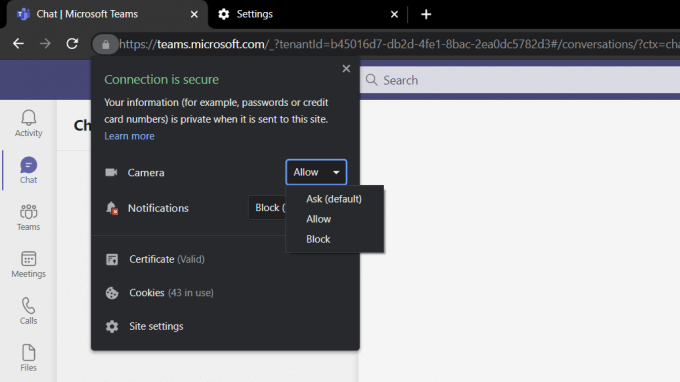
- Tıklayın Kilit simgesi Ekranın sol üst köşesinde, URL'nin hemen yanında.
- Kamera ayarlarını bulun ve açılır menüyü açın. Seçin. izin vermek.
Mozilla Firefox'ta
- Hamburger simgesine tıklayın (☰Tarayıcının sağ üst köşesinde.
- Hızlı erişim menüsünden, üzerine tıklayın. Ayarlar (Ayarlar).
- Üstteki arama çubuğuna “ yazın.Kamera(Kamera) ve üzerine tıklayın Ayarlar (Ayarlar) tekrar.
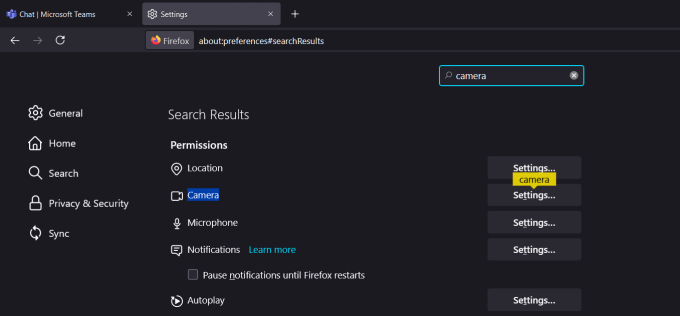
- Bu işlem, kamera erişimine sahip tüm web sitelerini gösteren bir açılır pencere açacaktır. MS Teams'i bulun ve durumunu değiştirin. izin vermek.
- Değişiklikleri kaydedin ve sorununuzun çözülüp çözülmediğini görmek için MS Teams'e geri dönün.
Güvenliğiniz için web sitelerinin varsayılan olarak kameranıza ve mikrofonunuza erişmesine izin verilmez. Teams'in kameranıza erişmesine izin vermek sorununuzu çözmelidir!
Kameranızın gizlilik ayarlarını kontrol edin.
Teams'in kameranıza erişememesinin bir diğer olası nedeni de gizlilik ayarlarınız olabilir. Bu ayar, Windows bilgisayarınızda bir güvenlik özelliği olarak yer almaktadır.
Windows bilgisayarlar için
- basın Windows tuşu Ekranınızda Başlat menüsünü açmak için.
- Tür “Gizlilik ayarları"Arama sonuçlarında çıkan sistem ayarları seçeneğine tıklayın."
- Bu, bilgisayarınızda yeni bir pencere açacaktır. Sol taraftan aşağı kaydırın ve şuraya gidin: Kamera.
- Bir seçeneği etkinleştirin Uygulamaların kameraya erişmesine izin ver.
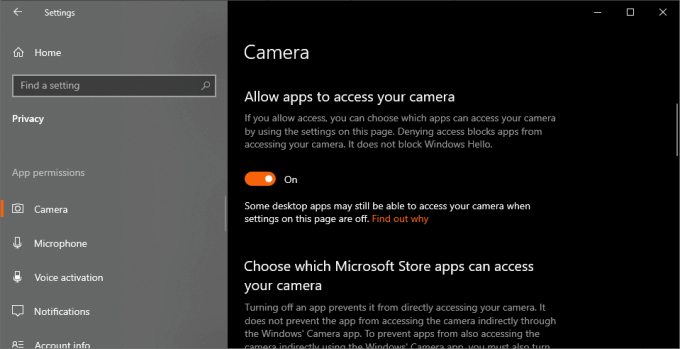
- Aşağı kaydırın ve seçeneği etkinleştirin. Masaüstü uygulamalarının kameranıza erişmesine izin verin Çok.
- Son olarak, kamerayı kullanan uygulamaların bir listesi var. MS Teams'i bulun ve etkinleştirildiğinden emin olun.
Bunlar, Windows 10'da MS Teams'te kameranın çalışmaması sorununu çözmeye yardımcı olacak üç basit izinle ilgili çözümdür. Aşağıdaki çözümler daha çok işletim sisteminize odaklanacaktır.
Kamerayı yeniden başlatın.
Cihazınızı kapatıp tekrar açmak her zaman harika bir sorun giderme yöntemidir. Cihazınızı yeniden başlatmak, kamerayı etkileyen tüm yazılım sorunlarını veya hatalarını çözecektir.
Harici bir kamera kullanıyorsanız, fişini çekip birkaç saniye sonra tekrar takmanız yeterlidir. Bu yeterli olacaktır, ancak yine de bilgisayarınızı yenilemek için aşağıdaki adımları izleyebilirsiniz.
- tık Windows tuşu Ve şunu yazın:Cihaz yönetimiArama sonuçlarında ilk çıkan dosyayı açın.
- Pencerenin sol üst köşesinden masaüstü veya bilgisayar modelinizi seçin.
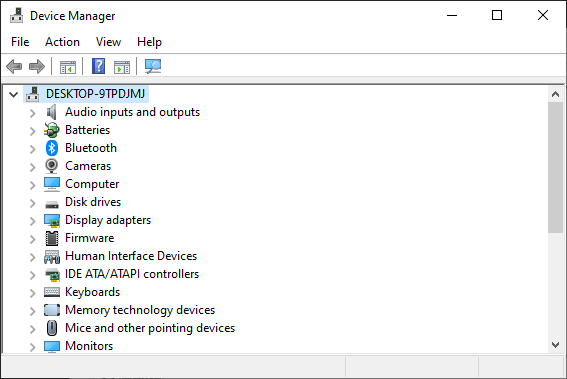
- Ardından sekmeye tıklayın. prosedür pencerenin sol üst köşesinde.
- Adresine git Donanım değişikliklerini kontrol edin Ve seçin.
Bu yöntem, fare ve klavye gibi tüm aygıtlarınızı yeniden başlatır. Dolayısıyla, başka sorunlar yaşıyorsanız, bilgisayarınızı yenilemenin harika bir yoludur.
Tüm sürücülerinizi güncelleyin.
Sürücüler, cihazlarınızın en iyi şekilde çalışmasını sağlayan yazılım programlarıdır. Her şey için bir sürücü vardır: klavyeler, fareler, monitörler ve hatta ekran kartınız. Kameranız hiç görüntü vermiyor veya kayıt yapmıyorsa, sorun eski veya arızalı bir sürücüyle ilgili olabilir.
Sürücülerinizi güncellemek, özellikle harici bir web kamerası kullanıyorsanız, kameranızla ilgili yazılım sorunlarını çözmelidir.
Uyarı : Bu işlem, internet hızınıza ve kamera sürücüsü güncellemesinin boyutuna bağlı olarak birkaç dakika sürebilir.
- Başlat menüsünü açmak için tuşuna basın. Windows tuşu Ve şunu yazın:aygıt YöneticisiArama sonuçlarınızdan ilk çıkanı seçin.
- Ara Kameralar Açılır menü seçeneklerini açın.
- Web kameranızı bulun ve cihaza sağ tıklayın. Seçin Sürücüyü güncelle.
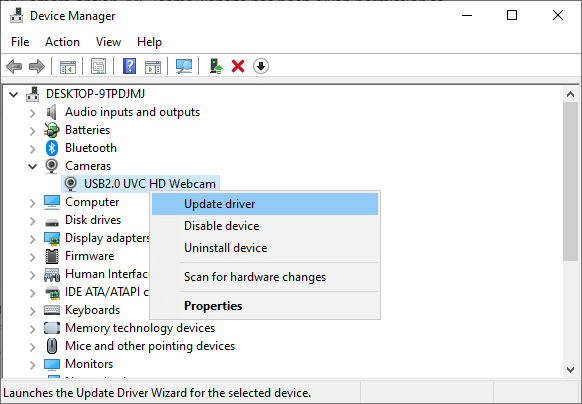
- Sürücüleri nasıl bulacağınızı soran bir uyarı penceresi açılacaktır. Sadece ilgili seçeneğe tıklayın. Sürücüler için otomatik olarak ara.
- Eğer bir güncelleme mevcutsa, otomatik olarak indirilecektir.
Güncellemeyi alanlar için, tam etkinin görülmesi için bilgisayarınızı yeniden başlatmanızı öneririz. Umarım bu, Windows 10'da MS Teams'te kameranın çalışmaması sorununuzu çözer.
Sanal kamerayı devre dışı bırak
Harici bir web kamerası kullanıyorsanız , sorun varsayılan kameradan kaynaklanıyor olabilir. Varsayılan kamera genellikle harici web kamerasını geçersiz kılar. Bu durum, boş kayıtlar veya harici kameranın algılanamaması gibi birçok hataya yol açabilir.
Bu sorunu çözmek için sanal kamerayı tamamen devre dışı bırakacağız. Bu sayede harici kamera yalnızca bilgisayarınız tarafından yakalanacak ve kullanılacaktır.
- aç aygıt Yöneticisi Bilgisayarınızda.
- Cihaza git Kameralar Sanal kameraya sağ tıklayın.
- set Cihazı devre dışı bırak.
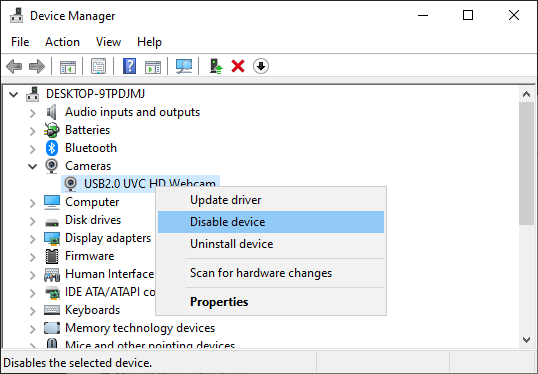
- Kamerayı devre dışı bırakmak isteyip istemediğinizi soran bir uyarı penceresi açılacaktır. Ona tıklayın. Evet.
Sanal kamerayı yeniden etkinleştirmek isterseniz, ilk iki adımı tekrarlayın ve ardından " Cihazı Etkinleştir" seçeneğine tıklayın.
Windows güncellemeleri kontrol ediliyor.
Eski bir Windows sürümü, özellikle harici kameralarla ilgili olarak, bu soruna kolayca neden olabilir. Neyse ki, Windows sürümünüzü güncellemek oldukça basittir.
Uyarı: Bu Windows güncelleme yükleme yöntemi , güncellemenin boyutuna ve internet hızınıza bağlı olarak birkaç dakika veya bir saate kadar sürebilir .
- basın Windows tuşu لفتح Başlat menüsü.
- Ara Güncellemeleri kontrol et Ve üzerine tıklayın.
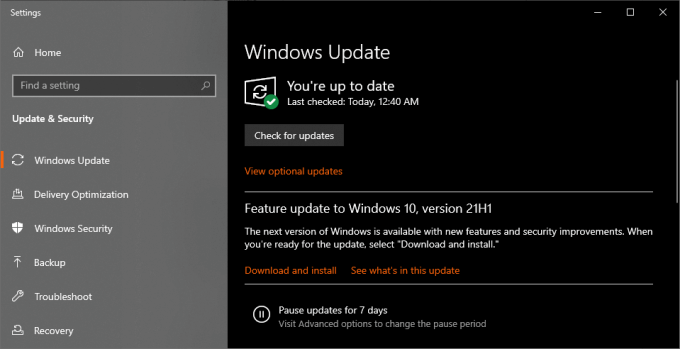
- Eğer bir güncelleme mevcutsa, üzerine tıklamanız yeterli. İndirme ve yükleme.
Windows, her şey indirilip yüklendikten sonra bilgisayarınızı otomatik olarak yeniden başlatmalıdır. Otomatik olarak yeniden başlatılmazsa, önlem olarak bilgisayarınızı manuel olarak yeniden başlatmanızı öneririz.
Yoruma kapalı.