
Windows'ta "Sürücü Kullanılamıyor" yazıcı sorununu giderme
Windows bilgisayarınızda "Sürücü kullanılamıyor" hatası görüyorsanız, bu sisteminizin doğru yazıcı sürücülerini bulamadığı anlamına gelir. Bu sorun oluştuğunda belge veya diğer öğeleri yazdıramazsınız. Ancak, bilgisayarınızdaki bazı sürücü ayarlarını değiştirerek sorunu çözebilirsiniz.
Yukarıda bahsedilen hatanın en yaygın nedeni, güncel olmayan bir sürücüdür. Diğer nedenler arasında hatalı sürücüler, bozuk Windows sistem dosyaları ve daha birçok şey bulunur. Yazıcınızın tekrar çalışmaya başlaması için bu sorunları gidermeye yönelik çeşitli seçenekler sunacağız.
Yazıcı sürücülerini güncelleyin
Bilgisayarınızda "Sürücü kullanılamıyor" hatası görüntülendiğinde denenecek ilk çözüm, yazıcı sürücülerinizi güncellemek olmalıdır. Bu işlem, yazıcının bilgisayarınızla iletişim kurmasına yardımcı olan dosyaları günceller.
Windows'ta "Aygıt Yöneticisi"ni kullanarak güncelleme işlemini gerçekleştirebilirsiniz.
- Başlat menüsünü açın, Aygıt Yöneticisi'ni arayın ve arama sonuçlarından ilgili aracı seçin.
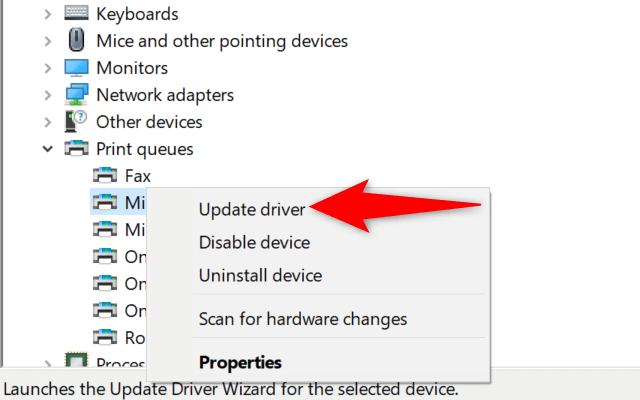
- Yazdırma kuyruklarını genişletin, sorunlu yazıcıya sağ tıklayın ve Sürücüyü güncelle seçeneğini seçin.
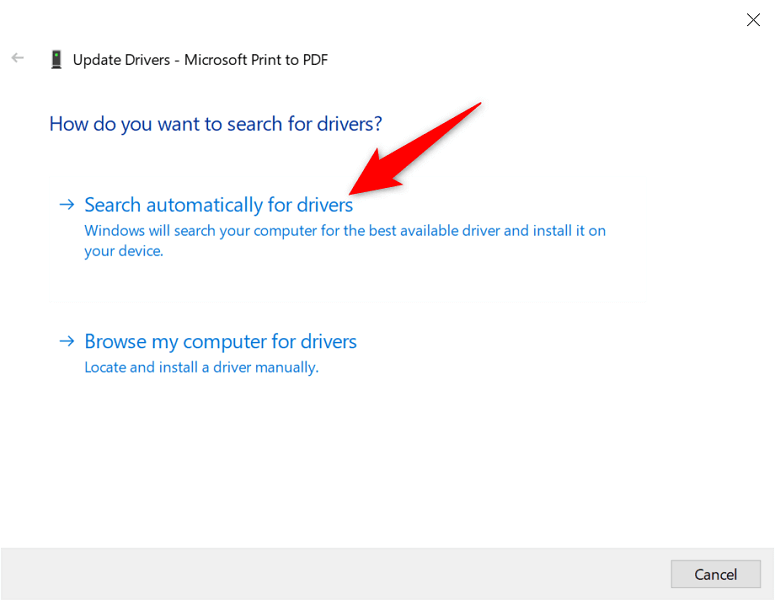
- Açılan pencerede "Sürücüleri otomatik olarak ara" seçeneğini seçin.
- Windows işletim sisteminin en yeni sürücüleri aramasını ve yüklemesini sağlayın.
- Eğer hiçbir sürücü mevcut değilse, Aygıt Yöneticisi en iyi sürücülerin zaten yüklü olduğunu belirtecektir. Bu durumda, Kapat seçeneğini belirleyerek pencereyi kapatın.
Yazıcı sürücülerini otomatik olarak yeniden yükle
Yukarıdaki yöntem işe yaramazsa, yazıcı sürücüsünü tamamen kaldırıp yeniden yüklemeyi deneyin . Bu, "sürücü kullanılamıyor" hatasına neden olabilecek sorunlu dosyaları kaldıracaktır.
İşlemi gerçekleştirmek için yine "Aygıt Yöneticisi" aracını kullanın.
- Başlat menüsünü açın, Aygıt Yöneticisi'ni arayın ve arama sonuçlarından uygulamayı seçin.
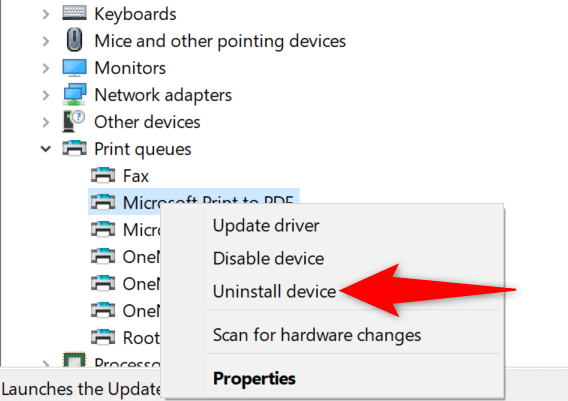
- Yazdırma kuyruğunu genişletin, yazıcınıza sağ tıklayın ve "Aygıtı kaldır" seçeneğini seçin.
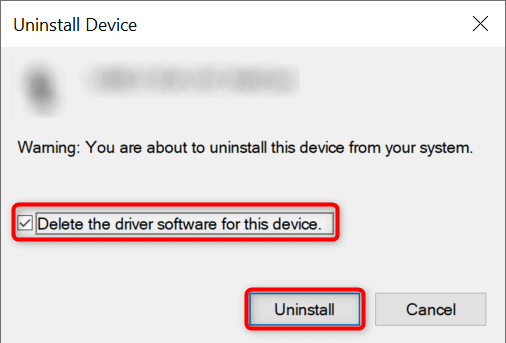
- Bu aygıt için sürücü silme seçeneğini etkinleştirin ve Kaldır'ı seçin.
- Yazıcıyı bilgisayardan ayırın.
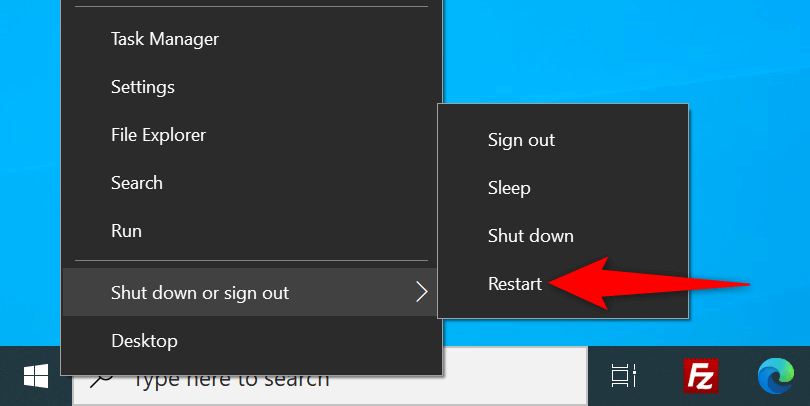
- Başlat menüsü simgesine sağ tıklayıp Kapat veya Oturumu Kapat > Yeniden Başlat seçeneğini belirleyerek bilgisayarınızı yeniden başlatın.
- Yazıcıyı bilgisayarınıza yeniden bağlayın.
- Yazıcı sürücülerini yeniden yüklemek için ekrandaki yönergeleri izleyin.
Yazıcı sürücülerini manuel olarak yeniden yükleme
Windows'taki varsayılan yazıcı sürücüleri her zaman çalışmayabilir. Eğer durum sizin için de böyleyse, yazıcı üreticisinin web sitesinden sürücüleri manuel olarak indirip yükleyin.
Bunu nasıl yapacağınız aşağıda açıklanmıştır.
- Aygıt Yöneticisi'ni açın, yazdırma kuyruklarındaki yazıcıya sağ tıklayın ve Aygıtı kaldır'ı seçin.
- Bu aygıt için sürücüyü silme seçeneğini etkinleştirin ve Aygıtı kaldır'ı seçin.
- Yazıcıyı bilgisayarınızdan ayırın ve bilgisayarınızı yeniden başlatın.
- Yazıcıyı bilgisayarınıza bağlayın.
- Bir web tarayıcısı açın, yazıcı üreticisinin web sitesine gidin ve en son sürücüleri indirin.

- İndirdiğiniz dosyayı çift tıklayarak kurulum işlemine başlayın.
Windows 10 veya Windows 11 güncellemesi
Bazen, temel Windows güncellemeleri birçok donanım sorununu çözebilir. Windows 10 veya Windows 11 bilgisayarınızı güncelleyerek "sürücü kullanılamıyor" hatasını çözebilirsiniz .
- Windows + I tuşlarına aynı anda basarak Ayarlar uygulamasını başlatın.
- Ayarlar penceresinde Güncelleme ve Güvenlik'i seçin.
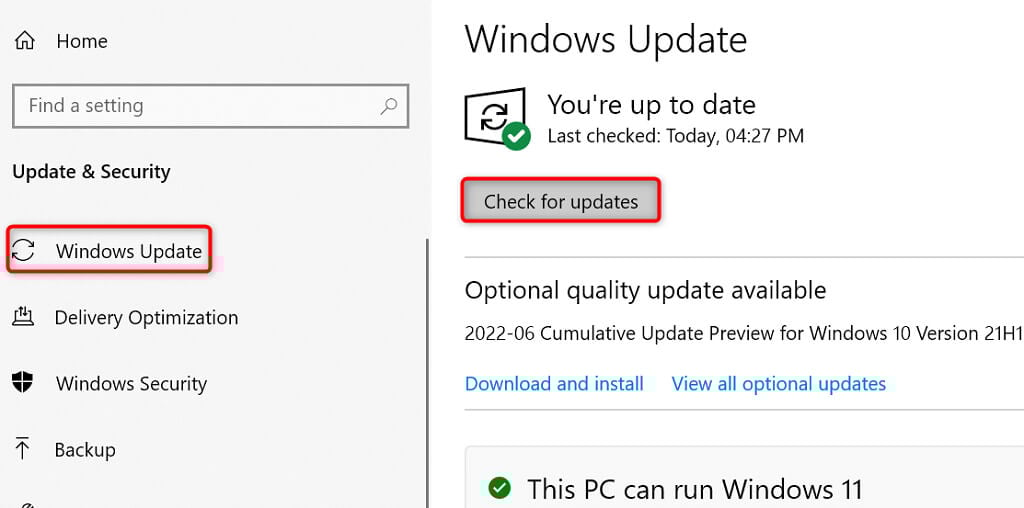
- Soldaki kenar çubuğundan Windows Güncellemesi'ni seçin.
- Sağdaki bölümde "Güncellemeleri kontrol et" seçeneğini seçin.
- Mevcut güncellemeleri yükleyin.
- Bilgisayarınızı yeniden başlatın.
Yanlış sürücü güncellemesinin yüklenmesini engelleyin.
Hem Windows 10 hem de 11, aygıt sürücülerinizi Windows Update aracılığıyla otomatik olarak günceller. Bazen bu güncellemeler hatalı olabilir ve aygıtlarınızda rastgele sorunlara neden olabilir.
"Sürücü kullanılamıyor" sorunuyla yakın zamanda karşılaştıysanız, bunun nedeni bir sürücü güncellemesi olabilir. Bu durumda, güncellemeyi geri alın ve Windows'un aynı güncellemeyi tekrar yüklemesini engelleyin.
- Bir araç indirin Güncellemeleri göster veya gizle Microsoft'tan.
- Yeni indirdiğiniz wushowhide.diagcab dosyasını çalıştırın.
- Aracın ilk ekranında İleri'yi seçin.
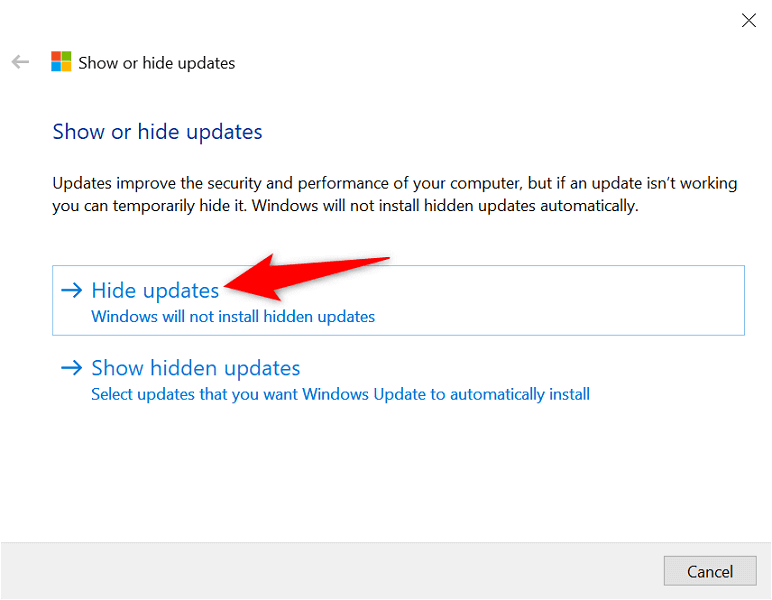
- Güncellemeleri gizle seçeneğini işaretleyin.
- "Yazıcınızı güncelleyin" seçeneğinin yanındaki kutuyu işaretleyin. Ardından, alttaki "İleri" seçeneğini seçin.
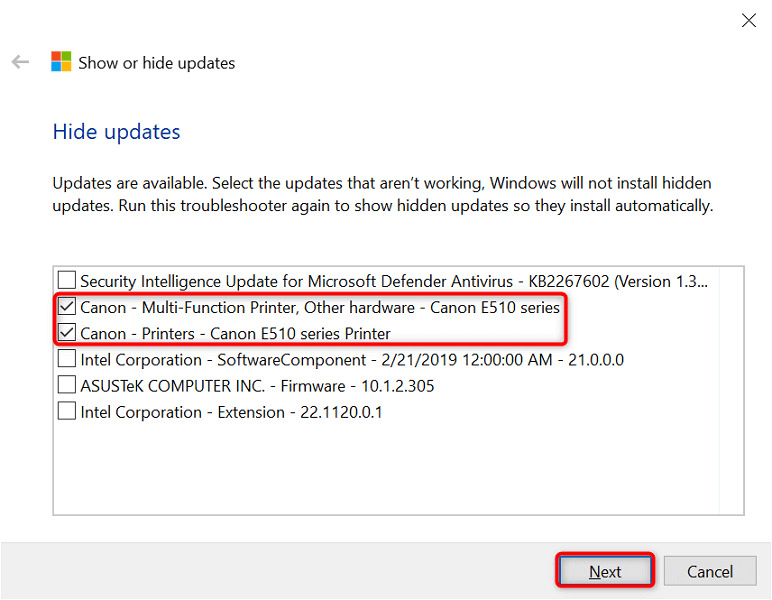
- Sorun giderme aracını kapat seçeneğini belirleyin.
Windows artık yazıcı sürücüsü güncellemelerinin yüklenmesini engelleyecektir.
Daha sonra, "Gizli güncellemeleri göster" seçeneğini belirleyerek ve yazıcı seçeneğinizi etkinleştirerek bu güncellemeleri yeniden etkinleştirebilirsiniz.
Genel yazıcı sürücülerini kullanma
Microsoft, gerçek sürücüleriniz çalışmadığında kullanabileceğiniz genel yazıcı sürücüleri sunmaktadır. "Sürücü kullanılamıyor" hatasını geçici olarak düzeltmek ve belgelerinizi yazdırmak için bunları kullanmak isteyebilirsiniz.
- Başlat menüsüne sağ tıklayın ve Aygıt Yöneticisi'ni seçin.
- Yazdırma kuyruklarını genişletin, yazıcınıza sağ tıklayın ve Sürücüyü güncelle'yi seçin.
- "Sürücüler için bilgisayarımda ara" seçeneğini seçin.
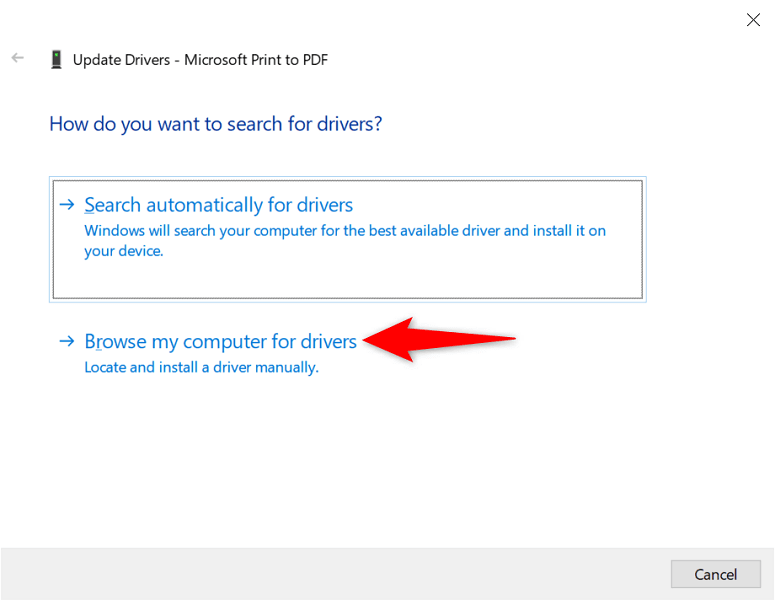
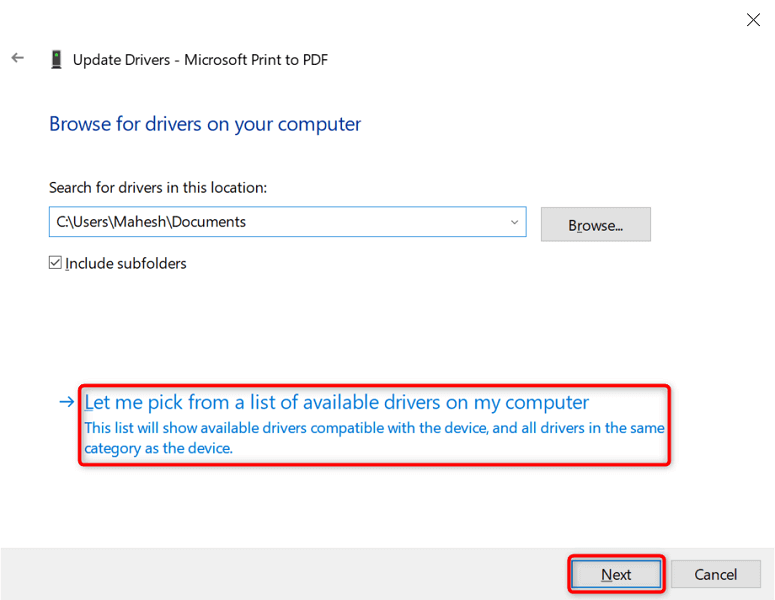
- "Bilgisayarımda bulunan sürücüler listesinden seçim yapmama izin ver" seçeneğini seçin.
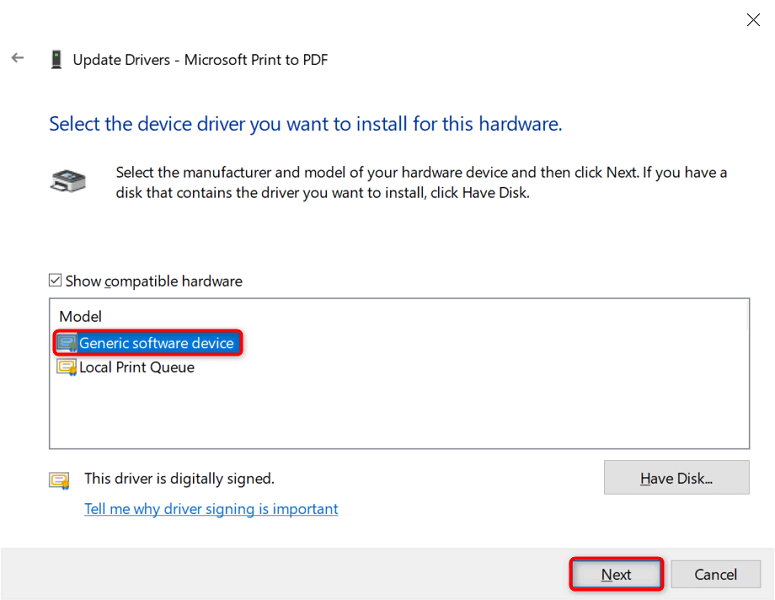
- Genel bir yazılım aygıtı seçin ve ardından İleri'yi seçin.
- Bilgisayarınızı yeniden başlatın.
Hasarlı Windows dosyalarını onarın
Bozuk Windows sistem dosyaları, cihazlarınızın arızalanmasına neden olabilir. "Sürücü kullanılamıyor" hatası, hatalı bir çekirdek dosyasından kaynaklanabilir. Neyse ki, sorunlu tüm sistem dosyalarını kontrol edip onararak sorunu çözebilirsiniz.
- Başlat menüsünü açın, Komut İstemi'ni arayın ve Yönetici olarak çalıştır'ı seçin.
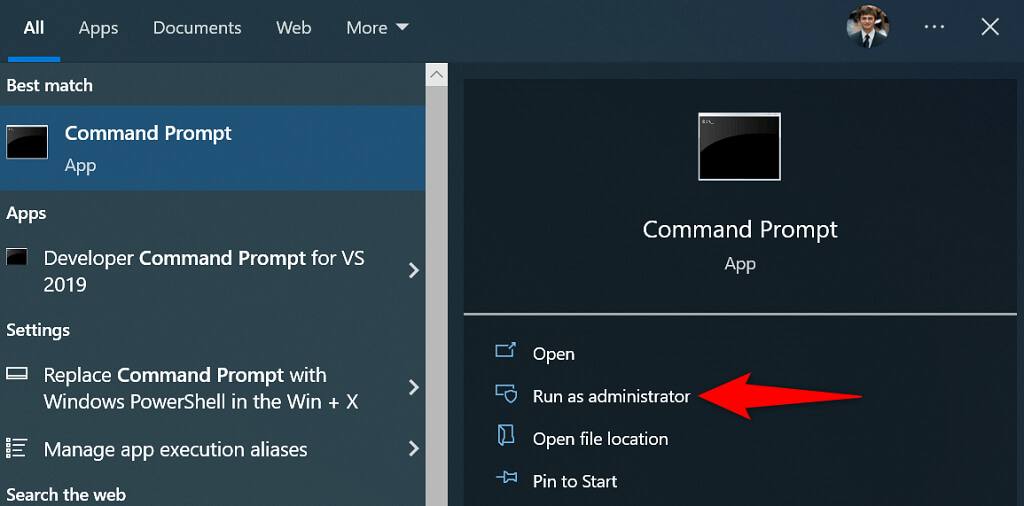
- Kullanıcı Hesabı Kontrolü isteminde Evet'i seçin.
- Komut istemi penceresine aşağıdakileri yazın ve Enter tuşuna basın. Komutun yürütülmesi tamamlanana kadar bekleyin: DISM.exe /Online /Cleanup-image /Restorehealth
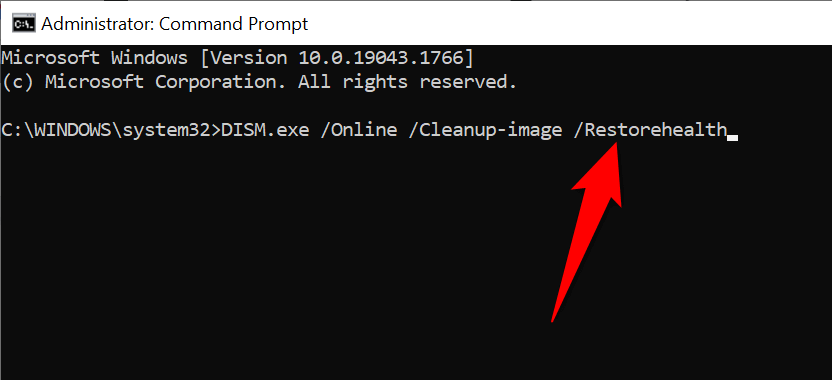
- Ardından şu komutu çalıştırın: sfc /scannow
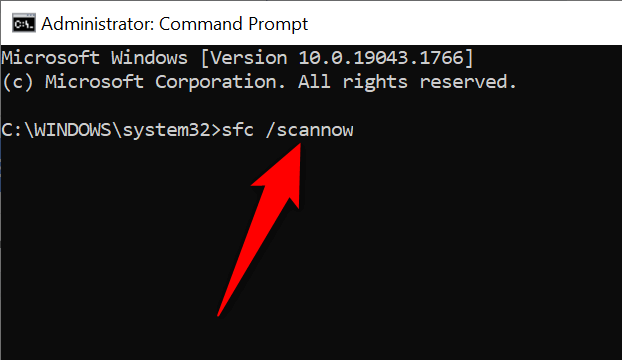
- Aracı bulana kadar bekleyin ve cihazınızdaki bozuk dosyaları onarın.
Kullanılamayan yazıcı sürücülerini birkaç kolay yolla kullanılabilir hale getirmek
Windows'ta "sürücü kullanılamıyor" hatası yazıcınızı kullanılamaz hale getirir, ancak yukarıda belirtilen yöntemleri izleyip altta yatan sorunları çözerseniz bu durum uzun sürmez. Bunu yaptıktan sonra, tüm belgelerinizi yazdırabilir ve Windows bilgisayarınızda yazıcınız için çeşitli seçenekleri yapılandırabilirsiniz. Keyfini çıkarın!
Yoruma kapalı.