

Bu işaret genellikle şu anlama gelir: Kırmızı X (kırmızı hata işareti) Masaüstü simgesi veya dosya gezgini, Windows'un öğeye erişemediğini gösterir. şu anda (Bozulmuş bir kısayol hedefi, bulut senkronizasyon hatası/çevrimdışı durumu veya ağ dışı bir yol).
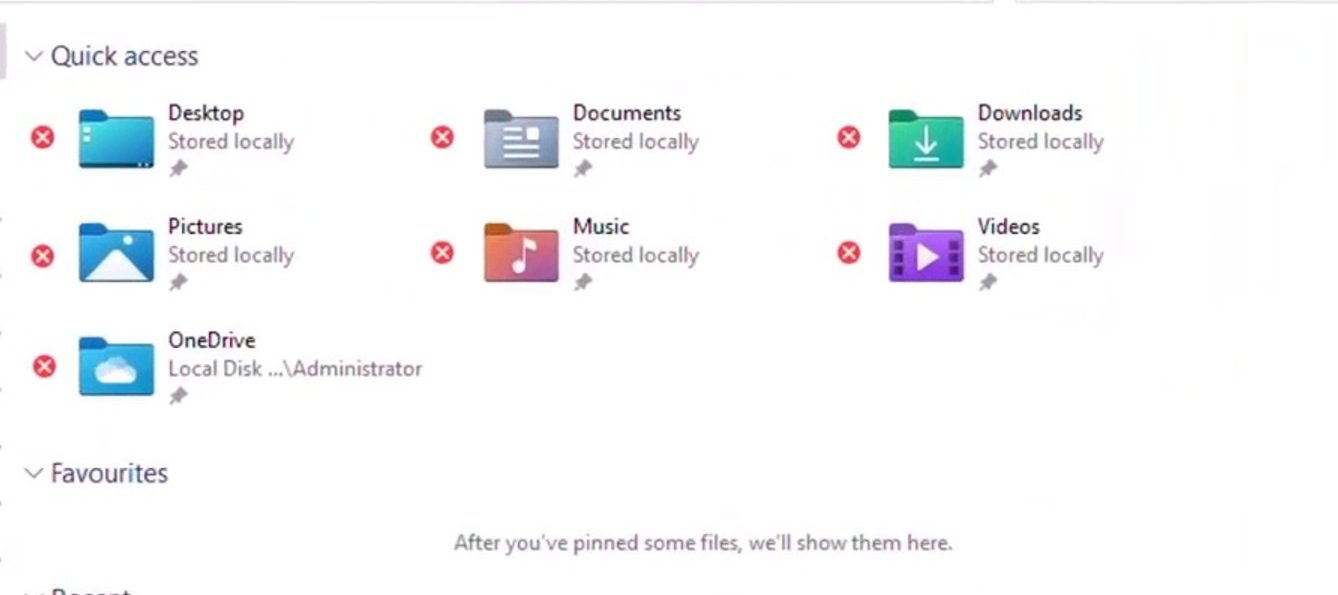
Çoğu durumda, kırmızı X işareti şu nedenlerden dolayı görünür:
- Kısaltmanın amacı bozulmuştur. (Uygulama/dosya taşındı, yeniden adlandırıldı veya silindi.)
- Bulut üzerinden senkronize edilen dosyalar çevrimdışı durumdadır. أو Senkronizasyon başarısız oldu (Genellikle OneDrive).
- Ağ motoru/yolu bağlı değil. (Eşlenmiş bir sürücü, NAS, ofis sunucusu veya VPN gereklidir).
- Yer paylaşımı/simge durumu güncel değil. Bir çökme/güncelleme sonrasında (daha nadir, ancak mümkün).
Başlamadan önce: Kırmızı X işaretiyle gösterilen öğenin türünü kontrol edin:
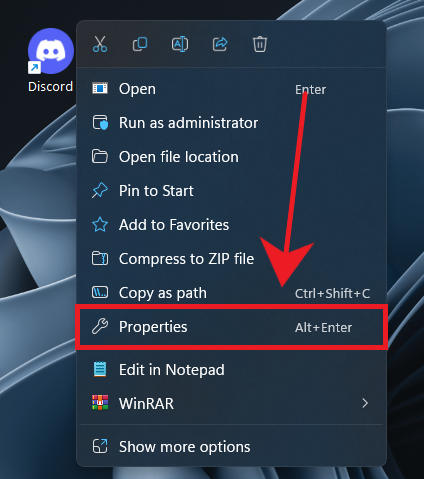
- Masaüstü simge kısayolu şu ise: Üzerine sağ tıklayın > ÖzellikleriBir sekme görürseniz kestirmeBu bir kısaltma.
- Gerçek bir dosya/klasör ise: Dahil olup olmadığını kontrol edin. onedrive أو Ağ sitesiArdından internete bağlı olduğunuzdan ve oturum açtığınızdan emin olun.
1. Kısayol hedefini düzeltin (veya kısayolu yeniden oluşturun)
Eğer kırmızı X işareti mevcutsa kestirmeWindows genellikle artık mevcut olmayan (veya bağlantınızın olmadığı) bir hedefi işaret eder. Hedefi güncelleyin veya kısayolu doğru yolu gösterecek şekilde yeniden oluşturun.
- İlgili kısayola sağ tıklayın ve seçin. Özellikler.

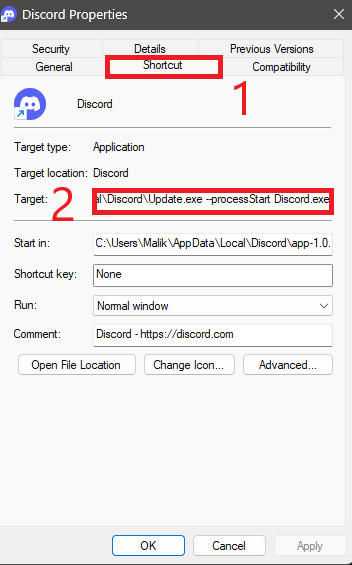
- sekmeyi aç Kısayol.
- Alanı kontrol et HedefWindows'un açmaya çalıştığı yol budur.

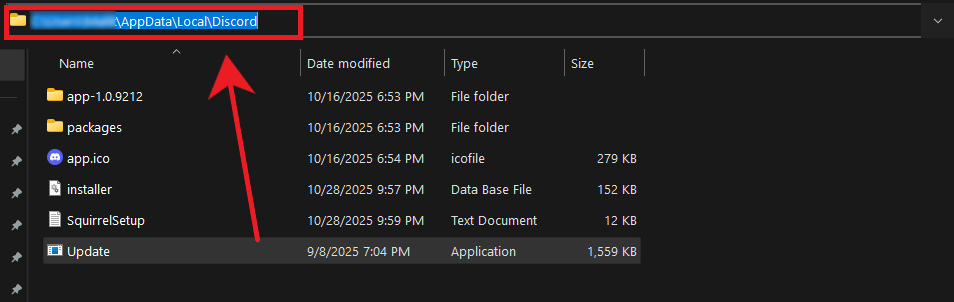
- tık Dosya Konumunu AçWindows hedef dosyayı açamıyorsa (veya yanlış konumu açıyorsa), hedef yol geçersiz veya erişilemez olabilir.
- Eğer doğru uygulamayı/dosyayı/klasörü elle bulabiliyorsanız, kopyalayın. Yeni yol Dosya Gezgini adres çubuğundan kendi adresini gösterir.

- Şuraya dön: Özellikler Doğru yolu ilgili alana yapıştırın. HedefSonra tıklayın Uygula.
- Kısayol hala garip davranıyorsa, onu silin ve yeni bir kısayol oluşturun:
Doğru dosya/uygulama üzerine sağ tıklayın. > Gönder > Masaüstü (kısayol oluştur).
2. OneDrive senkronizasyonunu düzeltin (öncelikle OneDrive olduğundan emin olun)
Eğer kırmızı X şuradan geliyorsa onedriveBu genellikle dosyanın şu anlama geldiği demektir: Senkronizasyonda takılı kaldı، أو bağlı değil, veya sen Oturumumu kapattım.Veya OneDrive depolama alanınız tam dolu.
Hızlı kontrol: Sistem tepsisinde yer alan OneDrive bulut simgesine bakın.
- Kırmızı X işareti / Hata: Senkronizasyon sorunu.
- Oturumunuz kapatıldı: Tekrar giriş yapmalısınız.
- Geçici olarak duraklatıldı: Senkronizasyonu sürdür.
- Depolama alanı dolu: Yer açın veya depolama alanınızı yükseltin.
Ayrıca, etkilenen öğenin OneDrive tarafından yönetilen bir konumda bulunduğundan emin olun (Dosya Gezgini > onedrive).
- aç Dosya Gezgini.
- Sol bölmede, Klasör'e tıklayın. onedrive.

- Kırmızı X ile işaretlenmiş öğeyi bulun ve OneDrive'da gerçekten mevcut olup olmadığını kontrol edin.
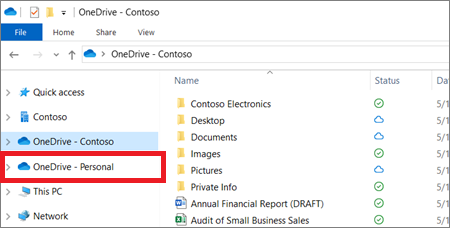
- Eğer OneDrive içindeyse: Lütfen aşağıdaki adımlarla devam edin.
- Eğer OneDrive'da yoksa: Yalnızca senkronize etmek istiyorsanız taşıyın. OneDrive'ın dışında kırmızı bir X işareti genellikle bir soruna işaret eder. Kısayol أو Ağ yolu.
- Senkronizasyona devam et: Görev çubuğundaki OneDrive simgesine tıklayın > Senkronizasyonu devam ettir (Geçici olarak duraklatılırsa).
- kayıt olmak: OneDrive'da "Oturum açılmamış" yazıyorsa, tekrar oturum açın ve durumun güncellenmesi için birkaç dakika bekleyin.
- Depolama onarımı: Depolama alanı doluysa, yer açın (büyük dosyaları silin, Geri Dönüşüm Kutusu'nu boşaltın veya bir klasörün senkronizasyonunu durdurun), ardından OneDrive'ın senkronizasyonu tamamlamasına izin verin.
- OneDrive'ı yeniden başlatın: Görev çubuğundaki OneDrive simgesine sağ tıklayın > OneDrive'dan çıkArdından Başlat menüsünden OneDrive'ı yeniden açın.
- Tek bir dosya takılı kalmışsa, üzerine sağ tıklayın ve şunu deneyin:
- Bu cihazı her zaman açık tutun (İndirme gereklidir) veya
- Yer açın (Ardından yeniden indirmek için tekrar açın.)
Not: Masaüstünüz OneDrive tarafından destekleniyorsa, "yerel" görünseler bile masaüstü öğelerinde kırmızı bir X işareti görünebilir. Bu durumda, OneDrive oturum açma/senkronizasyon sorununu düzeltmek genellikle X işaretini ortadan kaldıracaktır.
3. Simge önbelleğini yeniden oluşturun (kırmızı X "takılı kalmış" görünüyorsa).
OneDrive/Ağ/Kısayol sorunlarını düzelttiyseniz ancak kırmızı X işareti hala görünüyorsa, simge önbelleği/katmanı güncel olmayabilir. Yeniden oluşturmak, Explorer'ın simge verilerini yeniden oluşturmasını sağlar. Hayır Kişisel dosyalarınızı siler.
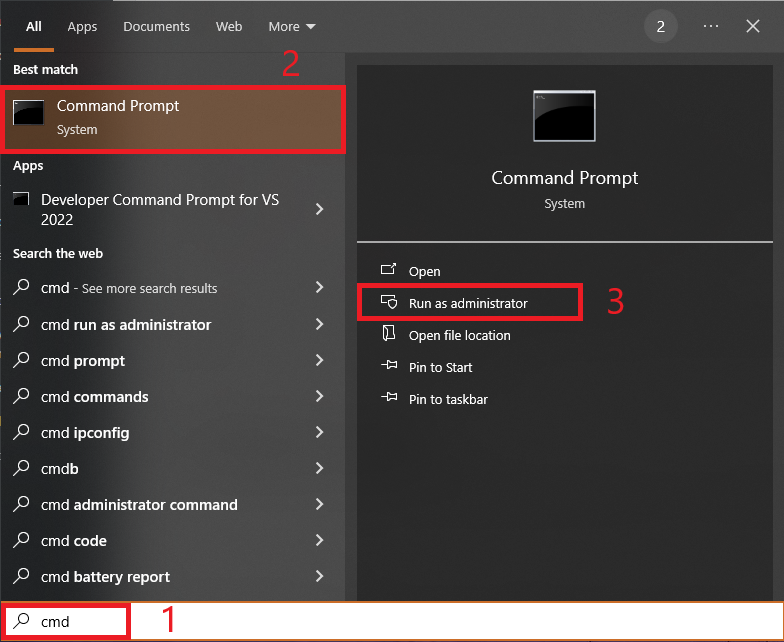
- Başlat menüsünü açın ve şunu arayın: CMDSonra seçin Yönetici olarak çalıştır.

- Aşağıdaki komutları tek tek çalıştırın:
görevkill /IM explorer.exe /F DEL /A /F /Q "%localappdata%IconCache.db" DEL /A /F /Q "%localappdata%MicrosoftWindowsExplorericoncache*"
- Yeniden Bilgisayarınız. (Explorer'ı kapattıktan sonra masaüstünüz kısa bir süreliğine kaybolabilir, bu normaldir.)
- Explorer yeniden başlatılmadan önce yanıt vermezse, tuşuna basın. Ctrl + Shift + Esc > dosya > Yeni bir görev yürüt > yazın explorer.exe > Katılıyorum.
Yoruma kapalı.