

Adobe Creative Cloud'da " Veri yüklenemedi" hatası genellikle Planlar , Abonelikler veya Faturalandırma bölümlerini ( hesap.adobe.com adresinde bir tarayıcıda veya Creative Cloud web görünümünde) açtığınızda ve plan ayrıntılarınız yüklenmediğinde ortaya çıkar.
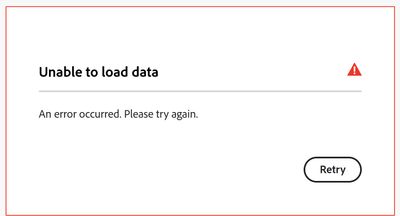
Bu sorunun en yaygın nedeni, tarayıcınız /oturumunuz ile Adobe hesap veri hizmeti arasındaki bağlantının kesilmesidir .
Diğer yaygın nedenler şunlardır:
- VPN'ler Sanal Özel Ağlar (VPN'ler), proxy sunucuları veya filtreler DNS أو Pi-hole/AdGuard/NextDNS Ya da talebi engelleyen katı güvenlik duvarları.
- Bozuk çerezler/önbellekler أو İlaveler (Reklam engelleyiciler, komut dosyası/gizlilik engelleyiciler) hesap oturumunu kesintiye uğratan uygulamalar.
- Adobe hesap sunucuları Bunlar geçici sorunlar yaşıyor (bakım/aşırı yüklenme).
Önce testleri yaptırın.
Bu hızlı kontroller, sorunun Adobe tarafında mı yoksa yerel bir sorun mu olduğunu belirlemeye yardımcı olur ve genellikle daha derinlemesine incelemeye gerek kalmadan sorunu çözer.
- Planlar sayfasına doğrudan erişin (Birden fazla menü arasında gezinmek yerine):
hesap.adobe.com/planlar. - Sayfayı hızla yenileyin (Yeni komut dosyalarının/verilerin yüklenmesini zorlamak için):
Ctrl + F5 (Windows) veya Cmd + Üst Karakter + R (Mac'te). - Çıkış yap Adobe hesabınızdan sekmeyi/uygulamayı kapatın, ardından tekrar giriş yap Planlar/faturalar bölümüne tekrar erişmeyi deneyin.
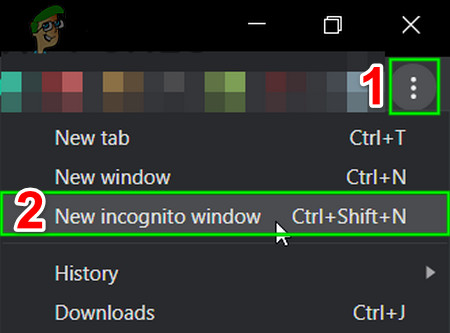
1. Temiz bir oturum başlatın (gizli mod + eklenti yok)
Adobe sayfalarında "Veri yüklenemedi" mesajının görüntülenmesinin en yaygın nedenlerinden biri, oturumun kesintiye uğraması veya erişimi engelleyen bir eklentidir. Sitenin yükleme modu daha temiz bir profil kullanır ve çerezlerin/eklentilerin neden olup olmadığını hızlı bir şekilde doğrular.
- Bir pencere aç Özel/Gizli (Chrome/Edge:Ctrl + Shift + NFirefox:Ctrl + ÜstKrkt + P).
![]()
- Adobe hesabınıza tekrar giriş yapın ve ilgili bölümü açın. Planlar (planlar) veya fatura (Faturalar).
- Eğer uygulama gizli modda çalışıyorsa, normal tarayıcınızdaki uzantıları (özellikle) devre dışı bırakın. AdBlock/uBlockGizlilik engelleme araçları, komut dosyası engelleme araçları, "izleme önleme" araçları, VPN eklentileri veya güvenlik eklentileri gibi araçları deneyin ve tekrar deneyin.
Not: Bazı eklentiler, "Gizli modda izin ver" seçeneği etkinleştirilmişse gizli modda da çalışmaya devam edebilir. Test sırasında bu seçeneği geçici olarak devre dışı bırakın.
2. Adobe web sitesi verilerini (çerezler/Adobe alan adı önbelleği) temizleyin.
Adobe sitesinin çerezleri veya saklanan oturum belirteçleri bozulmuşsa, sayfa yüklenebilir ancak abonelik/fatura verilerini alma işlemi başarısız olabilir. Adobe site verilerini temizlemek, yeni bir oturum açma ve oturum yeniden oluşturma işlemini zorunlu kılar.
- Tarayıcı ayarlarınızı açın ve şu adrese gidin: Gizlilik / Çerezler ve web sitesi verileri.
- Ara kerpiç ve kaldır Çerezler/Site Verileri Saklandı adobe.com و hesap.adobe.com (Ve listelenen tüm Adobe oturum açma bilgileri).
![]()
- Tarayıcınızı yeniden başlatın, tekrar giriş yapın ve sayfayı yeniden açın. Planlar/Faturalandırma.

3. DNS'i tarayın ve tekrar deneyin.
Bu, cihazınız Adobe hizmetleri için eski/yanlış DNS kayıtları kullandığında veya DNS filtrelemesi yanlış yönlendirmeye neden olduğunda yardımcı olur. Tarama, Windows'u yeni kayıtlar istemeye zorlar.
- Devre Dışı VPN أو vekil Veya DNS'i geçici olarak filtreleyen herhangi bir uygulama kullanıp ardından Adobe faturalama sayfasını yenileyebilirsiniz.
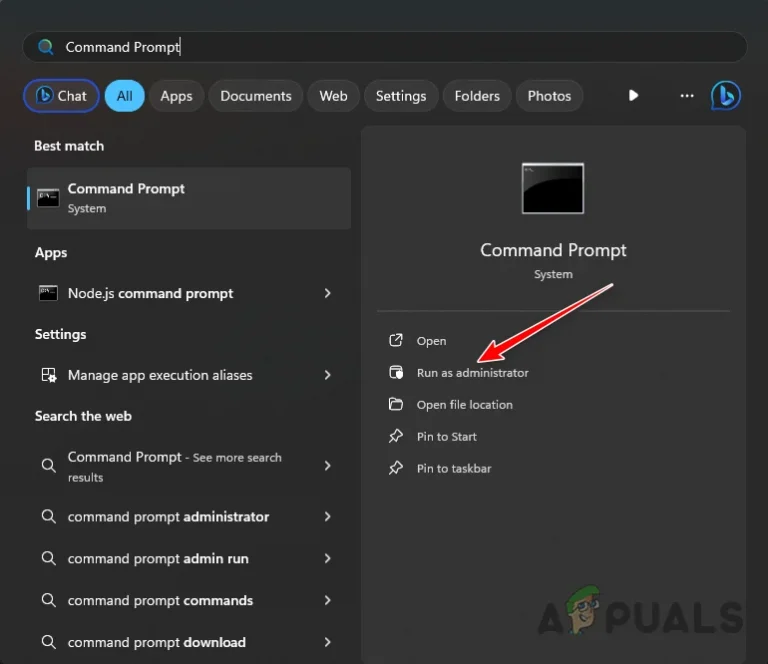
- Ara Komut istemi Ve açın.İpucu: DNS taraması yapmak için genellikle yönetici olarak çalıştırmak gerekmez, ancak sistem politikalarınız gerektiriyorsa bunu yapmanızda sakınca yoktur.
![Windows arama sonuçlarında "Yönetici olarak çalıştır" seçeneğiyle Komut İstemi gösteriliyor.]()
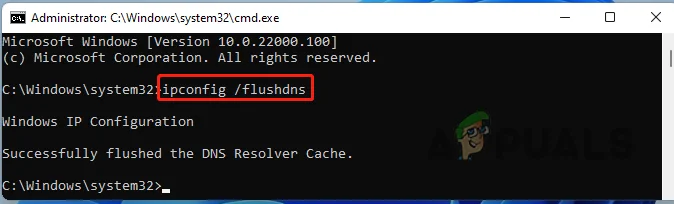
- doldurmak:
ipconfig / flushdns
![ipconfig /flushdns komutunu başarıyla çalıştırdıktan sonra komut istemi çıktısı]()
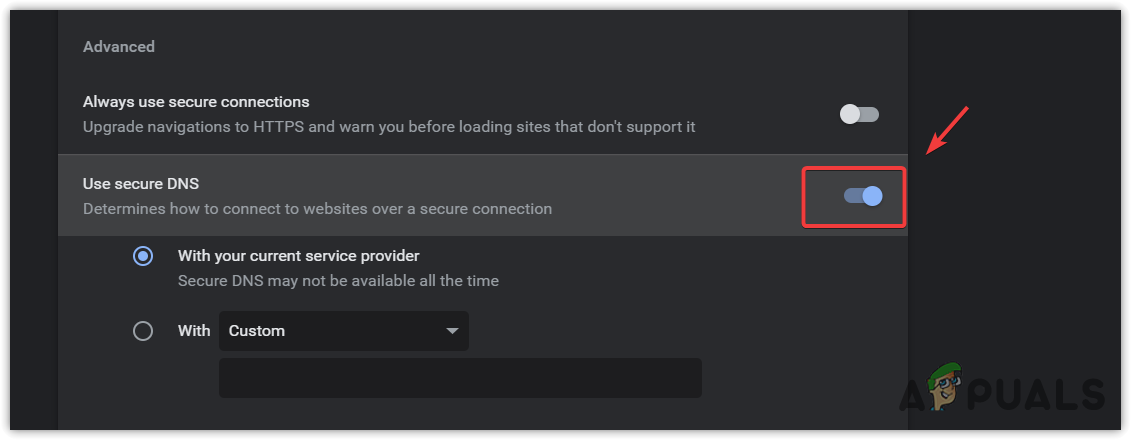
- Tarayıcınızı yeniden başlatın ve tekrar açmayı deneyin. Planlar/Faturalandırma bir daha.Arızanın devam etmesi durumunda: Chrome/Edge'de devre dışı bırakın Güvenli DNS (HTTPS/DoH üzerinden DNS) Test aşamasında geçici olarak, çünkü normal DNS davranışını geçersiz kılabilir.
![]()
4. Güvenlik duvarınızın/güvenlik yazılımınızın Adobe bileşenlerini engellemediğini kontrol edin.
Sorun Creative Cloud masaüstü deneyiminde ortaya çıkarsa veya güvenlik yazılımı arka planda çalışan Adobe hizmetlerini engellerse bu çözümü kullanın. Adobe hizmetleri bağlanamazsa, hesap arayüzü açılabilir ancak abonelik verilerinizi yüklemek için gereken isteği tamamlayamaz.
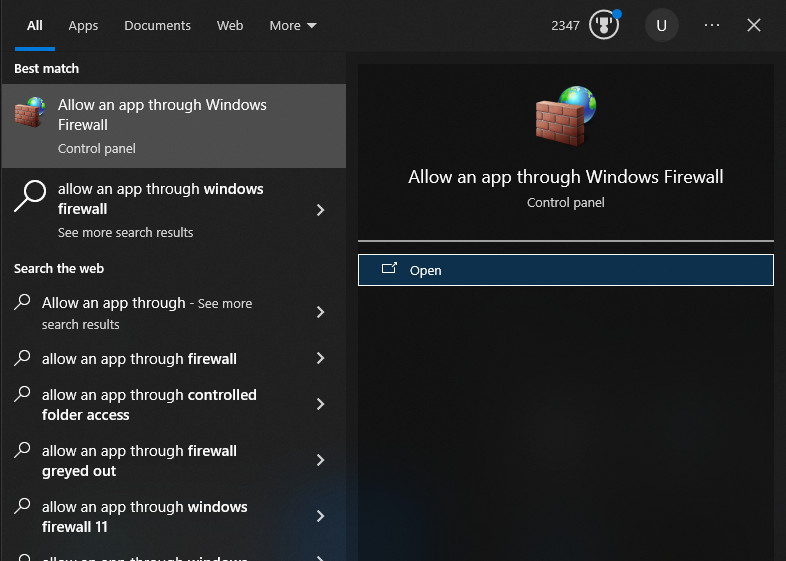
- Ara Güvenlik duvarı üzerinden bir uygulamaya izin ver Ve açın.
![Windows Güvenlik Duvarı ayarları penceresi: 'Bir uygulamanın güvenlik duvarından geçmesine izin ver']()
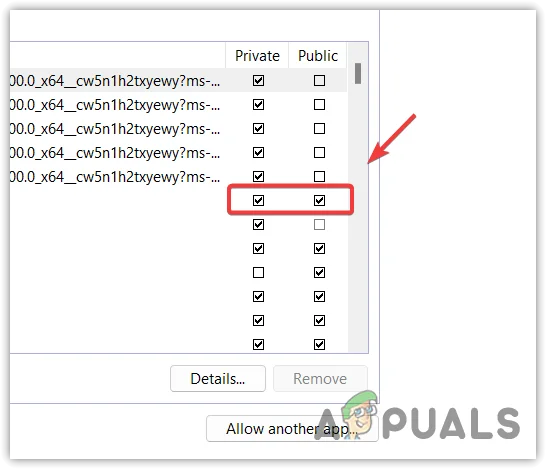
- Şuna benzer girdiler arayın: Adobe Masaüstü Hizmeti أو Adobe Orijinal Hizmeti Veya Adobe ile ilgili diğer ürünler.
- Şu anda kullandığınız ağ profili için Adobe girişlerine izin verildiğinden emin olun (genellikle özel (Ev ağlarında).
![Güvenlik duvarı uygulamasının izinlerinde Özel/Herkese Açık onay kutusu seçenekleri görüntülenir.]()
- tık KatılıyorumArdından Creative Cloud'u (ve web görünümü kullanıyorsanız tarayıcınızı) yeniden başlatın ve tekrar deneyin.
Yoruma kapalı.