

Office/OneDrive güncellemesinden sonra OneDrive veya SharePoint'te depolanan çalışma kitapları için Excel Otomatik Kaydetme özelliği aniden çalışmayı durdurursa , en yaygın neden Excel'in artık çalışma kitabını bulut dosyası olarak algılamamasıdır. Bu durumda, Otomatik Kaydet düğmesi gri renkte görünebilir veya dosyanın OneDrive/SharePoint'te olmasını bekleseniz bile başlık çubuğunda " Bu bilgisayara kaydedildi" yazısı görünebilir .
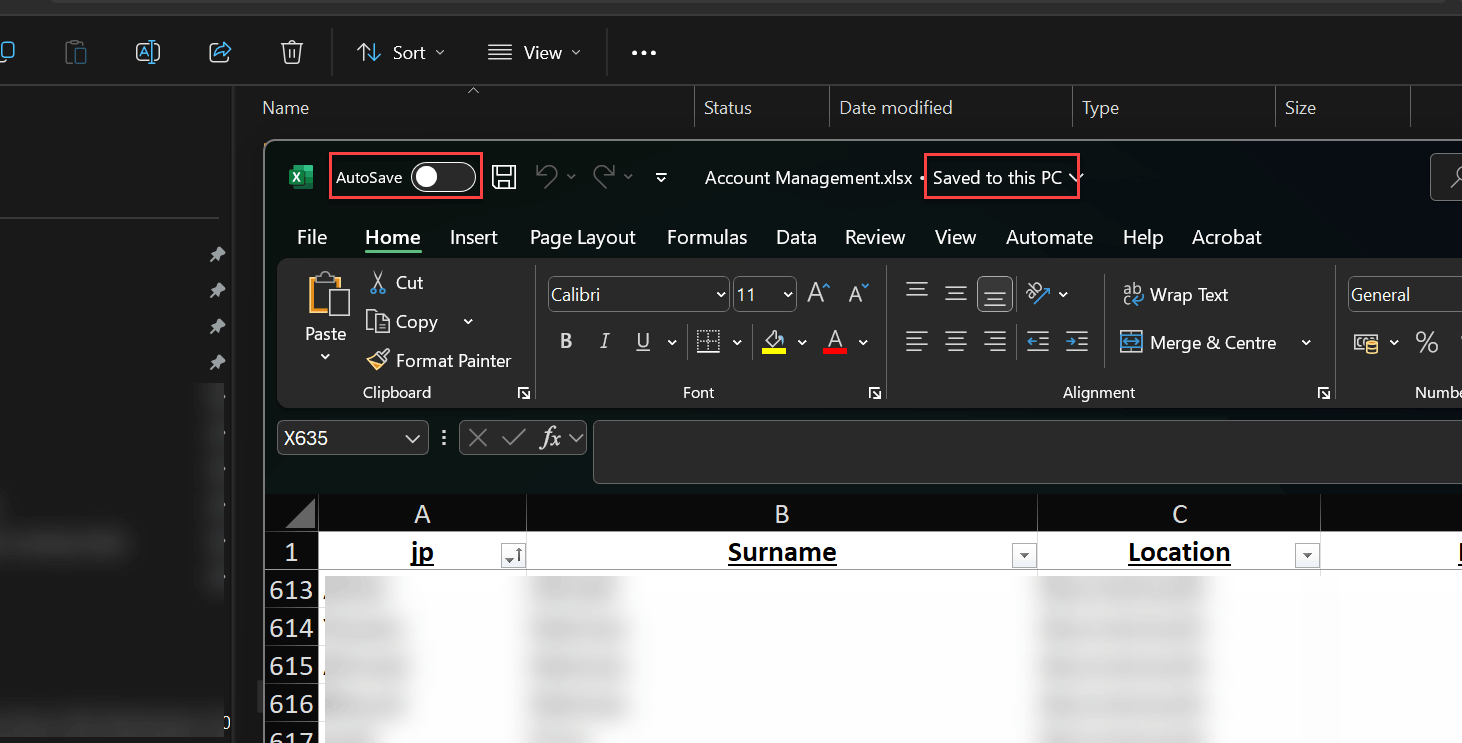
Bu durum genellikle Excel yerel/önbelleğe alınmış bir kopyayı açtığında meydana gelir (örneğin, "son kullanılanlar" girişi bir önbelleğe atıfta bulunuyorsa, OneDrive senkronizasyonu duraklatılmış/takılı kalmışsa, hesap uyuşmazlığı varsa veya izin çakışması/kilitlenmesi varsa).
Otomatik kaydetme özelliği, desteklenmeyen dosya türleri , Korumalı Görünüm/Salt Okuma Modu , şifreleme/hassasiyet etiketleri , eski paylaşım özellikleri veya ayarlar veya politika tarafından kapatılmış Office-OneDrive entegrasyonu nedeniyle de devre dışı bırakılabilir .
1. Excel içinden çalışma kitabını açın.
Dosyayı normalde Dosya Gezgini'nde çift tıklayarak açıyorsanız, bulut çalışma kitabı olarak işlenmesini sağlamak için dosyayı Excel içinden açmaya geçin.
- aç Bilgisayarınıza Excel'i uygulayın.
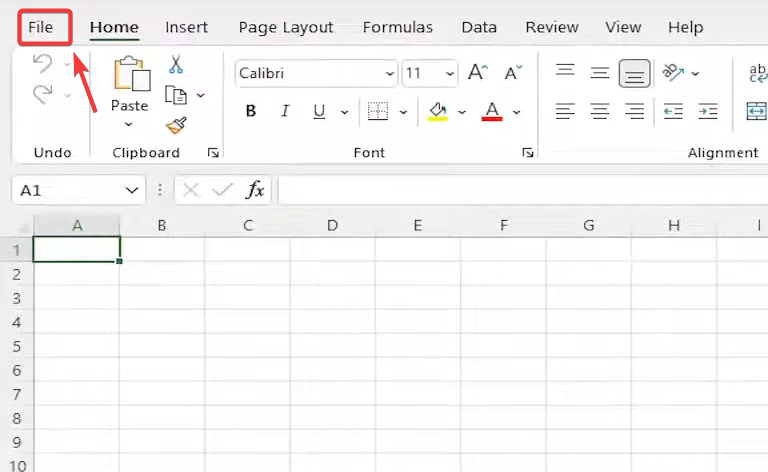
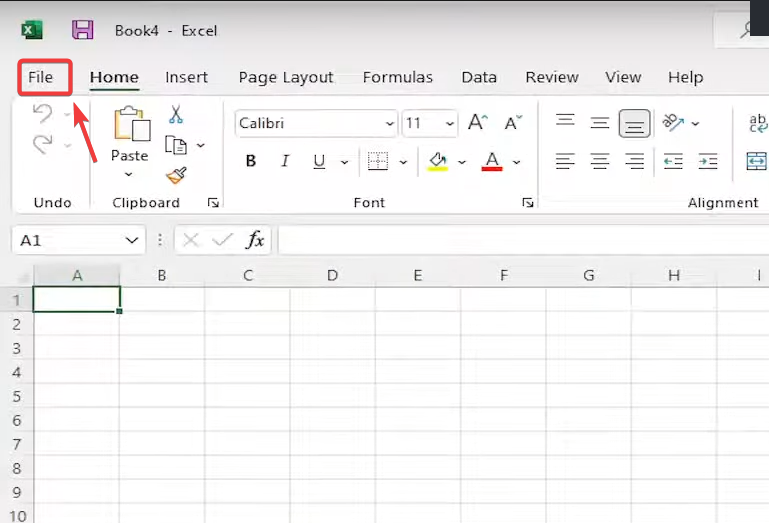
- Sekmesini tıklayın dosya Sol üst köşede.
![]()
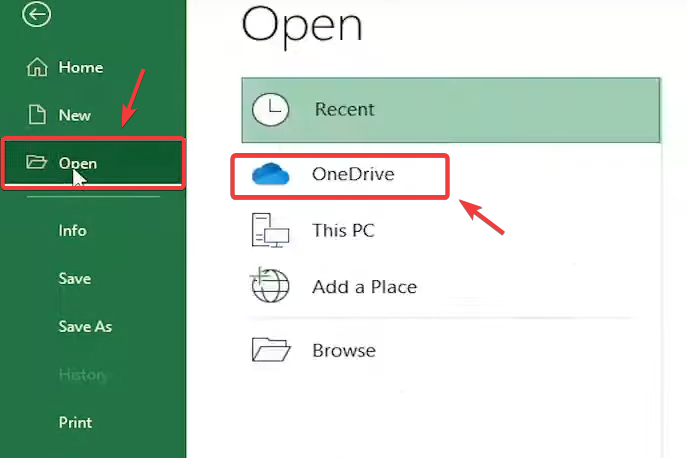
- set فتح.
- seçmek OneDrive – Kişisel (Veya kuruluşunuzun OneDrive/SharePoint hesabına) gidin ve çalışma kitabınızın kaydedildiği klasöre ulaşın.
![]()
- Çalışma kitabını seçin ve tıklayın. فتح.
İpucu: SharePoint/Teams kullanıyorsanız, dosyayı tarayıcıda açıp masaüstü uygulamasında açmayı seçmek de Excel'in bulut sitesine doğru şekilde bağlanmasına yardımcı olabilir.
2. Microsoft Office (Excel) ve OneDrive'ı güncelleyin.
Otomatik kaydetme sorunları genellikle Office ve OneDrive senkronize olmadığında (biri güncel, diğeri güncel değilken) ortaya çıkar. Öncelikle Office'i güncelleyin, ardından OneDrive'ın da güncel olduğundan emin olun .
Office (Excel) güncellemesi:
- dolgu Excel (veya herhangi bir Office uygulaması).
- Adresine git dosya > حساب.
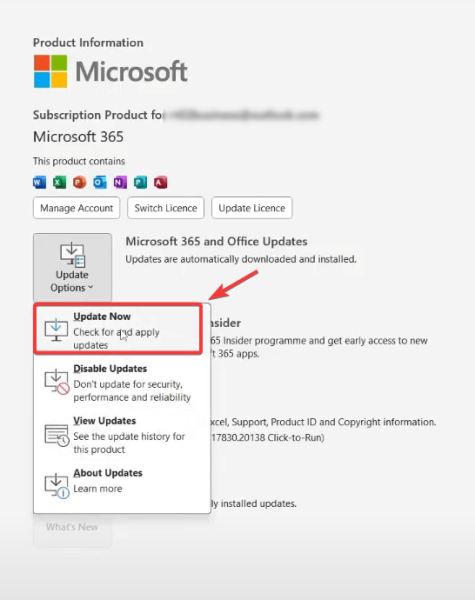
- içinde Ürün BilgisiAra Güncelleme seçenekleri.
- set Şimdi güncelle.
![]()
- İşlem bittikten sonra tüm Office uygulamalarını kapatın ve Excel'i yeniden açın.
OneDrive güncellemesi (önemli):
- tık OneDrive simgesi > إعدادات > حول Yayın detaylarını görmek için.
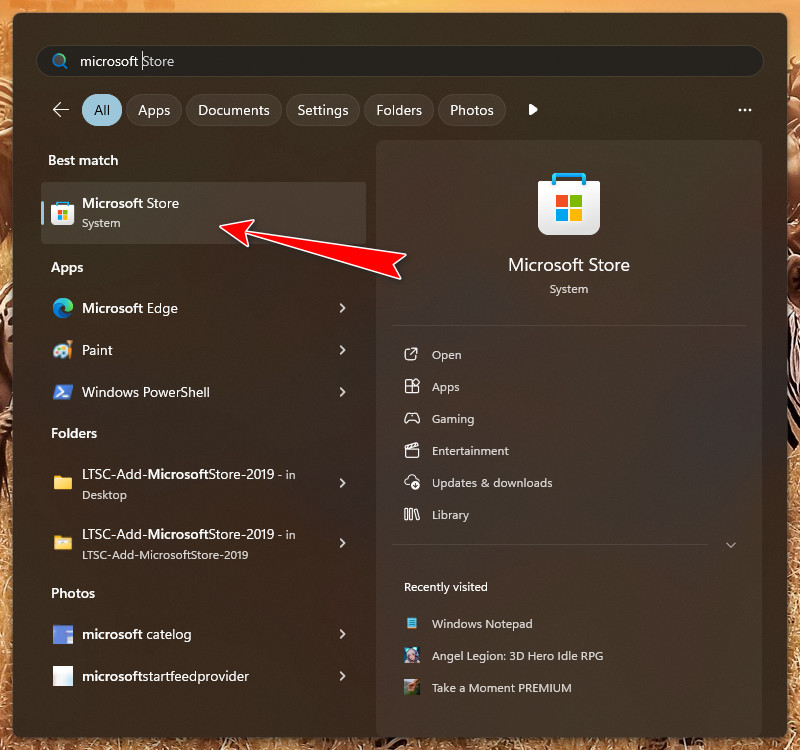
- OneDrive'ı şuradan yüklerseniz: Microsoft StoreMağazayı açın ve güncellemeleri yükleyin. Kütüphane.
![]()
- Güncellemeden sonra, OneDrive'ı yeniden başlatın (OneDrive'ı kapatın, ardından tekrar açın).
3. Excel ayarlarında "Bulutta depolanan dosyaları varsayılan olarak otomatik olarak kaydet" seçeneğini etkinleştirin.
Bu seçenek devre dışı bırakılırsa, bulut dosyaları otomatik kaydetme kapalı olarak açılabilir. Etkinleştirildiğinde, uyumlu OneDrive/SharePoint dosyaları otomatik olarak kaydedilir.
- dolgu Excel.
- tık dosya.
![]()
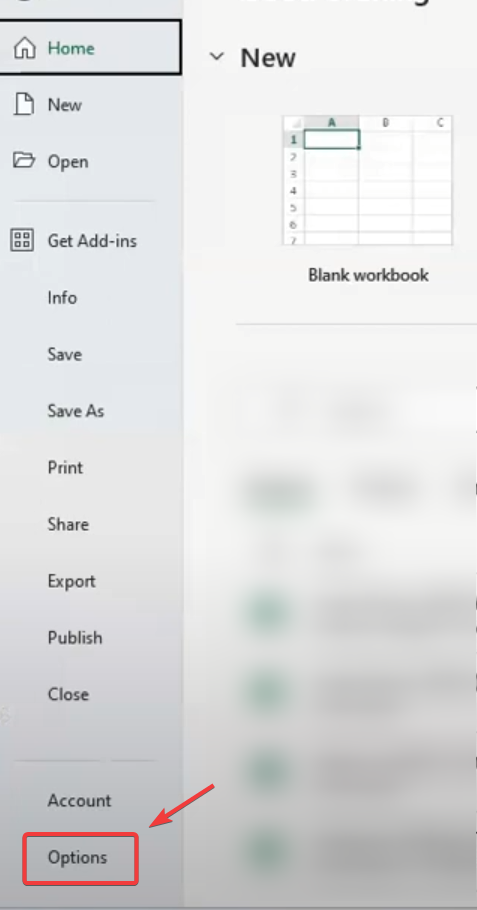
- set Seçenekler.
![]()
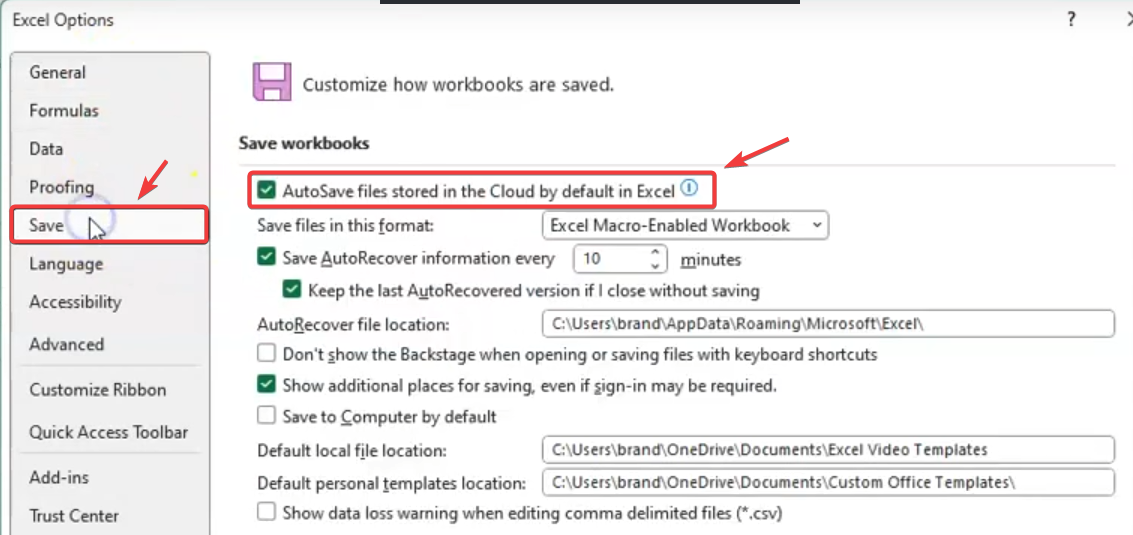
- Adresine git Kaydet.
- İşaretle Bulutta depolanan dosyalar varsayılan olarak otomatik olarak Excel'e kaydedilir..
![]()
- tık KatılıyorumExcel'i kapatın, çalışma kitabını OneDrive'dan yeniden açın ve otomatik kaydetmeyi test edin.
4. Ek işlevleri veya üçüncü taraf müdahalesini kontrol edin.
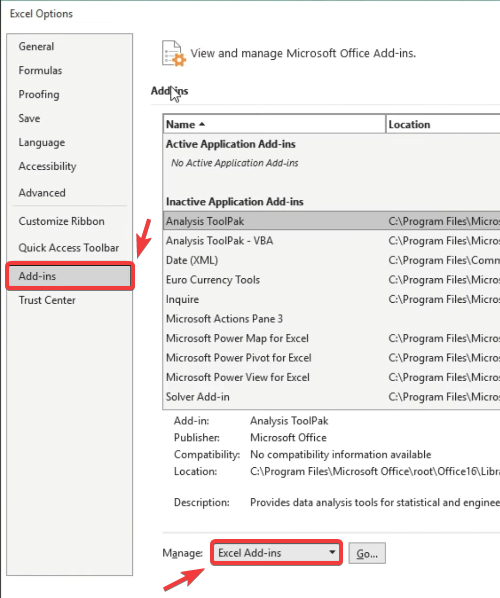
Bazı eklentiler ve üçüncü taraf araçlar (özellikle Office'e entegre edilenler, makroları işleyenler veya veri bağlantılarını yönetenler) senkronizasyona müdahale edebilir ve otomatik kaydetmeyi devre dışı bırakabilir. Eklentiler olmadan Excel'i test etmek, bulut benzeri davranışları engelleyen bir şey olup olmadığını belirlemeye yardımcı olur.
- dolgu Excel.
- Tıklayın dosya.
![]()
- seçmek Seçenekler.
![]()
- Adresine git Ek fonksiyonlar.
- Aşağıdaki açılır menüyü kullanın. yönetim.
![]()
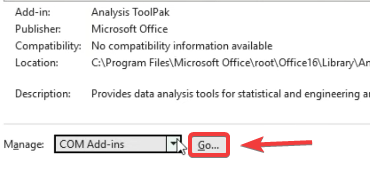
- seçmek COM eklentileri Ve tıklayın انتقال.
![]()
- Seçimi Kaldır ... Microsoft ile ilişkili olmayan veya gereksiz olan ek işlevler.
- Tıklayın KatılıyorumExcel'i kapatın, yeniden açın ve ardından otomatik kaydetme özelliğini test edin.
Yukarıdaki yöntemlerden hiçbiri işe yaramazsa, oturum açma bileşenleri, senkronizasyon entegrasyonu veya uygulama dosyalarıyla ilgili daha derin sorunları gidermek için hem Excel (Office) hem de OneDrive'ı yeniden yükleyin.
- Kaldır Microsoft, Office (veya Microsoft 365) Uygulamalar ve özellikler.
- Kaldır onedrive.
- Bilgisayarınızı yeniden başlatın.
- OneDrive'ı yeniden yükleyin, oturum açın ve senkronizasyonun tamamlanmasını bekleyin.
- Office'i yeniden yükleyin, oturum açın ve ardından çalışma kitabını açın. Dosya > Aç > OneDrive.
Yoruma kapalı.