

Windows 10, desteği sona erdikten sonra da Genişletilmiş Güvenlik Güncellemeleri (ESU) aracılığıyla güvenlik güncellemeleri almaya devam edebilir . Bilgisayarınız uygunsa, aşağıda açıklanan ücretsiz kayıt yöntemlerinden birini kullanarak bir yıl daha (genellikle Ekim 2026 ortasına kadar ) ücretsiz güvenlik yamaları etkinleştirebilirsiniz .
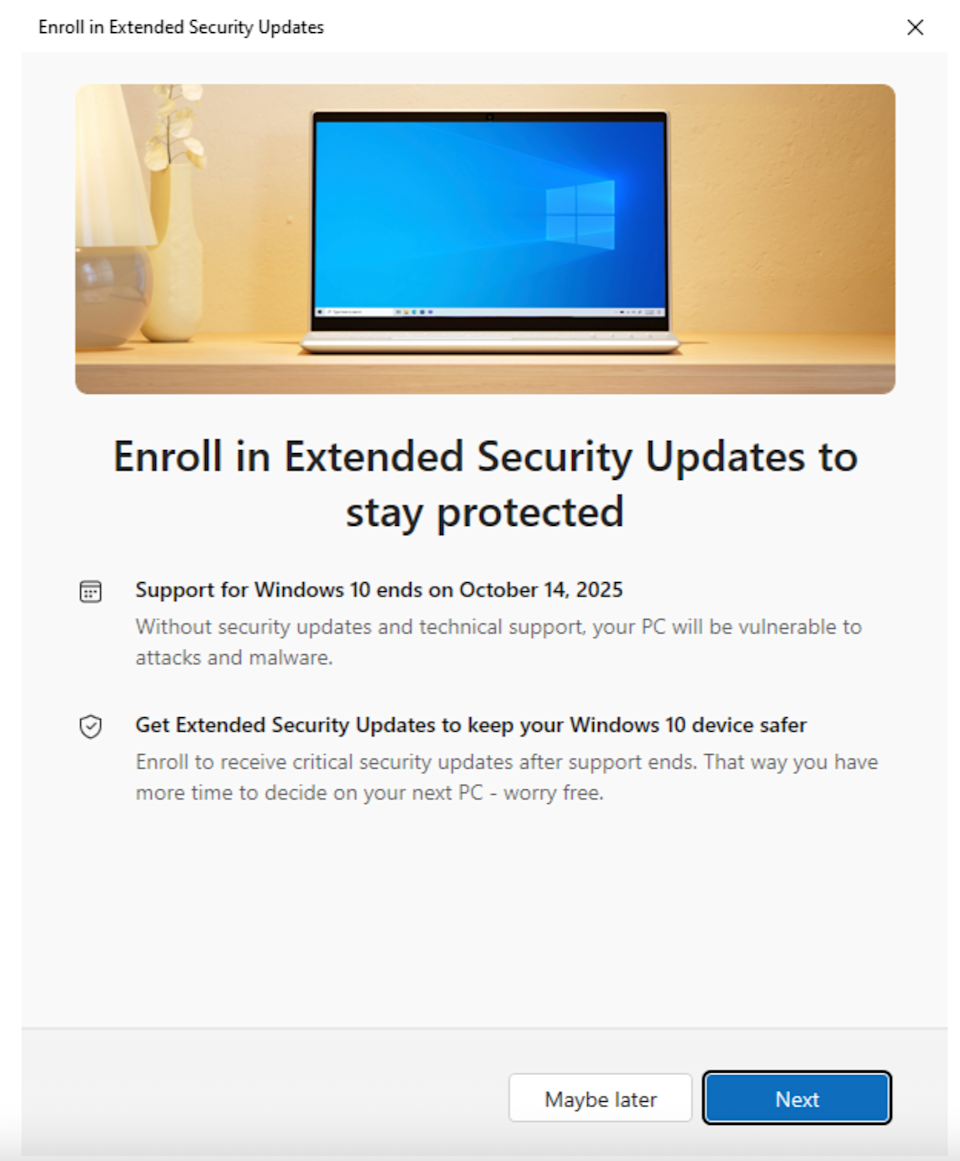
Tüm Genişletilmiş Güvenlik Güncellemeleri (ESU), Windows Update aracılığıyla etkinleştirilir . Microsoft bu güncellemeyi kademeli olarak dağıttığı için, ESU kayıt seçeneğini her cihazda hemen göremeyebilirsiniz. Birçok bölgede, kayıt işlemi için normalde yerel bir hesap kullanıyor olsanız bile, bir Microsoft hesabıyla oturum açmanız gerekebilir.
Kayıt işlemine başlamadan önce (ESU seçeneği görünene kadar)
Ücretsiz ESU yöntemlerini kullanmadan önce, bilgisayarınızın temel gereksinimleri karşıladığından ve tamamen güncel olduğundan emin olun. Bu, en yaygın sorun olan ESU komut isteminin görünmemesini önler.
- kullandığınızdan emin olun Windows 10 sürüm 22H2.
- Önce bekleyen tüm güncellemeleri yükleyin, ardından Tekrar başlat.
- Adresine git Ayarlar ← Güncelleme ve Güvenlik ← Windows Update ← güncelleştirmeleri denetleyin.
- Eğer kullanırsan yerel hesapO halde giriş yapmaya hazır olun. Microsoft hesabı kayıt sırasında.
Windows Update'te hala "Şimdi Kaydol" seçeneğini göremiyorsanız , ayrıntılı kılavuzumuzu izleyin: Windows 10'da eksik "Şimdi Kaydol" seçeneğini nasıl düzeltebilirsiniz (ESU)
Seçenek 1 (Ücretsiz): Windows Yedekleme özelliğini etkinleştirerek ESU'ya kaydolun.
Uygun cihazlarda, kayıt için kullanılacak Microsoft hesabı kullanılarak Windows Yedekleme (bilgisayar ayarları senkronizasyonu) etkinleştirildiğinde Microsoft ücretsiz ESU sunabilir.
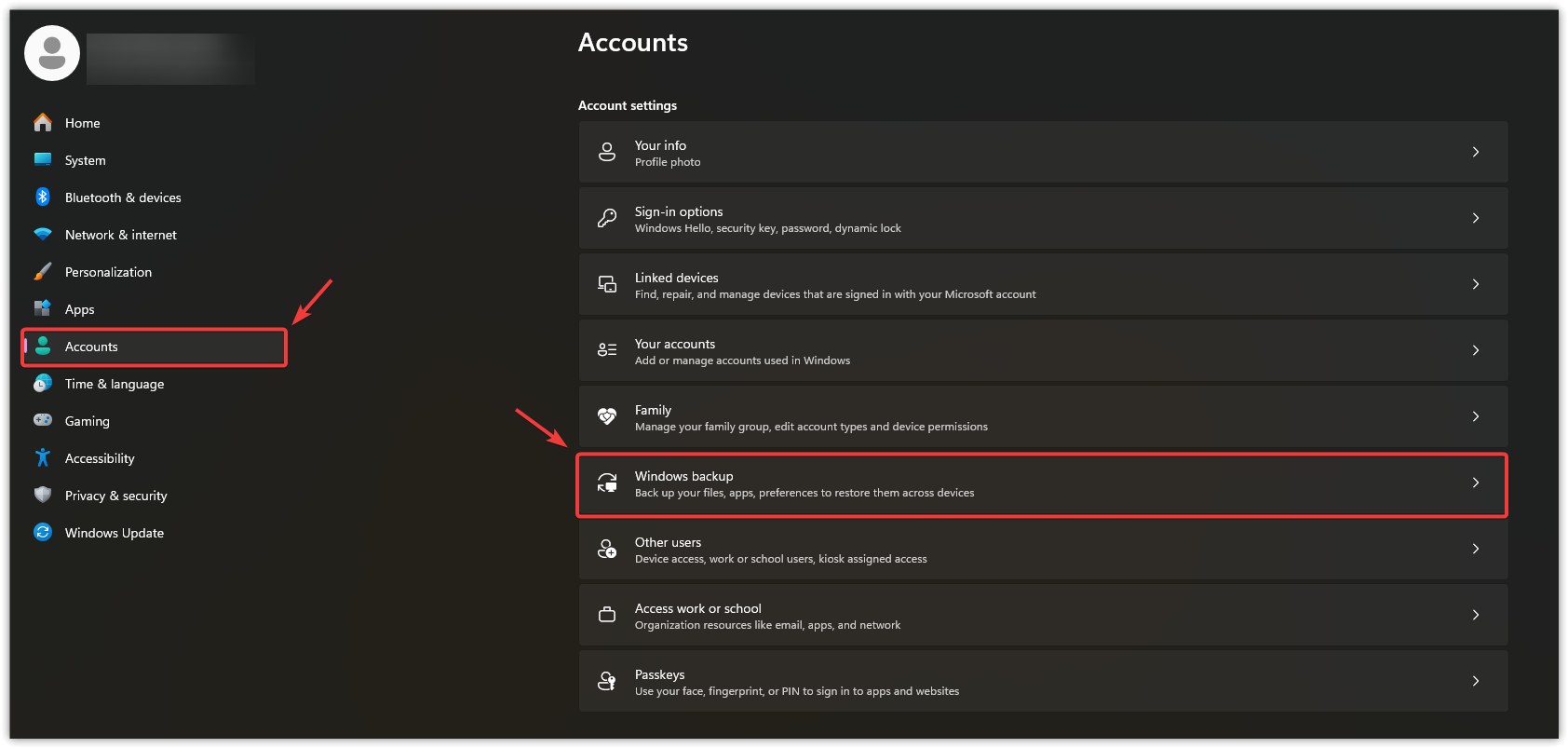
- aç الإعدادات ← Hesaplar ← Windows Yedekleme.
![]() Windows Yedekleme'yi bulamıyorsanız, şunu arayın: yedek Ayarlarda.
Windows Yedekleme'yi bulamıyorsanız, şunu arayın: yedek Ayarlarda. - dolgu Uygulamalarımı hatırla.
- dolgu Tercihlerimi hatırla.
![]()
- Windows'a giriş yaptığınızdan emin olun. Microsoft hesabı Hangisine kayıt olmak istersiniz?
- O sayfada görünen tüm yedekleme/senkronizasyon istemlerini tamamlayın.
- Şimdi git الإعدادات ← Güvenlik ve güncelleme ← Windows Update Ve ara Şimdi kayıt (Veya benzer bir ESU talebi). Cihazınız uygunsa, Windows kayıt işlemi tamamlandığında bunu onaylayacaktır.
 Windows Yedekleme'yi bulamıyorsanız, şunu arayın: yedek Ayarlarda.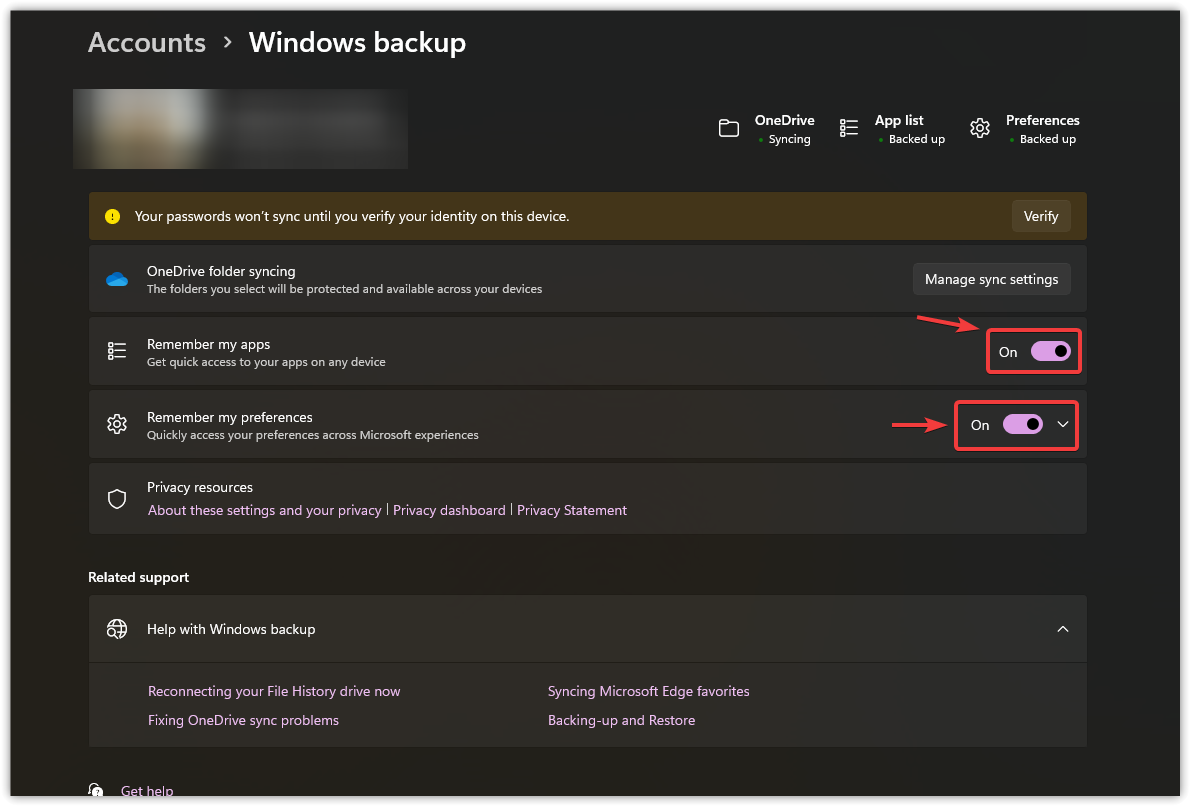
"Şimdi kaydol" seçeneğini görmüyorsanız: Tüm güncellemeleri yükleyin, bilgisayarınızı yeniden başlatın, 22H2 sürümünü kullandığınızdan emin olun ve daha sonra tekrar kontrol edin. ESU kayıt istemi aşamalı olabilir.
Seçenek 2 (Ücretsiz): 1000 Microsoft Rewards puanı kullanın
Hesabınızda en az 1000 Microsoft Rewards puanı varsa , Windows Update, ESU'yu ücret ödemeden etkinleştirmek için puanlarınızı kullanmanıza olanak tanıyabilir.
- Windows 10 bilgisayarınıza aşağıdaki komutla giriş yapın. Microsoft hesabı Ödül puanları içerir.
- Adresine git Windows Update Ödül tabanlı bir seçenek için ESU kayıt bölümünü kontrol edin.
![]()
- Kullanılabilirlik bölgeye ve dağıtıma göre değişebilir, bu nedenle seçenek hemen görünmeyebilir.
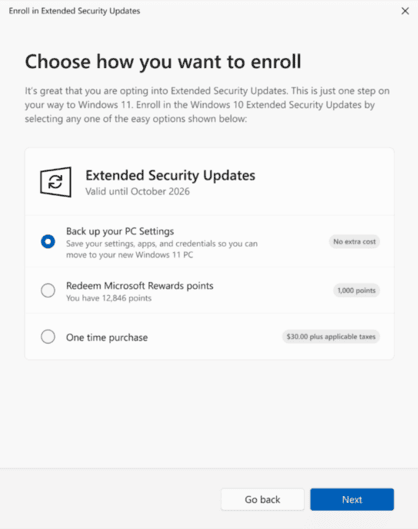
Etkinleştirildikten sonra, bilgisayar ESU süresi boyunca (genellikle bir yıl ) Windows Update aracılığıyla güvenlik güncellemelerini almaya devam etmelidir.
Ücretsiz ESU seçenekleri görünmüyorsa
Windows yedekleme yöntemini veya ödüller seçeneğini görmüyorsanız, bunun genellikle aşağıdaki nedenlerden birinden kaynaklanması olasıdır:
- Bilgisayarınız henüz tam olarak güncellenmedi. Windows 10 22H2.
- Şu anda oturum açmamışsınız. Microsoft hesabı doğru.
- Microsoft, cihazınızda ESU kayıt istemini henüz etkinleştirmedi (sürüm zamanlaması).
Bu ücretsiz yöntemleri kullanmak istemiyorsanız (veya cihazınızda mevcut değilse), geriye kalan seçenek (mevcut olduğunda) ücretli ESU'dur.
Yoruma kapalı.