
DaVinci Resolve'da "GPU bir hata nedeniyle görüntü işleme gerçekleştiremedi" (Hata Kodu 5) hatasının giderilmesi.

DaVinci Resolve şu hata mesajıyla çökebilir: “Grafik işlem birimi (GPU) bir hata nedeniyle görüntü işleme işlemini gerçekleştiremedi” (Hata Kodu 5). Bu durum programın donmasına, efektlerin görüntülenmemesine veya dışa aktarma işlemlerinin yarıda kalmasına neden olabilir.
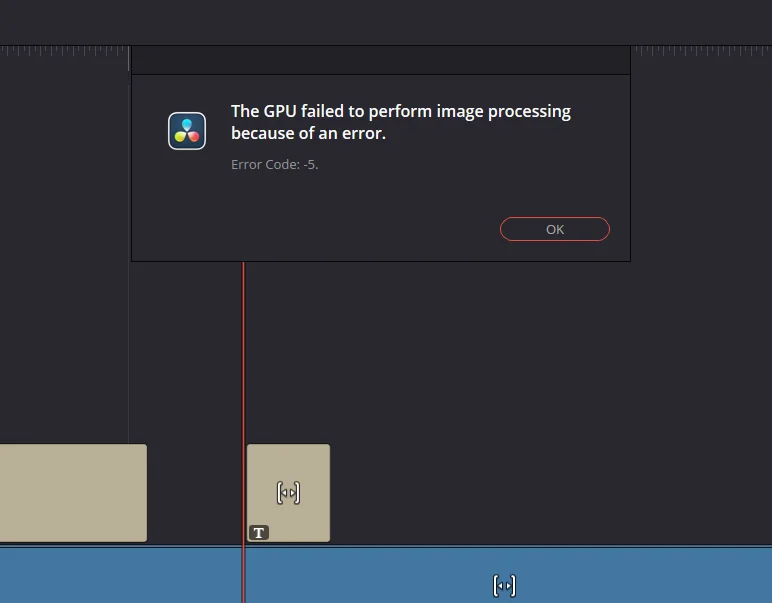
Bu hata genellikle Resolve'ın GPU hesaplama hattında bir arızayı gösterir. En yaygın tetikleyiciler sürücü kararsızlığı , yanlış GPU işleme modu (CUDA/OpenCL/Metal) veya Resolve'ın özel bir GPU yerine entegre GPU'yu kullanmasıdır . Ayrıca, zamanlama VRAM'i aşırı yüklediğinde (Gürültü Azaltma/Yapay Zeka/Birleştirme), GPU hız aşırtma/voltaj düşürme çalıştırırken veya belirli bir OFX/eklenti GPU'nun çökmesine neden olduğunda da ortaya çıkabilir.
Hızlı kontroller: Çok fazla GPU kaynağı tüketen uygulamaları (tarayıcı sekmeleri, katmanlar ve kayıt defterleri) kapatın, bir kez yeniden başlatın ve GPU ayarlarını varsayılan ayarlarına geri döndürün. Bu sorun yalnızca bir projede ortaya çıkıyorsa , bir zaman çizelgesi çalıştırın ve sorunun yük/eklentiyle ilgili olup olmadığını doğrulamak için ağır efektleri devre dışı bırakın.
1. Grafik işlem birimi (GPU) sürücülerini güncelleyin (temiz kurulum tercih edilir).
Resolve, hesaplama, efekt işleme ve donanım hızlandırma için büyük ölçüde GPU sürücüsüne bağımlıdır. Sürücü hatalarla doluysa , kısmen bozulmuşsa veya eski bileşenlerin üzerine kurulmuşsa, Resolve stres altında GPU işlem hattının çökmesine ve 5 hata kodunu göstermesine neden olabilir. Temiz bir kurulum çok önemlidir çünkü bozuk dosyaları değiştirir ve CUDA/OpenCL davranışını bozabilecek sürücü düzeyindeki ayarları sıfırlar.
- Ayrıntılı kılavuzumuzu kullanarak sürücünüzü güncelleyin: Windows'ta grafik sürücüsünü güncelleme.
- Bilgisayarınızı yeniden başlatın ve aynı zamanlama/dışa aktarma işlemini tekrar deneyin.
- Hata güncellemeden hemen sonra başladıysa, kullandığınız son kararlı sürücüye geri dönün (daha yeni sürümler tasarım uygulamaları için kararsız olabilir).
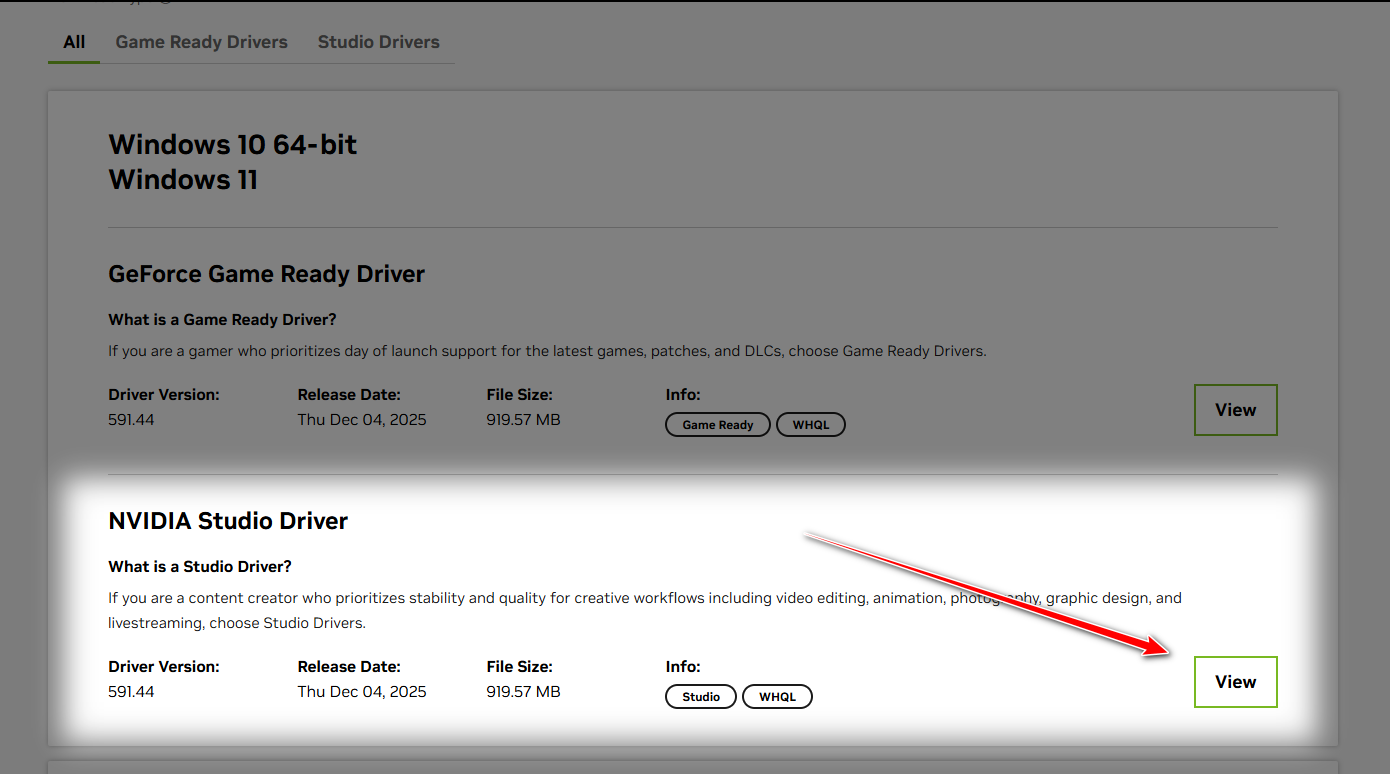
2. NVIDIA Studio sürücüsünü yükleyin (Game Ready kullanıyorsanız).
NVIDIA GPU kullanıyorsanız , Studio sürücüleri genellikle Creative iş yükleri (Resolve, Premiere, Blender) için olanlardan daha kapsamlı bir şekilde test edilmiştir. Game Ready sürücüleri daha yeni oyun sürümleri için optimize edilmiştir, ancak bazen render hataları olarak ortaya çıkan hesaplama/dışa aktarma hatalarına neden olabilirler. Studio'ya geçmek, en hızlı "kararlılık öncelikli" adımlardan biridir.
Not: Sürücüleri henüz güncellemediyseniz, 1. adımı atlayıp bunun yerine sürücüleri güncelleyin (güncelleme seçeneği olarak Studio'yu seçin).
- Bir sayfa açın NVIDIA Sürücüler Resmi.
- Grafik işlem biriminizi (GPU) seçin ve indirme türünü ayarlayın. Stüdyo Sürücüsü.
![]()
- Yükleyin, Windows'u yeniden başlatın ve ardından önyükleme/dışa aktarma işlemini tekrar test edin.
3. Grafik işlem biriminin işlem modunu değiştirin (CUDA/OpenCL/Metal)
Resolve, farklı arka planlar kullanarak GPU hesaplamaları çalıştırabilir. Mevcut arka plan, sürücünüz/Resolve sürümünüzle uyumlu değilse, efekt işleme veya dışa aktarma sırasında GPU hataları meydana gelebilir. Modlar arasında geçiş yapmak, çökmenin arka plana özgü olup olmadığını belirlemenize yardımcı olur (örneğin, CUDA yolu çökerken OpenCL kararlı kalıyor).
Karar verme yöntemi: NVIDIA'da performans açısından genellikle CUDA en iyisidir. Eğer CUDA sürekli çöküyorsa, OpenCL'ye geçmek sağlam bir kararlılık testi olacaktır. OpenCL sorunu çözüyorsa, güvenilirlik için (biraz daha yavaş olsa bile) onu kullanmaya devam edebilirsiniz. macOS'ta ise Metal doğru seçimdir.
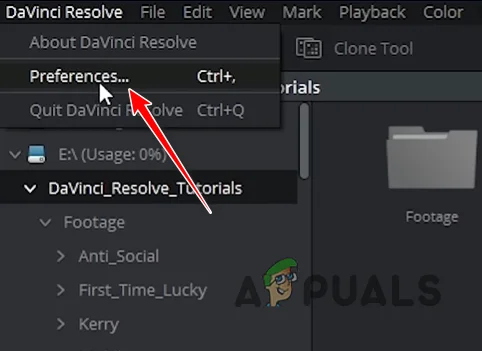
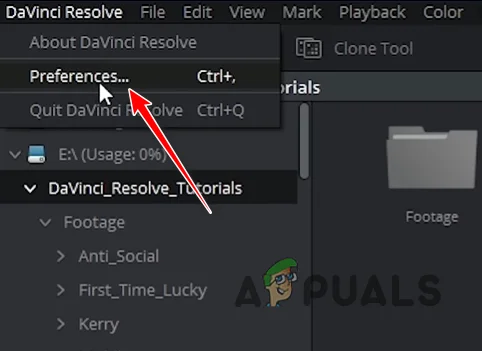
- Open Resolve > Tercihler.
![]()
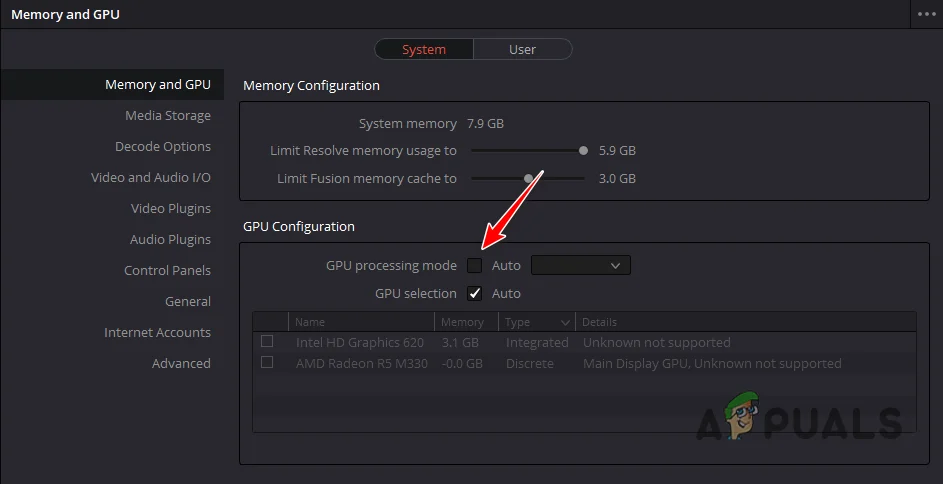
- Adresine git sistem > Bellek ve GPU.
- Ara GPU işlem modu.
![]()
- Modlar arasında geçiş yapın ve test edin:
- Oto ← Deneyin CUDA Kullanım Kılavuzu (NVIDIA) / OpenCL (Windows/Linux) / Metal (Mac os işletim sistemi).
- CUDA Çöküyor ← Şuna geç OpenCL Testi tekrarlayın.
- Kaydedin, Resolve'u yeniden başlatın ve aynı render/dışa aktarma işlemini tekrar deneyin.
4. Özel grafik işlem biriminizi seçin (entegre grafik işlemcisi kullanmaktan kaçının).
Resolve entegre grafik işlem birimini (GPU ) kullanırsa , VRAM/hesaplama sınırlarına hızla ulaşabilir ve ağır yükler altında çökebilir. Dizüstü bilgisayarlarda, Resolve güç kaynağına bağlı olarak GPU'lar arasında "geçiş yapabilir" ve bu da kararsızlığa neden olabilir. Ayrı bir GPU'yu zorunlu kılmak, Resolve'un iş yükünü gerçekten kaldırabilecek bir makinede kalmasını sağlar.
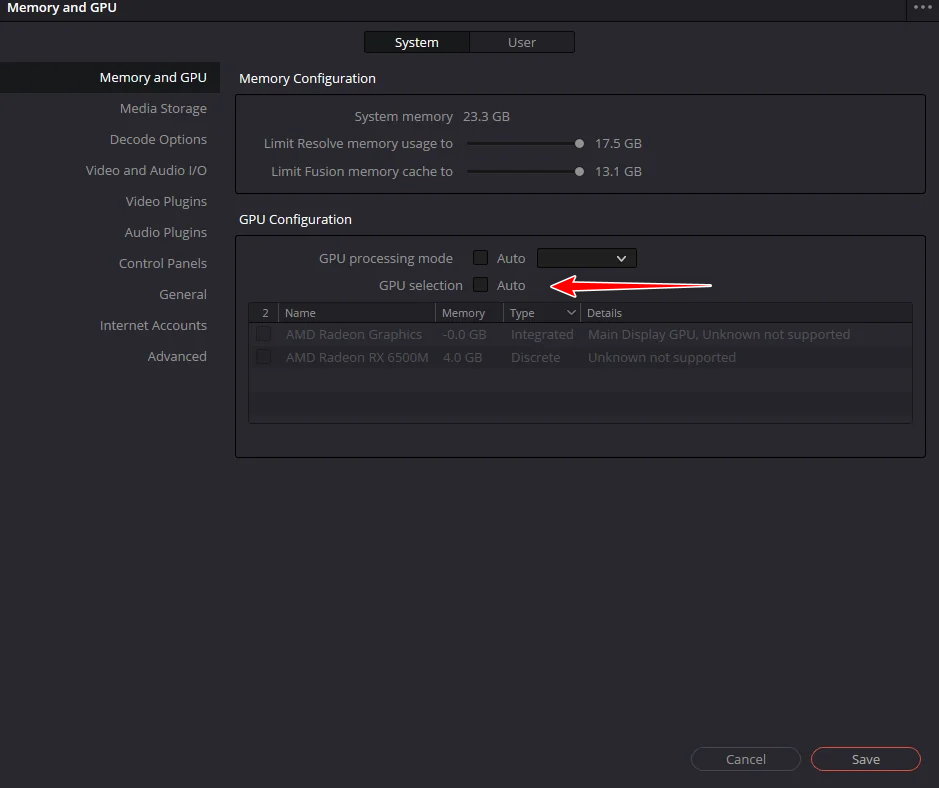
- Çözüme Git > Tercihler > sistem > Bellek ve GPU.
![]()
- etkinleştirme GPU Seçimi Ve özel bir grafik işlem birimi seçin.
![]()
- Kaydedip Resolve'u yeniden başlatın ve dışa aktarma/oynatma işlemini tekrar test edin.
Yoruma kapalı.