

Bilgisayar grafik kartını (GPU) algılamadığında, genellikle video çıkışı olmadığı veya sistemin entegre grafiklere geçerek GPU'yu devre dışı bıraktığı anlamına gelir. Bu durum başlatma sırasında meydana gelebilir ve sonuç olarak görüntü sinyali olmaz ve aygıt Aygıt Yöneticisi veya BIOS'ta görünmez. Bu hatanın temel nedeni genellikle GPU'ya güç sağlanamaması veya zayıf bir PCIe bağlantısıdır.
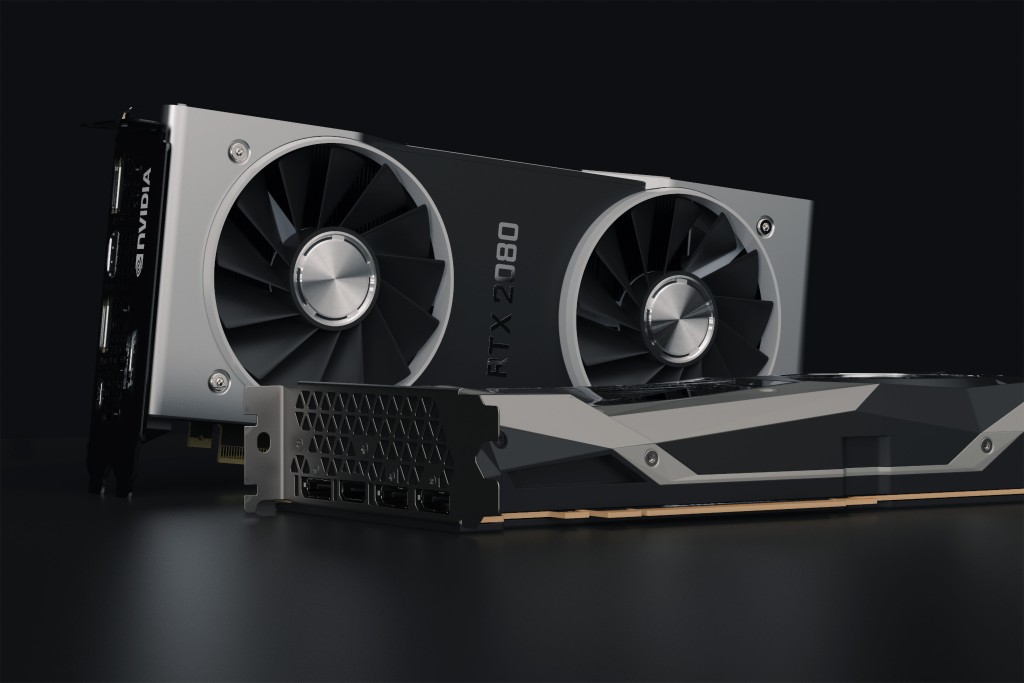
Diğer nedenler arasında güncel olmayan veya eksik sürücüler, yanlış BIOS ayarları veya hatta arızalı bir ekran kartı (GPU) yer almaktadır.
Sebepleri öğrendiğimize göre, şimdi çözümleri tartışalım.
1. Grafik kartı yuvasını kontrol edin.
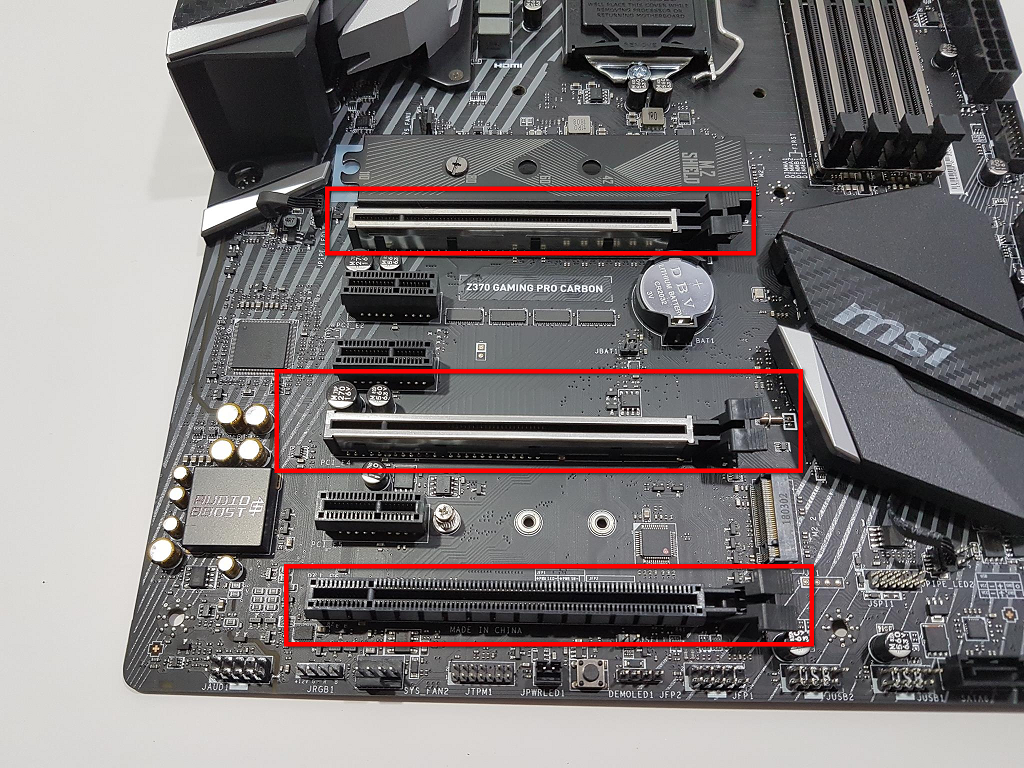
Bazen, ekran kartı PCIe yuvasına düzgün şekilde bağlanmaz ve bu da algılama sorunlarına yol açar. Kartı yeniden takmak, güvenli bir bağlantı sağlayarak anakartla etkili bir şekilde iletişim kurmasını sağlar. Toz veya küçük hareketler bu bağlantıyı bozabilir, bu nedenle kartı dikkatlice yeniden takmak genellikle sorunu çözer.
- Bilgisayarınızın arka kapağını çıkarın.
- Anakartı ve ekran kartı yuvalarını kontrol edin. Bilgisayarınızı açın ve ekran kartı fanının çalışıp çalışmadığını kontrol edin.
![]()
- Ekran kartı çalışmıyorsa, yuvası hasar görmüş veya arızalı olabilir.
- Bilgisayarınızı kapatın, ekran kartını çıkarın ve sorunun çözülüp çözülmediğini görmek için başka bir yuvaya takın.
2. Grafik sürücülerini kaldırın ve yeniden yükleyin.
Grafik sürücülerini yeniden yüklemek genellikle algılama sorunlarını çözer. Eski sürücüleri kaldırmak, sorunlara neden olabilecek bozuk veya eski dosyaları ortadan kaldırır. En son sürümü yüklemek, sisteminizin grafik kartınızla (GPU) doğru şekilde iletişim kurmasına yardımcı olur ve kartın tanınmasını ve düzgün çalışmasını sağlar.
Ekran kartı sürücünüzü nasıl yeniden yükleyeceğinize dair ayrıntılı kılavuz için buradaki makalemize bakın.
3. Grafik kartını varsayılan olarak ayarlayın.
Sistem entegre grafiklere geçtiğinde, harici grafik işlem birimi (GPU) kullanılmayabilir veya algılanmayabilir. Harici GPU'yu birincil grafik işlemcisi olarak belirleyerek, sistemin tüm grafik görevleri için onu kullanmasını sağlayabilir ve böylece algılama sorunlarını çözebilirsiniz.
Not: Aşağıdaki talimatlar NVIDIA grafik kartları içindir. Diğer markalar için adımlar farklılık gösterebilir.
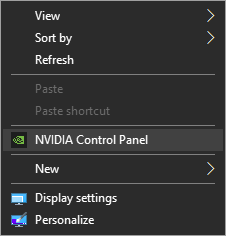
- aç NVIDIA Kontrol Paneli Masaüstüne sağ tıklayın ve NVIDIA Denetim Masası'nı seçin.
![]()
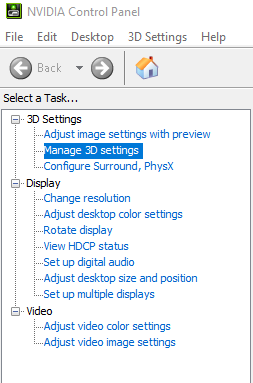
- seçmek 3D Ayarları (3B ayarları).
- seçmek 3D Ayarlarını Yönet (3B ayarlarını yönet) sol tarafta, aşağıda 3D Ayarları.
![]()
- Sekmeye git Program Ayarları (Program ayarları).
- Bölümdeki açılır listeden bir program seçin. Özelleştirmek için bir program seçin (Tahsis için bir program tanımlama).
- seçmek Yüksek performanslı NVIDIA işlemci (Yüksek performanslı NVIDIA işlemci) seçeneğini bölümdeki açılır menüden seçin. Bu program için tercih edilen grafik işlemcisini seçin (Bu program için tercih edilen grafik işlemcisini belirtin).
![]()
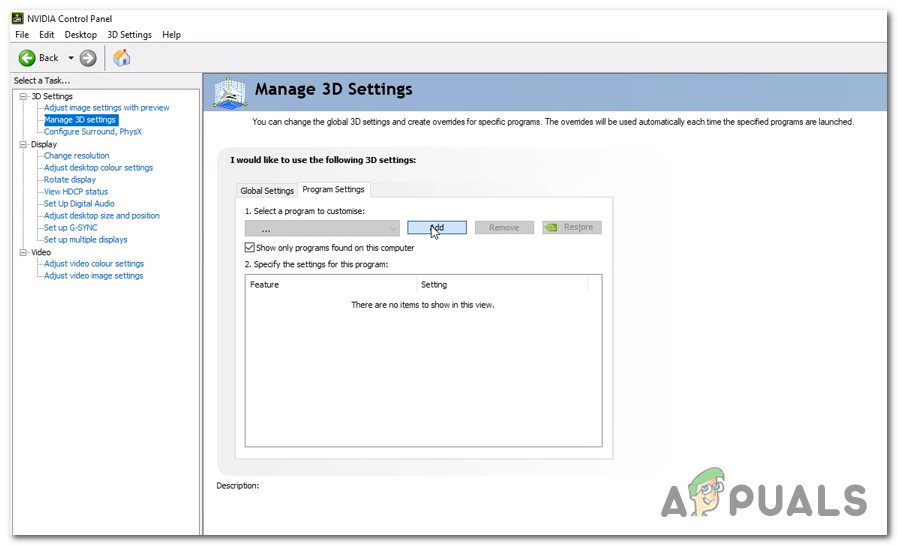
Bu adımları tamamladıktan sonra, Denetim Masası'nı kapatın ve programın NVIDIA grafik kartı sanal makinesiyle doğru şekilde çalışıp çalışmadığını test edin. Gerektiğinde diğer önemli uygulamalar için de bu adımları tekrarlayın.
4. Güç kaynağını kontrol edin.
Grafik işlem biriminizin (GPU) yeterli güç almasını sağlamak, algılama sorunlarını gidermek için çok önemlidir. Güç kaynağınız GPU'ya yeterli güç sağlamıyorsa, kart doğru çalışmayabilir veya sisteminiz tarafından algılanmayabilir. Tüm güç kablolarının, özellikle PCIe güç konektörlerinin, hem GPU'ya hem de güç kaynağı ünitesine (PSU) güvenli bir şekilde bağlı olduğundan emin olun. Yetersiz güç veya gevşek bir bağlantı, GPU'nun algılanmasını engelleyebilir.
5. BIOS ayarlarını değiştirin
Bilgisayarınızın BIOS ayarlarını değiştirmek, entegre grafik kartı yerine harici bir grafik kartı kullanmasını sağlayarak grafik işlem birimini (GPU) tanımasına yardımcı olabilir. Bazen, anakartınızın BIOS'u varsayılan olarak entegre grafik kartını seçebilir veya GPU'nuzun takılı olduğu PCIe yuvasına doğru kaynakları ayırmayabilir.
- Sisteminizi açın.
- Başlatma sırasında basın Esc أو F8 أو F12 أو F10 Üreticinin logosu göründüğünde, doğru tuş üreticiye göre değişir ve genellikle ekranda gösterilir. Hangi tuşa basmanız gerektiğini kontrol edin. Detaylı rehberimiz.
- Menü açılırsa, ok tuşlarını kullanarak bir seçenek belirleyin. BIOS menüsü.
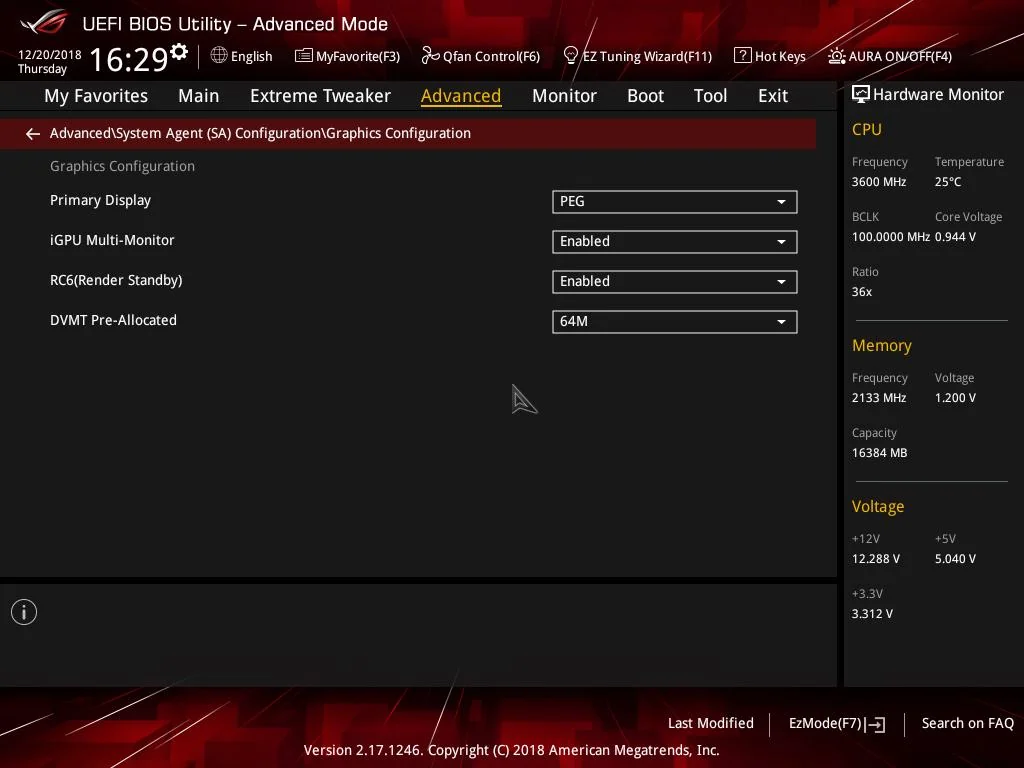
- Genellikle birden fazla monitörle ilişkilendirilen "iGPU" veya "iGPU Çoklu Monitörler" adlı ayarı arayın. Tek monitör kullanıyorsanız bu ayarı devre dışı bırakın.
![]()
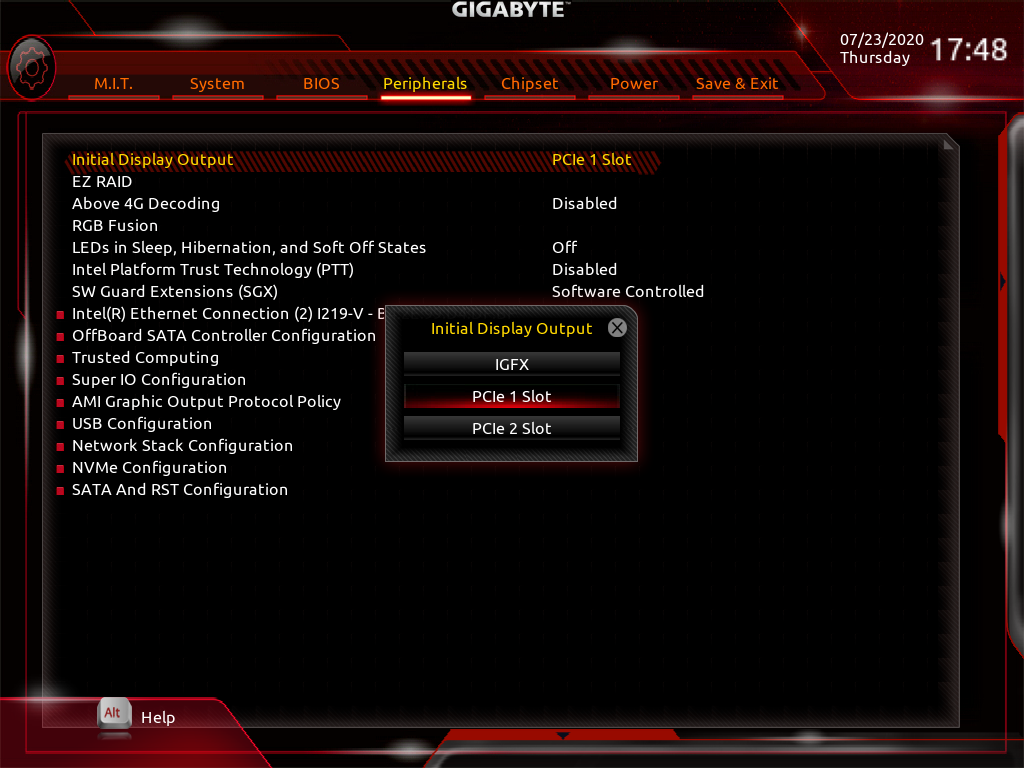
- PCI ve PCI-E yapılandırma seçeneklerini arayın; bunlar arasında PCI ve Dahili, PCI-e ve PCI-e/dahili yedekleme gibi seçenekler bulunur. Sorunu çözüp çözmediklerini görmek için PCI-e seçeneklerini tek tek deneyin.
![]()
6. Windows güncellemelerini kaldırın
Bazen, yakın zamanda yapılan bir güncelleme donanım tanıma sorunlarına neden olabilir. Son Windows güncellemelerini kaldırarak, GPU sürücünüz veya sistem ayarlarınızla çakışan değişiklikleri düzeltebilirsiniz. Windows güncellemeleri, özellikle isteğe bağlı olanlar, bazen sürücüler veya GPU gibi donanımlarla uyumluluk sorunlarına neden olabilir.
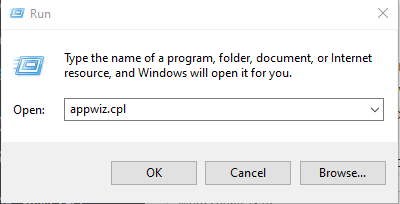
- basın Windows + R.
- tip appwiz.cpl Ve basın Keşfet.
![]()
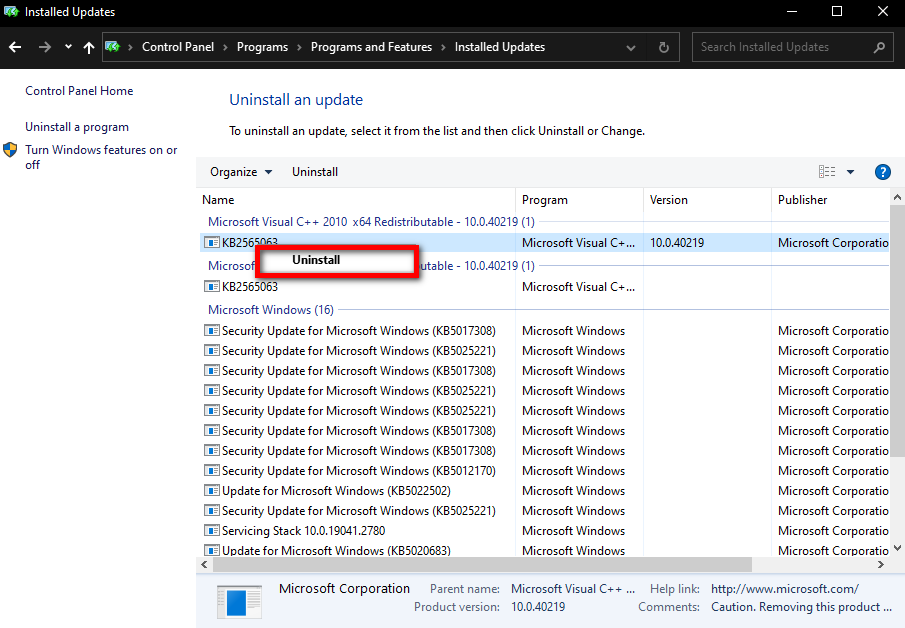
- Tıklayın Yüklü güncellemeleri görüntüle.
- Yeni yüklenen güncellemeleri, yükleme tarihlerini kontrol ederek tespit edebilirsiniz.
- seçmek Kaldırma Ve talimatları izleyin.
- Aynı gün yüklenen diğer güncellemeleri kaldırmayı düşünün.
![]()
- Sorunun çözülüp çözülmediğini görmek için bilgisayarınızı yeniden başlatın.
7. BIOS varsayılan ayarlarını geri yükle
BIOS'u varsayılan ayarlarına sıfırlamak, grafik işlem biriminin (GPU) algılanmasını engelleyen ayarları düzeltebilir. Yanlış PCIe yapılandırmaları, arızalı yuvalar veya entegre grafiklerle çakışmalar gibi BIOS ayarları, GPU algılanmasını istemeden engelleyebilir.
- Sisteminizi başlatın.
- Bilgisayar yeniden başlatılırken, şu tuşa basın: Esc، F8، F12، أو F10 Üreticinin logosu göründüğünde, BIOS menüsünü mü yoksa seçenekler menüsünü mü gördüğünüze bağlı olarak aşağıdaki adımları izleyin.
- Bir liste görünürse, seçim yapmak için ok tuşlarını kullanın. BIOS menüsü Ve basın Keşfet.
- BIOS menüsünde, aşağıdaki gibi bir seçenek arayın: Varsayılanlara geri yükle (Varsayılan ayarlara geri yükle) seçeneğini işaretleyin ve seçin. Verilen ek talimatları izleyin.
![]()
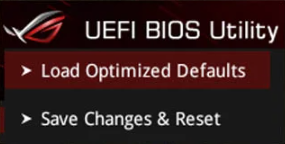
BIOS ayarlarını varsayılan değerlerine sıfırladıktan sonra sisteminizi yeniden başlatın ve ekran kartının artık tanınıp tanınmadığını kontrol edin.
8. BIOS güncellemesi
BIOS'u en son sürüme güncellemek, diğer faydalarının yanı sıra, donanım keşfi sorunlarını çözebilir ve en yeni donanımlarla uyumluluğu sağlayabilir.
Not: BIOS güncellemesi, teknik uzmanlık gerektiren hassas bir işlemdir. BIOS güncellemesi konusunda emin değilseniz, bir uzmandan yardım alın. Yanlış güncellemeler bilgisayarınızın çökmesine neden olabilir.
9. Grafik kartını yeniden yükleyin veya temizleyin.
Toz birikmesi veya ekran kartının yanlış takılması algılama sorunlarına neden olabilir. Ekran kartını temizledikten sonra yuvasına yeniden takmak genellikle bu sorunu çözer.
- Bilgisayarınızı kapatın ve güç kaynağından ayırın.
- Bilgisayar kasasını dikkatlice açın.
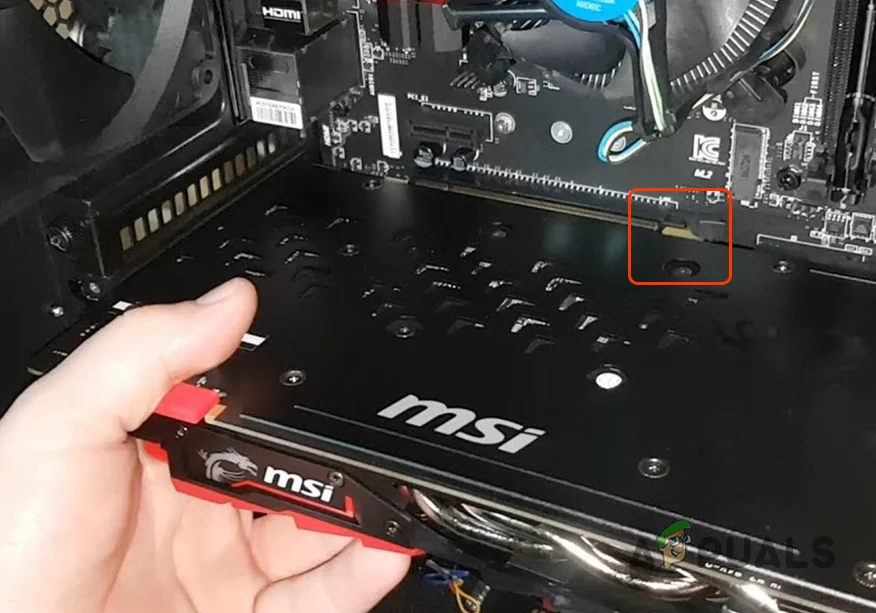
- Ekran kartını yuvasından yavaşça çıkarın.
![]()
- Kart üzerindeki altın renkli bağlantı noktalarını, üzerindeki kir veya oksitlenmeyi gidermek için yumuşak bir kauçuk silgi kullanarak temizleyin.
- Açıklığı ve çevresini tozdan arındırmak için basınçlı hava kullanın.
- Ekran kartını yuvasına sıkıca yeniden yerleştirin.
- Bilgisayarı açın ve kartın algılanıp algılanmadığını kontrol edin.
10. Grafik kartını başka bir sistemde test etme
Ekran kartınızı başka bir sistemde test etmek, sorunun kartın kendisinden mi yoksa mevcut bilgisayarınızın ayarlarından mı kaynaklandığını belirlemenize yardımcı olur. Kart farklı bir bilgisayarda çalışıyorsa, sorunun büyük olasılıkla anakarttan, güç kaynağından veya BIOS ayarlarından kaynaklandığını doğrular.
- Mevcut sistemden ekran kartını dikkatlice çıkarın.
- Statik elektriğe karşı önlem alarak ekran kartını uyumlu başka bir sisteme takın.
- Deneme sistemini çalıştırın ve kartın algılanıp algılanmadığını kontrol edin.
Yoruma kapalı.