

ShadowPlay, yaygın olarak kullanılan bir oyun kayıt programıdır. En büyük avantajlarından biri, Nvidia GeForce Experience ile entegre olmasıdır. Sadece Nvidia kullanıcılarına sunulmasına rağmen, programın popülaritesi yadsınamaz. Tüm bu avantajlara rağmen, yine de karşılaşabileceğiniz bazı sorunlar vardır. Birçok kullanıcıyı etkileyen sorunlardan biri, ShadowPlay'in oyun kaydını alması ancak... Ses kaydı Videolara eklenen sesler, onları işlevsiz hale getiriyor çünkü ses olmadan videolar sıkıcı ve bunaltıcı oluyor.
Bu sorun, aşağıda detaylandıracağımız çeşitli bilinen nedenlerden kaynaklanabilir. Bahsedilen nedenlerden biri, Nvidia yazılımı için varsayılan ses yakalama aygıtıdır. Esasen, Nvidia, Windows makinenizde yapılandırdığınız ayarlara bağlıdır. Bu nedenle, giriş olarak yanlış bir aygıt seçtiyseniz, bu soruna yol açabilir. Ancak, sorun aslında oldukça kolay bir şekilde çözülebilir. Ama buna geçmeden önce, bu sorunun çeşitli nedenlerine bir göz atalım.
- Nvidia ses aygıtı — Gördüğünüz gibi, çoğu durumda sorun, Windows ses ayarlarınızda yanlış bir Nvidia ses aygıtının seçilmesinden kaynaklanıyor. Bu durumda, Nvidia tarafından belirtilen aygıt kullanılmadığı için ses gelmez. Böyle bir durumda yapmanız gereken tek şey, ses ayarlarınızda Nvidia ses aygıtını değiştirmektir.
- Sistem sesleri kapalı — Bazı durumlarda, sistem sesleri sıfıra ayarlandığında sorun ortaya çıkabilir. Nvidia sistem seslerini kaydetmeye çalıştığı için, bu ayar devre dışı bırakıldığında, yani değer sıfıra ayarlandığında hiçbir şey kaydedemez. Bunu düzeltmek için sistem sesleri değerini artırmanız gerekecektir.
- Hasarlı kurulum — Son olarak, sorunun bir diğer olası nedeni de Nvidia GeForce Experience yazılımının bozuk bir kurulumudur. Nvidia GeForce Experience'ın ek ses ve ses sürücüleriyle birlikte geldiğini fark etmiş olabilirsiniz. Bazı durumlarda, bu dosyalar bozulursa sorun ortaya çıkabilir ve sorunu çözmek için her şeyi yeniden yüklemeniz gerekebilir.
Bahsedilen sorunun olası nedenlerini incelediğimize göre, kayıtlardaki sesi geri yüklemek için kullanabileceğiniz farklı yöntemlere geçelim. Gölge oyunu Sevgilerimle. Okumaya devam edin.
Yöntem 1: Nvidia için varsayılan çıkış aygıtını değiştirin
Gördüğünüz gibi, sorununuzun olası nedenlerinden biri Nvidia'nın kullandığı çıkış aygıtıdır. Bu durum genellikle birden fazla çıkış aygıtınız olduğunda ve dolayısıyla yanlış çıkış aygıtı seçildiğinde ortaya çıkar. Varsayılan olarak, Nvidia varsayılan çıkış aygıtını kullanır, ancak kullandığınız çıkış aygıtı varsayılan değilse, bu tür sorunların ortaya çıkma olasılığı çok yüksektir. Bu, Windows ses ayarlarınızda Nvidia çıkış aygıtını değiştirerek kolayca düzeltilebilir. Bunu yapmak için aşağıdaki talimatları izlemeniz yeterlidir:
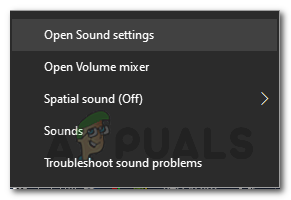
- Öncelikle, sağ alt köşede bulunan simgeye sağ tıklayın. sesler Sonra seçin Ses ayarlarını açma Açılır menüden.

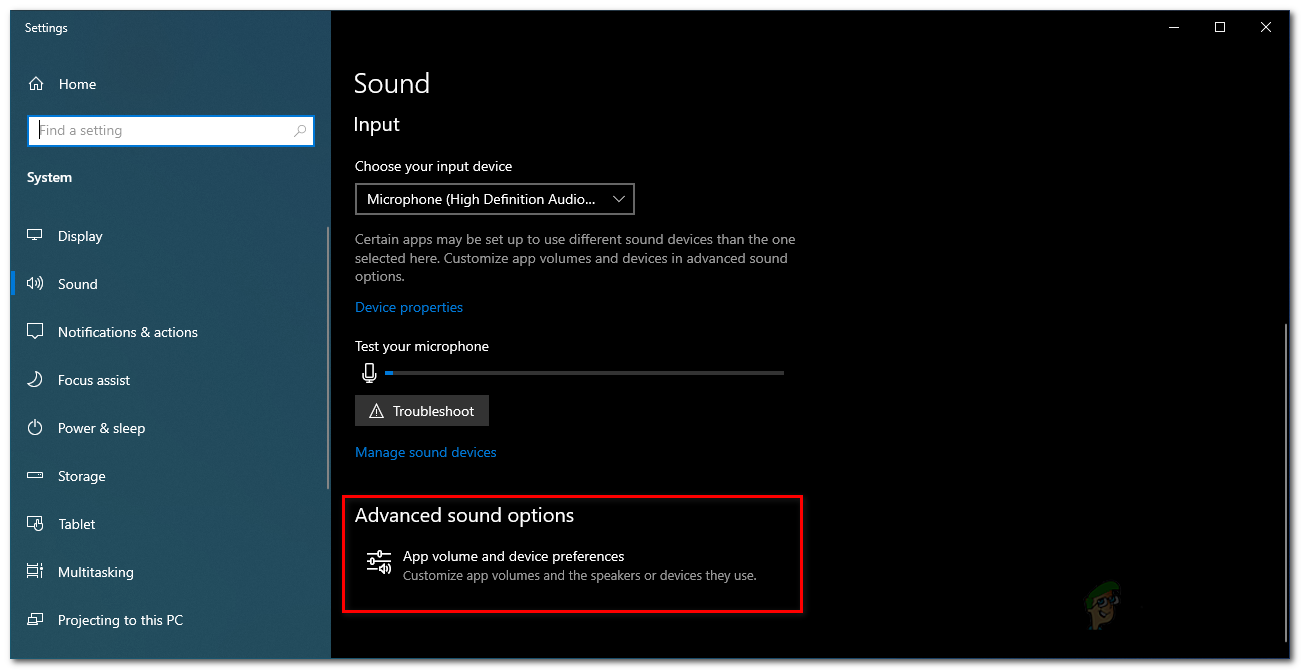
- Sayfanın en altına kadar kaydırın ve ardından seçeneğe tıklayın. Uygulama ve cihaz boyutu tercihleri.

- Bu, tüm uygulamaların hangi cihazları kullandığını size gösterecektir.
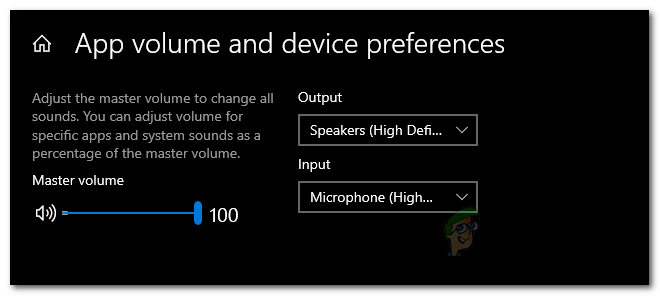
- Çıkış aygıtını uygulamaya değiştirin. Nvidia Kullandığınız cihaza.
- Bu ekranda Nvidia'yı listelenmiş olarak bulamazsanız, varsayılan çıkış aygıtını kullandığınız aygıtla değiştirebilirsiniz.
- Varsayılan ayarlar en üstte yer almaktadır, bu nedenle bunları oradan değiştirebilirsiniz.

- Bu işlemi tamamladıktan sonra ayarlar penceresini kapatın ve sorunun hala devam edip etmediğini kontrol edin.
İkinci yöntem: Sistem seslerinin ses seviyesini değiştirin.
Bazı durumlarda, sorun Windows cihazınızdaki sistem ses seviyesinden kaynaklanıyor olabilir. Nvidia yalnızca sistem sesini kaydeder; bu nedenle, sistem ses seviyesi sıfıra ayarlanmışsa, Nvidia sesi yakalayamaz. Böyle bir durumda, sorunu çözmek için ayarları değiştirmeniz gerekecektir. ses seviyesi Sistem sesleri. Bu çok kolay. Bunu yapmak için aşağıdaki talimatları izleyin.
- Öncelikle, ekranınızın sağ alt köşesindeki Sesler simgesine sağ tıklayın.
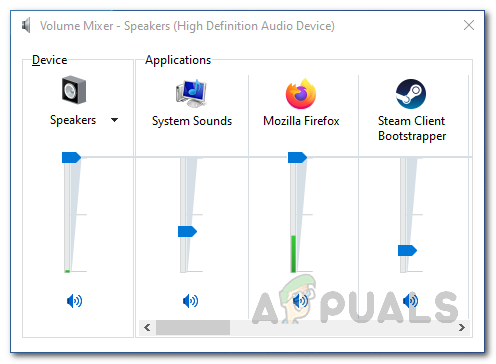
- Ardından açılan menüden bir seçenek belirleyin. Ses karıştırıcısını açın.
- Bu bir sekme görüntüleyecektir. Ses karıştırıcı Bu, farklı uygulamaların ses seviyelerini gösterir.

- Uygulamalar içerisinde ses seviyesini değiştirin. Rejimin SesleriSıfıra ayarlanmadığından emin olun.
- Bundan sonra, ses mikseri sekmesini kapatabilirsiniz.
- Şimdi, ses olup olmadığını görmek için ShadowPlay kullanarak bir video kaydedin.
Üçüncü yöntem: Nvidia GeForce Experience'ı yeniden yüklemek
Son olarak, yukarıda belirtilen çözümler işe yaramazsa, sorun büyük olasılıkla Nvidia GeForce Experience yazılım kurulumunuzdadır. Bu durumda, yazılımı cihazınızdan tamamen kaldırmanız ve ardından en son sürümünü indirmeniz gerekecektir. En son sürümü indirdikten sonra, sorunun çözülüp çözülmediğini görmek için kurabilirsiniz. Bunu yapmak için aşağıdaki talimatları izleyin:
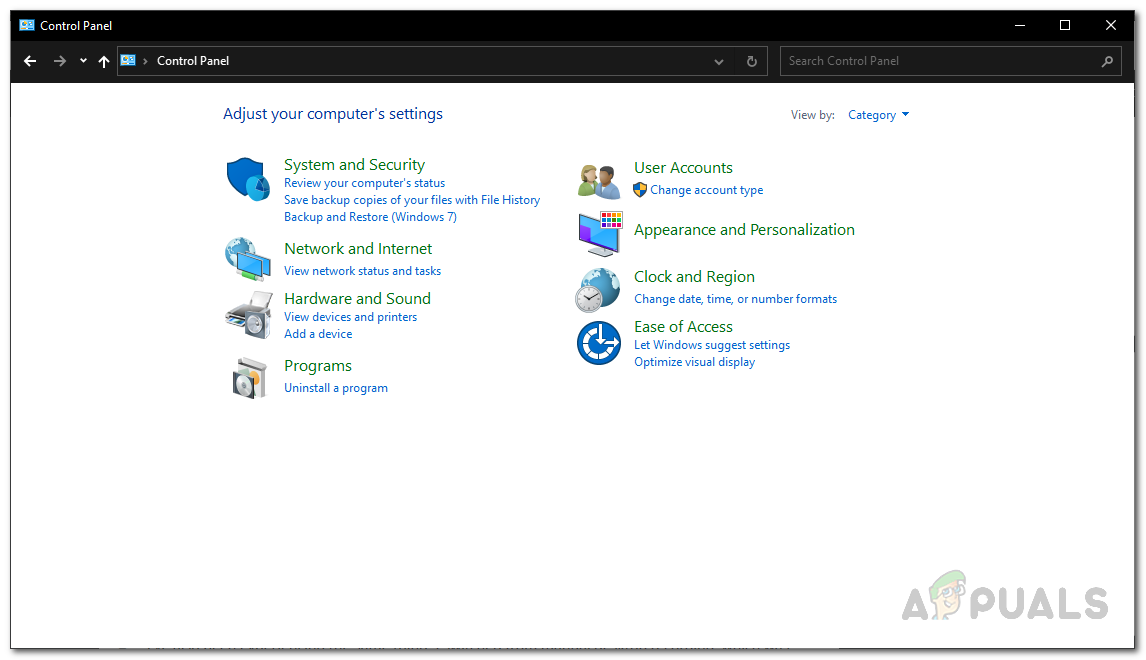
- Öncelikle, Nvidia GeForce Experience'ı kaldırmak için şunu açın: Kontrol Paneli içinde ara Başlat menüsü.
- Denetim Masası penceresi açıldıktan sonra, ilgili seçeneğe tıklayın. Program kaldırma Bir seçenek altında yazılım.

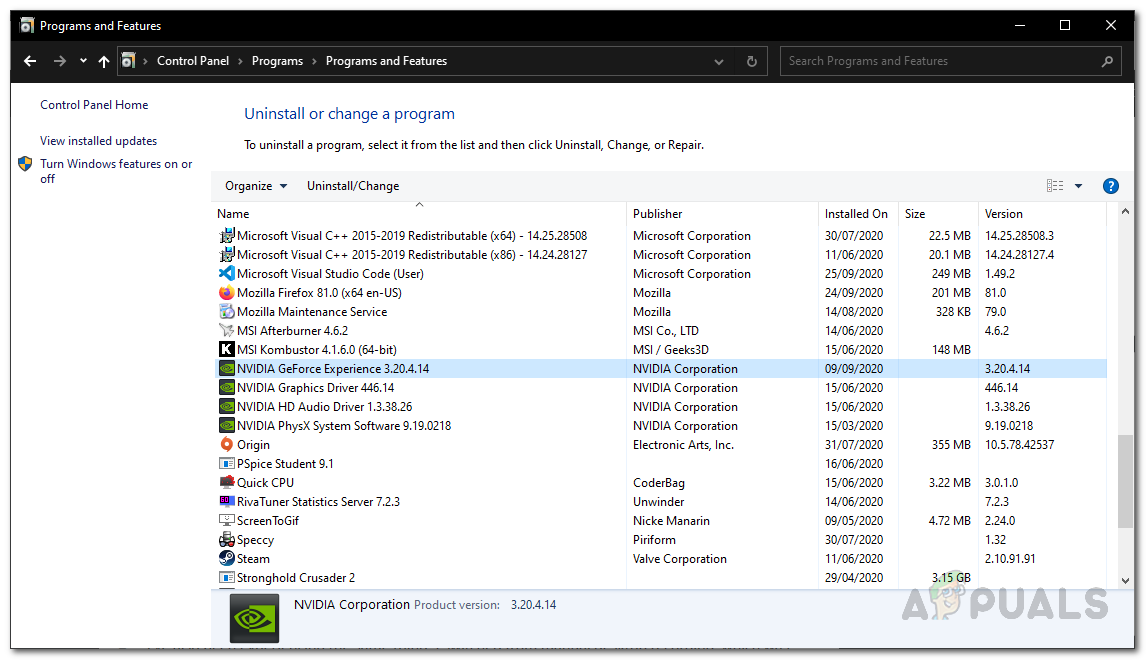
- Orada, sisteminize yüklenmiş tüm uygulamaların listesini görebilirsiniz.
- Görüntülenen listeden, bulun. Nvidia GeForce DeneyimiUygulamayı bulduktan sonra, kaldırmak için çift tıklayın.
- İstenildiğinde düğmeye tıklayın. Kaldırma Kaldırma işlemini başlatmak için.
- Uygulamayı kaldırdıktan sonra, mutlaka kaldırın. HD Ses و PhysX Sistem yazılımı Ayrıca Nvidia tarafından sunuluyorlar ve Nvidia GeForce Experience ile birlikte geliyorlar.
- Bundan sonra, şuraya gidin: GeForce web sitesi GeForce Experience'ın en son sürümünü indirin.
- Uygulamayı yükleyin ve sorunun çözülüp çözülmediğini kontrol edin.
Yoruma kapalı.