

NVIDIA Shadowplay'i oyun kayıtlarında kullanmaya çalışırken birçok kullanıcı şu sorunla karşılaşıyor: Shadowplay ekran kaydını gerçekleştiremedi.Bu, oyun içi arayüzde "Anlık Tekrar" veya "Kayıt" seçeneğini kullanmaya çalıştıklarında bilgisayarlarına hiçbir video dosyasının kaydedilmediği anlamına gelir.
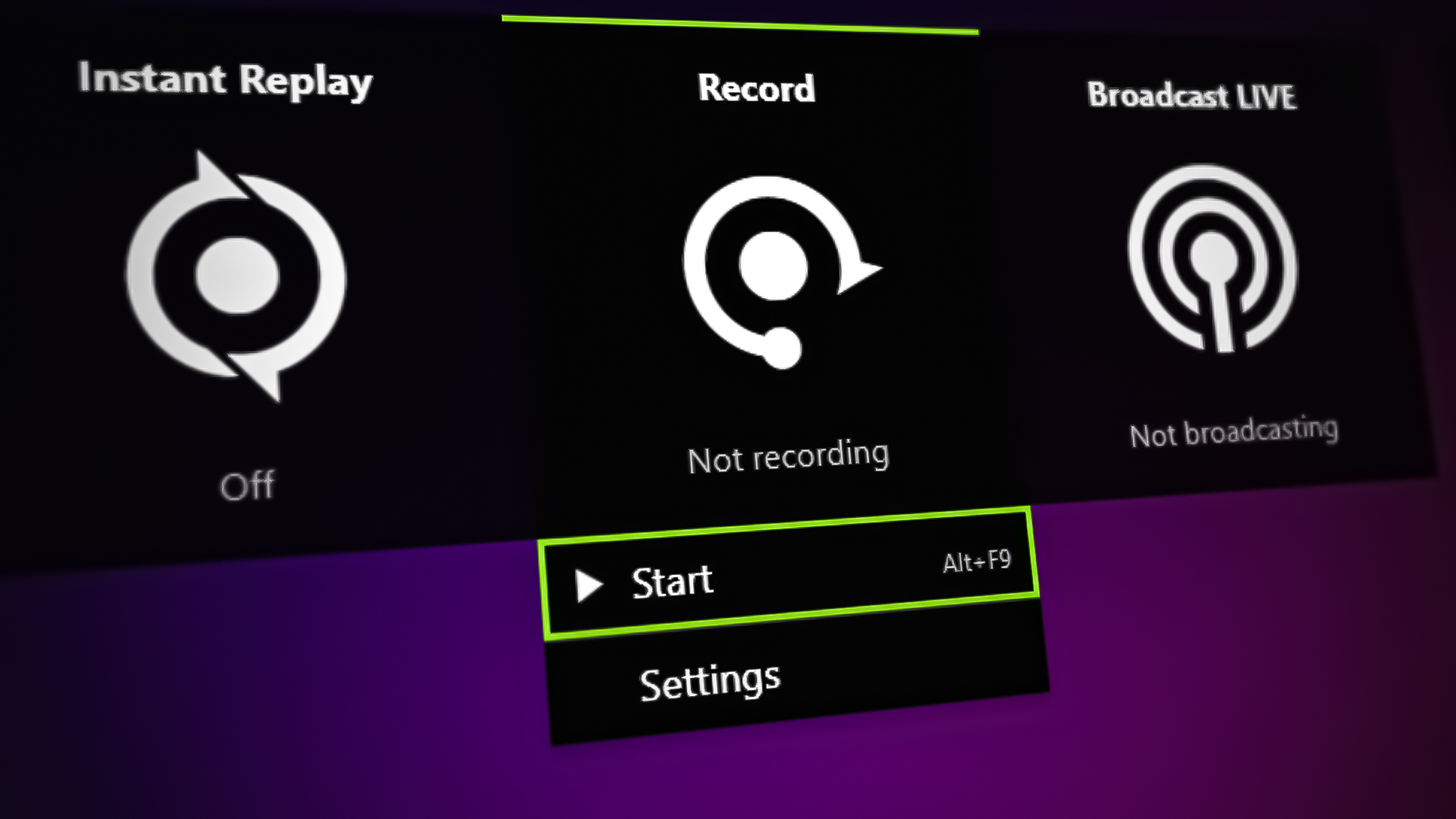
Shadowplay'in ekranınızı kaydetmesine izin vermek için, GeForce Experience'ın "Gizlilik Denetimi" bölümünde bulunan "Masaüstü Yakalama" seçeneğini etkinleştirmeniz gerekir. Ayrıca, eski sürücüler Shadowplay ile uyumsuz olabileceğinden, grafik kartı sürücülerinizin en son sürümünü kullanmanız da gereklidir.
Bu sorunu kapsamlı bir şekilde araştırdıktan sonra, bu hataya yönelik oldukça etkili ve uygulaması kolay birkaç çözüm bulduk. Aşağıda, bu sorunu çözmenize yardımcı olacak en iyi 11 çözümü listeledik.
1. NVIDIA Shadowplay sistem gereksinimlerini kontrol edin.
GeForce Experience'da Shadowplay özelliği tüm işlemci ve ekran kartları tarafından desteklenmemektedir. NVIDIA, desteklenen cihazların listesini web sitesinde yayınlamıştır. Bu nedenle, listede yer almayan işlemci ve ekran kartları bu özellik ile uyumlu değildir.
Bu kayıt hizmetini kullanmak istiyorsanız, sistem donanımınızın aşağıda belirttiğimiz sistem gereksinimlerini karşılaması gerekir.
Eğer donanımınız yukarıdaki tabloda listelenmiyorsa, Shadowplay'i kullanabilmek için sisteminizi yükseltmeniz gerekecektir.
2. Oyun içi NVIDIA kaplama özelliğini etkinleştirin ve masaüstü yakalamaya izin verin.
Bu sorunun ilk çözümü, etkinleştirildiğinden emin olmaktır. GeForce Experience oyun içi kaplaması Ve izin vermek Masaüstü görüntüsü Sisteminizde. Bu özellikler zaten etkinleştirilmişse, bir sonraki çözüme geçin.
Oyun içi kaplama, NVIDIA GeForce Experience programının bir parçasıdır. Bu kaplama, Shadowplay özelliklerine erişmek için gereklidir. Devre dışı bırakılırsa, oyununuzu kaydedemezsiniz.
Katmanı etkinleştirdikten sonra, içindeki "Masaüstü Yakalama" seçeneğini de etkinleştirmeniz çok önemlidir. Bu seçenek devre dışı bırakılırsa, Shadowplay masaüstünüzü kaydedemez.
Oyunda GeForce Experience arayüzünü etkinleştirmek için aşağıdaki adımları izleyin:
- Windows tuşuna basın, şunu yazın: GeForce Deneyimi, Ardından Enter tuşuna basın.
Open GeForce Experience - Tıklayın Dişli simgesini Program penceresinin sol üst köşesinde.
GeForce Experience ayarlarını açın. - Ayarı etkinleştirin Oyun İçi Yer Paylaşımı.
Oyun İçi Kaplamayı Etkinleştir - GeForce Experience'ı kapatın.
Yer paylaşımı özelliği etkinleştirildikten sonraki adım, sisteminizde masaüstü yakalama özelliğini etkinleştirmektir. Bunu yapmak için aşağıdaki adımları izleyin:
- Üzerine basarak yer paylaşımını açın. Alt+Z aynı zamanda.
- Tıklayın Dişli simgesini Çakışmanın sağ köşesinde.
Ayarları aç - Ayarlar menüsünü aşağı kaydırın ve üzerine dokunun. “Gizlilik kontrolü.”
Açık gizlilik kontrolleri - İzin vermek Masaüstü ekran görüntüsü.
Masaüstü yakalamayı etkinleştirin
Bu iki ayarı etkinleştirdiğinize göre, şimdi şu seçeneği kullanmayı deneyin. “Hemen yeniden başlat” أو "kayıt" Ekran üstü katmanında. Oyun kaydınız hala başarısız olursa, aşağıdaki çözümü uygulayın.
3. GeForce Experience Oyun İçi Kaplamasını Yeniden Etkinleştirin
GeForce Experience Oyun İçi Kaplama özelliğini devre dışı bırakıp ardından yeniden etkinleştirmek bu sorunu çözebilir, çünkü bu işlem Shadowplay'i çalıştırmak için gerekli olan bileşenleri ve hizmetleri sıfırlar. Nvidia KapsayıcıBu nedenle, karmaşık çözümler denemeden önce, oyun içindeki kaplama özelliğini yeniden etkinleştirmeyi denemelisiniz; bu, soruna hızlı ve kolay bir çözüm olabilir.
Oyun İçi Kaplama özelliğini yeniden etkinleştirmek için aşağıdaki adımları izleyin:
- Bir uygulama açın GeForce Experience.
- Ayarlara tıklayarak erişin. Dişli simgesini Sol üst köşede.
GeForce Experience ayarlarını açın. - Devre dışı bırakmak Oyun İçi Kaplama.
Oyun İçi Kaplamayı Etkinleştir - Tekrar etkinleştirin.
- GeForce Experience'ı kapatın.
Oyun içi arayüzü yeniden etkinleştirdikten sonra, Shadowplay kullanarak bir video kaydı yapmayı deneyin. Özellik hala çalışmıyorsa endişelenmeyin, aşağıda bir dizi çözüm önerisi sunduk.
4. Yayın özelliğini devre dışı bırakın
Oyun içi menüdeki yayın özelliği bazen anlık tekrar/kayıt özelliğiyle çakışabilir ve düzgün çalışmasını engelleyebilir.
Dolayısıyla, bu soruna yönelik bir diğer hızlı çözüm de şudur: Akış özelliğini devre dışı bırakın Listeden seçin. Bunu yapmak için aşağıdaki adımları izleyin:
- Üzerine basarak yer paylaşımını açın. Alt+Z aynı zamanda.
- Tıklayın Dişli simgesini Çakışmanın sağ köşesinde.
Ayarları aç - Ayarlar menüsünde aşağı kaydırın ve seçeneğe tıklayın. “Canlı Yayın”.
Akış ayarlarını açın - Devre dışı bırakmak Akış özelliği.
Akış özelliğini devre dışı bırakın
5. GeForce Experience'ı en son sürüme güncelleyin.
Eğer GeForce Experience'ın en son sürümünü kullanmıyorsanız, sorununuzun temel nedeni bu olabilir. GeForce Experience'ın eski sürümleri, yeni donanımlarla uyumluluk sorunları yaşayabilir ve bu da Shadowplay'in sisteminizde oyun kaydı yapmasını engelleyebilir.
GeForce Experience genellikle kendini otomatik olarak günceller, ancak uygulama uzun süre kullanılmamışsa otomatik güncelleme gerçekleşmeyebilir.
Dolayısıyla, GeForce Experience'ın en son sürüme güncellendiğinden emin olmak için yapmanız gereken tek şey şudur: تشغيل uygulama وAçık tutun Bir süreliğine. Birkaç dakika içinde (internet bağlantınız varsa), uygulama bunu algılayacaktır. otomatik olarak En son sürüme güncellenmedi.
Bu, bir güncellemeyi tetikleyecek ve güncelleme şu süre içinde tamamlanacaktır. 2-3 dakikaBu yöntemi denediyseniz ve herhangi bir güncelleme gerçekleşmediyse, uygulamanın zaten en son sürüme güncellendiği anlamına gelir.
6. GPU sürücülerini güncelleyin
NVIDIA ekran kartı sürücüleriniz güncel değilse, yaşadığınız kayıt hatasının başlıca nedeni büyük olasılıkla budur. Oyun kaydı yapabilmek için GPU sürücülerinizi en son sürüme güncellemeniz gerekmektedir.
GPU'nuz için en güncel sürücüleri kullanıp kullanmadığınızı kontrol etmek için GeForce Experience uygulamasını açın ve ilgili bölüme gidin. SürücülerYeni sürücülerin indirilmeye hazır olması, eski sürücüleri kullandığınız anlamına gelir.
Bu listede yeni sürücü göremiyorsanız, bu, GPU'nuz için zaten en yeni sürücüleri kullandığınız anlamına gelir. Bu durumda, bir sonraki çözüme geçmelisiniz.
Yeni sürücüleri indirmeden önceSisteminizdeki mevcut sürücüleri kaldırmak (silmek) iyi bir fikirdir. Bu, mevcut sürücülerin yükleyeceğiniz yeni sürücülerle herhangi bir şekilde çakışmamasını sağlayacaktır; aksi takdirde istenmeyen ek sorunlar ortaya çıkabilir.
6.1 Mevcut sürücüleri kaldırın
Sürücüleri kaldırmak için GPU Sistemde kurulu olan bu programı kullanmak en iyisidir. Ekran Sürücüsü Kaldırma Aracı (DDU). daha iyi çalmak DDU Orijinal sürücü kaldırma aracından çok daha fazlası Windows Çünkü bu, kaldırma işleminden sonra sistemde tanımın hiçbir izinin kalmamasını sağlar.
İndirmek için DDU Sisteminizde, ziyaret edin. Resmi web siteleri Sayfanın altındaki indirme düğmesine tıklayın. İndirdikten sonra DDUBilgisayarınızı açmanız gerekiyor. Güvenli Mod Sürücüleri kaldırmak için kullanmadan önce, bu işlem sürücülerin mümkün olduğunca güvenli bir şekilde kaldırılmasını sağlamaya yardımcı olacaktır.
Çalıştırmak için şu adımları izleyin. Windows Güvenli modda:
- Başlat menüsünü açmak için tuşuna basın. Windows tuşu.
- Simgeye sağ tıklayın Enerjive basılı tutun Shift tuşu Klavyede, ardından tıklayın. Tekrar başlat.
- Tıklayın Gelişmiş Seçenekler Sorun Giderme ekranında.
Gelişmiş Seçenekler Seçimi - Tıklayın Başlangıç Ayarları Gelişmiş seçenekler ekranında.
Başlangıç ayarlarının yapılması - Bir düğmeyi tıklayın Tekrar başlat.
Bilgisayarı yeniden başlatın - Bilgisayarınız yeniden başlatılana kadar bekleyin.
- basın F4 Koşmak için Windows Güvenli modda.
Güvenli modu belirleme
Bilgisayarınızı yeniden başlattıktan sonra açın. DDU Cihaz türünü şu şekilde ayarlayın: GPU Ve marka adı üzerinde NVIDIA. Ardından düğmeye tıklayın “Temizle ve Yeniden Başlat” Sürücüleri kaldırmaya başlamak için yukarıdaki düğmeye tıklayın. Birkaç dakika sonra sürücüler sistemden kaldırılacaktır.
6.2 Yeni tanımların yüklenmesi
Yeni sürücüleri yüklemek için uygulamayı açmanız yeterlidir. GeForce Experience Sürücüler bölümüne geri dönün. Oradan, ekran kartınız için en yeni sürücüleri indirebilir ve yükleyebilirsiniz. Sürücülerinizi güncelledikten sonra, oyun kaydınıza başlayabilirsiniz.
7. Disk alanınızı kontrol edin.
Shadowplay'in kayıtları kaydetmek üzere yapılandırıldığı disk alanı düşükse veya tamamen doluysa, kayıtlarınızın hiçbirini kaydedemez. Kayıtları sorunsuz bir şekilde kaydetmek için, belirlenen diskte yeterli boş alana sahip olmanız gerekir.
Dolayısıyla, bu sorunun bir sonraki çözümü, Shadowplay'e ayrılan diskte yeterli boş alan olup olmadığını kontrol etmektir.
Shadowplay kayıtlarınızın nereye kaydedildiğinden emin değilseniz, öğrenmek için aşağıdaki adımları izleyin:
- Alt + Z tuşlarına aynı anda basarak GeForce Experience arayüzünü açın.
- Ayarlara tıklayarak erişin. Dişli simgesini Çakışmanın sağ köşesinde.
Ayarları aç - sekmesine tıklayın "kayıtlar".
Kayıt ayarlarını açın - Aşağıdaki web sitesini kopyalayın. “Video.”
Depolama yerini bulun - aç Dosya Gezgini, Bu adresi adres çubuğuna yapıştırın ve Enter tuşuna basın.
Bu işlem, kayıtlarınızın bulunduğu klasörü açacaktır. Şimdi, bu klasörün bulunduğu diskte ne kadar boş alan kaldığını kontrol edin.
Disk alanınız azaldıysa, diske sağ tıklayın ve seçin. "Özellikler", Sonra tıklayın Disk Temizleme. Bu araç, diskinizi istenmeyen dosya ve klasörler için tarayacak ve bunları kolayca silmenizi sağlayacaktır. Ancak tüm dosya/klasörleri silmeden önce, doğru yaptığınızdan emin olmak için listeyi gözden geçirmeyi unutmayın. Önemli hiçbir şeyi silmeyin..
Yeterli disk alanı boşalttıktan sonra, Anlık Kayıt özelliğini kullanarak kaydın kaydedilip kaydedilmediğini kontrol edin. Kayıtlarınız hala kaydedilmiyorsa, aşağıdaki bir sonraki çözüme geçin.
8. NVIDIA Streamer hizmetini yeniden başlatın.
NVIDIA Streamer, GeForce Experience'ın hayati bir bileşenidir. Yazılımın ekran görüntüleri yakalamasına, video kaydetmesine ve Twitch, YouTube ve diğer platformlara yayın yapmasına olanak tanır.
Dolayısıyla, GeForce Experience kullanarak oyununuzu kaydetmek veya yayınlamak istiyorsanız, NVIDIA Streamer hizmetinin etkinleştirilmiş ve çalışır durumda olduğundan emin olmanız gerekir. Servis çalışmıyorsa, Shadowplay sisteminizde çalışmaz..
Servisin bilgisayarınızda sürekli çalışır durumda olmasını sağlamak için aşağıdaki ayarları yapmanız gerekecektir. Başlangıç türü Otomatik olarak Windows hizmetleri listesinde. Bunu yapmak için aşağıdaki adımları izleyin:
- aç Çalıştır iletişim kutusu Windows tuşu + R tuşlarına aynı anda basarak.
- tip services.msc Arama çubuğunda ve Enter tuşuna basın.
Hizmetlerin açılması - Ara NVIDIA Yayıncı Hizmeti Hizmetler listesinde.
- Hizmete tekrar sağ tıklayın ve seçin. Özellikleri.
- Başlangıç türünü şu şekilde ayarla: otomatik.
Başlangıç türünü otomatik olarak ayarlayın. - Tıklayın تطبيق Daha sonra Tamam'a basın.
Hizmet zaten otomatik olarak başlayacak şekilde ayarlanmışsa, deneyebilirsiniz. Hizmeti yeniden başlatın Çünkü zaman zaman çökebilir. Hizmeti yeniden başlatmak için, Hizmetler listesinde üzerine tekrar sağ tıklayın ve ilgili seçeneği belirleyin. "Yeniden başlat".
9. Arka planda çalışan programları ve diğer katmanları kapatın.
Bu sorunu gidermenin bir diğer basit yolu da, oyun kaydı yaparken gereksiz tüm arka plan programlarını ve diğer yer paylaşımlarını kapatmaktır.
Arka planda telif hakkıyla korunan içerik (örneğin Netflix veya Amazon Prime'dan bir film) oynatan bir tarayıcınız açık olabilir. Eğer durum böyleyse, Shadowplay'i kullanabilirsiniz. O kayıt yaptırmayacak. Oyununuz, NVIDIA tarafından, kullanıcı bu tür telif hakkıyla korunan içerikleri oynatırken kullanıcının ekran görüntüsünü almayacak şekilde yapılandırılmıştır.
Bu nedenle, gereksiz tüm tarayıcıları ve diğer programları kapatın, ardından Anında Tekrar Oynatma veya kayıt seçeneğini kullanmayı deneyin.
Bu sorunu çözmezse, başka bir şeyiniz olup olmadığını kontrol edin. Diğer katmanlar Sisteminizde etkinleştirilmiş durumda. Discord, Steam ve Xbox Game Bar gibi diğer yazılım katmanları, GeForce Experience Oyun İçi Katmanı ile çakışarak özelliklerinin düzgün çalışmamasına neden olabilir.
Devre dışı bırakmak için Discord Yer Paylaşımı, Şu adımları izleyin:
- Discord uygulamasını açın ve üzerine dokunun. Dişli simgesini Pencerenin sol alt köşesinde (kullanıcı adınızın yanında).
Discord ayarlarını açın - Bir bölüme ilerleyin Etkinlik ayarları Oyun içi kaplama özelliğini devre dışı bırakın.
Discord Yerleşimini Devre Dışı Bırak
Devre dışı bırakmak için Steam Kaplaması, Şu adımları izleyin:
- Steam uygulamasını açın ve düğmeye tıklayın. Steam Küçük olan pencerenin sol üst köşesinde yer alıyor.
Steam ayarlarını açın - Bir seçenek seçin "Ayarlar".
- Sekmeye git “Oyunun iç yüzü”.
- Seçeneğin yanındaki onay işaretini kaldırın. “Oyun oynarken Steam arayüzünü etkinleştirin”.
Steam Kaplamasını Devre Dışı Bırakma
Devre dışı bırakmak için Xbox Oyunu Çubuk kaplama, Şu adımları izleyin:
- Windows tuşu + I tuşlarına aynı anda basarak açın. الإعدادات.
- Bir seçeneği tıklayın "oyunlar".
- Devre dışı bırakmak Xbox Oyun Çubuğu.
Xbox Oyun Çubuğunu Devre Dışı Bırak
10. Antivirüs ayarlarınızda GeForce Experience için bir istisna ekleyin.
Sisteminizde yüklü olan antivirüs yazılımı, GeForce Experience'ı tehlikeli olarak algılayabilir ve özelliklerinin çalışmasını engelleyebilir.
Antivirüs yazılımınız kayıt işlemini şüpheli etkinlik olarak işaretleyip engelleyebilir. Bunu önlemek için, antivirüs ayarlarınızda GeForce Experience için bir istisna eklemelisiniz.
Antivirüs programınızın ayarlar menüsünü açmak için şu adımları izleyin:
- Windows tuşuna basarak "Başlat" menüsünü açın.
- tip Windows Güvenlik Ve Enter tuşuna basın.
Windows Güvenliğini Açın - Bir bölüme git "Virüslerden korunma" & “Riskler”.
- Düğmesini tıklayın “Uygulamayı aç”.
Antivirüs menüsünü açın
Bu işlem, antivirüs programınızın ayarlar menüsünü açacak ve buradan GeForce Experience için bir istisna ekleyebilirsiniz.
Listede istisna ekleme seçeneği bulamazsanız, alternatif olarak antivirüs yazılımınızı geçici olarak devre dışı bırakabilirsiniz. Sınırlı süreAntivirüs programını devre dışı bırakırken, Anlık Tekrar ile ilgili sorunun çözülüp çözülmediğini kontrol edebilirsiniz.
Kayıt işlemi antivirüs yazılımınız devre dışıyken başladıysa, sorunun temel nedeni antivirüs programıdır. Bu durumda, Shadowplay ile herhangi bir sorun yaratmayan farklı bir antivirüs programını sisteminize kurmayı deneyebilirsiniz.
Hangi antivirüs yazılımının en iyi olduğunu bilmiyorsanız, listelediğimiz kılavuzumuza göz atın. En İyi Antivirüs Programları Çevrimiçi olarak kullanılabilir.
11. GeForce Experience'ı yeniden yükleyin.
Yukarıda belirtilen çözümlerin hiçbiri kayıt sorununu çözmezse, GeForce Experience uygulamasının kendisinde bir arıza olması muhtemeldir. Uygulama güncel olmayabilir ve en son sürüme güncellenemeyebilir veya uygulama güncellemesi sırasında bir tür bozulma meydana gelmiş olabilir.
Dolayısıyla, sorunun nihai çözümü harekete geçmektir. Temiz kurulum GeForce Experience için. Bu, uygulamanın en son sürüme güncellenmesini ve herhangi bir hata içermemesini sağlayacaktır.
GeForce Experience'ı yeniden yüklemek için aşağıdaki adımları izleyin:
- aç Çalıştır iletişim kutusu Windows tuşu + R tuşlarına aynı anda basarak.
- tip appwiz.cpl Arama çubuğunda ve Enter tuşuna basın.
Program ve özellikler menüsünü açın. - Uygulamalar listesinde NVIDIA GeForce Experience'a sağ tıklayın ve basın. Kaldırma.
- ziyaret NVIDIA resmi web sitesi Kaldırdıktan sonra, oradan tekrar indirin.
Yoruma kapalı.