

Windows, otomatik Windows güncellemelerinin bir parçası olarak sürekli olarak güncelleme arşivinden uyumsuz AMD sürücülerini yükler; bu da GPU performansını düşürür, kare kaybına neden olur ve oyunlar da dahil olmak üzere üçüncü taraf uygulamalar ve yazılımlarla GPU'nuzun işlevselliğini sınırlar.
Bu durum çoğunlukla dizüstü bilgisayar kullanıcılarında görülür çünkü dizüstü bilgisayarlar taşınabilir GPU'lar içerir ve bu GPU'ların genellikle üretici tarafından ürün sayfasında sağlanan kendi sürücüleri vardır. Ancak Windows bazen bu taşınabilir GPU'ları normal masaüstü GPU'ları gibi algılar ve yanlış, uyumsuz veya eski bir GPU sürücüsü sürümünü yükler.
Bu sorun, Windows'un Windows Update ayarları aracılığıyla sürücü yüklemesini engelleyerek kolayca çözülebilir. Bu kılavuzda, bu tür durumları önlemek için kullanabileceğiniz çeşitli ipuçlarını ve yöntemleri inceleyeceğiz.
1. GPU sürücünüzü güncellemekten kaçınmak için Microsoft'un Güncellemeleri Göster veya Gizle aracını kullanın.
Microsoft'un "Güncellemeleri Göster veya Gizle" aracı, sürücü güncellemeleri de dahil olmak üzere sorunlu Windows güncellemelerini görüntülemenize veya gizlemenize olanak tanıyan bir yardımcı programdır. Bu aracı kullanarak, Windows'un yanlış veya eski GPU sürücüsünü yüklemeye devam etmesini engelleyebilirsiniz.
Öncelikle, Aygıt Yöneticisi'nden GPU sürücüsünü kaldırmanız gerekiyor; bu işlemden sonra Windows sisteminize sürekli olarak yüklenen sürücü güncellemesini gizleyebileceksiniz. Bunu yapmak için şu adımları izleyin.
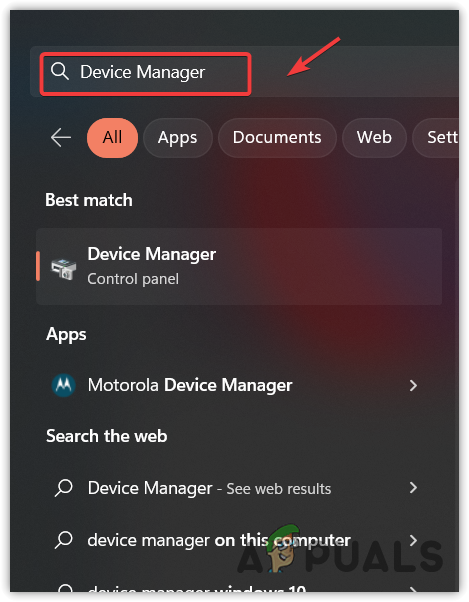
- aç Cihaz yönetimi Onu yazarak Başlat menüsü.

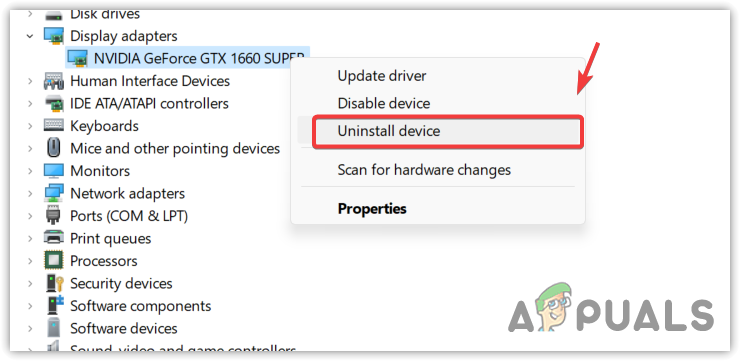
- Aygıt Yöneticisi'ni açtıktan sonra, genişletin. Ekran adaptörleri.
- GPU sürücüsüne sağ tıklayın ve seçin. Kaldırma.

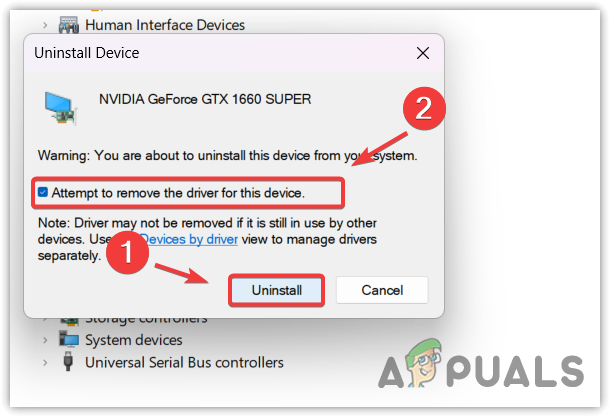
- onay kutusunu seçin Bu aygıtın sürücü yazılımını kaldırmayı deneyin Sonra tıklayın Kaldırma.

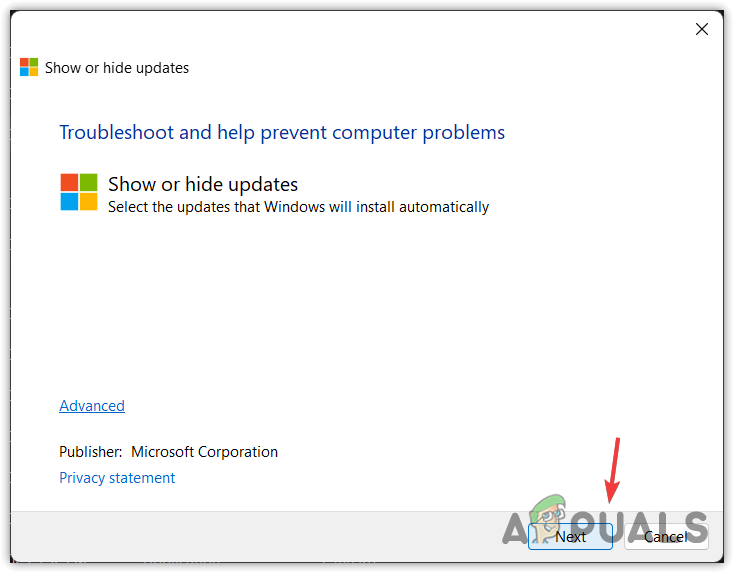
- Sürücü başarıyla kaldırılana kadar bekleyin, ardından indirin. Microsoft güncellemelerini gösterme veya gizleme sorun giderme aracı.
- İndirme işlemi tamamlandıktan sonra, dosyayı çift tıklayarak açmanız yeterlidir.
- Tıklayın Sıradaki Windows Update aracı aracılığıyla yüklenecek olan yaklaşan güncellemeleri algılayana kadar bekleyin.

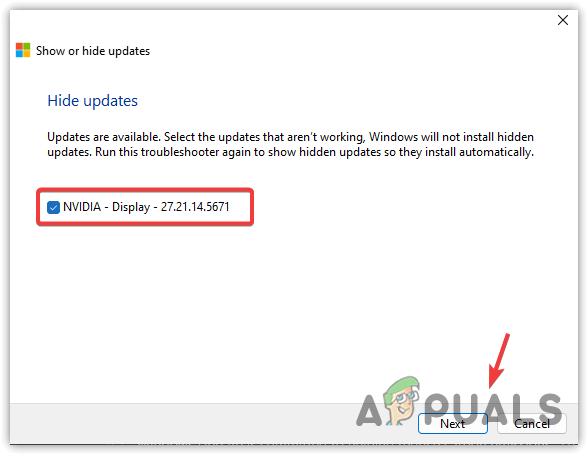
- seçmek Güncellemeleri gizle Seçenekler arasından onay kutusunu seçin. Sürücüyü güncelleyin Windows'un sürücüyü güncellemesini engellemek için.
- Bitirdikten sonra tıklayın Sıradaki İndirme işlemi tamamlanana kadar bekleyin.

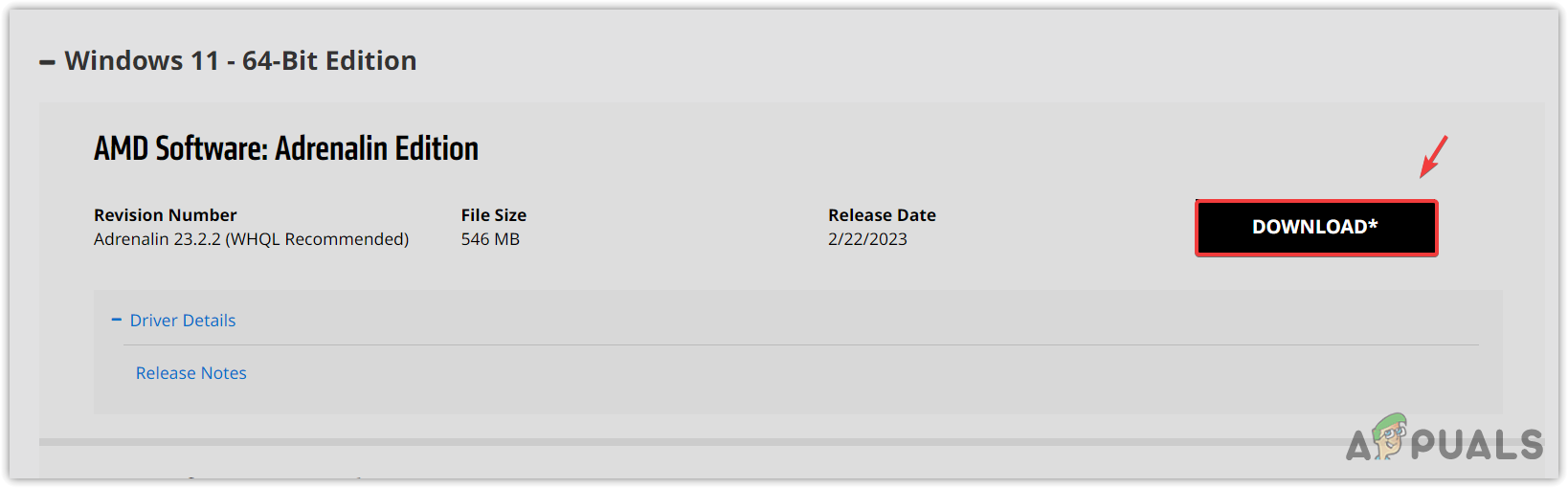
- Bundan sonra sorun giderme aracını kapatın ve AMD web sitesine gidin.
- En yeni sürücüyü indirmek için ekran kartınızı ve işletim sisteminizi seçin.

- İşlem tamamlandıktan sonra, ekrandaki yönergeleri izleyerek sürücüyü yükleyin.
- Son olarak, bilgisayarınızı yeniden başlatın, sorununuz çözülecektir.
2. Cihaz kurulum ayarlarını değiştirin
Aygıt yükleme ayarları, kullanıcıların Windows Update'i kullanarak aygıt sürücülerini otomatik olarak yüklemelerine olanak tanır. Örneğin, bir aygıtı bilgisayarınıza bağladığınızda, sürücü herhangi bir müdahale olmadan otomatik olarak yüklenir.
Windows, mevcut GPU sürücünüzün güncel olmadığını düşündüğünde, yanlış veya eski sürücüyü yükler ve üzerine yazar. Bu durum, Windows sunucusunun cihazınız için en yeni sürücüye sahip olmaması durumunda ortaya çıkabilir.
Sonuç olarak, güncellenmiş bir sürücü yüklediğinizde sistem, eski bir sürücüye sahip olduğunuzu düşünür. GPU performansını artırmak için, en yeni GPU sürücüsünün üzerine daha eski veya hatalı bir sürücü yazar; bu da GPU performansının düşmesine ve saniyedeki kare sayısında (FPS) azalmaya yol açar.
Bunu önlemek için, aygıt kurulum ayarlarını değiştirebilirsiniz; bu sayede aygıt kurulum ayarlarını orijinal durumuna geri yüklemediğiniz sürece hiçbir aygıt sürücüsü yüklenmeyecektir.
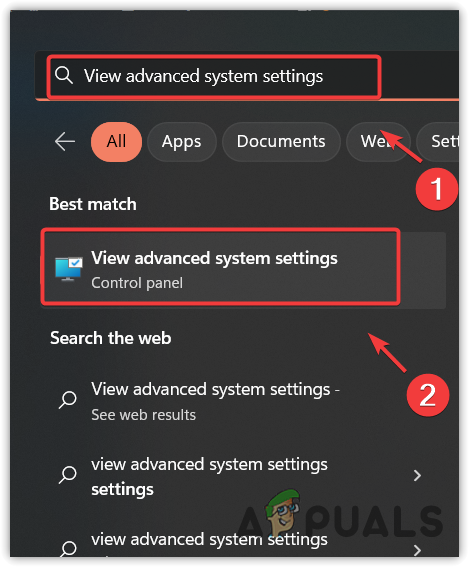
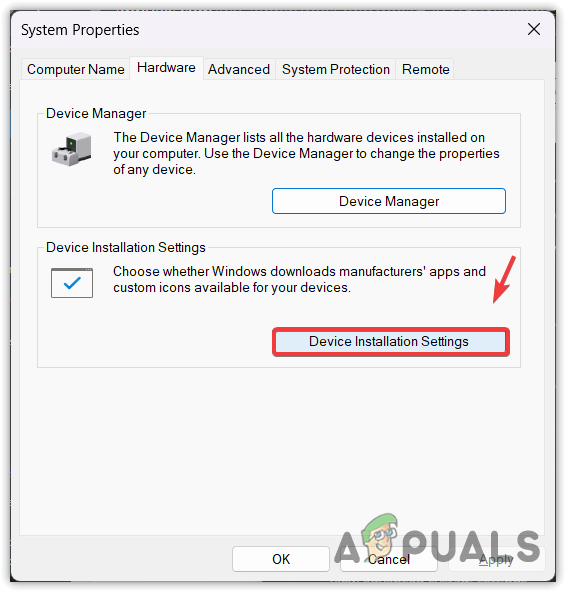
- Anahtarıma basın Windows + SArama kutusuna şunu yazın: Gelişmiş sistem ayarlarını görüntüleme Ardından Keşfet.

- Sekmeye git donanım Ardından sekmeye tıklayın. Cihaz kurulum ayarları.

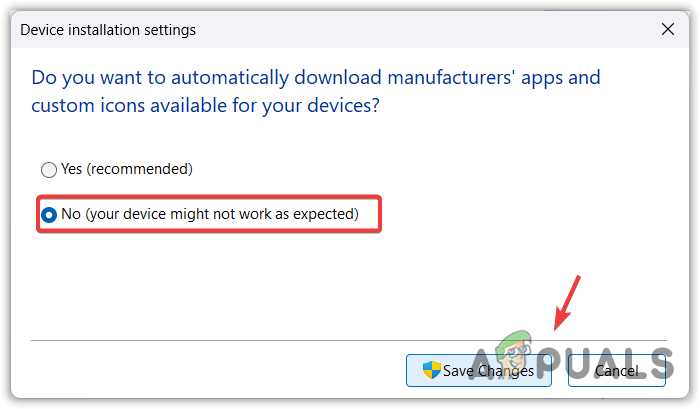
- “Hayır(Cihazınız beklendiği gibi çalışmayabilir) seçeneğinin yanında.
- Değişiklikleri kaydetmek için tıklayın. Değişikliklerinizi kaydedin.

- Şimdi bilgisayarınızı yeniden başlatın ve sorunun çözülüp çözülmediğini kontrol edin.
3. Kayıt Defteri Düzenleyicisinden Windows Güncellemesini Devre Dışı Bırakın
Kayıt Defteri Düzenleyicisi, Windows'ta bir veritabanı gibidir. Windows'un bugüne kadar yayınlanan her bileşenine erişimi vardır; örneğin Windows Update ve Windows Defender. Kayıt Defteri Düzenleyicisini kullanarak çeşitli özellikleri devre dışı bırakarak bellek tüketimini azaltmak için Windows'u özelleştirebilirsiniz. Bu yöntemde, sürücü güncellemelerinin bilgisayarınıza yüklenmeye devam etmesini önlemek için Windows Update'i devre dışı bırakacağız.
Kayıt Defteri Düzenleyicisinden otomatik Windows güncellemelerini devre dışı bırakmanın iki yolu vardır: manuel ve otomatik. Komutlarla uğraşmak istemiyorsanız, basitçe... Toplu işlem dosyasını indirin Bağlantıdan indirip yönetici olarak çalıştırın. Ancak, bu komut dosyasına güvenmiyorsanız, aşağıdaki adımları izleyerek manuel olarak da çalıştırabilirsiniz.
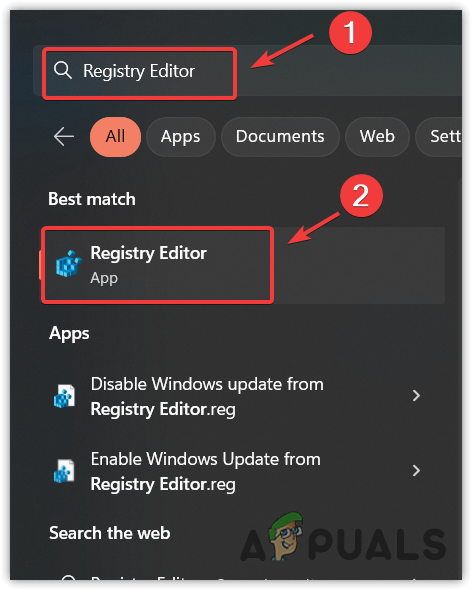
- Bir tuşa basın Windows Ve yaz kayıt Düzenleyici.

- Kayıt Defteri Düzenleyicisini açın ve aşağıdaki yola gidin.
HKEY_LOCAL_MACHINESOFTWAREPoliciesMicrosoftWindowsWindowsUpdateAU
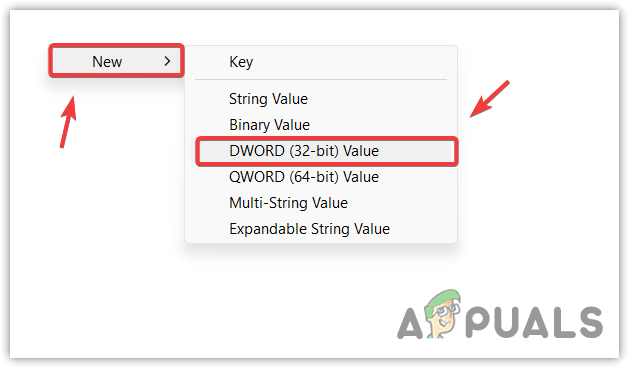
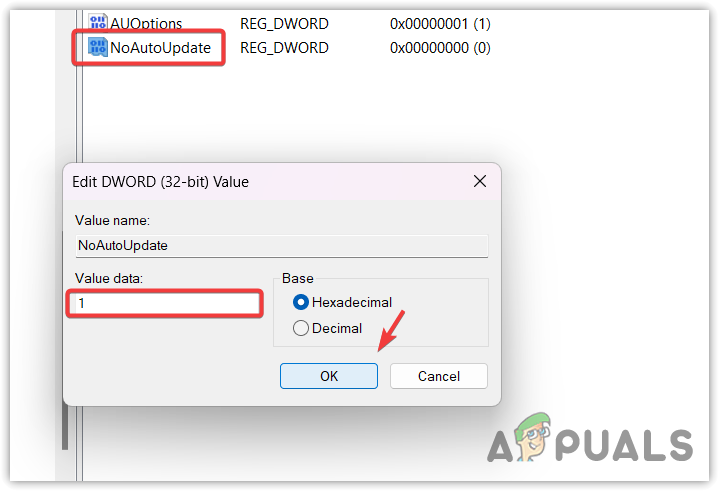
- çift tıklayın enter Otomatik Güncelleme Yok Sağ bölmede, değerini 1 olarak değiştirin. Bu, otomatik Windows güncellemelerini devre dışı bırakacaktır. Eğer bulamıyorsanız, boş bir alana sağ tıklayın ve imleci üzerine getirin... Yeni, Sonra seçin DWORD (32-bit) değeri Bir kayıt oluşturmak için.

- Adını sen koy Otomatik Güncelleme Yok Değer verilerini şuna değiştirin: 1.

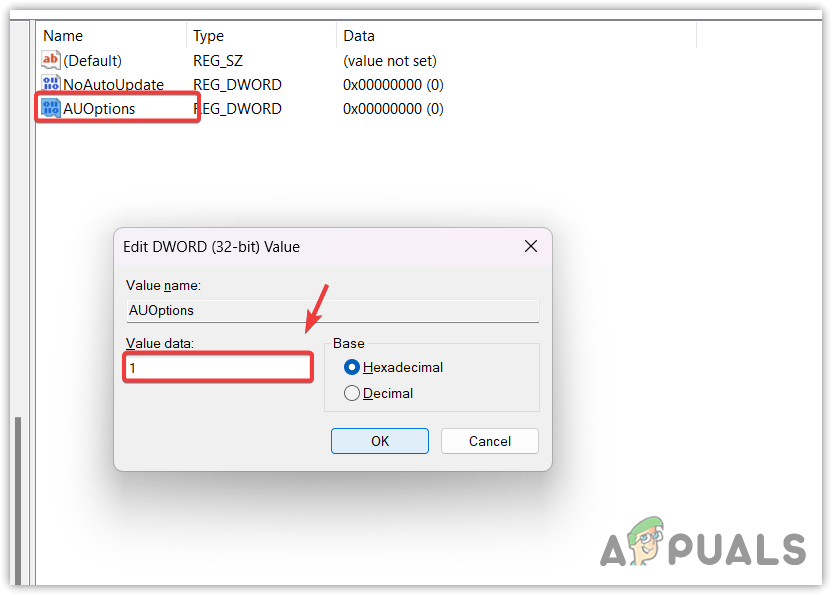
- İşlem tamamlandığında, çift tıklayın. AUSeçenekler Değer verilerini şuna değiştirin: 1.
- bulamazsan AUSeçenekler3. adımı izleyerek oluşturun ve adlandırın. AUSeçenekler Değer verisini 1 olarak değiştirin.

- İşlem tamamlandığında, kayıt defteri düzenleyicisini kapatın.
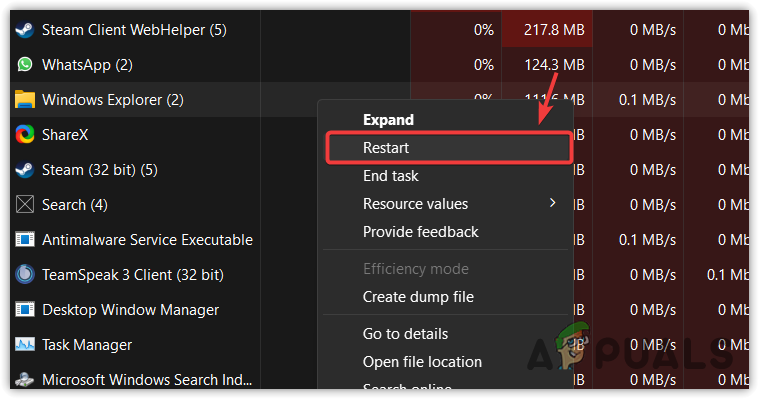
- Görev Yöneticisini açın ve yeniden başlatın. Windows Gezgini Kayıt defteri değişikliklerini uygulamak için.

4. Grup İlkesi Düzenleyicisi'nden Windows güncellemelerini devre dışı bırakın.
Grup İlkesi Düzenleyicisi, çeşitli Windows ve ağ ayarlarını yapılandırmak için kullanılan bir yönetim aracıdır. Bu aracı kullanarak sürücü güncellemelerinin Windows Update yardımcı programına dahil edilmesini engelleyebilirsiniz.
Grup İlkesi Düzenleyicisi'nden Windows güncellemelerini devre dışı bırakmak için şu adımları izleyin:
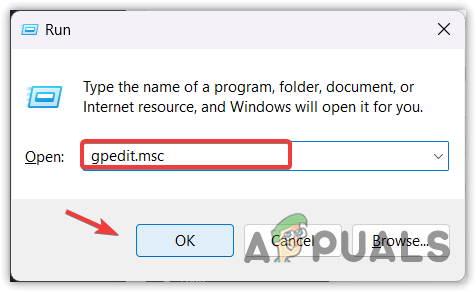
- Anahtarıma basın Windows + R Çalıştır penceresini birlikte açın.
- geç gpedit.msc Giriş kutusunda, üzerine tıklayın. Katılıyorum Grup İlkesi Düzenleyicisini açmak için.

- Aşağıdaki yola gidin:
Bilgisayar Yapılandırması/Yönetim Şablonları/Windows Bileşenleri/Windows Güncellemesi/Windows Güncellemesinden görüntülenen güncellemeleri yönet
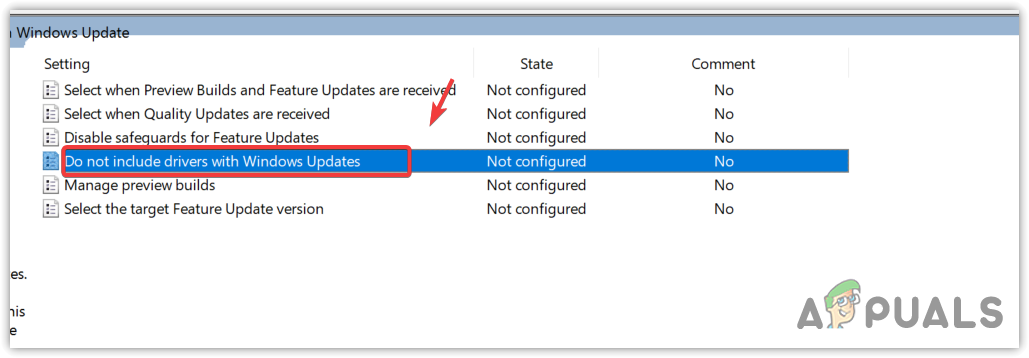
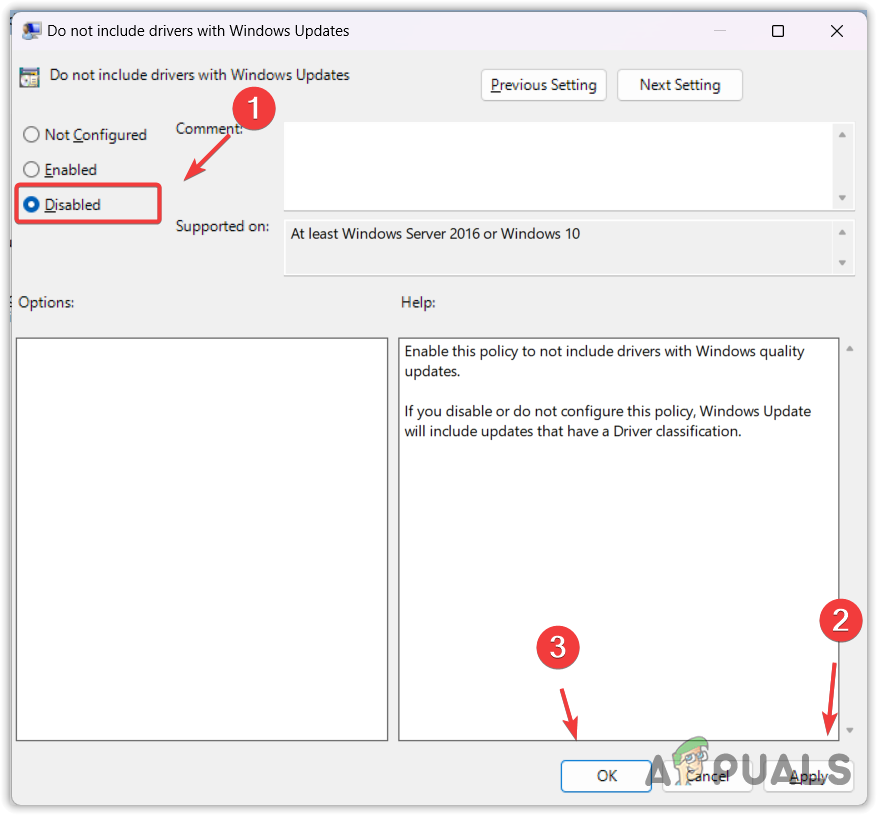
- “Sürücüleri Windows güncellemelerine dahil etme” seçeneğine çift tıklayın ve seçin. Kırık Sol taraftan.

- tık تطبيق Sonra tıklayın Katılıyorumİşlem tamamlandıktan sonra, Windows'un hala eski AMD sürücülerini yükleyip yüklemediğini kontrol edin.
5. Windows Update hizmetini devre dışı bırakın
Windows Update hizmeti, yaklaşan güncellemeleri sunmaktan, tespit etmekten ve yüklemekten sorumludur. Windows Update'in hatalı AMD sürücülerini yüklemeye devam etmesini önlemek için bu hizmeti devre dışı bırakabilirsiniz.
Windows Güncelleme hizmetini devre dışı bırakmak için:
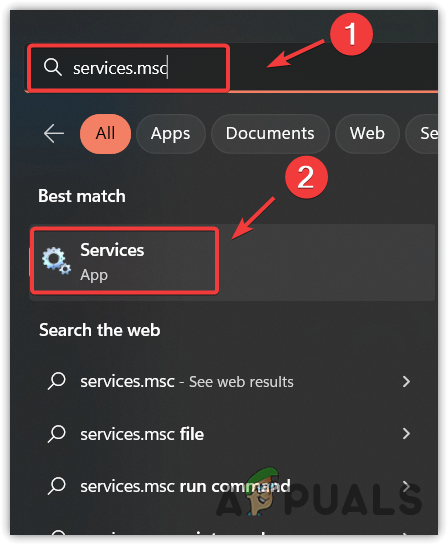
- Bir tuşa basın Windows Ve yaz services.msc Arama kutusuna.
- tık Katılıyorum Hizmetler penceresini açmak için.

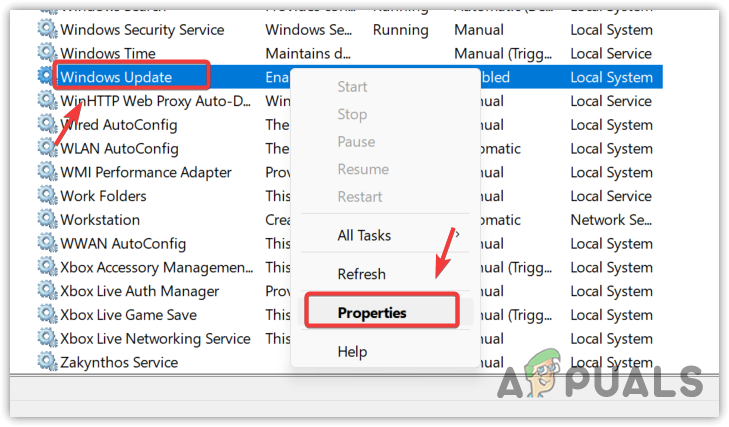
- Hizmet arayın Windows güncelleme Üzerine sağ tıklayarak özelliklerini açabilirsiniz.

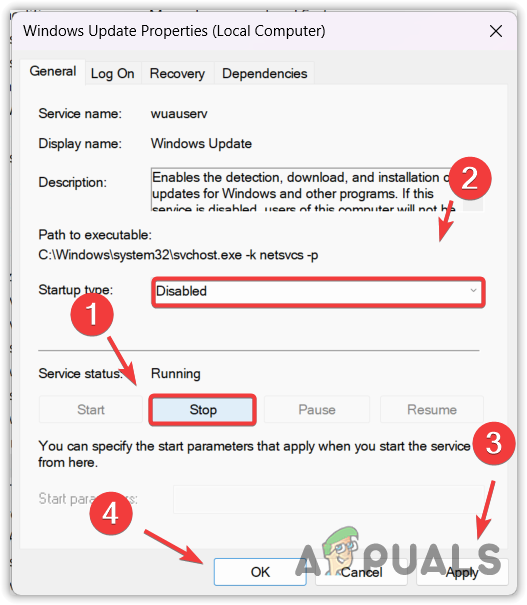
- Öncelikle, düğmeye tıklayarak hizmeti durdurun. durdurma.
- Başlangıç türünü değiştirin otomatik إلى Kırık.

- Ardından tıklayın. تطبيق Ve tıklayın KatılıyorumBu işlem Windows Güncelleme aracınızı devre dışı bırakacaktır. Gelecekte Windows'unuzu güncellemek isterseniz, buraya geri dönüp başlangıç türünü değiştirmeniz yeterlidir. otomatikArdından Windows'unuzu güncellemeyi deneyin.
6. Aygıt Yöneticisi'ni kullanarak grafik işlem birimi (GPU) sürücüsünü eski haline getirin.
Sorun devam ederse, AMD sürücünüzü en son sürüme geri döndürmeyi deneyebilirsiniz. Bazı durumlarda, Windows sürücüyü 2-3 gün sonra günceller. Bu nedenle, Aygıt Yöneticisi'ni kullanarak GPU sürücünüzü en son sürüme geri döndürmeyi deneyebilirsiniz.
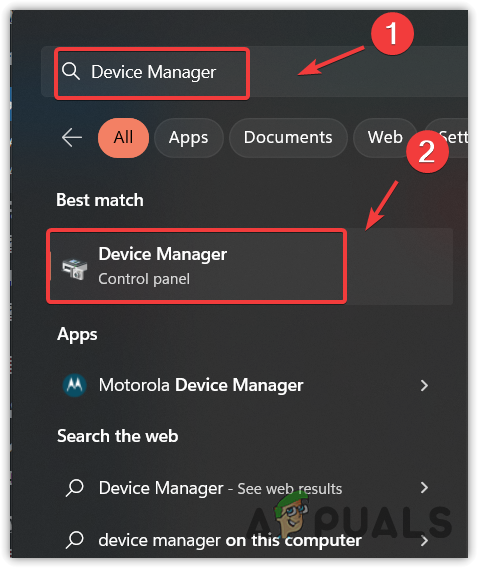
- Bunu yapmak için tuşa basın. Windows Ve ara Aygıt Yöneticisi.

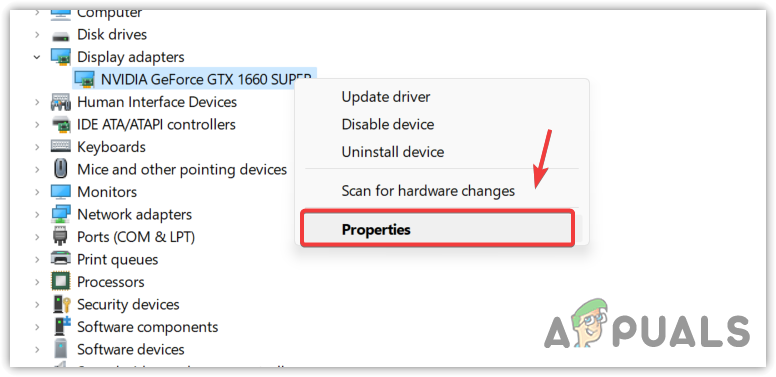
- Aygıt Yöneticisini açın ve genişletin. Ekran Adaptörleri.
- Grafik sürücüsüne sağ tıklayın ve seçin. Özellikler.

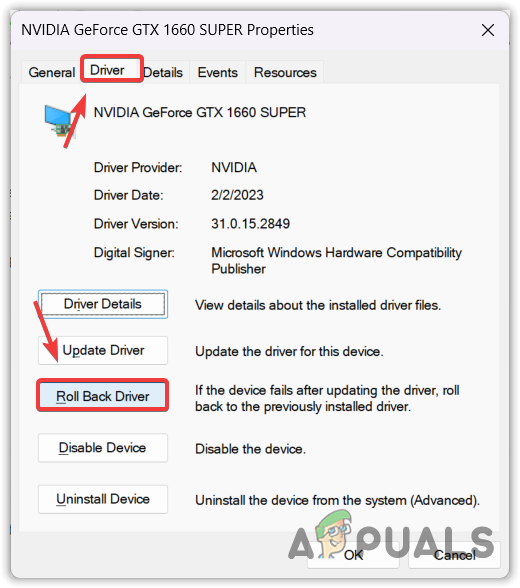
- Sekmeye git Sürücü En üstten, seçeneğe tıklayın. Önceki sürücü programına geri dön (Sürücüyü Geri Al).

- Herhangi bir nedeni seçin ve tıklayın. Evet Önceki işletim sistemine geri dönmek için.
Bir dahaki sefere, eğer o Windows Sürücü yükleme AMD Eski veya arızalıysa, aşağıdaki adımları izleyerek grafik işlem birimi (GPU) sürücünüzü kolayca geri yükleyebilirsiniz.
, Windows 11 Sürücüleri yükleyin AMD Sıkça Sorulan Sorular – Yanlış Cevaplananlar
Windows 11'in hatalı AMD sürücülerini yüklemesini nasıl engelleyebilirim?
Önlemek için , Windows 11 Sürücülerin yüklenmesi AMD Hata oluştuysa, Başlat menüsüne tıklayın ve "Gelişmiş Sistem Ayarları" yazarak açın. Üstteki Donanım sekmesine gidin ve Aygıt Yükleme Ayarları'na tıklayın. "Hayır"ı seçin ve "Değişiklikleri Kaydet"e tıklayın. Artık hata oluşmayacaktır. , Windows 11 Sürücüleri güncelleme aracıyla yükleme Windows (Windows Güncellemesi).
Windows 11 neden sürekli yanlış AMD sürücülerini yüklüyor?
için Windows Sürücülerinizin olduğu düşünülüyor. AMD Eski sürüm. Sonuç olarak, daha eski bir sürücü sürümünü yüklüyor. AMD Eski sürümün nedeni, sunucuda en son sürümün bulunmamasıdır. Bunu önlemek için, cihazınızın kurulum ayarlarını sürücülerin güncelleme yoluyla yüklenmesini engelleyecek şekilde yapılandırın. Windows Veya yapılandırın Windows Sürücü güncellemeleri yüklenmedi. Windows.
Yoruma kapalı.