

Masaüstü/dizüstü bilgisayarınızda bir NVIDIA grafik kartı kuruluysa, NVIDIA Kontrol Paneli'ni muhtemelen biliyorsunuzdur, ancak ayarlarını inceleyip ihtiyaçlarınıza göre değiştirmemiş olabilirsiniz.
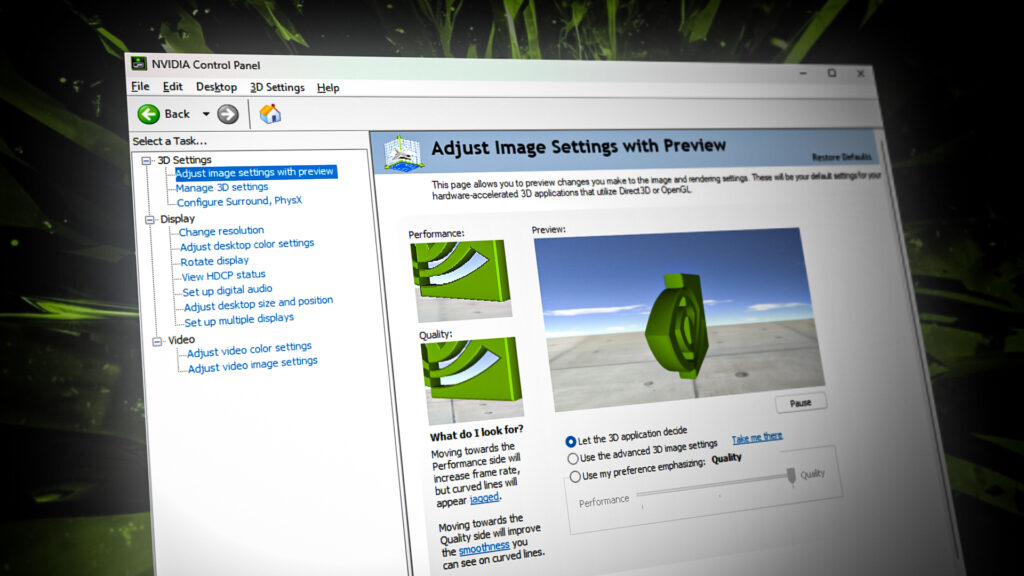
NVIDIA Kontrol Paneli, kullanıcıların grafik ayarlarını kendi tercihlerine göre özelleştirmelerine olanak tanır. Bu araçla yalnızca oyun performansını iyileştirmekle kalmaz, aynı zamanda video oynatma kalitesini artırabilir ve sisteminizin genel performansını yükseltebilirsiniz.
NVIDIA GPU'nuzdan en iyi şekilde yararlanmanıza yardımcı olmak için, bu kılavuz size oyun kare hızlarınızı artıracak ve görsel kaliteyi korurken giriş gecikmesini azaltacak en iyi NVIDIA Kontrol Paneli ayarlarını gösterecektir.
Başlamadan önce, NVIDIA grafik sürücülerinizi güncelleyin.
Oyun için en iyi NVIDIA Kontrol Paneli ayarlarını incelemeden önce, GPU sürücülerinizin güncel olup olmadığını kontrol etmelisiniz.
En yeni GPU sürücülerini kullanmak çok önemlidir, çünkü bu yeni sürücüler en yeni oyunlarda daha iyi performans sağlar ve genellikle eski sürücülere göre daha optimize edilmiştir.
En güncel sürücüleri kullandığınızdan emin olmak için aşağıdaki adımları izleyin:
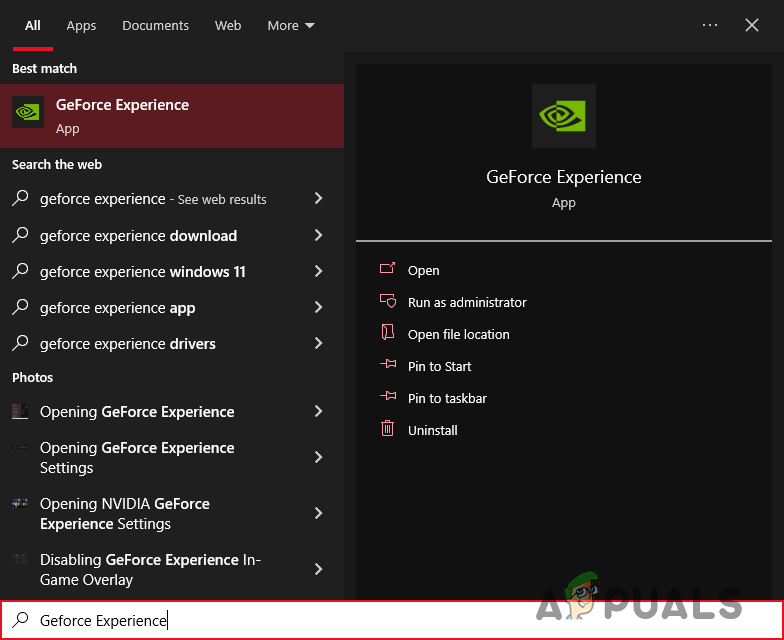
- Bir tuşa basın Windows Anahtarı Başlat menüsünü açmak için
- tip “GeForce Deneyimi” Ve Enter tuşuna basın.
![Open GeForce Experience]()
- Bir seçeneği tıklayın "Sürücü" pencerenin sol üst köşesinde.
- Bir seçeneği tıklayın "Güncellemeleri kontrol et".
![GPU sürücüsü güncellemesi]()
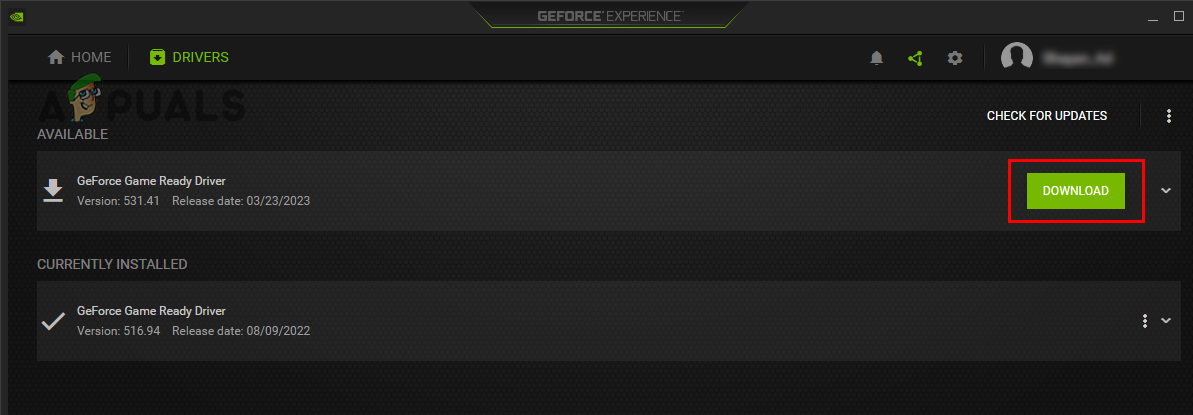
Eğer "Güncellemeleri Kontrol Et" seçeneği sayfada yeni sürücüler göstermiyorsa, bu, GPU'nuz için zaten en yeni sürücüleri kullandığınız anlamına gelir. Ancak, yeni bir sürücü görünürse, bu kılavuzun bir sonraki bölümüne geçmeden önce onu sisteminize indirip kurmalısınız.
Maksimum performans için en iyi NVIDIA Kontrol Paneli ayarları
| Ayar | En iyi seçim |
|---|---|
| Görüntü yeniden boyutlandırma | (DLSS kullanmıyorsanız) Açın |
| Ortam aydınlatması | durdurma |
| Anizotropik filtrasyon | durdurma |
| Kenar yumuşatma – FXAA | durdurma |
| Kenar yumuşatma – Gama düzeltmesi | تشغيل |
| Kenarları yumuşatma – konumlandırma | Bu, uygulama tarafından kontrol edilir. |
| Kenarları düzeltme – hazırlık | Bu, uygulama tarafından kontrol edilir. |
| Pürüzsüz kenarlar – Şeffaflık | durdurma |
| Arka plan uygulamaları için maksimum kare hızı | 30 |
| CUDA – Grafik İşlem Birimleri | tüm |
| DSR – Faktörler ve Yumuşaklık | durdurma |
| Düşük kimyon ayarı | تشغيل |
| Maksimum kare hızı | Kullanıcıya özel |
| Çok çerçeveli kenar yumuşatma (MFAA) | durdurma |
| ekran teknolojisi | Düşük gecikme süresi için sabit yenileme hızı; daha akıcı performans için GSYNC. |
| OpenGL oluşturma için grafik işlem birimi | Otomatik algılama |
| Güç yönetimi modu | Maksimum performans tercihi |
| Gölgelendirici önbellek boyutu | varsayılan sürücü |
| Tekstil filtrasyonu – Anizotropik bir numunenin iyileştirilmesi | تشغيل |
| Kumaş filtreleme – negatif LOD sapması | izin vermek |
| Kumaş filtreleme – kalite | performans |
| Üç satırlık iyileştirme | تشغيل |
| Çoklu iş parçacığı optimizasyonu | تشغيل |
| Dikey senkronizasyon | durdurma |
| Üçlü önbellek | durdurma |
| Önceden gösterilen sanal gerçeklik çerçeveleri | 1 |
Denetim Masası'nı açmak için masaüstündeki boş bir alana sağ tıklayın ve "NVIDIA Denetim Masası"nı seçin.
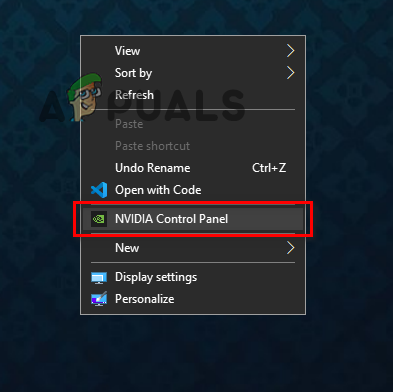
Eğer Denetim Masası menüde görünmüyorsa, NVIDIA Display Container hizmeti büyük olasılıkla çalışmıyordur. Bu sorunu aşağıdaki kılavuzu izleyerek kolayca çözebilirsiniz.
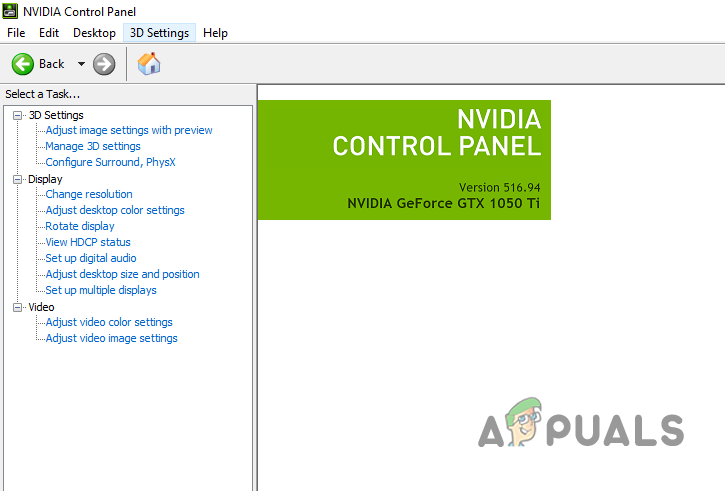
Paneli açtığınızda, menünün sol sütununda çeşitli farklı seçenekler göreceksiniz. Aşağıda, üç kategorideki tüm ayarları size adım adım açıklayacağız: 3D ayarları, ekran ve video.
1. En iyi 3D ayarları
3D ayarları kategorisindeki ilk seçenek "Önizleme ile görüntü ayarlarını düzenle"dir. Bu seçenek, sisteminizdeki Direct3D ve OpenGL uygulamaları için kalite-performans oranını hızlı bir şekilde ayarlamanıza olanak tanır.
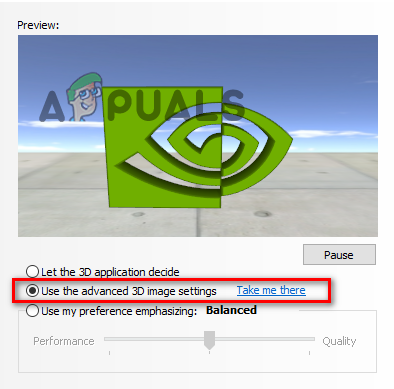
“Tercih Edilen Kullanım” seçeneğini seçtiğinizde , performansı artırmak (ve kaliteyi düşürmek) için imleci sola, kaliteyi artırmak (ve performansı düşürmek) için ise sağa hareket ettirebilirsiniz . 3B model, imleci hareket ettirdikçe kalitenin ne kadar artıp azaldığı konusunda size bir fikir verecektir.
Bu, performansı iyileştirmenin hızlı ve kolay bir yolu olsa da, grafik işlem biriminizden (GPU) maksimum performansı elde etmek için bireysel ayarları düzenlemenize izin vermediği için çok verimli değildir . Bu nedenle, imleci kullanmak yerine, "Gelişmiş 3B görüntü ayarlarını kullan" seçeneğine tıklayın ve ardından tüm ayarları görüntülemek için "Beni oraya götür" seçeneğine tıklayın.
3D ayarları yönetim menüsünde , "Genel Ayarlar" sekmesi altında tercihlerinize göre ayarlayabileceğiniz grafik ayarlarının tam bir listesini göreceksiniz. Bu sekmedeki ayarlar, bilgisayarınızdaki her programı etkileyecektir. Öte yandan, "Program Ayarları" sekmesinde, yalnızca belirli bir programın ayarlarını değiştirmeyi seçebilirsiniz .
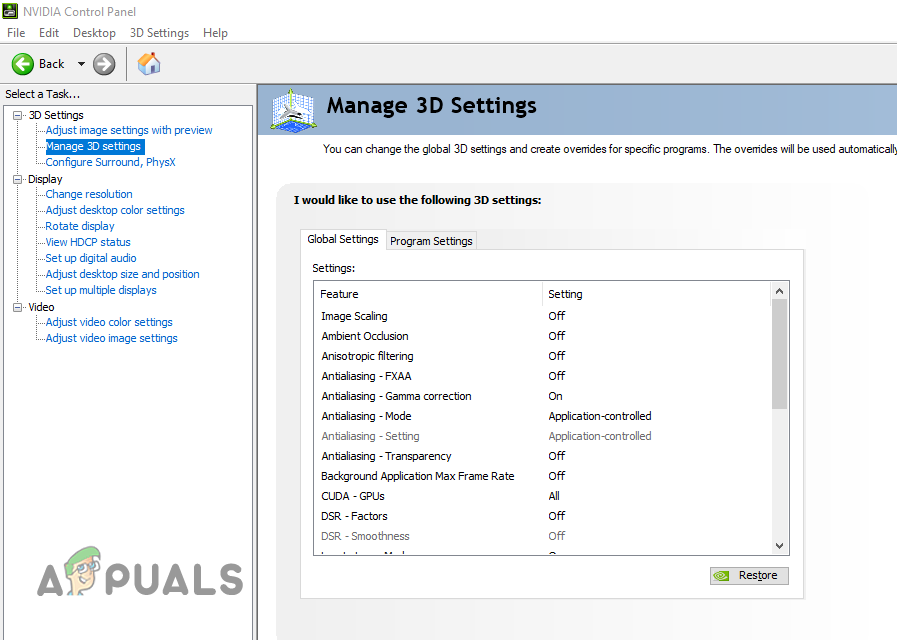
Aşağıdaki listede, her bir ayarın amacı ve performans ile görseller arasında mükemmel bir denge sağlamak için en uygun yapılandırma açıklanmaktadır.
Not: Bazı ayarlar belirli grafik kartlarında mevcut değildir ve bazıları yalnızca PC GPU'larına özeldir; bu nedenle dizüstü bilgisayar kullanıcıları NVIDIA Denetim Masası uygulamasında belirli ayarları göremeyebilirler.
Görüntü yeniden boyutlandırma
Görüntü ölçeklendirme, karmaşık bir algoritma kullanarak oyunlarınızın ekran çözünürlüğünü artırır. Bu algoritma, ekranınızdaki görüntüyü analiz eder ve eksik pikselleri doldurarak görüntünün gerçekte olduğundan daha yüksek çözünürlükte görünmesini sağlar.
Dolayısıyla, bir oyunu monitörünüzün doğal çözünürlüğünden daha düşük bir çözünürlükte (örneğin, 1080p yerine 720p) çalıştırıyorsanız, görüntü ölçeklendirme, oyunun kare hızından ödün vermeden görüntü çözünürlüğünü 1080p'ye yükseltecektir.
Görüntü ölçeklendirme, NVIDIA'nın DLSS teknolojisine benzer , ancak DLSS'ye göre bir avantajı, çok daha fazla sayıda NVIDIA GPU tarafından desteklenmesidir. Bununla birlikte, görüntü ölçeklendirme bile tüm GPU'larda çalışmayabilir.
Grafik yoğun oyunlar oynuyorsanız ve düşük veya orta seviye bir grafik işlem birimine (GPU) sahipseniz, görüntü ölçeklendirmeyi etkinleştirmeniz önerilir . Bu, performanstan ödün vermeden oyunlarınızın görsel kalitesini artırmanıza olanak tanır.
Yüksek performanslı bir GPU kullanıyorsanız , Görüntü Ölçeklendirme oyununuzun grafikleri ve performansı üzerinde muhtemelen çok az veya hiç etkisi olmayacaktır. Ayrıca, herhangi bir bozulma veya ek efekt olmadan piksel mükemmelliğinde bir görüntü tercih ediyorsanız, bu ayarı kapalı tutmanız en iyisidir.
Dikkate alınması gereken bir diğer nokta ise, eğer bir oyunda zaten DLSS kullanıyorsanız , Görüntü Ölçeklendirme kullanmanın bir anlamı olmamasıdır. Çünkü DLSS aynı görevi zaten yerine getiriyor ve bunu Görüntü Ölçeklendirme'nin asla yapamayacağı kadar çok daha iyi yapıyor.
Ortam Tıkanıklığı
Ortam Gölgeleme (Ambient Occlusion) ayarı, oyunlardaki nesnelerin aydınlatmasından sorumludur. Bu ayar etkinleştirildiğinde, oyunlarınızdaki aydınlatma ve gölgeler çok daha gerçekçi hale gelir, ancak oyun performansında gözle görülür bir düşüş olur.
Düşük veya orta seviye bir GPU'nuz varsa , bu ayarı kapatmanız (KAPALI) önerilir , çünkü bu size önemli bir performans artışı sağlayacaktır. Ancak, oyunun grafiklerini iyileştirmek istiyorsanız, kare hızını (FPS) önemli ölçüde düşürmeden aydınlatmayı ve gölgeleri iyileştirmek için "Performans" olarak ayarlayın.
Anizotropik Filtreleme
Anizotropik filtreleme, oyunlardaki dokuların netliğini ve keskinliğini artırır. Yüksek çözünürlükte oyun oynarken, bu ayar dokulardaki bulanıklığı ve bozulmayı ortadan kaldırmaya yardımcı olur. Ayar ne kadar yüksek olursa, dokular o kadar keskinleşir.
NVIDIA Kontrol Panelinde bu ayarı "KAPALI" bırakmanız (veya 2x veya 4x gibi çok düşük bir değere ayarlamanız) önerilir , çünkü çoğu oyun, çok daha verimli olan Anizotropik Filtreleme için yerleşik kontrollerle birlikte gelir. Ayrıca, bu ayar oyunlardaki kare hızını önemli ölçüde etkiler, bu nedenle açık bırakmak kare hızınızı (FPS) önemli ölçüde düşürecektir.
Kenar yumuşatma
Kontrol panelinde 5 farklı kenar yumuşatma ayarı bulunmaktadır:
- düzgünleştirme - FXAA.
- düzgünleştirme - Gamma düzeltmesi.
- düzgünleştirme - Mod.
- düzgünleştirme - Şeffaflık.
- düzgünleştirme - Ayar.
Bu beş ayardan, gerçekten dikkat etmeniz gerekenler Kenar Yumuşatma – FXAA ve Kenar Yumuşatma -Ayarları'dır.
Her iki ayar da ekranınızda görüntülenen resimlerdeki tırtıklı kenarları azaltır. Ancak, farklı şekillerde çalışırlar.
FXAA kenar yumuşatma, performansı en aza indirirken tırtıklı kenarları ortadan kaldıran benzersiz bir kenar yumuşatma teknolojisidir . Ancak bu ayar, yoğunluğunu ayarlamanıza izin vermek yerine yalnızca açılıp kapatılabildiği için fazla kontrol imkanı sunmaz.
Kenar yumuşatma ayarı ise çoklu örnekleme ve süper örnekleme gibi farklı teknikleri bir araya getirir. Size çalışabileceğiniz bir değer aralığı sunarak yoğunluğu üzerinde çok daha fazla kontrol sağlar. Ancak, genellikle performansı daha fazla etkiler.
Çoğu modern oyunda bu ayarlar yerleşik olarak bulunduğundan, her iki ayarı da devre dışı bırakmanız (KAPALI) önerilir . Oyunlardaki yerleşik kenar yumuşatma ayarlarını kullanmak, bu ayarları kullanmaktan daha verimlidir.
Ancak, çok güçlü bir bilgisayarınız varsa ve oyununuzdan maksimum görsel kalite elde etmek istiyorsanız, FXAA kenar yumuşatma özelliğini etkinleştirmelisiniz.
Gama Düzeltme, Mod ve Şeffaflık ayarlarına gelince, Gama Düzeltme AÇIK olmalıdır çünkü bu, performansı fark edilir bir şekilde etkilemeden 3B görüntülerin renklerini iyileştirir. Mod, Uygulama kontrollü olarak ayarlanmalı ve Şeffaflık KAPALI olmalı veya Çoklu örnekleme olarak ayarlanmalıdır (grafik kartınızın (GPU) gücüne bağlı olarak).
Arka plan uygulamaları için maksimum kare hızı
Bu çok önemli bir ayar, ancak kontrol panelinde sıklıkla gözden kaçırılıyor. Bu ayar, başka bir uygulamaya geçiş yaparken oyunlarınızın kare hızını ayarlamanıza olanak tanır.
Bu ayarı AÇIK tutmalı ve 20-30 FPS'ye ayarlamalısınız, çünkü bu bilgisayarınızın güç tüketimini ve fan gürültüsünü önemli ölçüde azaltacaktır. Bu, uzun vadede bilgisayarınız için çok faydalı olacaktır.
CUDA – Grafik İşlem Birimleri (GPU'lar)
Bu ayar, bilgisayarlarında birden fazla GPU kurulu olan kişiler içindir . PhysX gibi CUDA uygulamaları için kaç GPU kullanmak istediğinizi seçmenize olanak tanır. Tüm GPU'larınızı kullanmak istiyorsanız, bu ayarı "Tümünü" olarak ayarlayın.
Bilgisayarınızda yalnızca bir GPU kuruluysa, bu ayarı varsayılan değerinde bırakmalısınız. Bu, sistem performansınızı etkilemeyecektir.
DSR – Faktörler ve Yumuşaklık
Yüksek Dinamik Aralık (DSR), görsel kaliteye öncelik veren oyunculara yönelik bir ayardır. Etkinleştirildiğinde, bu ayar oyunu yüksek çözünürlükte (seçtiğiniz) işler ve ardından monitörünüzün doğal çözünürlüğüne düşürür. Bu, inanılmaz derecede keskin ve net bir görüntüyle sonuçlanır, ancak kare hızınızı (FPS) önemli ölçüde düşürür.
Performans sizin için önemliyse, DSR Faktörlerini her zaman devre dışı (KAPALI) tutmalısınız . Bu ayar yalnızca çok güçlü bir sisteme sahipseniz ve oyunun görsel kalitesini en üst düzeye çıkarmak istiyorsanız etkinleştirilmelidir. DSR Faktörlerini etkinleştirmeyi seçerseniz, kırpma işleminden sonra görüntünün pürüzsüzlüğünü ayarlamak için DSR Pürüzsüzlük ayarını kullanabilirsiniz.
Düşük kimyon ayarı
Düşük Gecikme Modu etkinleştirildiğinde, CPU'nun GPU'ya işleme için teslim etmeden önce hazırlayabileceği kare sayısını sınırlar. Daha basit bir ifadeyle, bu, CPU'nun önceden çok fazla kare hazırlamasını önler, bu da giriş gecikmesinin azalmasına ve daha hızlı yanıt sürelerine yol açar.
Özellikle CS:GO ve Valorant gibi düşük gecikmenin çok önemli olduğu rekabetçi oyunlar oynuyorsanız, düşük gecikme modu AÇIK tutulmalıdır . Kare hızınızı etkilemeyeceği için bunu Ultra'ya bile ayarlayabilirsiniz .
Bazı oyunlarda bu ayarın oyun ayarları menüsüne entegre edilmiş olarak geldiğini unutmayın. Bu ayar "NVIDIA Reflex" olarak adlandırılır ve iki değeri vardır: AÇIK veya AÇIK + Güçlendirme.
Eğer bir oyunda zaten NVIDIA Reflex ayarını kullanıyorsanız, bu ayar Denetim Masası'ndaki Düşük Gecikme Modu ayarını geçersiz kılacaktır. Bu nedenle, bu ayarı her oyun için ayrı ayrı değiştirmenize gerek yok; Genel Ayarlar sekmesinde AÇIK konumuna getirmeniz yeterlidir.
Maksimum Kare Hızı
Maksimum Kare Hızını ayarlamak karmaşık bir konudur. Bu ayar, programın kare hızını saniyede kare (FPS) cinsinden belirtmenizi sağlar.
Bu ayarla ilgili ilk dikkat edilmesi gereken şey, bunu asla Genel Ayarlar sekmesinde yapılandırmamanız gerektiğidir. Bunun yerine, oyunlarınız için ayrı ayrı değiştirmeniz gerekir .
Giriş gecikmesini en aza indirmenin ve düşük kare hızlarının çok önemli olduğu rekabetçi bir oyun oynuyorsanız (CS:GO veya Warzone gibi), sınırsız kare hızına sahip olmak oyununuz için faydalı olacaktır . FPS'yi sınırsız tutmak, kare hızlarını mümkün olduğunca düşürerek düşük giriş gecikmesine neden olur. Ancak, FPS'niz monitörünüzün yenileme hızından yüksek kalırsa bu durum ekran yırtılmasına yol açabilir.
Ekran yırtılması sizi rahatsız ediyorsa, FPS'nizi (saniyedeki kare sayısı) sınırlı tutmanız en iyisidir. Bir oyun oynarken FPS'nizin çok yüksek bir sayıdan çok düşük bir sayıya hızla düşüp sonra tekrar yükseldiği (örneğin, 120'den 60'a, sonra tekrar 120'ye) takılmalar yaşıyorsanız , kare hızı sınırı belirlemek sorununuzu çözebilir.
Bu, FPS oranının çok yükselmesini engelleyerek sorunu çözecek, böylece takılmalar yaşandığında o kadar rahatsız edici olmayacak.
Ayrıca, giriş gecikmesi ve kare hızı dalgalanmalarının sorun teşkil etmediği yavaş tempolu bir oyun oynuyorsanız, daha yüksek bir kare hızı ayarlamak iyi bir fikirdir. Bu, GPU kullanımını azaltacak ve aşırı ısınmayı önleyecektir; ayrıca GPU kullanımı çok yüksek olduğunda ortaya çıkan ekran yırtılması ve diğer görsel kusurları da en aza indirebilir . Bununla birlikte, bu kare hızlarını artıracağından, oyun deneyiminiz biraz yavaş görünebilir.
Maksimum Kare Hızı (Max Frame Rate) ayarınız büyük ölçüde özel durumunuza bağlıdır. Genellikle, monitörünüzün yenileme hızına ayarlamak en iyisidir . Her oyun için farklı Maksimum Kare Hızı ayarlarıyla denemeler yapmalı ve performans, görsel kalite ve tepki süreleri arasında en uygun dengeyi bulmalısınız.
Çok Çerçeveli Örneklenmiş AA (MFAA)
Çoklu Kare Örneklemeli Kenar Yumuşatma (MFAA) ayarı, temelde kenar yumuşatma ayarının gelişmiş bir sürümüdür. Etkinleştirildiğinde, görüntüdeki her pikselden birden fazla örnek alır ve ardından bunları birleştirerek nihai sonuçtaki tırtıklı kenarları önemli ölçüde azaltır.
Bu ayar genellikle devre dışı bırakılmalıdır , çünkü çoğu oyundaki yerleşik kenar yumuşatma ayarı kadar optimize edilmemiştir. Bu nedenle, FPS'nizi önemli ölçüde düşürebilir.
Monitör Teknolojisi
Monitör Teknolojisi ayarı yalnızca değişken yenileme hızına sahip ekranları olan kullanıcılar tarafından görülebilir. Bu ayarı görürseniz, üç seçeneğin olduğunu fark edeceksiniz: G-SYNC, ULMB ve Sabit Yenileme Hızı.
Çoğunlukla tepki süresinin kritik olduğu rekabetçi oyunlar oynuyorsanız , Sabit Yenileme Hızı'nı seçmelisiniz . Ancak, tepki süresinin önemli olmadığı yavaş tempolu oyunları tercih ediyorsanız , G-SYNC'i seçmelisiniz.
G-SYNC, monitörünüzün yenileme hızını grafik işlem biriminizden (GPU) gelen kare çıkışıyla eşleştirir. Bu (genellikle) ekran yırtılmasını ve takılmasını azaltır, ancak kare hızınız (FPS) önemli ölçüde daha düşük olacaktır.
OpenGL'i oluşturmak için kullanılan Grafik İşlem Birimi (GPU).
Bu, sistemlerinde birden fazla grafik işlem birimi (GPU) kurulu olanlar için başka bir ayardır. OpenGL uygulamaları tarafından kullanılacak belirli bir GPU'yu belirtmenize olanak tanır. Yalnızca bir GPU'nuz varsa, bu ayarı varsayılan değerinde bırakın.
Güç yönetimi modu
NVIDIA GPU'nuzdan maksimum performans elde etmek istiyorsanız, bu ayar için "Maksimum Performans" seçeneğini seçmelisiniz . Ancak, bunun uzun vadede GPU'da aşırı ısınma sorunlarına yol açabileceğini ve güç tüketimini de artıracağını unutmayın.
Grafik işlem biriminizin (GPU) ömrü ve sisteminizin güç tüketimi konusunda endişeleriniz varsa, bunun yerine "Uyarlanabilir" seçeneğini seçmelisiniz . Bu, GPU sürücüsünün kullanımını yönetmesine olanak tanıyarak daha düşük güç tüketimi ve daha az aşırı ısınma sorunuyla sonuçlanacaktır.
Gölgelendirici Önbellek Boyutu
Bu ayar, GPU sürücüsünün shader derlemelerini kaydetmek için kullandığı maksimum disk alanı miktarını kontrol etmenizi sağlar. GPU bu derlemeleri kaydeder, böylece bir sonraki ihtiyaç duyulduğunda shader'ları yeniden derlemenize gerek kalmaz. Bu da daha az takılma ve daha hızlı oyun başlatma süreleri sağlar.
Bu ayar için "Varsayılan Sürücü" seçeneği genellikle çoğu kullanıcı için en iyi sonucu verir. Ancak, tüm oyun gölgelendiricileriniz için yeterli alan ayırdığınızdan emin olmak istiyorsanız, özel bir değer belirleyebilirsiniz. Gölgelendirici önbellek boyutu için en az 10 GB ayırdığınızdan emin olun.
Doku filtreleme
Kontrol panelinde 4 farklı doku filtreleme ayarı bulunmaktadır:
- Doku filtrasyonu – Anizotropik Örnek Optimizasyonu.
- Doku temizliği – Negatif LOD sapması.
- Doku filtrasyonu – Kalite.
- Doku filtrasyonu – Üçlü doğrusal optimizasyon.
Etkinleştirildiğinde, Anizotropik Örnek Optimizasyonu ayarı performansı artırır ancak biraz daha az keskin bir görüntüyle sonuçlanır. Devre dışı bırakıldığında ise, performansta hafif bir düşüş pahasına görüntü kalitesini artırır. Bu ayar etkinleştirilmelidir çünkü görselleri önemli ölçüde etkilemeden fark edilir bir performans artışı sağlar.
Negatif LOD (Detay Düzeyi) Sapması ayarı , ekranınızdaki hareketsiz görüntülerin kalitesini artırır. Bu ayar her zaman "İzin Ver" olarak ayarlanmalıdır , çünkü daha yüksek performans sağlar.
Kalite ayarı, oyunlarınızdaki doku filtrelemesini performansı, görselleri iyileştirmek veya ikisi arasında bir denge kurmak için ayarlamanıza olanak tanır. Bu ayar, sisteminizin performansına bağlıdır. Sisteminiz grafiksel olarak yoğun oyunlarda dokuları yüklemekte zorlanıyorsa, "Performans" veya "Yüksek Performans" seçeneğini seçin . Tüm doku türlerini işleyebilen güçlü bir GPU'nuz varsa, "Kalite" veya "Yüksek Kalite" seçeneğini seçebilirsiniz.
Son olarak, üç satırlı iyileştirme, oyunlardaki iki satırlı ve üç satırlı filtrelerin kullanımını gerçek zamanlı olarak ayarlayarak performansı artırır ancak görüntü kalitesini biraz düşürür. Bu ayar her zaman etkinleştirilmelidir ( AÇIK ), çünkü görüntü kalitesinde minimum kayıpla FPS'de gözle görülür bir artış sağlar.
Çoklu İş Parçacığı Optimizasyonu
Çoklu iş parçacığı optimizasyonu her zaman AÇIK veya Otomatik olarak ayarlanmalıdır çünkü bu, uygulamaların işlemcinizin birden fazla çekirdeğini kullanmasına olanak tanır. Bu ayarı devre dışı bırakırsanız, FPS'nizde hemen bir düşüş fark edeceksiniz.
Dikey Senkronizasyon
Dikey Senkronizasyon ( VSYNC olarak da bilinir ), GSYNC'e benzer şekilde, ekran yırtılmasını ve diğer görüntü sorunlarını en aza indirmek için bir uygulamanın FPS'sini monitörünüzün yenileme hızıyla eşleştirir. Bununla birlikte, VSYNC, GSYNC muadiline göre önemli ölçüde daha az optimize edilmiştir ve bu da giriş gecikmesinde ve FPS'de gözle görülür bir artışa neden olur.
Bu nedenle, monitörünüz GSYNC'i destekliyorsa VSYNC her zaman kapalı olmalıdır . Ancak desteklemiyorsa, ekran yırtılması sorunlarını gidermek için VSYNC'i kullanabilirsiniz. Ama şunu da unutmayın:
Not: Eğer “Ekran” sekmesi görünmüyorsa, GPU sürücülerinizde veya BIOS ayarlarınızda bir sorun olabilir. Sorunu gidermek için kılavuzumuza bakın.
Doğruluk, yenileme hızı ve renkler
“Çözünürlüğü değiştir” menüsünde , ekranınızın doğal çözünürlüğüne ayarlandığından emin olun. Ardından menü, ekranınızın doğal çözünürlüğünü gösterecektir.
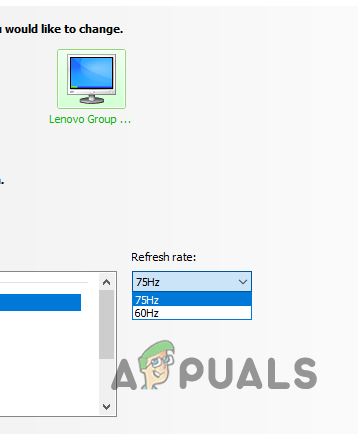
Yenileme hızı (refresh rate) için en yüksek değeri seçtiğinizden emin olun . Monitörünüzün yenileme hızı ne kadar yüksek olursa, ekrandaki görüntü saniyede o kadar çok yenilenir. Bu da daha akıcı ve pürüzsüz bir görüntü sağlar. Ancak, yüksek yenileme hızının faydalarının grafik kartınızın yetenekleriyle sınırlı olabileceğini unutmayın.
60Hz monitörünüz varsa, genellikle Kontrol Paneli'nden 75Hz'e hız aşırtabilirsiniz. Ancak menüde 75Hz seçeneğini bulamazsanız, monitörünüzü diğer yöntemlerle hız aşırtmak için bu kılavuzu takip edebilirsiniz.
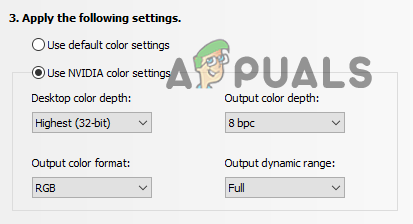
Hâlâ "Çözünürlüğü değiştir" menüsündeyken, aşağı kaydırarak Renk ayarlarına gelin ve "NVIDIA renk ayarlarını kullan" seçeneğini belirleyin ve aşağıdaki seçeneklerin işaretli olduğundan emin olun:
- Masaüstü renk derinliği: En yüksek (32 bit)
- Çıkış renk derinliği: 8 bpc
- Çıkış renk formatı: RGB
- Çıkışın dinamik aralığı: Tam
Ardından, "Masaüstü renk ayarlarını düzenle" menüsüne gidebilirsiniz . Bu menü, ekranınızın renk ayarlarını daha ayrıntılı olarak düzenlemenizi sağlar. Parlaklığı, kontrastı (gama), dijital canlılığı ve tonu istediğiniz gibi ayarlayabilirsiniz. Bu tamamen kişisel tercihlerinize bağlıdır.
Masaüstü boyutu ve konumu
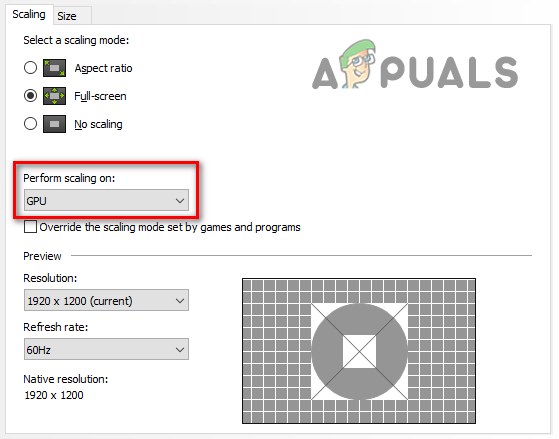
“Masaüstü boyutunu ve konumunu ayarla” menüsünde , Ölçeklendirme sekmesine gidin . CS:GO ve Valorant gibi oyunlarda “Genişletilmiş” olarak da bilinen popüler 4:3 en boy oranını kullanmak istiyorsanız, ölçeklendirme modu olarak “Tam ekran”ı seçtiğinizden emin olun.
Ancak, oyunları yüksek çözünürlükte oynamıyorsanız ve mümkün olan en düşük giriş gecikmesini istiyorsanız, bu seçeneği "Ölçeklendirme Yok " olarak değiştirin. Bu, performansta hafif bir iyileşme sağlayacaktır.
Ardından, GPU için "Ölçeklendirmeyi Açık Olarak Gerçekleştir" seçeneğini ayarlayın . GPU Ölçeklendirme seçeneği, ölçeklendirmeyi monitörünüz yerine grafik kartınızın yapmasını sağlayarak daha doğru ve keskin bir ölçeklendirme elde etmenizi ve hatta kare hızınızı (FPS) artırmanızı sağlayabilir.
Birden fazla monitör kurma
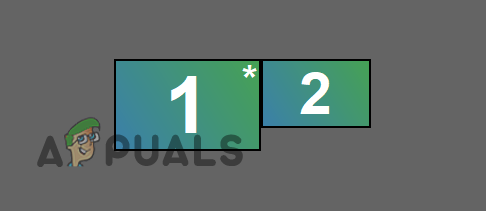
Birden fazla monitörünüz varsa, bu menü düzenini yapılandırmanıza olanak tanır. Öncelikle, ana ekran olarak kullanacağınız monitörü seçebilirsiniz. Ana ekran olarak en yüksek çözünürlüğe ve yenileme hızına sahip monitörü kullandığınızdan emin olun.
Ardından, ekran simgelerinizi sürükleyerek düzenlerini değiştirebilirsiniz. Düzeni tercihlerinize göre ayarlayın.
3. En iyi video ayarları
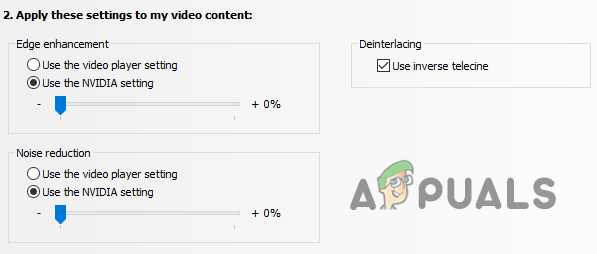
Son olarak, Video sekmesinde monitörünüz/monitörleriniz için video ve görüntü renk ayarlarını yapabilirsiniz. Ancak bunu yapmak için öncelikle "NVIDIA ayarlarını kullan" seçeneğini seçmeniz gerekecektir.
Bu işlem tamamlandıktan sonra, ekranınızda görüntülenen videoların parlaklığını, kontrastını, tonunu, doygunluğunu, gama değerini ve dinamik aralığını ayarlayabilir, hatta kenar iyileştirme (keskinliği artırmak için) ve gürültü azaltma işlemlerini bile gerçekleştirebilirsiniz.
Yoruma kapalı.