

Nvidia sürücülerinin temiz kurulumu, yeni bir sürücü yüklemeden önce mevcut sürücünün tamamen kaldırılmasını içerir. Bu işlem, özellikle yanlışlıkla sorunlu bir sürücü yüklediyseniz faydalıdır, çünkü bu durum takılmalar, sık oyun çökmeleri, siyah ekranlar ve aşırı ısınma gibi GPU performans sorunlarına yol açabilir. Bu sorunlar genellikle eski sürücülerin kalıntıları yeni güncellenen sürücülerle çakıştığında ortaya çıkar. Temiz bir kurulum yapmak, bu performans sorunlarını çözebilir ve GPU'nuzun sorunsuz çalışmasını sağlayabilir.
Sürücünüz güncellendiğinde her seferinde temiz kurulum yapmanız gerekmez; genellikle sürücüyü güncellemek yeterlidir ve her şey yolunda gider. Ancak, bozuk bir sürücünün neden olabileceği çakışmaları ve sorunları önlemek için zaman zaman temiz kurulum yapmanız gerekebilir.
Ekran kartınızı değiştirirken temiz bir kurulum yapmanız da önerilir, çünkü eski grafik sürücüleri yeni ekran kartının performansını etkileyebilir.
Temiz kurulum ve kullanım alanları hakkında bilgi sahibi olduğunuza göre, şimdi bir sürücüyü temiz bir şekilde nasıl kuracağımıza geçelim.
Adım 1. Yeni sürücüleri indirin.
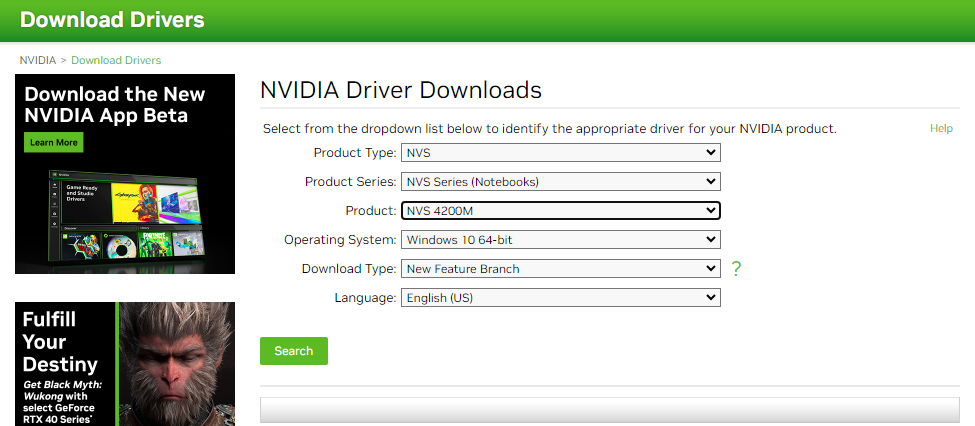
- En yeni tanımları indirin. Nvidia resmi tanımlar sayfası.
- Lütfen Nvidia ekran kartınızın belirli modelini seçin. Sürücünün en son sürümünü indirin.

Sürücünüz indirildikten sonra, mevcut sürücüyü kaldıracağız.
Adım 2. Mevcut sürücüyü kaldırın.
Nvidia sürücüsünün temiz kurulumunu gerçekleştirmenin iki yolu vardır:
- seçeneği kullanarak "Temiz kurulum prosedürü" Entegre.
- kullanma “DDU (Ekran Sürücüsü Kaldırıcı)” Bu, kalan tüm dosyaları ve ayarları silmek için özel olarak tasarlanmış, iyi bilinen ve saygın bir programdır.
İlk yöntem genellikle çoğu kullanıcı için iyi sonuç verir. Ancak bazı durumlarda, kalan dosyaların ve ayarların mevcut tanımınızla çakışmadığından emin olmak için DDU kullanmak gerekebilir.
Not: Temiz bir kurulum tüm ayarları ve yapılandırmaları silecektir. Bu nedenle, aşağıda açıklanan yöntemleri izleyerek grafik sürücünüzü yeniden yapılandırmaya hazır olun.
Artık her iki yöntemi de bildiğimize göre, her iki yöntemin adım adım izlenecek yollarını inceleyelim.
Yöntem 1. Nvidia yükleyicisi aracılığıyla temiz kurulum:
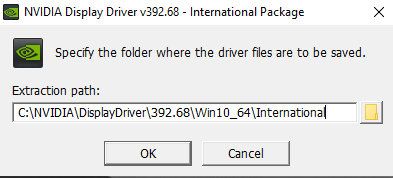
- İndirdiğiniz profil kurulum dosyasını çalıştırın.
- Tanımları çıkarmak istediğiniz dizini seçin ve işlemin tamamlanmasını bekleyin.

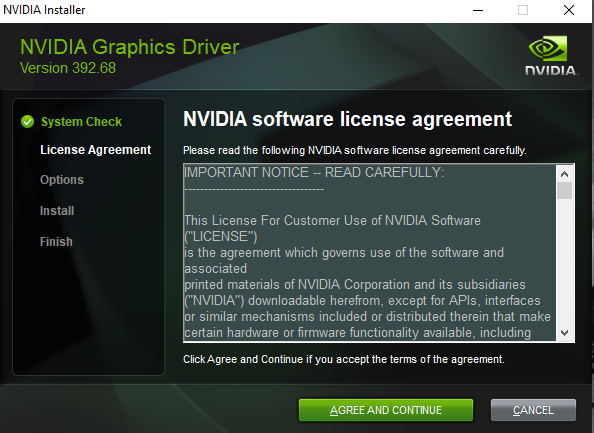
- Kurulum, grafik işlem biriminin (GPU) uyumluluğunu ve doğru bağlantısını sağlamak için bir sistem kontrolü gerçekleştirecektir.
- Tıklayın 'Anlaşma sağlandı ve takip edilecek' Devam etmek için.

- seçmek 'Özel (Gelişmiş)' Sonra tıklayın 'sonraki'.

- Bir kutuyu işaretleyin 'Temiz kurulum prosedürü' Sonra tıklayın 'sonraki'.

- Kurulum tamamlanana kadar bekleyin. Not: Kurulum işlemi sırasında ekranınızda titreme olursa, bu tamamen normal ve beklenen bir durumdur, bu yüzden endişelenmeyin.
- Bilgisayarınızı yeniden başlatmak için talimatları izleyin.

- Yeniden başlatmanın ardından sürücü kurulumu devam edecektir. Tıklayın. 'kapanış' Kurulum tamamlandıktan sonra.

- Sürücüleri yükledikten sonra Kapat'a tıklayın.
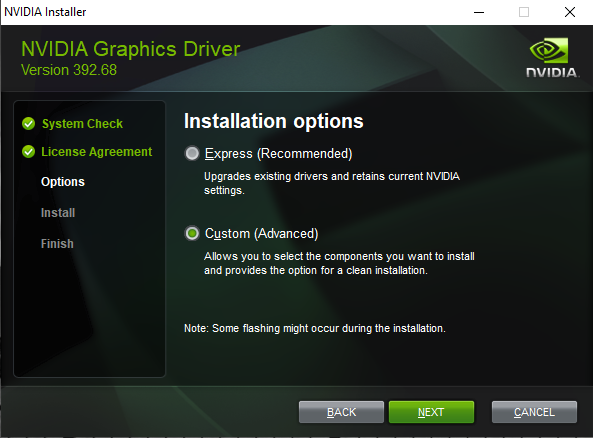
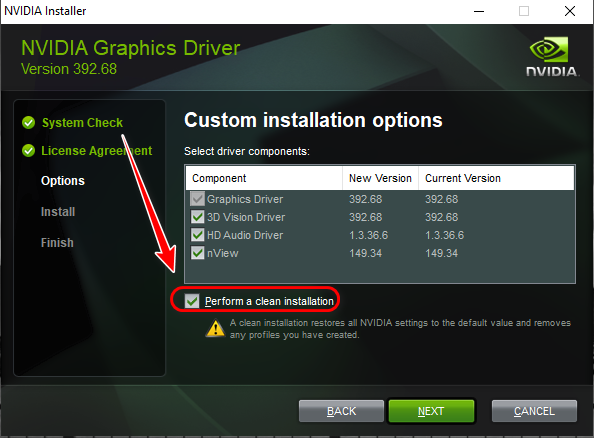
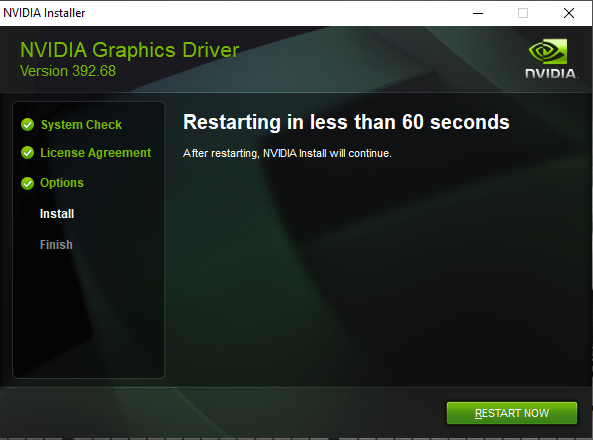
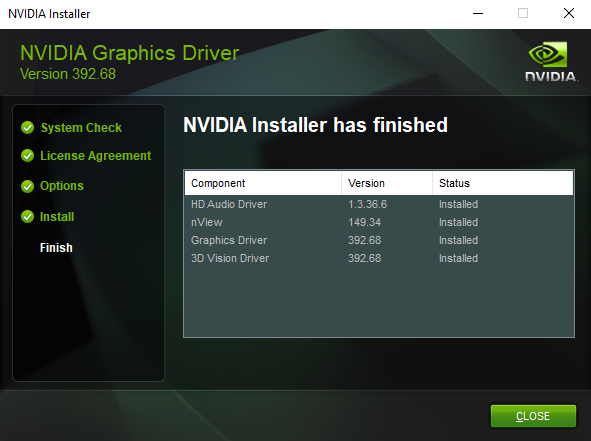
Şimdi, her şeyin doğru çalıştığını test edin ve doğrulayın, ardından ayarlarınızı ve yapılandırmalarınızı sıfırlayın. Herhangi bir hata varsa, aşağıdaki DDU'yu kullanarak prosedürü izleyebilirsiniz.
Yöntem 2. Display Driver Uninstaller (DDU) kullanarak temiz kurulum:
- Adresine git DDU indirme sayfası.
- Dosyayı indirin ve sıkıştırılmış dosya çıkarma aracı kullanarak çıkarın, örneğin... 7zip أو WinRAR.
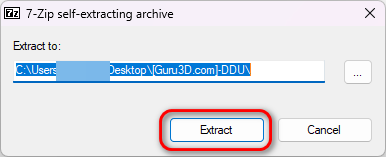
- “DDU v*****” dosyasını çalıştırın, yükleyiciyi çıkaracağınız dizini seçin ve ardından düğmeye basın. "Ayıkla".
 Not: “v******” ifadesi, bu makaleyi görüntülediğiniz zamana bağlı olarak değişebilen DDU sürüm numarasını belirtir. Bunu bilgilendirme amacıyla ekledik.
 - Dosya çıkarıldıktan sonra, (kurulum dosyasını açtığınız) dizine gidin ve dosyayı çalıştırın. “Ekran Sürücüsü Kaldırma.exe”.
- Program açıldıktan sonra, üzerine tıklayın. "TAMAM" İçindeki tüm kutuları seçin. Nvidia'ya Özel Seçenekler. Ardından Kapat.

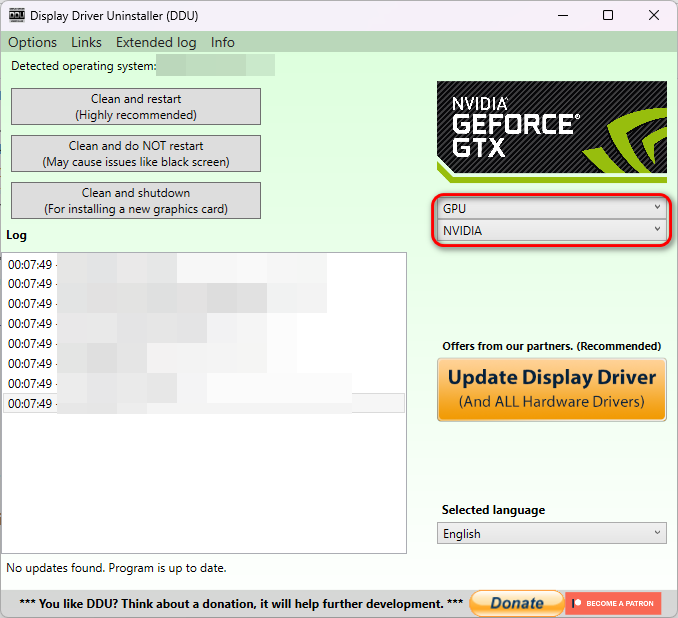
- seçmek GPU Bir cihaz türü olarak veNvidia Üretici olarak.

- Tıklayın “Temizleyin ve Yeniden Başlatın”Yeni bir ekran kartı takıyorsanız, şunu seçin: Temizle ve Kapat Bunun yerine, ekran kartınızı takın ve ardından bilgisayarınızı tekrar açın.
 Not: “v******” ifadesi, bu makaleyi görüntülediğiniz zamana bağlı olarak değişebilen DDU sürüm numarasını belirtir. Bunu bilgilendirme amacıyla ekledik.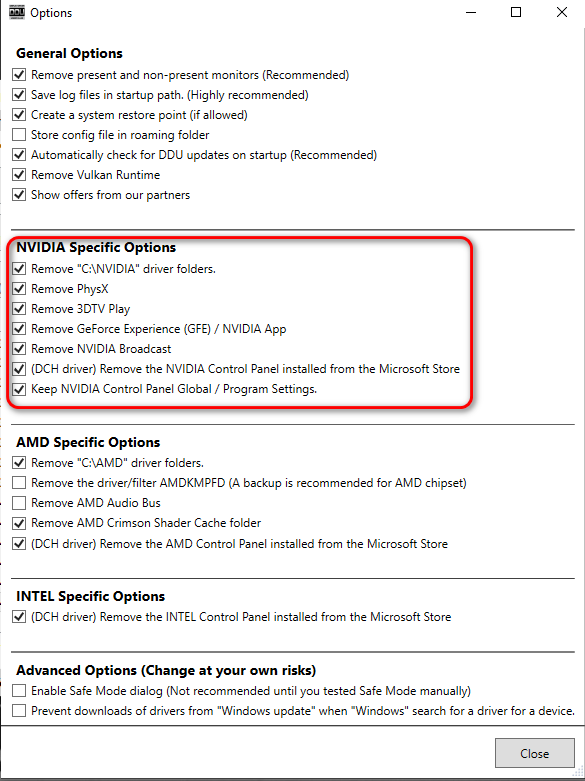
Bilgisayarınız yeniden başlatılacak ve garip bir şekilde düşük çözünürlük modunda çalışabilir. Endişelenmeyin, Windows'un grafik kartınız için yüklü sürücü bulamaması durumunda bilgisayarınızı düşük çözünürlükte başlatması tamamen normaldir.
Bu aşamada, Windows Güncellemelerinin Nvidia sürücülerini otomatik olarak yüklemeye çalışabileceği için 1-2 saatliğine Windows Güncellemelerini duraklatmanız gerekebilir. Bu durum kurulum sürecini bozabilir, çünkü Windows Güncellemelerinin grafik kartı sürücünüzle uyumlu olmayan eski veya hatalı sürücüleri yüklediği daha önce birkaç kez bildirilmiştir.
Bu durum özellikle dizüstü bilgisayarlar için geçerlidir; üreticiler, sürücüyü söz konusu cihaza daha iyi optimize etmek için piyasaya sürmeden önce Nvidia sürücüsünü özelleştirme eğilimindedirler.
Windows güncellemelerini geçici olarak durdurmak için:
“Başlat > Ayarlar > Windows Güncellemesi’ni seçin. Güncellemeleri duraklat seçeneğinin yanındaki açılır menüden Bir hafta duraklat seçeneğini seçin ve ardından Bir hafta duraklat’ı tıklayın.”
Bu konu hakkında daha fazla bilgiyi Plus'ta bulabilirsiniz. Dell'in resmi destek makalesi.
Duraklattıktan sonra kurulum işlemine devam edebiliriz. Kurulum adımları ilk yöntemde açıklananlarla aynıdır, bu nedenle sadece o adımları izleyin ve işlem tamamlanmış olacaktır.
Yoruma kapalı.