

Eğer DXCache klasörünün boş kaldığı bir sorunla karşılaşırsanız, bu, oyun ilk kez çalıştırıldıktan sonra grafik sürücünüzün gölgelendirici önbellek dosyaları oluşturmakta başarısız olduğu anlamına gelir.
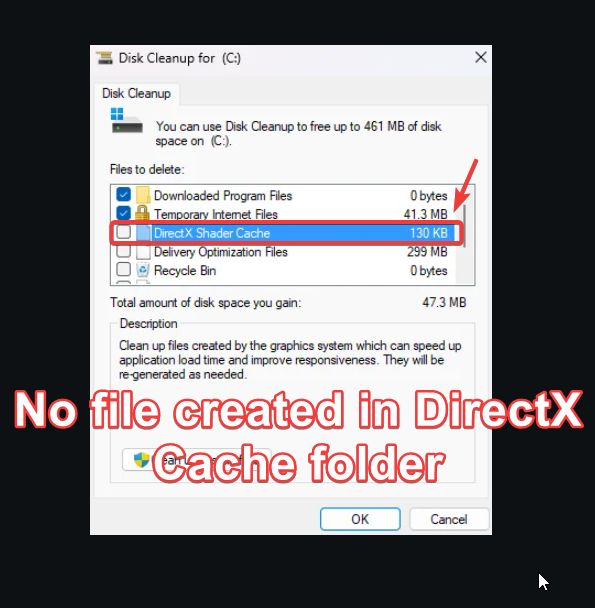
Bu soruna çeşitli faktörler neden olabilir, ancak esas olarak grafik sürücüsüyle ilgili sorunlardan kaynaklanmaktadır. Ek olarak, DX önbellek klasörünün konumunda yakın zamanda yapılan bir değişiklik, DX önbellek dosyalarını veya klasörlerini normal konumlarında görememenizin nedeni olabilir.
1. Nvidia kontrol panelindeki gölgelendirici önbellek ayarlarını kontrol edin.
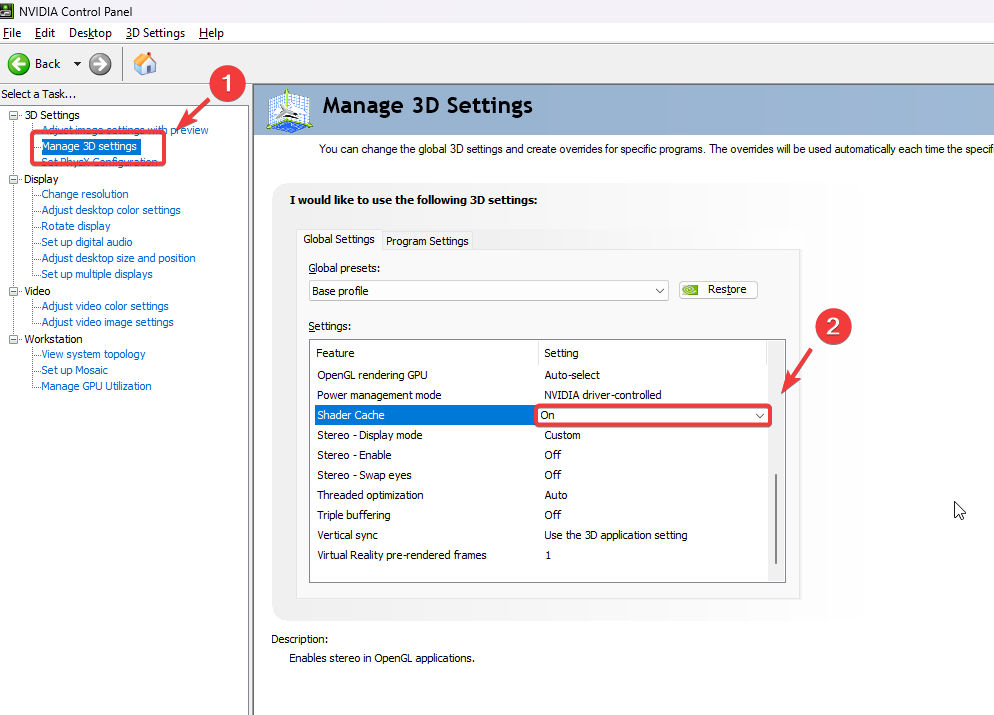
Eğer gölgeleyici önbellek seçeneği etkinleştirilmemişse, oyunu saatlerce oynasanız bile GPU sürücüsü gölgeleyici önbellek dosyaları oluşturmaz; DX önbellek klasörünün boş olduğunu görürsünüz. Bu nedenle, Nvidia kontrol panelinde gölgeleyici önbellek seçeneğini etkinleştirdiğinizden emin olun.
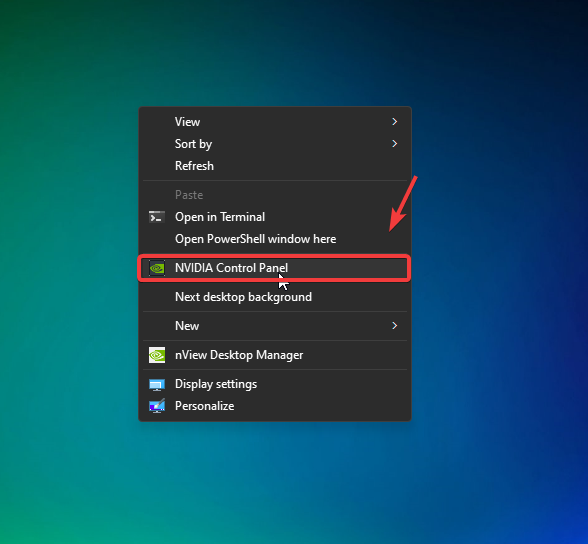
- tuşunu basılı tutun vardiyaMasaüstüne sağ tıklayın ve seçin. Nvidia'nın kontrol paneli.

- Adresine git 3D ayarları yönetimi sol taraftan.
- Sağ tarafta, seçeneği arayın. gölgeleyici önbelleği içinde listelenmiş الإعدادات Ve açık olduğundan emin olun.

- İşiniz bittikten sonra tıklayın تطبيق Dosyaların önbellek klasöründe oluşturulup oluşturulmadığını kontrol edin.
2. DX önbellek konumunu kontrol edin.
Son zamanlarda DirectX önbellek klasörünün konumu Local klasöründen LocalLow klasörüne taşındı ve bu nedenle alışkın olduğunuz konumda göremiyor olabilirsiniz.
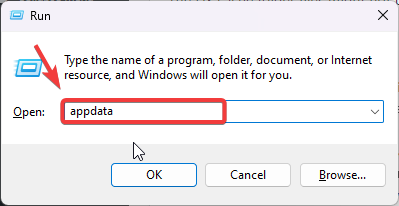
- İki tuşa basın. kazanmak + R Aynı zamanda yazın Uygulama verisi giriş kutusunda.
- tık OK Klasöre geçmek için.

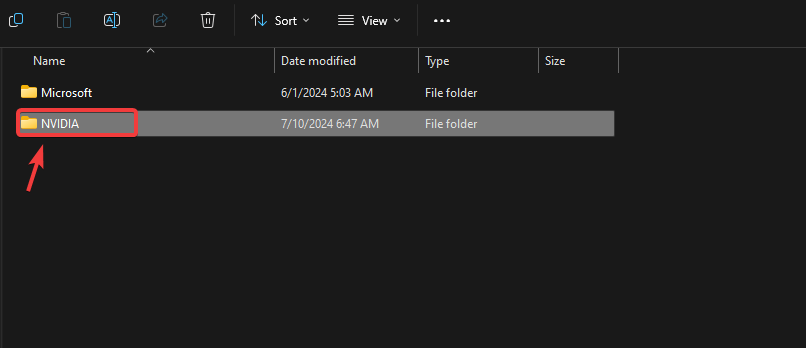
- Adresine git YerelDüşükNVIDIABurada DX önbellek klasörünün listelendiğini görmelisiniz. Eğer göremiyorsanız, Yerel klasörü de kontrol edebilirsiniz. Hala bulunamıyorsa, sorunu çözmek için aşağıdaki yöntemlere geçin.

3. Sürücüyü yeniden yüklemek için DDU'yu kullanın.
GPU sürücünüzle ilgili bir sorun nedeniyle DX önbellek klasöründeki dosyalar oluşturulmamış olabilir. DDU (Display Driver Uninstaller) kullanarak GPU sürücüsünü yeniden yüklemek, bozulmuş ve bu soruna neden olmuş olabilecek önceki sürücünün tüm izlerini kaldıracaktır.
- İndir Ekran Sürücüsü Kaldırıcı bağlantısını kullanarak.

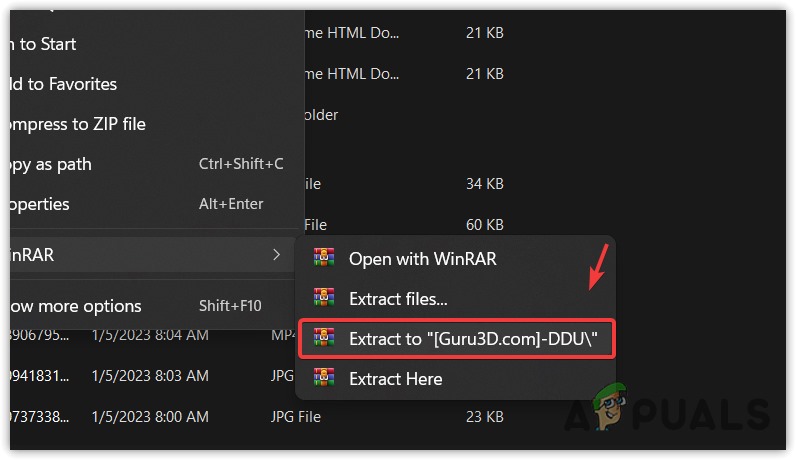
- İndirdikten sonra, WinRar veya 7zip kullanarak klasörü çıkarın.

- Şimdi, çıkarılan klasöre gidin ve DDU 7zip dosyasını çalıştırın.
- Bir seçeneği tıklayın Çıkarmak İşlem tamamlandıktan sonra çıkarılan klasöre geçin.
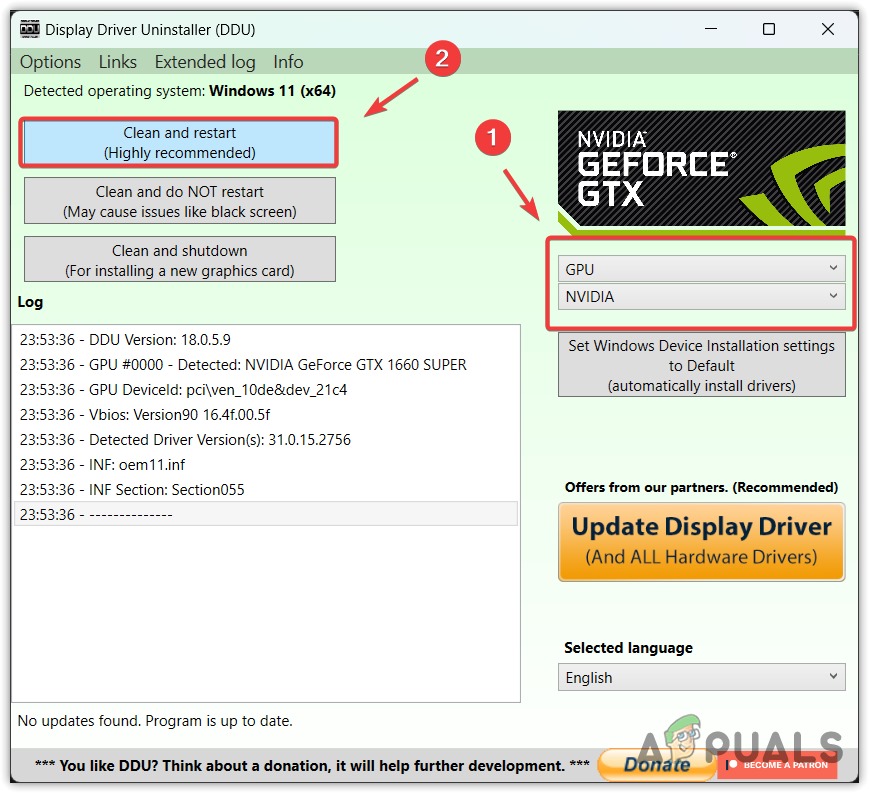
- Daha sonra uygulamayı başlatın Ekran Sürücüsü Kaldırıcı.
- GPU'yu cihaz türüne ve GPU üreticisine göre tanımlayın.
- Sonra tıklayın Temizle ve Yeniden Başlat.
- Tamamlandıktan sonra, yükleyin. GPU Sürücüsü Üreticinin resmi internet sitesinden.
- İşlem bittikten sonra bilgisayarınızı yeniden başlatın.
- Ardından oyunu çalıştırın ve sorunun çözülüp çözülmediğini kontrol edin.
4. DXCache klasörünü manuel olarak oluşturun.
Doğru konumda manuel olarak bir DXCache klasör dizini oluşturmak, oyunların gerekli önbellek dosyalarına erişmesine ve bunları oluşturmasına yardımcı olacaktır. Bazen, kullanıcı adları, profiller ve yanlış sürücü kurulumlarıyla ilgili sorunlar, uygulamaların önbellek dosyalarını kaydetmesini engeller. Bu nedenle, klasörü manuel olarak oluşturmak sorunu çözebilir.
- Anahtarıma basın kazanmak + R Aynı zamanda bir pencere açmak için koşmak.
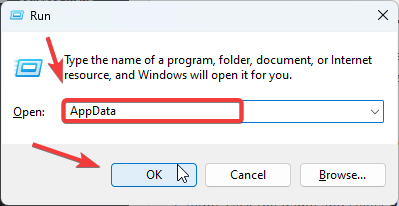
- tip AppData Giriş kutusunda, üzerine tıklayın. OK.
- Şimdi aşağıdaki dizine gidin ve DXCache adında bir klasör oluşturun.
AppDataLocalLowNVIDIAPerDriverVersion
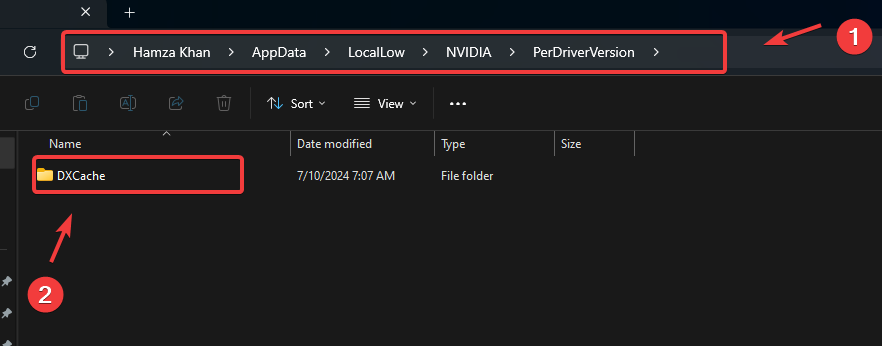
- İşlem tamamlandıktan sonra, sorunun çözülüp çözülmediğini kontrol edin.
5. Oyun izinlerini kontrol edin.
Olası bir diğer neden ise yetersiz izinlerdir; bu durum oyunun shader önbelleğini kaydetmesini engelleyebilir. Bunu çözmek için oyunu yönetici olarak çalıştırmayı deneyin ve gerekli dosyaları oluşturmak için DXCache klasörü üzerinde tam kontrole sahip olduğunuzdan emin olun.
Oyunu yönetici olarak çalıştırmak, uygulamanın gerekli işlemleri gerçekleştirmek için gereken tüm izinlere sahip olmasını sağlayacaktır.
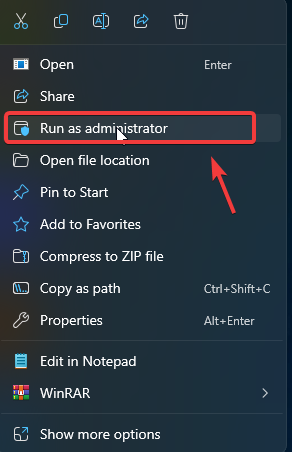
- Oyuna sağ tıklayın ve seçin Yönetici olarak çalıştır.
- Sorunun çözüldüğünü fark ederseniz, oyunu veya uygulamayı her zaman yönetici ayrıcalıklarıyla çalışacak şekilde yapılandırın.

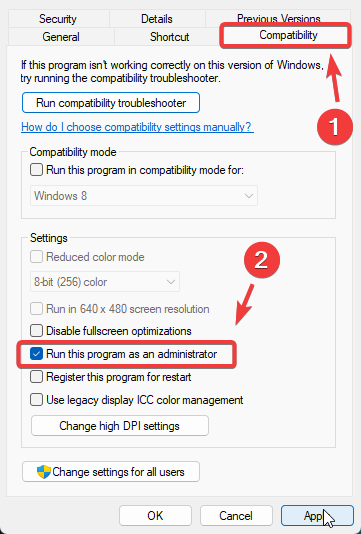
- Tekrar, oyuna sağ tıklayın ve şuraya gidin: Özellikleri En üstten başlayarak, sonra da şuraya doğru ilerleyin. uygunluk Ve seç Bu programı yönetici olarak çalıştır.

- İşiniz bittikten sonra tıklayın تطبيق Sonra tıklayın Katılıyorum.
- Sonrasında sorunun çözülüp çözülmediğini kontrol edin.
Son olarak, çözümlerin hiçbiri işe yaramazsa, Windows'u önceki bir duruma döndürmek için Sistem Geri Yükleme aracını kullanmayı deneyebilirsiniz. Bu, sorunla karşılaşmadan önceki bir geri yükleme noktası gerektirir. Herhangi bir geri yükleme noktanız yoksa, sıfırlama gerekebilir. PC Veri kaybı olmaması en iyi çözümdür.
Yoruma kapalı.