

Hız düşürme işlemi sırasında sıklıkla bir hata oluşur. “Otomatik ayarlama kesintiye uğradı.” Bu hata, diğer arka plan işlemlerinin GPU'nun ayarları doğru bir şekilde kontrol etme ve yapılandırma yeteneğine müdahale etmesi durumunda ortaya çıkar. Bu kesinti, yapılandırma aracının görevini tamamlamasını engelleyebilir. Ayrıca, bozuk NVIDIA yapılandırma dosyaları, eski veya sorunlu GPU sürücüleri veya yetersiz GPU kararlılığı da bu hataya yol açabilir.
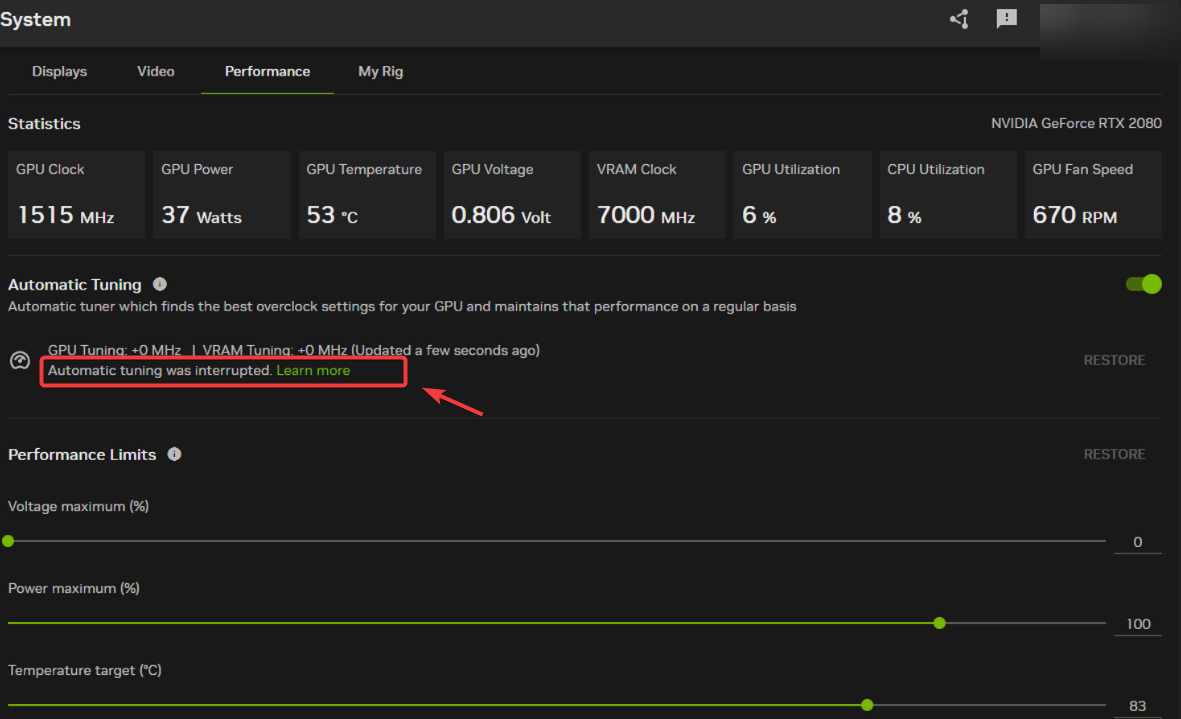
Olası nedenleri belirlediğimize göre, şimdi bu sorunu çözmek için alternatif çözümlere bakalım.
1. Gereksiz tüm işlemleri kapatın.
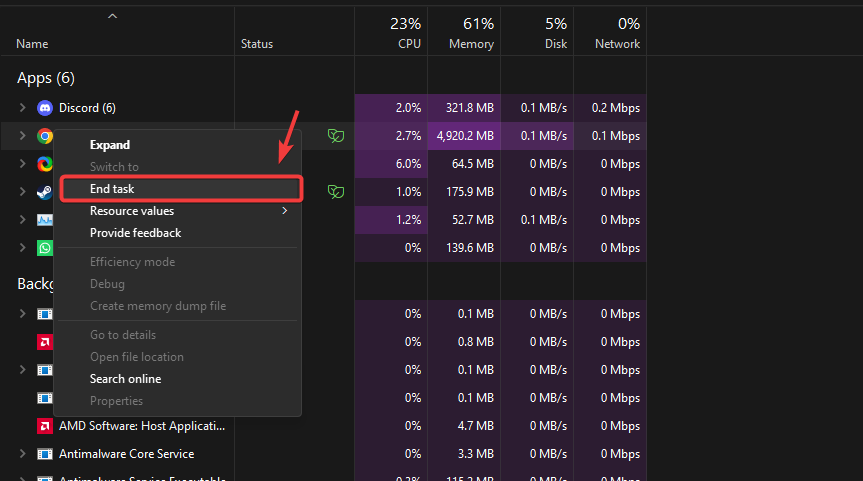
Bu hata, diğer programlar veya işlemler hız aşırtma aracının en uygun ayarları kontrol etme ve uygulama yeteneğine müdahale ettiğinde sıklıkla ortaya çıkar. Bunu önlemek için, hız aşırtma işlemine başlamadan önce gereksiz tüm arka plan işlemlerini kapatmanız önerilir. Bu, aracın kesintisiz çalışmasını sağlar.
- Sağ tıklayın görev çubuğu Ve seçin görev Yöneticisi.
- Sekmede süreçlerGereksiz uygulamaları seçin (örneğin, tarayıcılar, Discord, medya oynatıcılar).
- Gereksiz işlemlerin her birine sağ tıklayın ve seçin. son görev.
![]()
- Gereksiz tüm işlemler kapatıldıktan sonra, hız aşırtma aracını yeniden başlatın ve tarama işlemini tekrar deneyin.
2. Sürücülerin yeniden yüklenmesi
GPU sürücüleri bozuk veya güncel değilse, ayarlama işlemi kesintiye uğrayabilir. Bozuk sürücüler kararsızlığa neden olabilirken, güncel olmayan sürücüler en yeni hız aşırtma özellikleriyle uyumlu olmayabilir. Nvidia uygulamasını kullanarak GPU'yu hız aşırtırken ortaya çıkan sorunları çözmek için GPU sürücülerini yeniden yüklemek faydalı olabilir.
- pansiyon Ekran Sürücüsü Kaldırıcısı (DDU) Of Ekli bağlantı.
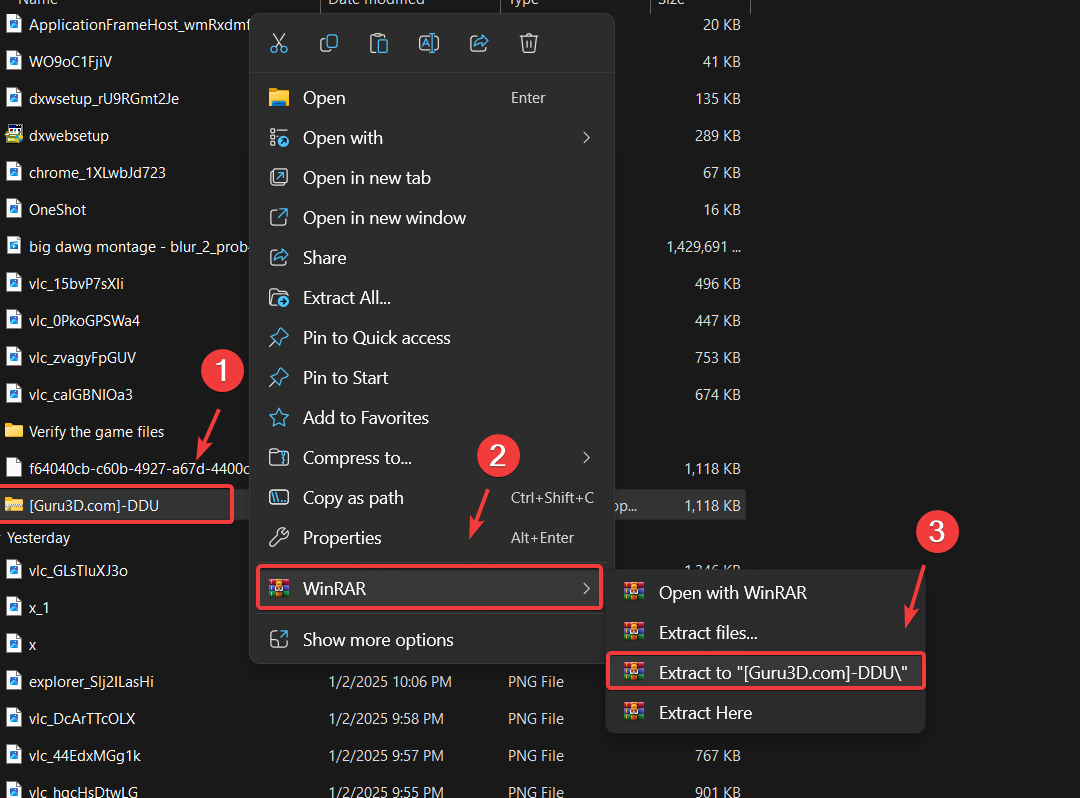
- İndirme işlemi tamamlandıktan sonra, ZIP klasörünü aşağıdaki komutu kullanarak çıkarın. WinRAR أو 7-Zip.
![]()
- Çıkarılan klasöre gidin ve DDU dosyasına çift tıklayın. 7-Zip.
- Tıklayın Çıkarmak Çıkarılan klasörü açın.
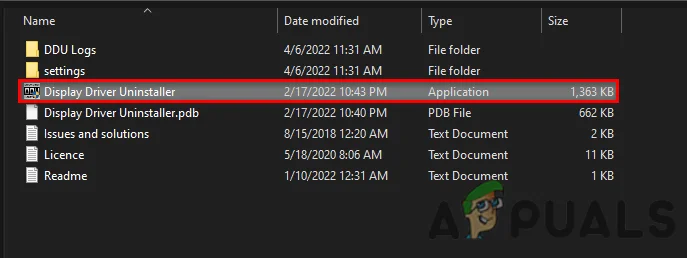
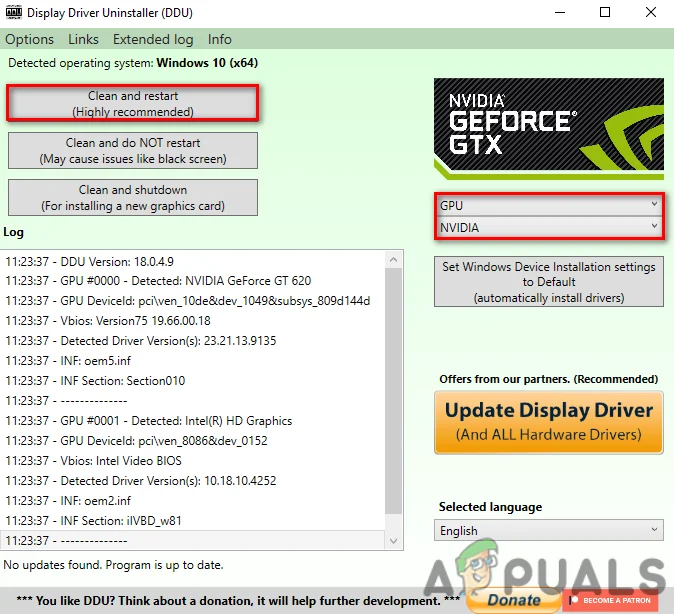
- Uygulamayı çalıştırın Ekran Sürücüsü Kaldırıcı.
![]()
- seçmek GPU Cihazınızın türünü seçin. GPU üreticisi Aşağıdaki seçeneklerden.
- Tıklayın Temizle ve Yeniden Başlat Kaldırma işlemine başlamak için.
![]()
- pansiyon NVIDIA Uygulaması Resmi siteden.
- İndirme işlemi tamamlandıktan sonra sürücüyü yükleyin. İlgili bölüme gidin. Sürücüler Kurulumu tamamlamak için ekrandaki talimatları izleyin.
- Sürücüyü yükledikten sonra bilgisayarınızı yeniden başlatın ve otomatik kurulum işlemini tekrar deneyin.
3. Yapılandırma dosyalarını silin.
GeForce Experience veya NVIDIA uygulama klasöründeki bozulma, otomatik kurulum sürecini aksatarak doğru çalışmasını engelleyebilir. Bu bozulma, eksik güncellemeler, dosya çakışmaları veya sistem hatalarından kaynaklanabilir. Klasörü silmek, uygulamanın gerekli dosyaları yeniden oluşturmasını sağlar; bu da bozulmayı giderebilir ve hatayı düzeltebilir.
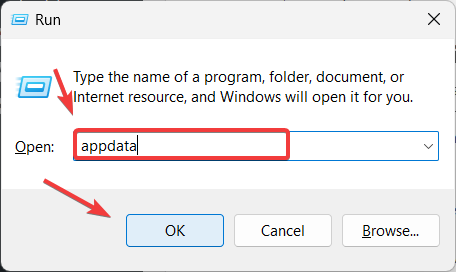
- Anahtarıma basın Windows + R Aynı anda bir iletişim kutusu açmak için koşmak.
- Giriş kutusuna şunu yazın: uygulama verisi Sonra tıklayın OK AppData klasörünü açmak için.
![]()
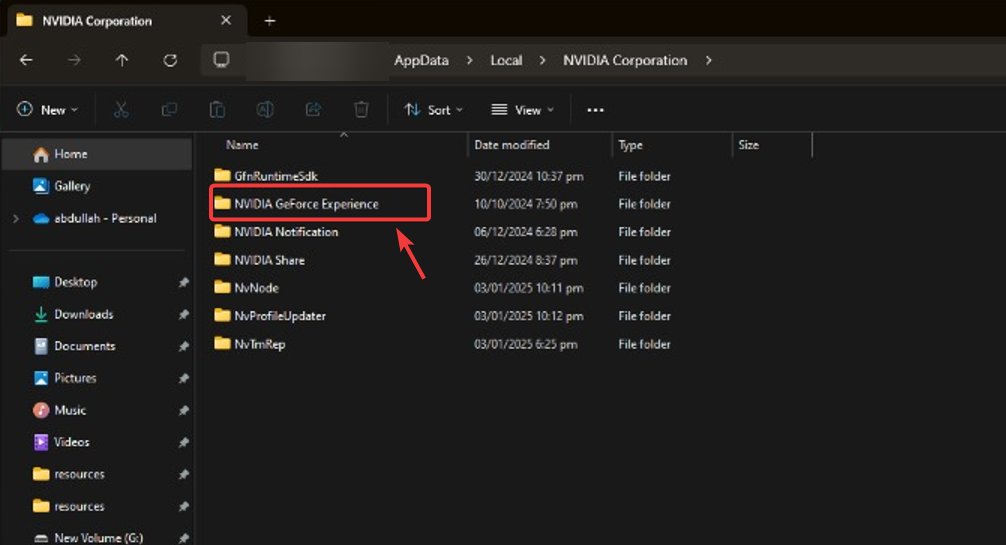
- Adresine git Yerel > NVIDIA CorporationBurada, klasörü bulun. GeForce Experience أو NVIDIA Uygulaması ve silin.
![]()
- İşlem tamamlandıktan sonra bilgisayarınızı yeniden başlatın ve otomatik kurulum işlemini tekrar deneyin.
4. GPU kararlılığının sağlanması
GPU sıcaklığı çok yüksek veya kararsızsa, otomatik sıcaklık ayarlama işlemi başarısız olabilir. Önceki yöntemleri denedikten sonra sorun devam ederse, GPU sıcaklığınızı kontrol etmek için HW Monitor gibi bir araç kullanın. Sıcaklık 85°C'yi aşarsa , sisteminizi temizleyerek, hava akışını iyileştirerek veya ek soğutma çözümleri ekleyerek sıcaklığı düşürmek için adımlar atın.
Özel hız aşırtma ayarları uyguladıysanız, hız aşırtmanın ısı üretimini artırabileceği için varsayılan ayarlara geri dönmeyi düşünün. Daha deneyimli kullanıcılar için, termal macunu yenilemek veya soğutma sisteminizi yükseltmek de sıcaklıkları düşürmeye yardımcı olabilir.
Yoruma kapalı.