

Çoğu grafik işlem biriminin (GPU), varsayılan fabrika ayarlarının ötesinde hızlarda çalışmasına olanak tanıyan hız aşırtma yoluyla ortaya çıkarılabilecek kullanılmamış performans potansiyeli vardır. Ancak, hız aşırtmanın riskleri de vardır; GPU'nuzu sınırlarına kadar zorlamak, kararsızlığa, çökmelere, aşırı ısınmaya ve hatta sistem bileşenlerinizde kalıcı hasara yol açabilir. GPU, sisteminizin hayati bir bileşeni olduğundan, hız aşırtmaya dikkatli ve net bir planla yaklaşmak çok önemlidir.
Bu kılavuz, grafik işlem biriminizi (GPU) hız aşırtırken yapılması gereken testleri ve adımları özetleyecektir. Süreci tam olarak anlamak için çeşitli senaryoları ve göstergeleri ele alacak, özellikle ilk kez hız aşırtma yapanlar için çok önemli olan, ne zaman durulması gerektiğini veya GPU'nuzun sınırlarına ne zaman ulaştığını nasıl belirleyeceğinizi açıklayacaktır.
Hangi alet kullanılmalı?
Birçok grafik işlem birimi (GPU) tek tıklamayla hız aşırtma için üreticiye özgü araçlarla birlikte gelse de, bu çözümler genellikle kullanılmayan performans potansiyeli bırakır ve kararlılığı garanti etmeyebilir. Bazı durumlarda, takılmalara, görsel sorunlara, ekran bozulmasına veya ani çökmelere bile neden olabilirler. 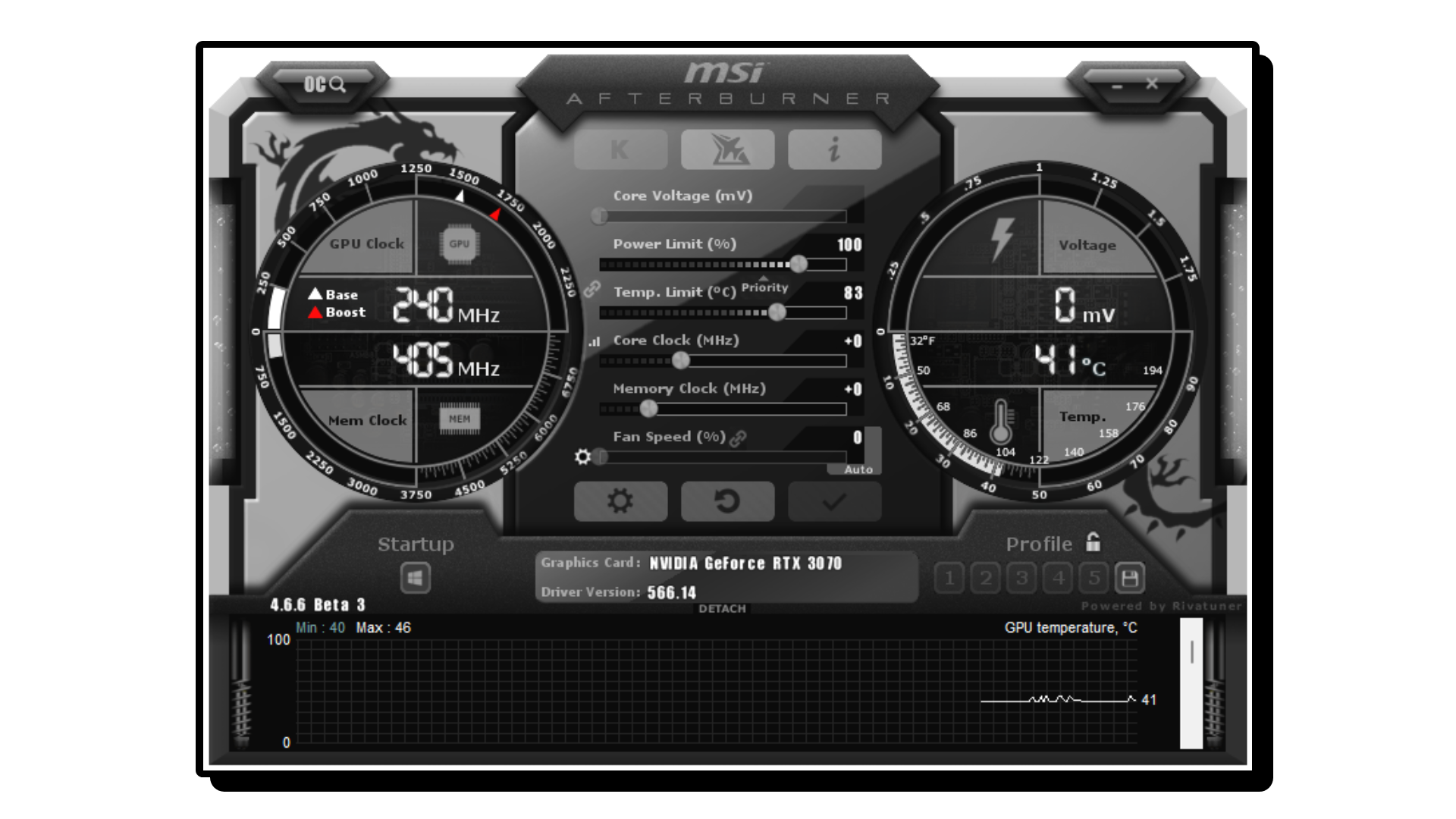
Bu kılavuzda, GPU'nuzu hız aşırtmak için ücretsiz, kullanımı kolay ve yaygın olarak güvenilen bir araç olan MSI Afterburner'ı kullanacağız . Performansı en üst düzeye çıkarmak için hassas kontrol sağlar (saniyede ekstra kareler düşünün!), aynı zamanda ayarlarınızı test etmenize ve kararlı olduklarından emin olmanıza olanak tanır.
Hız aşırtma ayarlarınızı baskı altında test etmek için aşağıdaki kıyaslama araçlarından birini indirin:
- Unigine HeavenSürekli stres testi, görme sorunlarını veya dengesizliğini tespit etmeye yardımcı olur.
- 3DMarkYük altında performans artışlarını ve kararlılığı test etmek için yaygın olarak kullanılan bir kıyaslama aracı.
Bu araçlar, ekran kartınızı (GPU) güvenli bir şekilde zorlamanıza ve arızaları veya uzun vadeli hasarları önlemenize yardımcı olacaktır.
Hız düşüşü nedir?
Yeni başlayanların sık yaptığı bir hata, çevrimiçi kılavuzlardan önceden tanımlanmış hız aşırtma değerlerini kopyalamaktır. Sorun şu ki, aynı model ve marka olsalar bile hiçbir iki ekran kartı (GPU) birbirinin aynısı değildir .
Ekran kartınızı (GPU) hız aşırtabilme yeteneği, üretim sırasında çip kalitesindeki doğal varyasyonu ifade eden "silikon piyangosuna" bağlıdır . Daha yüksek kaliteli silikon, daha yüksek hızları ve daha düşük voltajları kaldırabilir, ancak bunu yalnızca ekran kartınıza bakarak anlamanın bir yolu yoktur.
Bir uyarı: Grafik kartınızın (GPU) saat hızlarını çok yüksek seviyelere çıkarmak çok fazla ısı üretecektir. Bilgisayarınız iyi soğutulmuyorsa veya odanız zaten sıcaksa, hız aşırtma hedeflerinizi düşürün . Bu, kararlılığı sağlayacak ve sisteminizin daha uzun süre çalışmasına yardımcı olacaktır.
Prosedür
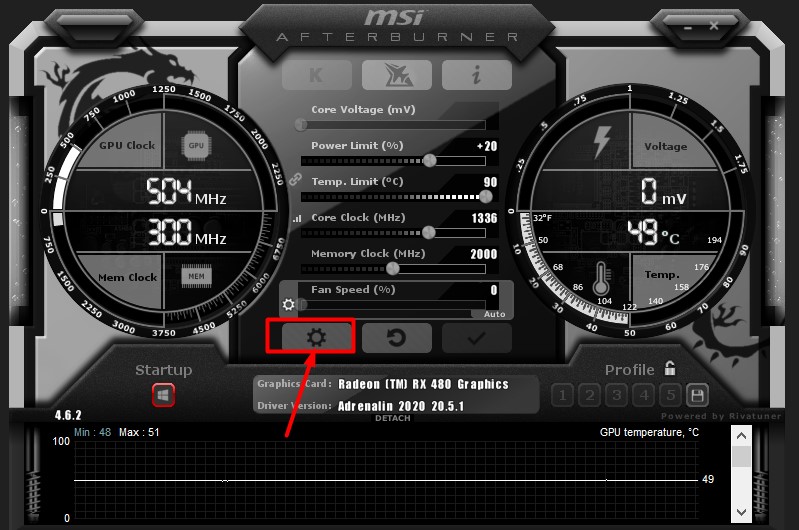
Öncelikle MSI Afterburner'ı açın . Her biri belirli bir işleviyle (örneğin Çekirdek Voltajı, Güç Sınırı) etiketlenmiş beş kaydırıcı göreceksiniz. Bu kaydırıcıların altında, arayüz grafik kartınızın (GPU) ve belleğinizin gerçek zamanlı saat hızlarını ve sıcaklık değerlerini görüntüler.
Bundan sonra koş Unigine Heaven Monitörünüz ve sistem özelliklerinize göre grafik ayarlarınızı (çözünürlük, kalite ön ayarları) yapılandırın. Yüksek performanslı grafik kartları (GPU'lar) için şunları kullanmayı düşünün: 2560×1440 çözünürlük (Ekranınız destekliyorsa) ekran kartını daha fazla zorlamak için. Orta seviye sistemler için ise, 1920 × 1080 Yeterli.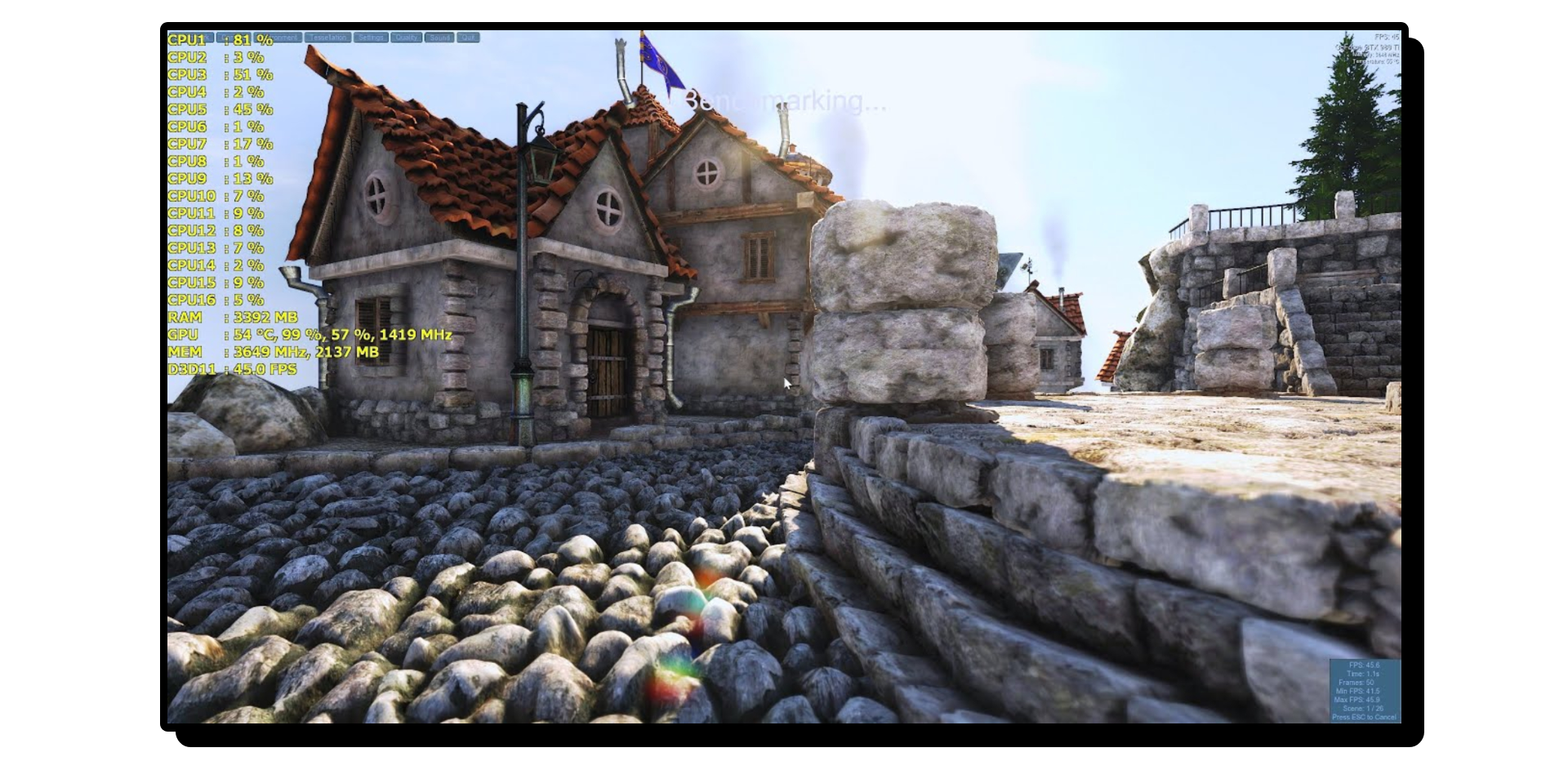
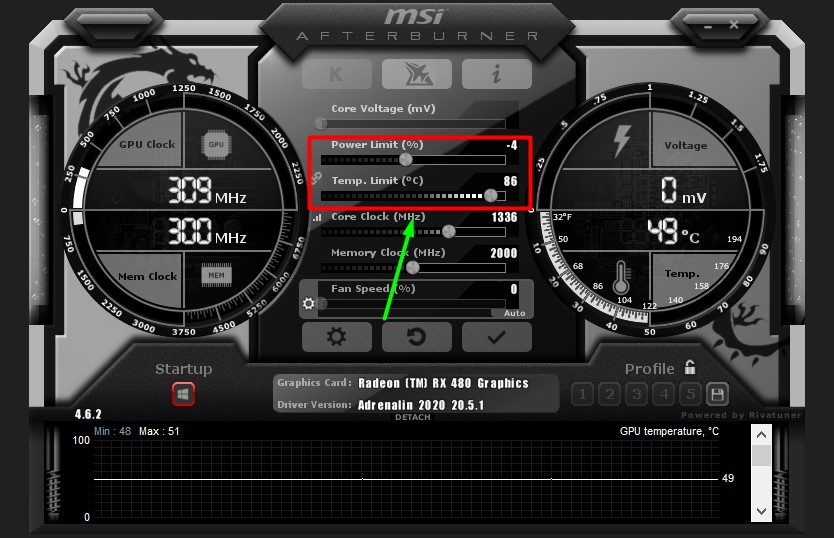
- Afterburner'da kaydırıcıyı hareket ettirin. Güç sınırı En uç noktaya kadar (en sağa). Ayarlayın Sıcaklık Limiti Makul bir sıcaklık (örneğin, 85 derece Celsius). Başarılı olursa, bir sonraki adıma geçin. 5. Adım.
![]()
- Kaydırma çubukları etkin değilse (gri renkteyse), üzerine tıklayın. Dişli simgesini Afterburner ayarlarını açmak için.
![]()
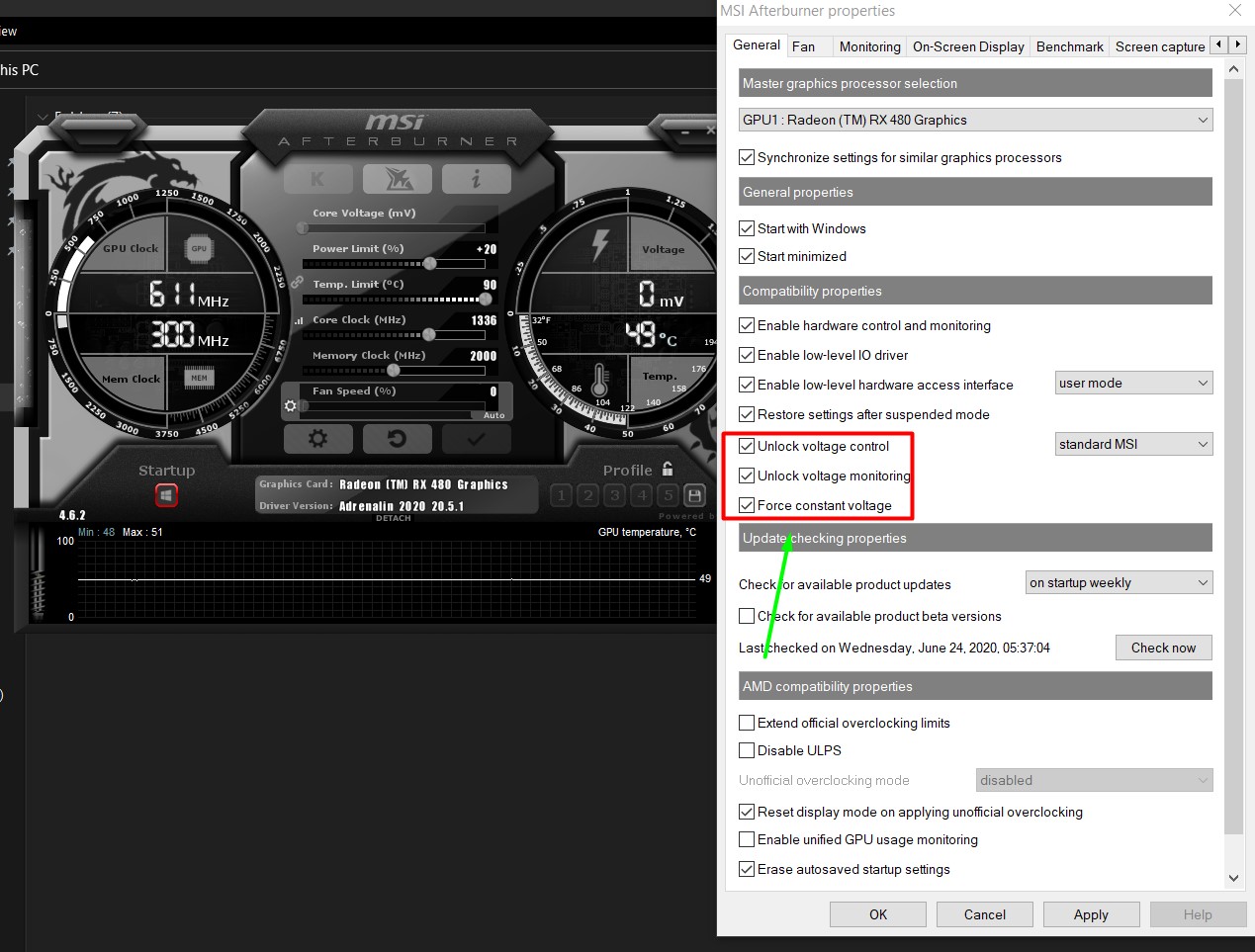
- Sekme içinde GenelAşağıdaki kutuları işaretleyin. Uyumluluk Özellikleri:
- Voltaj kontrolünün kilidini açın
- Gerilim izlemenin kilidini açın
- Sabit gerilimi zorla
![]()
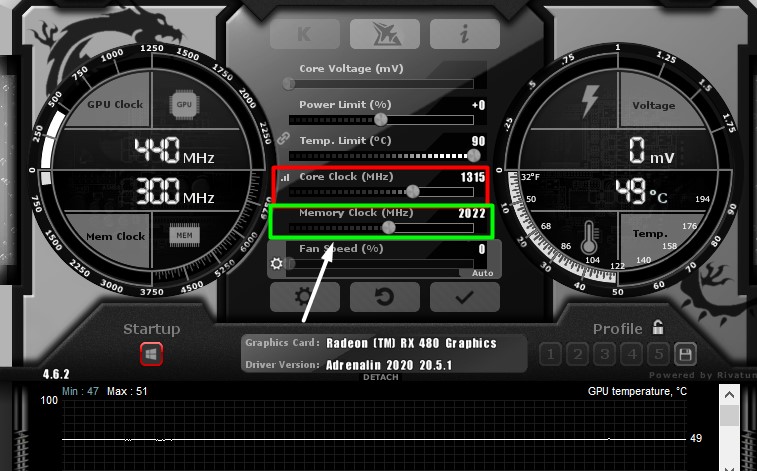
- MSI Afterburner'ı yeniden başlatın ve ayarlayın. Güç Sınırı (%) En üst düzeyde.
- yukarı Çekirdek Saat Artışlarla birlikte 10-15MHz, Sonra tıklayın Uygula.
![]()
- Unigine Heaven'a gidin ve kare hızı düşüşleri, takılmalar veya görsel bozulmalar (grafik hataları) olup olmadığını kontrol edin.
- Performans testi başarısız olursa, işlemci hızını en son kararlı değere düşürün ve testi yeniden başlatın.
- 5-7. adımları tekrarlayın. Hafıza saati.
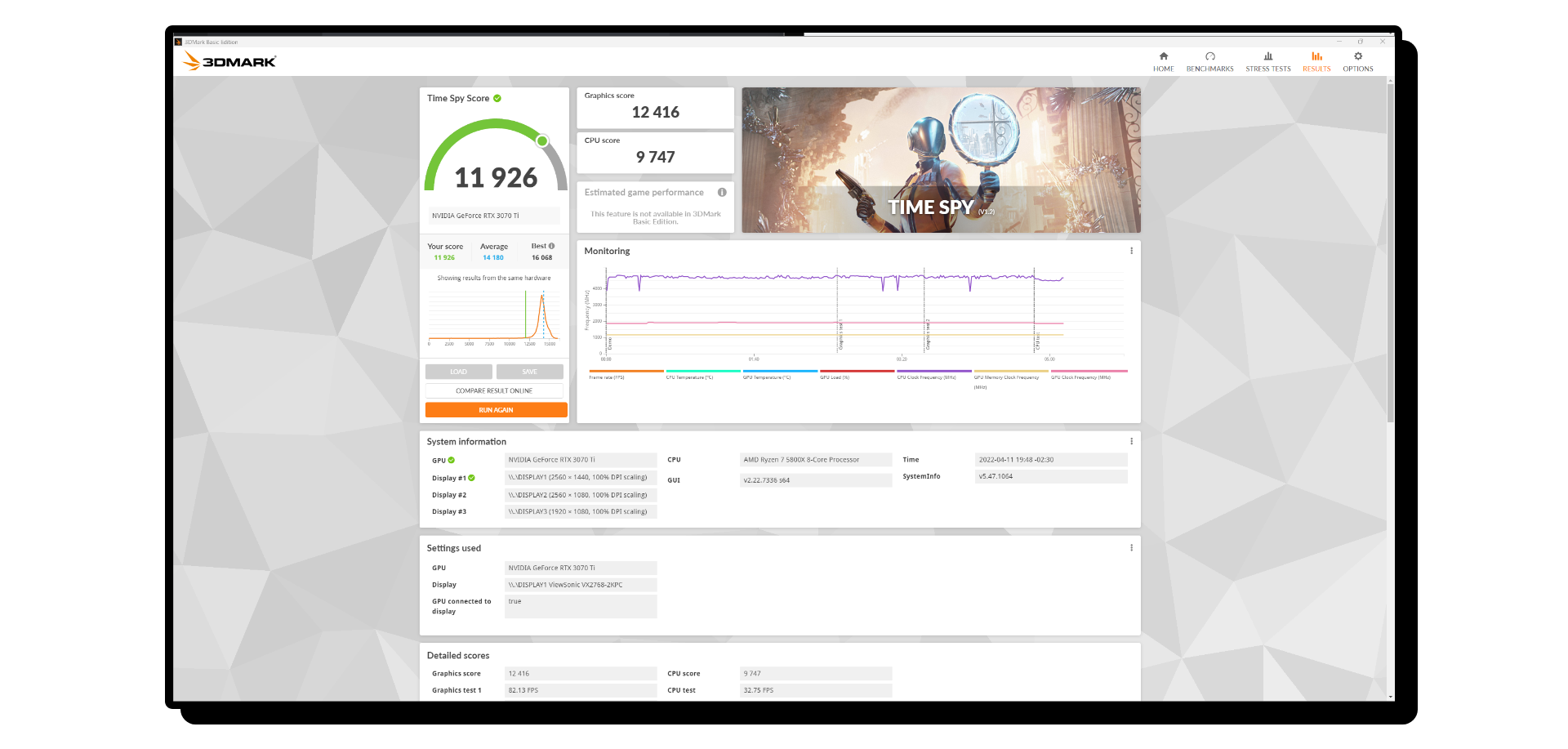
Hız aşırtma işlemi tamamlandıktan sonra performans testini çalıştırın. 3DMark Performans artışlarını ölçmek ve sıcaklığı izlemek için GPU Kendi ayarlarınızı yapın. Stres seviyenizi test etmek için grafiksel olarak yoğun oyunlar oynayarak ayarlarınızı daha da test edin. GPU Saygılarımla. Herhangi bir arıza veya kararsızlık fark ederseniz, işlemci hızını biraz düşürün.
Eğer ekran kartınız aşırı ısınıyor ancak fanlar yeterince hız aşırtmıyorsa, soğutmayı iyileştirmek için fan eğrisini ayarlayın. Ekran kartı fan ayarlarınızı optimize etmek için Appuals'ın ayrıntılı kılavuzuna bakın . Aşırı ısınma devam ederse, kararlılığı sağlamak için hız aşırtmayı biraz azaltın.
Yoruma kapalı.