

NVIDIA monitör sürücülerini yüklerken veya çıkarırken şu sorunla karşılaşabilirsiniz: “CRC Hatası” 7-Zip'te (Döngü Kontrolü). Bu hata, çıkarılan dosyanın bütünlük kontrolü başarısız olduğunda, genellikle indirilen arşivin eksik veya bozuk olması nedeniyle oluşur. Bu durumda, çıkarma işlemi durur. Ve başarısız oluyor. Kurulum aracı. Sonuç olarak, yapamazsınız. Takip et Sürücüyü yüklerken, grafik işlem biriminizi (GPU) açık bırakın. Eski bir Ve belki de Kullanılamaz.
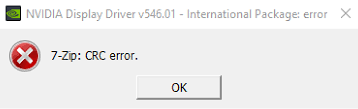
CRC hatalarına çeşitli faktörler neden olabilir veÇıkarma işlemi başarısız olduBu, eksik veya bozuk indirmeleri de içerir (bu durum bazen aşağıdaki gibi tarayıcılarda sıkça rapor edilir: kenar) ve donanım sorunları gibi Kararsız CPU çekirdekleri Intel'in en yeni işlemcilerinde,disk okuma/yazma hataları Veya yetersiz depolama alanı veGeçici klasör yolları Yanlış,Virüsler veya kötü amaçlı yazılımlar Bu durum, özellikle şu kaynaktan elde edildiğinde, indirilen dosyaları değiştirebilir. Resmi olmayan kaynaklarBu sorunlar nihayetinde arşivin bozulmasına yol açarak, doğru çıkarma ve kurulumu engeller.
Aşağıda bu sorunu gidermeye yönelik çözümler sunuyoruz.
1. NVIDIA (GeForce Experience) uygulamasını kullanarak sürücüyü yükleyin.
Sürücü arşivinin manuel olarak çıkarılması başarısız olmaya devam ederse, sürücüleri [web sitesi/platform adı] üzerinden yüklemeyi deneyin. NVIDIA (GeForce Experience) uygulamasıBu araç, manuel ayıklamaya gerek kalmadan sürücüleri doğrudan indirip kurar ve bozuk arşivlerden veya 7-Zip ayıklama hatalarından kaynaklanan CRC hatalarını önlemeye yardımcı olur.
- Tarayıcınızı açın ve şuraya gidin: NVIDIA GeForce Experience'ın resmi indirme sayfası.
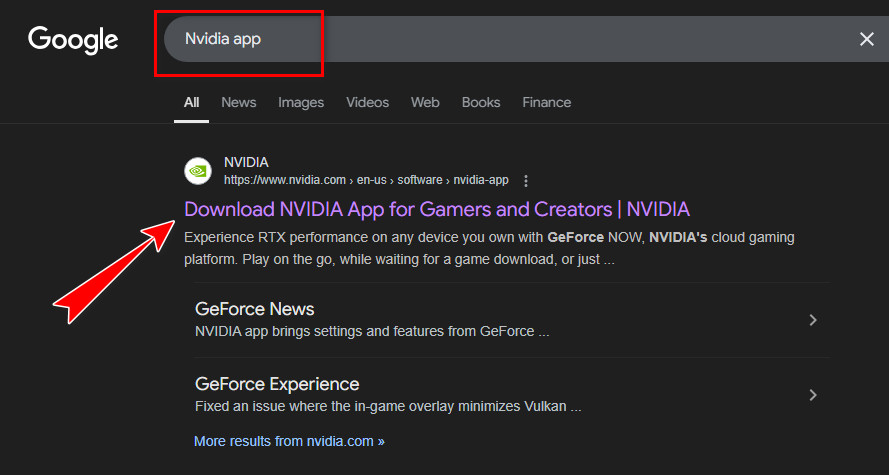
- Aşağıdaki adımları izleyerek NVIDIA uygulamasını indirin ve yükleyin. Ekran talimatları.

- GeForce Experience uygulamasını başlatın ve oturum açın (gerekirse hesap oluşturun).
- Sekmeye git Sürücüler Ve tıklayın Güncellemeleri kontrol et.
- Yeni bir sürücü bulunduğunda, üzerine tıklayın. İndir sonra Hızlı kurulum.

Bu yöntem, NVIDIA'nın kurulum sistemini kullanır; bu da bozuk dosyaların çıkarılma riskini azaltır ve daha sorunsuz ve temiz bir kurulum süreci sağlar.
2. Chrome kullanarak sürücüyü manuel olarak yüklemek
Eksik veya bozuk indirmeler, CRC hatalarının en yaygın nedenlerinden biridir. Bu, sorunu çözmenize yardımcı olabilir. Google Chrome'a geçin Sürücüyü indirmek için Chrome'un indirme yöneticisi bu işlemi halleder. büyük dosyalar Bazı Microsoft tarayıcılarından daha güvenilir. Bu, bozuk veya kısmen indirilmiş arşiv riskini azaltarak dosyanın çıkarma ve yükleme için bozulmadan kalmasını sağlar.
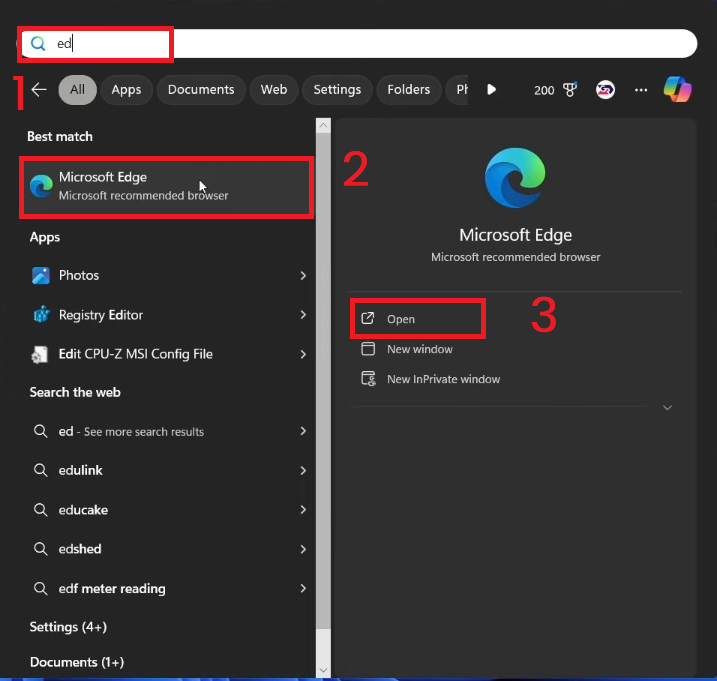
- Tarayıcınızı açın.

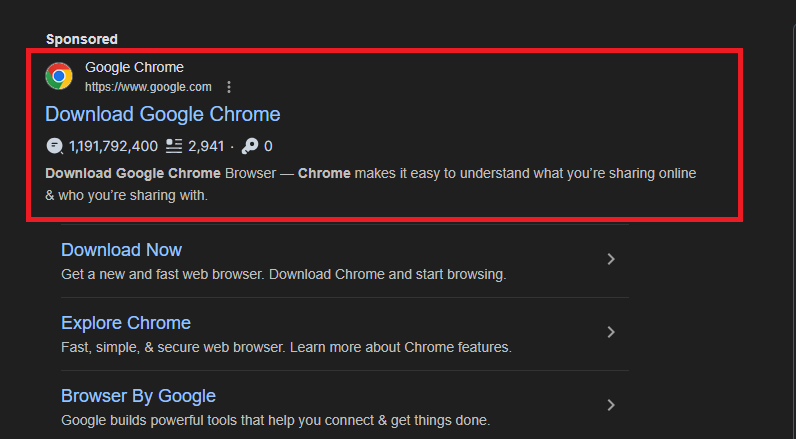
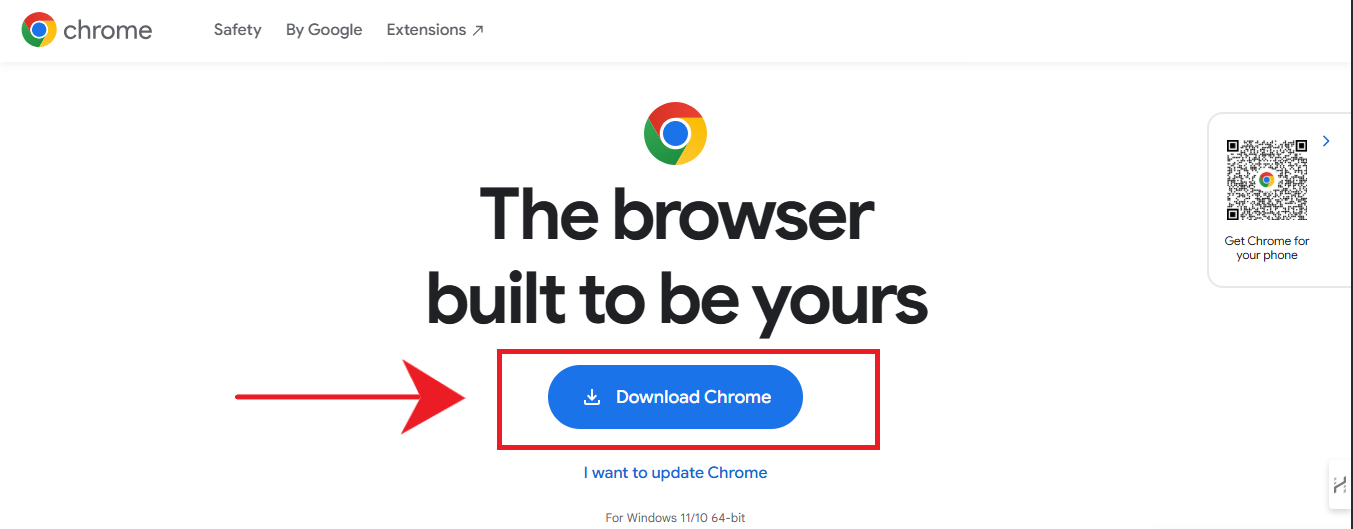
- düğme Google Chrome'un resmi web sitesi.

- İşletim sisteminizi seçin ve düğmeye tıklayın. İndir.

- Aşağıdaki adımları izleyerek Google Chrome'u yükleyin. Ekran talimatları.
- Kurulum tamamlandıktan sonra Google Chrome'u başlatın.
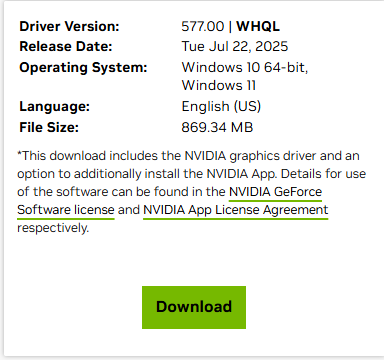
- NVIDIA'nın resmi sürücü indirme sayfasına gidin ve sürücüleri indirin.

- Bilgisayarınızda yeni bir klasör oluşturun.
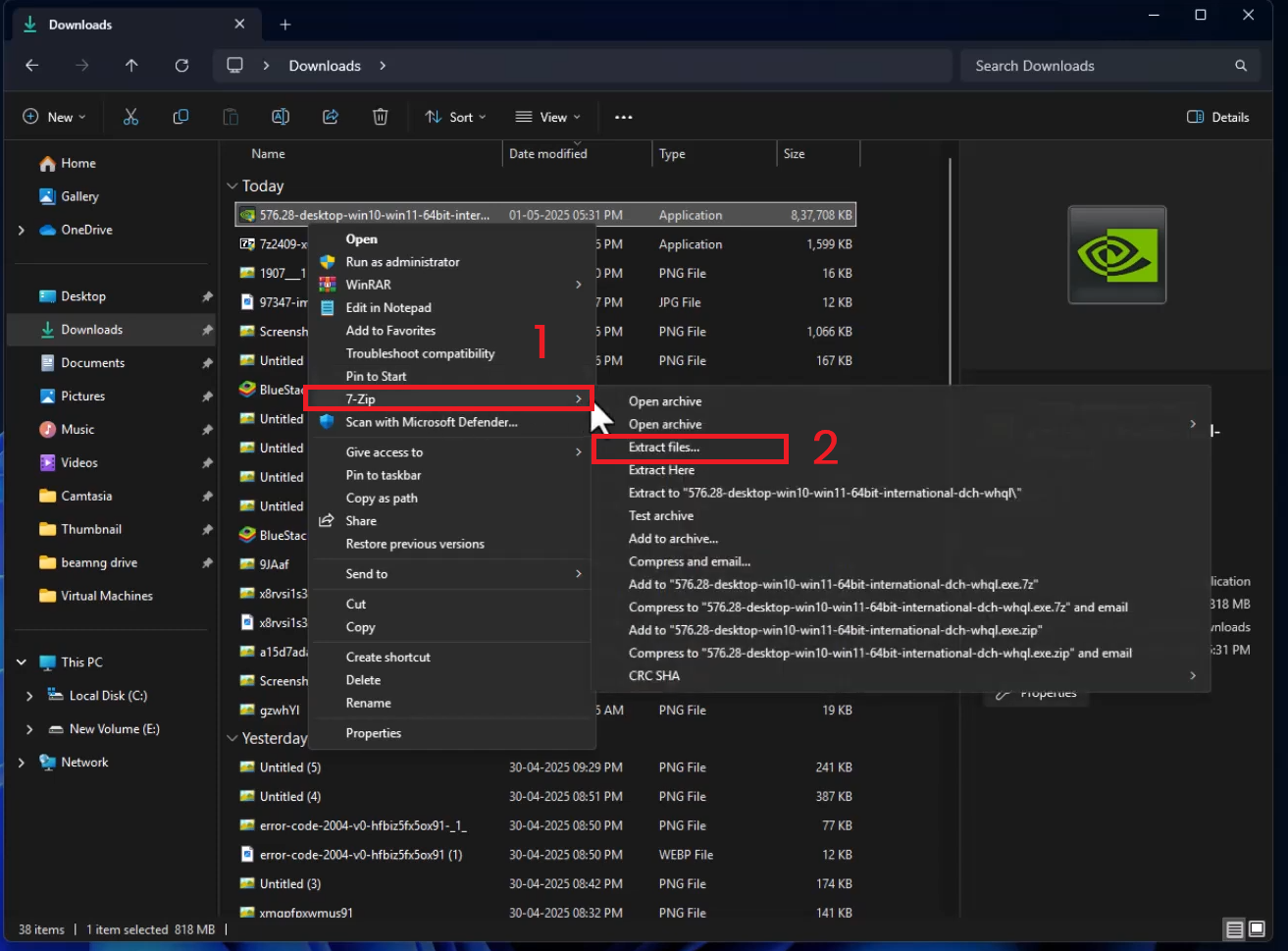
- İndirdiğiniz .exe dosyasına sağ tıklayın ve seçin. 7-Zip.

- Dosyayı yeni oluşturulan klasöre çıkarın.
- koşmak “setup.exe” O ciltte bulundu.
3. İşlemci çekirdeği sayısının (CPU Çekirdekleri) azaltılması
Bazılarında Intel çok çekirdekli işlemcilerKararsız veya arızalı işlemci çekirdekleri, dosya çıkarma gibi merkezi işlem biriminin (CPU) yoğun kullanımını gerektiren görevler gerçekleştirilirken hasara neden olabilir. Aktif işlemci (CPU) çekirdeği sayısının geçici olarak sınırlandırılması Bu durum, sistemin daha kararlı çekirdeklerden daha azını kullanmasını zorunlu kılar; bu da çıkarma ve yükleme sırasında CRC hatalarını önleyebilir.
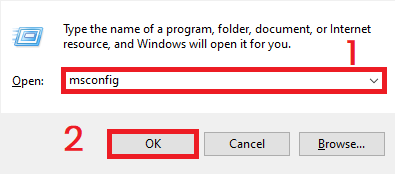
- Çalıştır iletişim kutusunu açmak için klavyenizdeki Windows + R tuşlarına basın.
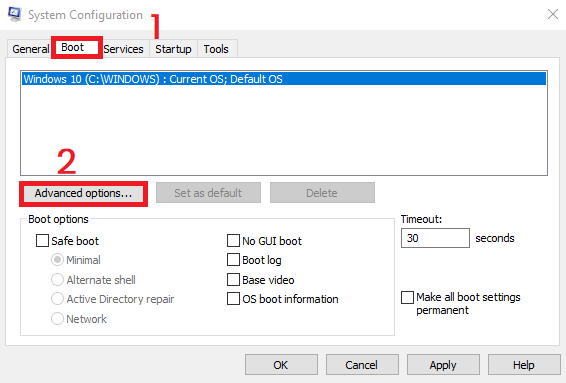
- tip "Msconfig" Ardından Enter tuşuna basın.

- Sekmesini tıklayın "bot" (Önyükleme) > "Gelişmiş seçenekler" (Gelişmiş seçenekler).

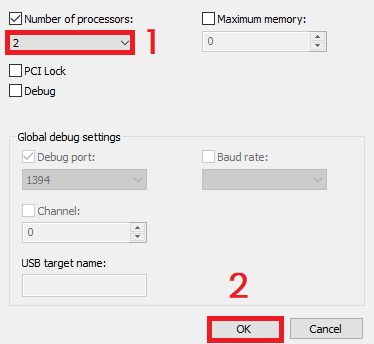
- set “İşlemci sayısı”nın yanındaki kutu.
- seçmek 1 أو 2 Açılır menüden.

- Yeniden Bilgisayarınız (Windows artık daha az çekirdek kullanacak).
- NVIDIA kurulum dosyasını tekrar çalıştırın.
- Kurulum tamamlandıktan sonra, normal CPU kullanımını geri yüklemek için bu ayarları sıfırlayın.
4. Geçici dosyaların yolunu değiştirin
Windows'ta varsayılan geçici dosyalar dizini sıklıkla kullanılır. uzun dosya yolları Olabilir İzinlere ilişkin kısıtlamalar Bu kısıtlamalar kurulum süreçlerine müdahale edebilir. Bazen büyük arşivlerle çalışırken CRC hatalarına neden olurlar. Geçici dizini değiştirmek daha kısa ve basit bir yol sağlar (örneğin...). C: SıcaklıkDaha temiz ve erişilebilir bir web sitesi oluşturmak için veKuruluma uygundur 7-Zip ve benzeri programlar için.
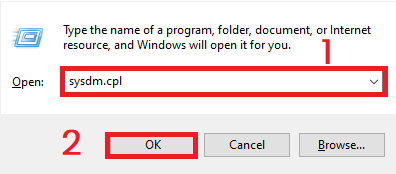
- Çalıştır iletişim kutusunu açmak için Windows tuşu + R tuşlarına basın.
- tip "Sysdm.cpl" Ardından Enter tuşuna basın.

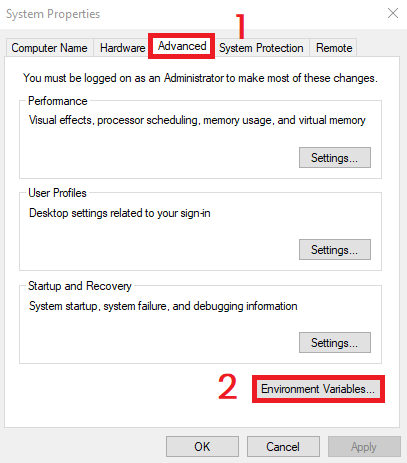
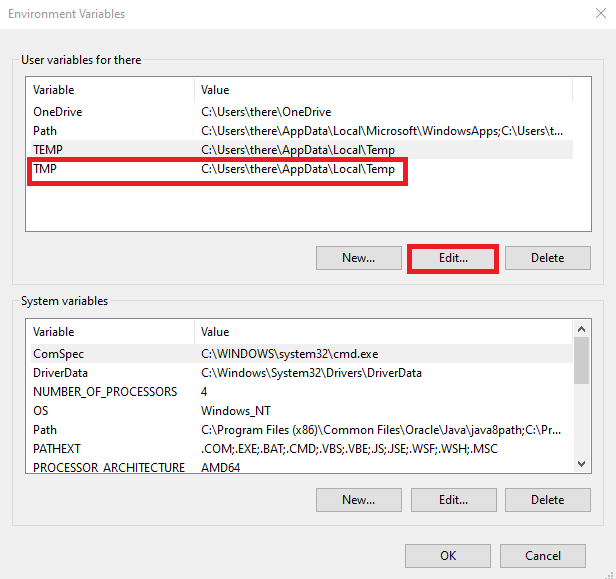
- Sekmeye git Advanced Sonra tıklayın Ortam Değişkenleri.

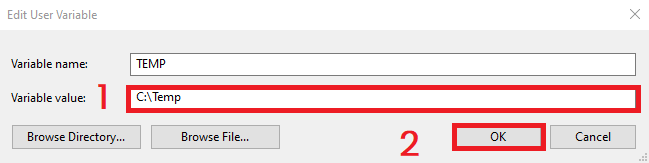
- Kullanıcı Değişkenleri içerisinde belirtin. TEMP Sonra tıklayın Düzenle.
- Olmayan değişken değer bana göre:
C: Sıcaklık

- Aynı işlemi tekrarlayın. TMP Aynı yola ayarlayın.

- C:Temp klasörünü oluşturun. Eğer mevcut değilse.
- Tıklayın OK Değişiklikleri kaydetmek için.
- Bilgisayarınızı yeniden başlatın.
- NVIDIA sürücülerini 7-Zip kullanarak tekrar çıkarıp kurulum programını çalıştırmayı deneyin.
Yoruma kapalı.