

Mesaj görünüyor “Kurulum işlemi devam edemiyor. Hata kodu 0xE6000000” O karar verdiğinde NVIDIA uygulama yükleyicisi Sisteminizde eksiklikler var. NVIDIA cihazları Desteklenen veya İşletim sistemi Uyumlu veya Paket yayınlama Doğru. Grafik işlem birimi (GPU) ve işletim sistemi uyumlu görünse bile, Kalan sürücülerle, yanlış yükleyici sürümleriyle veya yazılım kalıntılarıyla ilgili çakışmalar. Bu, kurulumu engelleyebilir.
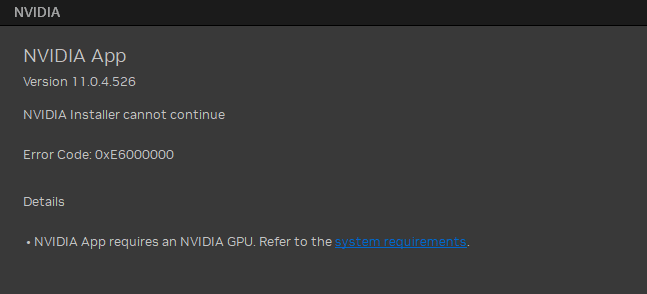
Aşağıda her bir senaryoyu ele alacak ve düzeltici önlemler önereceğiz. Uyumluluğu geri yüklemek için Kurulum başarıyla tamamlandı.
1. NVIDIA Temizleme Aracını kullanın → Yeniden başlatın → NVIDIA uygulamasını yeniden yükleyin
kaldırmak Temiz yeniden kurulum Temizleme aracı, yeni güncellemeyle çakışmaya neden olabilecek önceki kurulum dosyalarının ve sürücü kalıntılarının tümünü kaldırır. Eski NVIDIA yazılımının her iziBu, bozuk veya güncel olmayan bileşenlerin kalmamasını sağlar. Yeniden başlatmanın ardından, uygulamayı yeniden yüklemek, doğru şekilde kaydedilmesini sağlar.
- Adresine git NVIDIA resmi web sitesi.
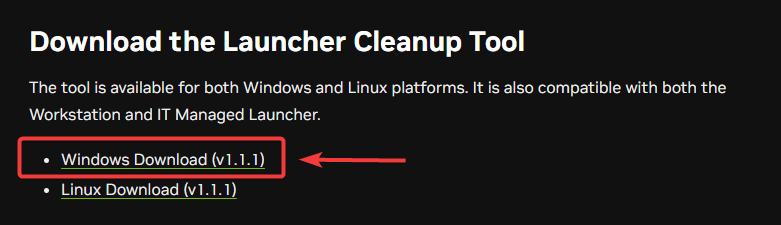
- İndir NVIDIA Temizleme Aracı Sürücü ve uygulama dosyalarının tüm kalıntılarını tamamen kaldırmak için.

- Çift dokunma İndirilen dosyaBu araç, bozuk sürücüler ve uygulama bileşenleri de dahil olmak üzere NVIDIA ile ilgili tüm dosyaları otomatik olarak algılar ve kaldırır.
- Temizleme işlemi tamamlandıktan sonra, Yeniden Bilgisayarınız geçici dosyaları tarayacak ve değişiklikleri uygulayacak.
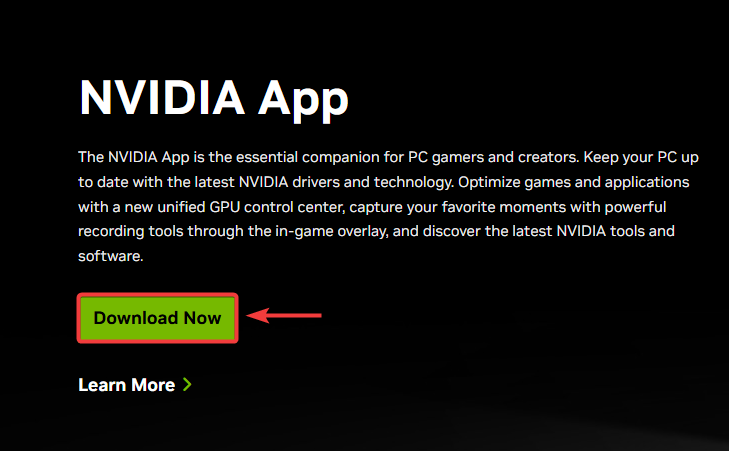
- ziyaret NVIDIA'nın resmi indirme sayfası.
- İndir NVIDIA uygulamasının en son sürümü.

- koşmak Kurulum dosyasını yükleyin ve kurulumu tamamlamak için ekrandaki yönergeleri izleyin.
- Doldurmak NVIDIA uygulamasını kullanarak 0xE6000000 hata kodunun giderilip giderilmediğini kontrol edin.
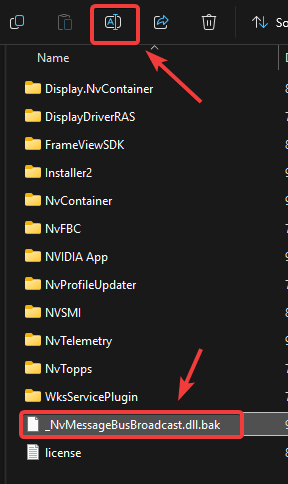
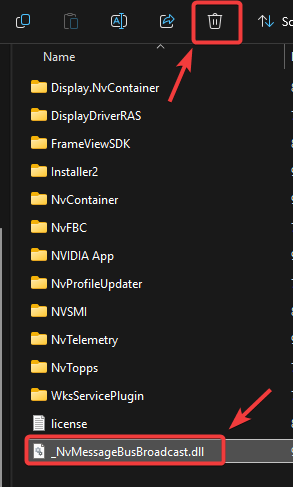
2. NVIDIA klasörlerinden NvMessageBusBroadcast.dll dosyasını silin (veya yeniden adlandırın).
Dosya _NvMessageBusBroadcast.dll İletişimden sorumlu. NVIDIA Arka Uç HizmetleriDosya bozulursa veya kopyalanırsa, uygulama doğru çalışmaz ve hataya neden olur. Bu dosyayı yeniden adlandırmak veya silmek, Windows'un hatalı olanı geçersiz kılacak temiz bir kopya oluşturmasını sağlar.
- kapattığınızdan emin olun NVIDIA Uygulaması Dolu.
- aç مستكشف الملفات Ve git:
C: Program DosyalarıNVIDIA Corporation
- Dosyayı bulun:
_NvMessageBusBroadcast.dll
- Sağ tıklayın ve seçin Yeniden adlandır.
- Şuna benzer bir şey ekleyin: .bak Sonuç olarak (örneğin: _NvMessageBusBroadcast.dll.bak).

- Yeniden adlandırma başarısız olursa, dosyaya sağ tıklayın ve seçin. Sil.

- hazırlanmış تشغيل Değişikliklerin uygulanması için bilgisayarınızı kullanın.
- aç NVIDIA Uygulaması Geri dönüp sorunun çözülüp çözülmediğini kontrol edin.
3. NVIDIA Uygulamasını ve GeForce Experience'ı aynı anda yüklemediğinizden emin olun.
Her ikisini de kurmak NVIDIA Uygulaması و GeForce Experience Içinde Kaynak çatışmaları İkisi de örtüşen işlevler kullandığı için, birini kaldırmak, tekrarlamayı ortadan kaldırmaya ve uygulamayı kaldırmaya yardımcı olur.
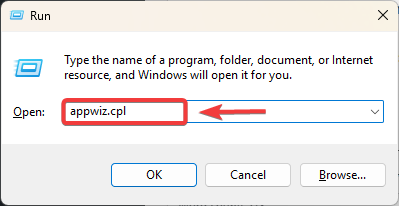
- basın Win + R, Ve yazın appwiz.cpl, Ardından Keşfet.

- Ara NVIDIA Uygulaması Listede.
- Kontrol edin GeForce Experience Bu da kanıtlanmıştır.
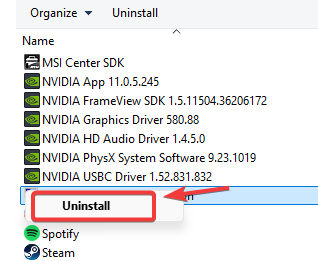
- Sağ tıklayın GeForce Experience (Her ikisi de mevcutsa).
- seçmek Kaldırma Ve ekrandaki talimatları izleyin.

- Kaldırdıktan sonra yeniden yükleyin. تشغيل Bilgisayarınız.
Yoruma kapalı.