

AMD yazılımı yüklenirken "207" hata kodu görünüyor , ancak Windows GPU sürücüsünde bir sorun tespit ediyor. Bu durum genellikle AMD sürücülerinin yüklenmesi veya güncellenmesinden sonra, sistem yeniden başlatıldığında veya Windows grafik sürücüsü yığınını yeniden biçimlendirdiğinde ortaya çıkar. Görüntülenen mesaj şöyledir:
Hata 207 – AMD yazılımı başarıyla yüklendi, ancak Windows grafik aygıtınızda olası bir sorun tespit etti.
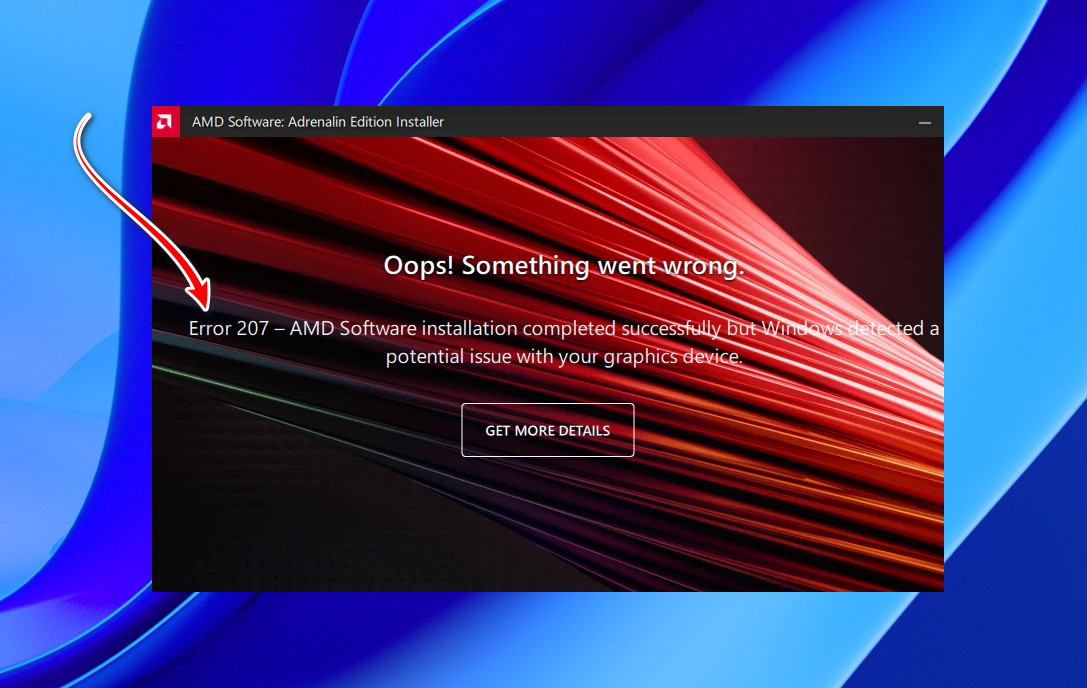
Basitçe ifade etmek gerekirse, bu, Windows Aygıt Yöneticisi'nin yeni sürücüyü yükledikten sonra ekran kartınızda bir sorun tespit ettiği ve sürücünün doğru şekilde yüklenmesini engellediği anlamına gelir.
En yaygın neden, Aygıt Yöneticisi'nde ekran kartının devre dışı bırakılmış olmasıdır . Bu durumda, Windows grafik işlem birimini (GPU) kullanılamaz olarak kabul eder. Devre dışı bırakılmış bir GPU, küçük bir aşağı doğru ok simgesi gösterir ve aygıt durumu devre dışı bırakıldığını doğrular.
Diğer yaygın nedenler şunlardır:
- Önceki tanımların eksik kaldırılması (Kalan dosyalar veya sistem günlük kayıtları)
- Hasarlı veya geçersiz kimlik imzaları Başarısız veya kısmi kurulumlardan kaynaklanan sonuçlar
- Sürücünün Windows ile uyumsuzluğu Uyumsuz sürümler nedeniyle
- çocuk büyütmek Windows Update GPU sürücüsünü yeniden yükleyerek veya daha eski bir sürümle değiştirerek.
1. Uyumluluk aracını kullanarak sürücüyü kaldırın ve yeniden yükleyin.
AMD sürücüleriniz güncel değilse, yanlışsa veya kısmen yüklenmişse, temiz bir kurulumdan sonra bile Windows çakışmaları tespit etmeye devam edebilir. AMD Yazılım Uyumluluk Aracı, GPU modelinizi ve Windows sürümünüzü AMD tarafından desteklenen sürücüler listesiyle karşılaştırır ve doğru sürücüyü önerir.
Bu yöntem mevcut sürücüyü kaldırır, sisteminizi tarar ve önerilen AMD veya OEM sürücüsünü yükler. Normal bir kaldırma işlemi sorunu çözmezse, Güvenli Modda Display Driver Uninstaller (DDU) kullanarak daha kapsamlı bir temizlik yardımcı olabilir.
Mevcut AMD sürücüsünü kaldırın.
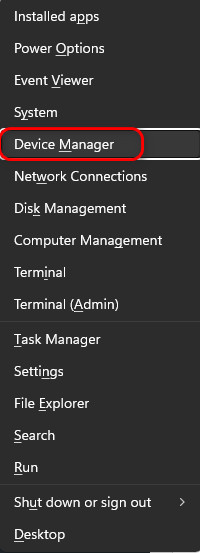
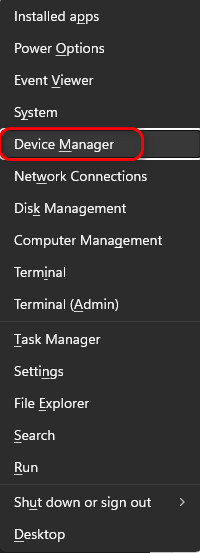
- basın kazanmak + X Sonra seçin aygıt Yöneticisi.
![]()
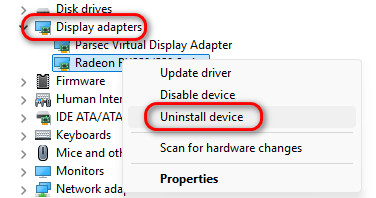
- genişletmek Ekran adaptörleri Ve sağ tıklayın AMD GPU senin.
- seçmek Cihazı kaldırEğer mevcutsa, etkinleştirin. “Bu aygıtın sürücüsünü kaldırma girişiminde bulunuldu”.
![]()
- Bilgisayarınızı yeniden başlatın.
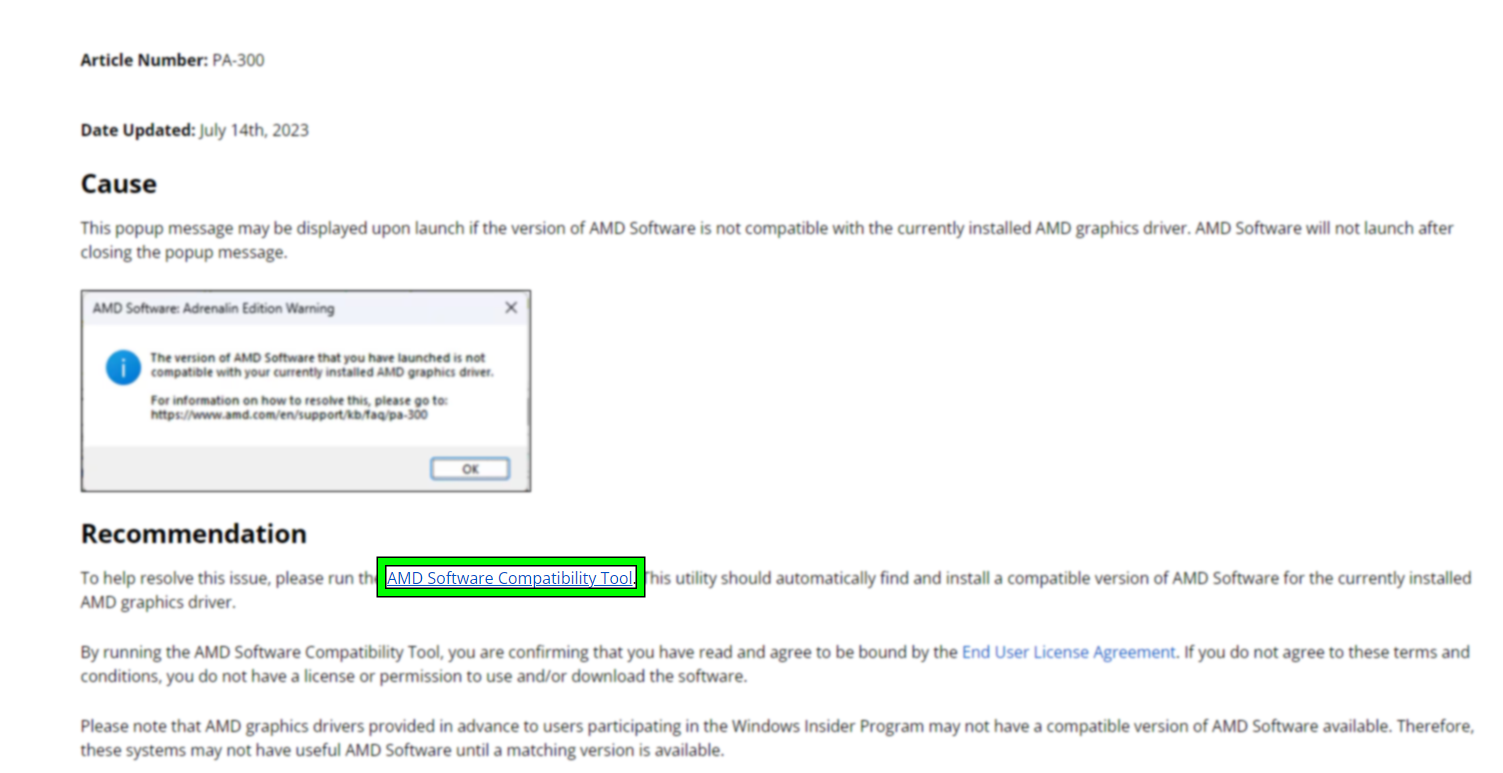
AMD Yazılım Uyumluluk Aracını çalıştırın.
- İndir AMD Yazılım Uyumluluk Aracı.
![]()
- Aracı açın ve tarama işlemini başlatın. GPU Ve sorun Windows senin.
- Önerilen sürücüye veya yapılandırmaya bakın.
Önerilen AMD Yazılım Kurulumu
- Paketi indirin ve kurun. AMD Yazılımı Araç tarafından önerilen.
- Kurulum tamamlandığında bilgisayarınızı yeniden başlatın.
- Emin olmak aygıt Yöneticisi Bundan GPU Cihazınızda herhangi bir uyarı simgesi görünmüyor, açın. AMD Yazılımı Hata 207'nin ortadan kalkıp kalkmadığını kontrol etmek için.
(Gerekirse) OEM sürücüsünü indirin ve yükleyin.
Araç sınırlı destek bildiriyorsa veya önceden monte edilmiş bir sistem kullanıyorsanız, orijinal ekipman üreticisinin (OEM) sürücüsü daha kararlı olabilir.
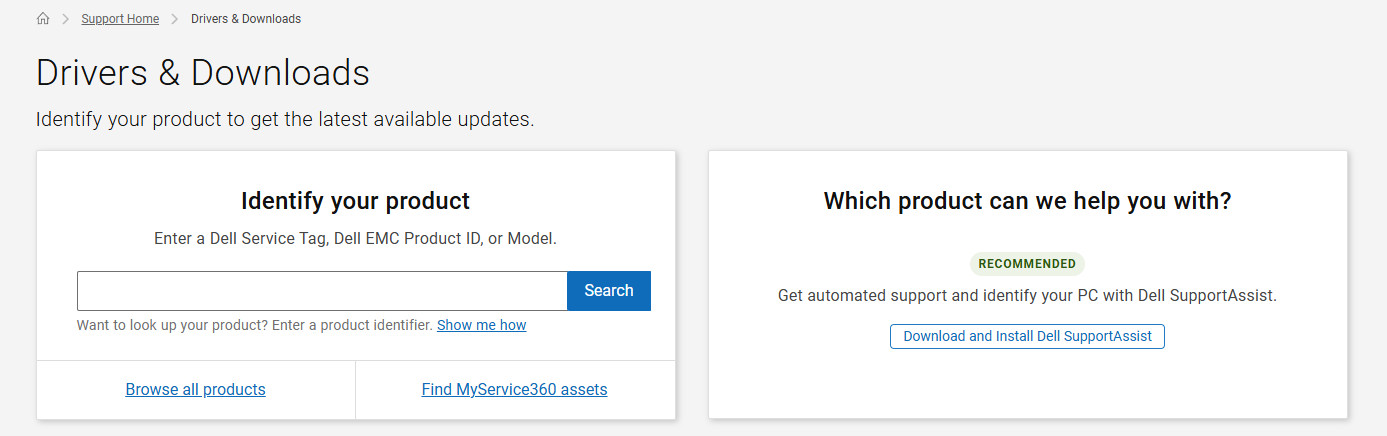
- Bilgisayar veya anakart üreticisinin destek sayfasına gidin (örneğin, vadiHP, Lenovo, ASUS).
- Modelinizi tam olarak bulun ve ilgili bölümü açın. S? r? c? ler ve Y? klemeler.
- İndir AMD GPU sürücüsü Onaylı.
![]()
- Sürücüyü yükleyin ve bilgisayarınızı yeniden başlatın.
2. Etkinleştir GPU Gönderen aygıt Yöneticisi Ardından sürücüyü yeniden yükleyin.
Windows, sürücü kararsızlığı veya çakışmaları tespit ettikten sonra GPU'yu devre dışı bırakabilir. Devre dışı bırakıldığında, AMD yazılımı başarıyla yüklenir ancak etkin olmayan cihaza bağlanamaz ve bu da 207 hatasına neden olur.
GPU'yu yeniden etkinleştirmek ve sürücüyü yeniden yüklemek normal işlevselliği geri getirir.
- basın kazanmak + X Ve seçin aygıt Yöneticisi.
![]()
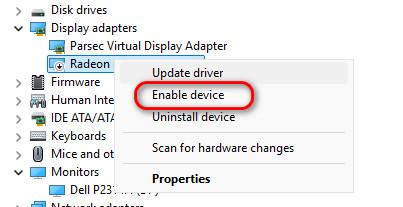
- genişletmek Ekran adaptörleri AMD ekran kartınızı bulun.
- Devre dışı bırakılmışsa, sağ tıklayın ve seçin. Cihazı etkinleştir.
![]()
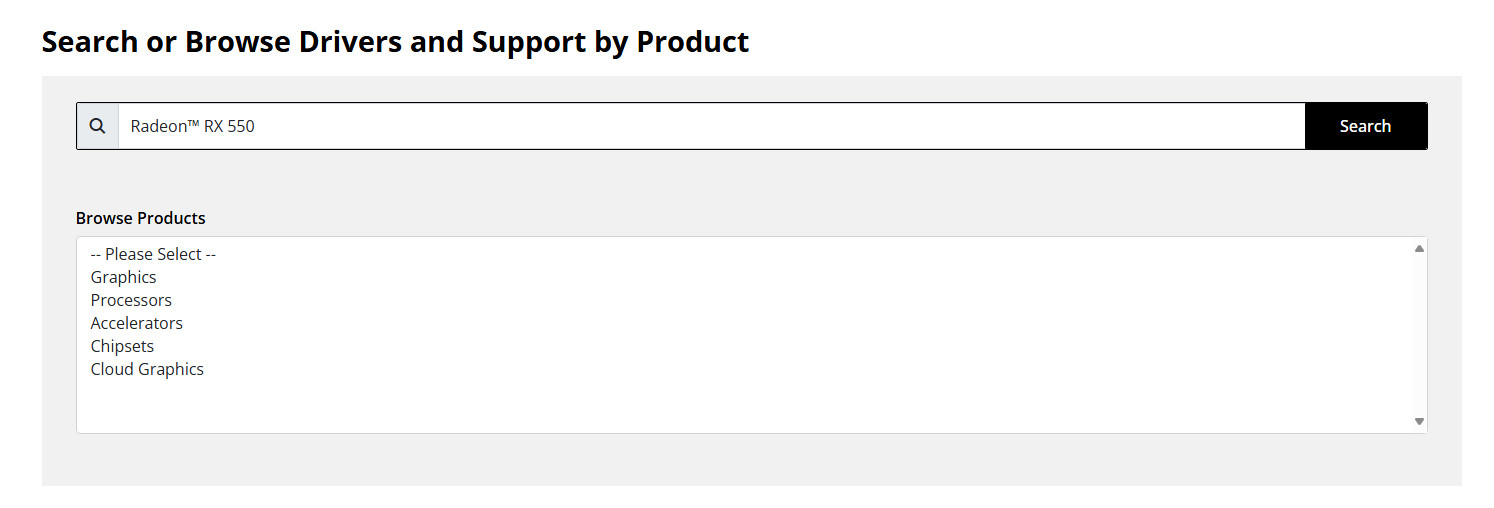
- Resmi AMD sürücü sayfasına gidin ve en son sürücüyü indirin.
![]()
- Bilgisayarınızı yeniden başlatın ve aşağıdakileri kontrol edin:
- GPU üzerinde herhangi bir uyarı veya aşağı ok simgesi görünmüyor.
- AMD yazılımı 207 hatası olmadan çalışıyor.
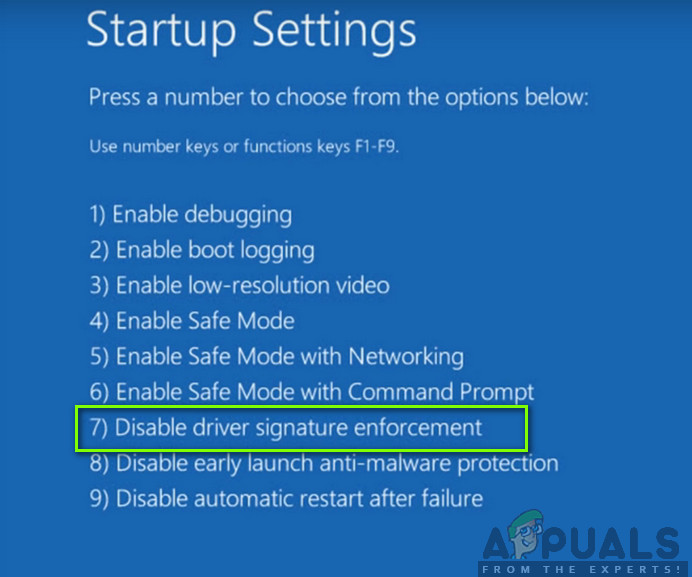
3. Sürücü İmza Doğrulamasını devre dışı bırakın ve sürücüyü yeniden yükleyin.
Windows, eksik veya geçersiz imzaya sahip sürücüleri engellemek için Sürücü İmza Doğrulama (DSE) özelliğini kullanır . Bir AMD sürücüsü bu kontrolü geçemezse, yüklenebilir ancak çalışmayabilir ve bu da 207 hatasına neden olabilir.
Sürücü kaynağına güveniyorsanız DSE'yi yalnızca geçici olarak devre dışı bırakın.
- Mevcut AMD GPU sürücüsünü kaldırın (aşağıda açıklandığı gibi). Reform 1).
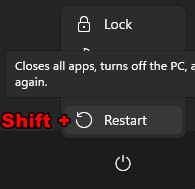
- Tut vardiya Ve tıklayın Yeniden Bir menü açmak için Gelişmiş Başlangıç.
![]()
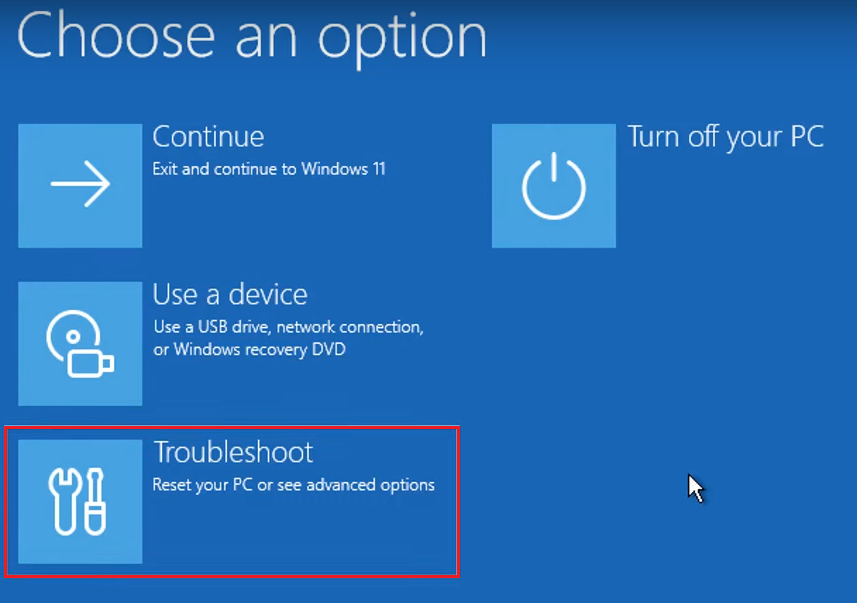
- set sorunlarını giderme.
![]()
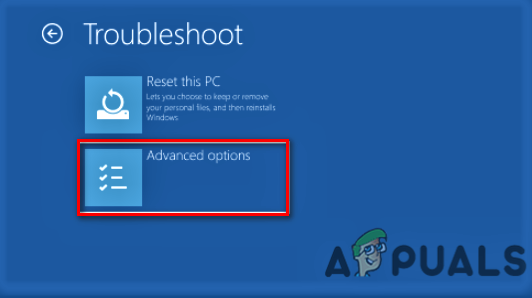
- Adresine git Gelişmiş seçenekler.
![]()
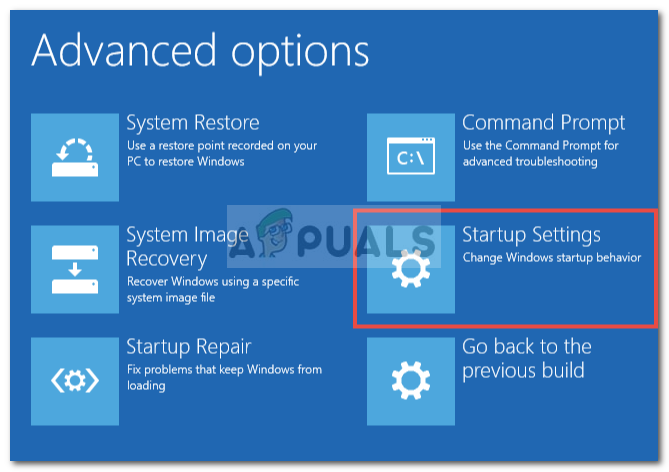
- set Başlangıç Ayarları.
![]()
- Tıklayın Yeniden, Ardından F7 için Devre Dışı sürücü imzası icra.
![]()
- En yeni AMD sürücüsünü indirip yükleyin. AMD resmi web sitesi Veya OEM sayfası.
- DSE'yi yeniden etkinleştirmek için bilgisayarınızı normal şekilde yeniden başlatın.
- Sorunun çözüldüğünden emin olmak için Aygıt Yöneticisi ve AMD Yazılımını kontrol edin.
Yukarıdaki yöntemlerden hiçbiri işe yaramazsa, bekleyen Windows Güncellemelerini kontrol edin , GPU'yu başka bir sistemde test edin (mümkünse) veya daha derin bir uyumluluk sorunu veya donanım sorununu elemek için AMD/OEM desteğiyle iletişime geçin. CSM, Güvenli Önyükleme veya iGPU önceliği gibi BIOS/UEFI ayarları da sürücü yapılandırmasını etkileyebilir.
Yoruma kapalı.