

“Bir sorun oluştu” hata mesajını mı alıyorsunuz? Spotify uygulamasına erişmeye çalışırken Windows PC mi kullanıyorsunuz? Eğer öyleyse, uygulamanız muhtemelen hatalı veya bilgisayarınızın yapılandırması sorunludur. Spotify'ı tekrar çalışır hale getirmek için bu sorunları nasıl çözeceğinizi göstereceğiz.

Genellikle, küçük bir uygulama hatası Spotify'ın yukarıdaki hatayı göstermesine neden olur. Diğer nedenler arasında uyumsuz bir VPN, önbellek dosyası sorunları ve ağ yapılandırma sorunları yer alır.
Bilgisayarınızda Spotify'ı yeniden başlatın.
Yukarıdaki hatayı aldığınızda yapmanız gereken ilk şey, bilgisayarınızdaki Spotify uygulamasını kapatıp yeniden açmaktır. Bu işlem, müzik yayın hizmeti uygulamasındaki küçük sorunları çözecek ve müziğinizi çalmaya devam etmenizi sağlayacaktır.
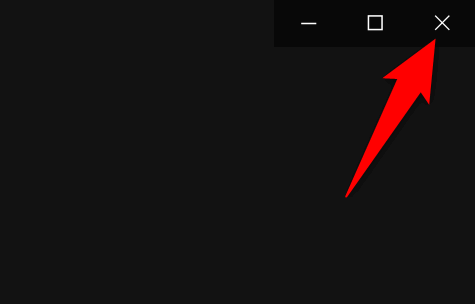
Spotify uygulamasının penceresinin sağ üst köşesindeki X işaretini seçerek uygulamayı kapatabilirsiniz.
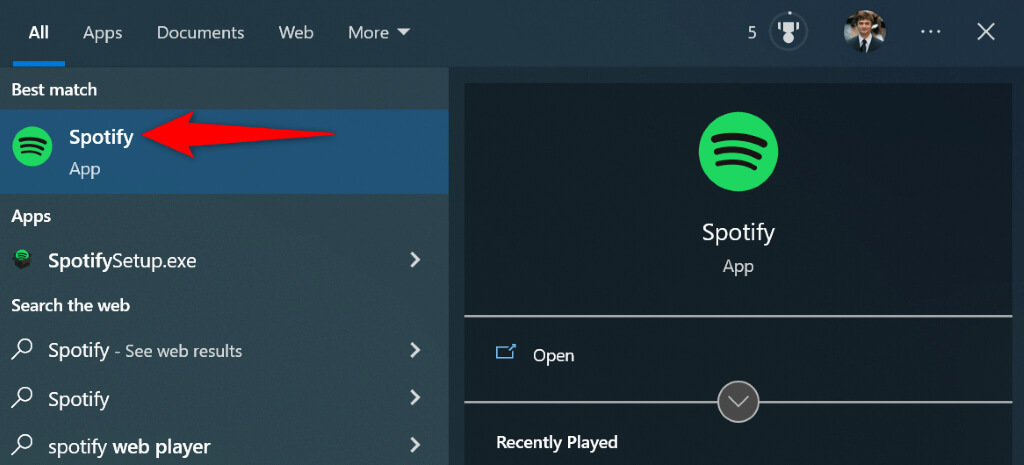
Bundan sonra, Başlat menüsünü açıp Spotify'ı aratarak ve arama sonuçlarından uygulamayı seçerek uygulamayı yeniden başlatabilirsiniz.
Uygulamada bir müzik klibi oynatmayı deneyin.
Spotify sunucularının durumunu kontrol etme
Spotify'ın sunucularında bir kesinti yaşanabilir ve bu da uygulamanın hata mesajı göstermesine neden olabilir. Bu durumda, şirketin sunucularını yeniden başlatmasını beklemekten başka yapabileceğiniz bir şey yok.
Spotify sunucularının durumunu hesabınıza giriş yaparak kontrol edebilirsiniz. Spotify Durumu Şirket, Twitter üzerinden platform özelliklerinden bir veya daha fazlasında sorun yaşandığında kullanıcıları uyarıyor.
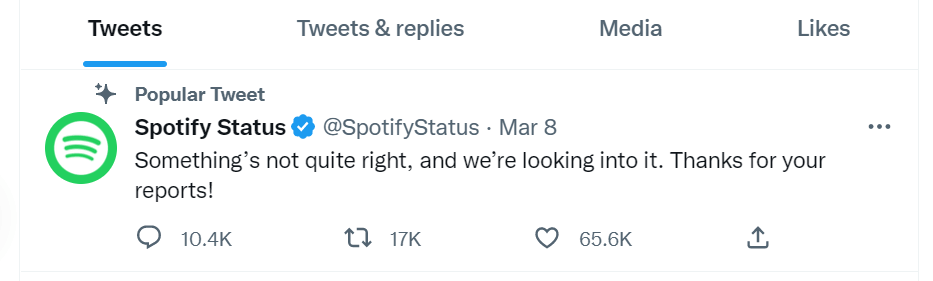
Bir soruna işaret eden bir tweet görürseniz, bunun nedeni bu olabilir. Bilgisayarınızda Spotify uygulamasını kullanamamanızBu durumda biraz bekleyin, sorununuz büyük olasılıkla çözülecektir.
VPN'inizi kapatın.
Yetersizliğin olası nedenlerinden biri Spotify'ın yayın sunucularına bağlanması engellendi. Bu, bir VPN hizmeti kullandığınız anlamına gelir. Bu hizmet, verilerinizi aracı bir sunucu üzerinden yönlendirir ve bu da bazı internet özellikli uygulamalarla sorunlara neden olabilir.
Bu durumda, VPN hizmetinizi kapatmayı deneyin ve sorunun çözülüp çözülmediğine bakın. Çoğu VPN uygulamasında, uygulamanın ana ekranındaki düğmeyi seçerek hizmeti devre dışı bırakabilirsiniz.
Eğer bu sorunu çözüyorsa, VPN sağlayıcınızla iletişime geçin ve sorununuzun kalıcı bir çözüme kavuşturulması için yardım isteyin.
Spotify uygulamanızı güncelleyin.
Diğer tüm uygulamalar gibi, Spotify'da çok sayıda uygulama hatası yaşanıyor.Bu durum birden fazla hata mesajına yol açabilir. "Bir sorun oluştu" mesajı, Spotify uygulamasının eski bir sürümünden kaynaklanıyor olabilir.
Eğer öyleyse, uygulamanızı en son sürüme güncelleyin, sorununuz çözülecektir. Spotify'ı bilgisayarınızda güncellemek hızlı, kolay ve ücretsizdir.
- Bilgisayarınızda Spotify uygulamasını başlatın.
- Sol üst köşedeki üç noktayı bulun ve Dosya > Yardım > Spotify Hakkında'yı seçin.
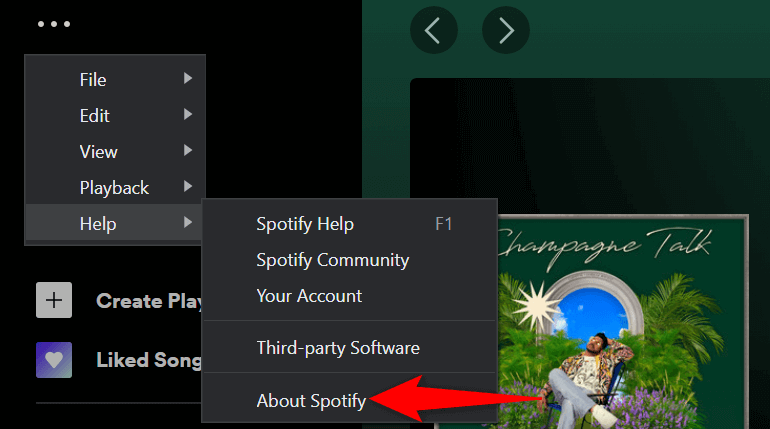
- Uygulama için bir güncelleme mevcutsa, "İndirmek için buraya tıklayın" seçeneğini seçin.
Spotify hesabınızdan çıkış yapın ve ardından tekrar giriş yapın.
Spotify hesabınız şirket sunucularıyla doğru şekilde senkronize edilmemişse, "Bir sorun oluştu" hatası görünebilir. Bu durumda, şunları yapabilirsiniz: Hesabınızdan çıkış yapın ve ardından tekrar giriş yapın. Hesapla ilgili sorunları gidermek için.
Hesabınıza giriş yapmak için Spotify kullanıcı adınızı (veya e-posta adresinizi) ve şifrenizi elinizin altında bulundurmanız gerekecektir.
- Bilgisayarınızda Spotify uygulamasını açın.
- En üstte adınızı seçin ve Çıkış Yap'ı seçin.
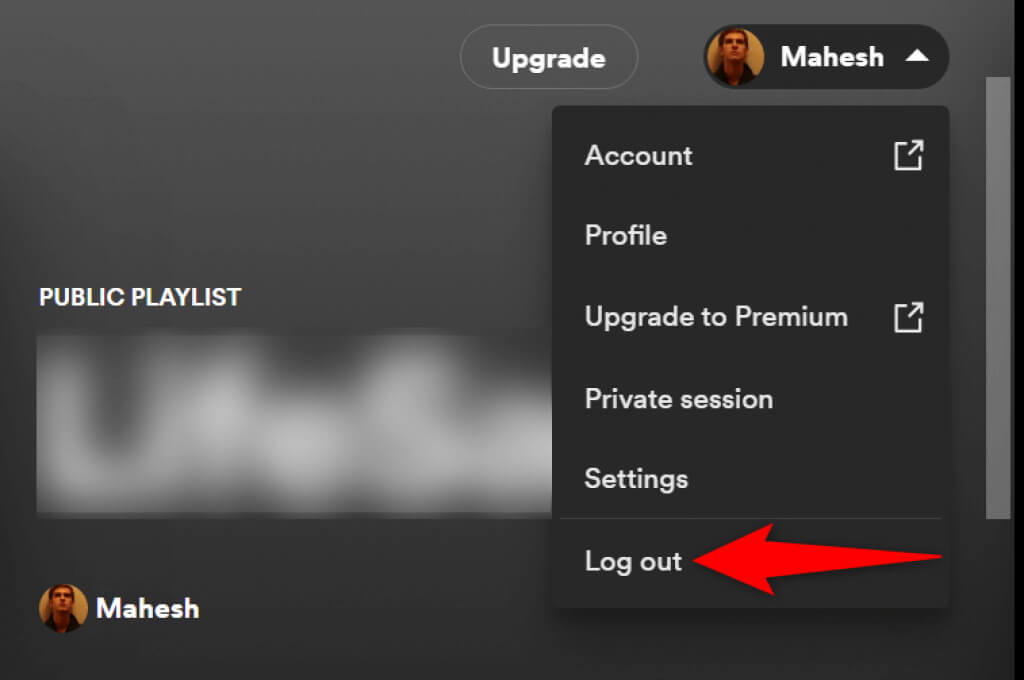
- Kullanıcı adınızı (veya e-postanızı) ve şifrenizi girerek oturum açın, ardından Oturum Aç'ı seçin.
Spotify'da özel bir oturum kullanmak
Spotify, arkadaşlarınızın bilmemesi için özel oturumlar oluşturmanıza olanak tanır. Ne dinliyorsunuz?Uygulamayı normal modda kullanırken bir sorunla karşılaşırsanız, sorunu düzeltmek için özel oturum seçeneğini çalıştırmak faydalı olacaktır.
- Bilgisayarınızda Spotify uygulamasını açın.
- Üst kısma adınızı girin ve Özel oturum seçeneğini seçin.
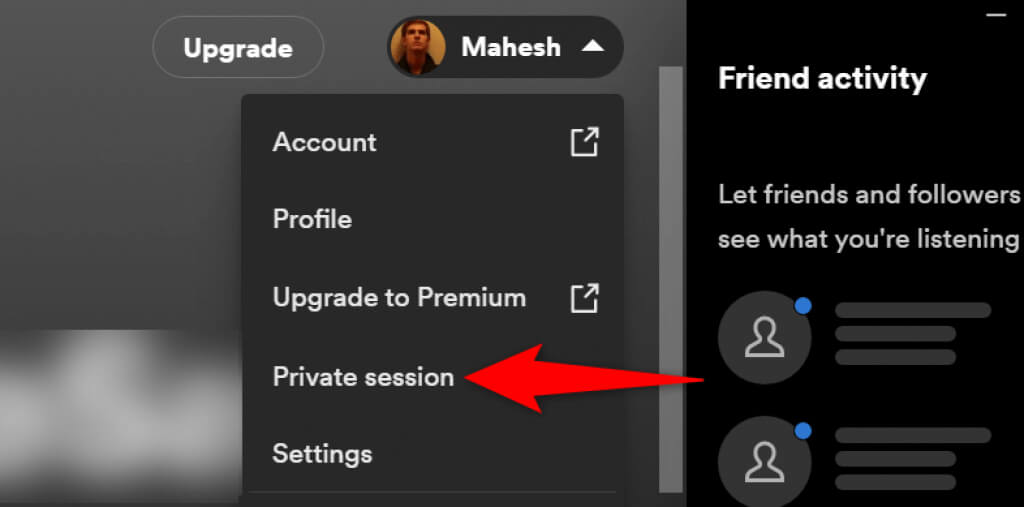
- Özel oturum düğmesini en üstte göreceksiniz; bu, özelliğin etkinleştirildiğini gösterir.
- Artık uygulamada en sevdiğiniz müzikleri çalabilirsiniz.
- Daha sonra, üst kısımda adınızı seçip "Özel oturum" seçeneğini belirleyerek oturumunuzu kapatabilirsiniz.
Spotify'da önbelleğe alınmış verileri kaldırın.
Spotify, size daha iyi bir uygulama deneyimi sunmak için verilerinizi önbelleğe alır. Bazen bu önbelleğe alınmış dosyalar bozulabilir ve uygulamanın kararsız hale gelmesine neden olabilir. Hata mesajları bu bozuk dosyalardan kaynaklanabilir.
Neyse ki, bunu şu şekilde düzeltebilirsiniz: Spotify'ın önbelleğe alınmış tüm dosyalarını temizleBu durum, kaydedilmiş çalma listenizi veya Spotify hesabınızdaki diğer verileri etkilemez.
- Bilgisayarınızdaki Spotify uygulamasını kapatın.
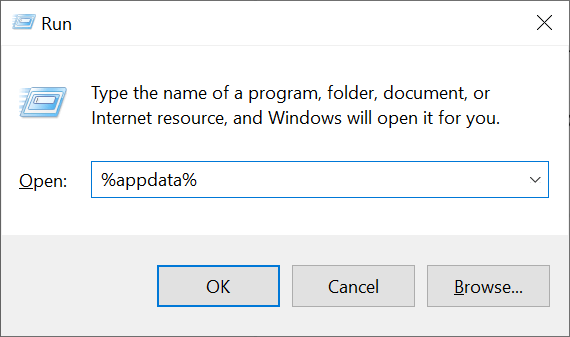
- Windows + R tuşlarına aynı anda basarak Çalıştır penceresini açın.
- Çalıştır penceresine aşağıdakileri yazın ve Enter tuşuna basın: %appdata%
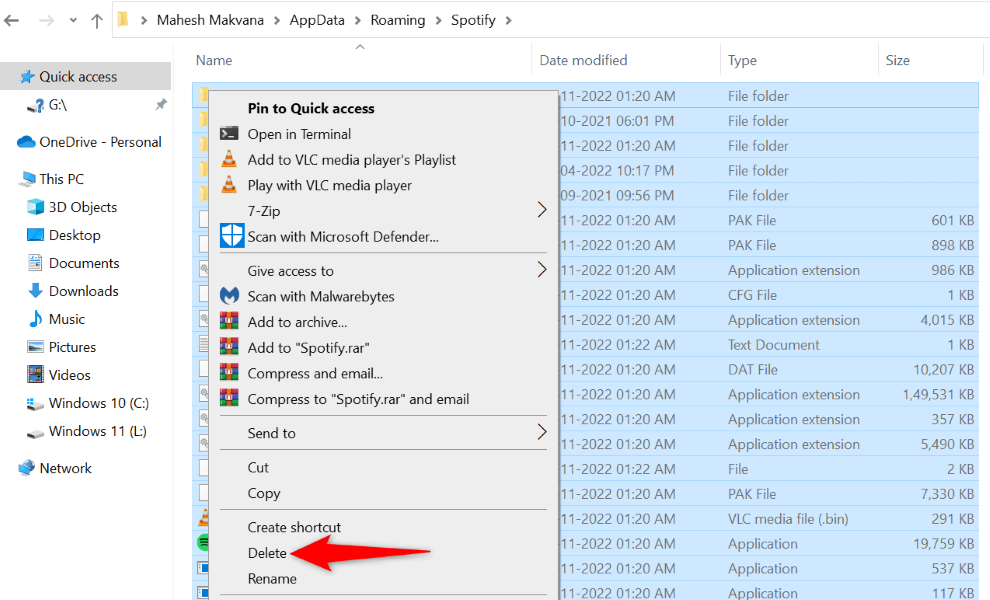
- Spotify klasörüne erişiliyor.
- Ctrl + A tuşlarına basarak tüm dosyaları seçin.
- Listedeki bir dosyaya sağ tıklayın ve Sil'i seçin.
- Spotify uygulamasını açın ve müziği çalmayı deneyin.
Spotify hatasını düzeltmek için DNS önbelleğini sıfırlama
Alan Adı Sistemi (DNS) önbelleği, tarayıcıların ve uygulamaların alan adlarını IP adreslerine hızlı bir şekilde çevirmesine yardımcı olur. Bu önbellek bozulursa, Spotify'ın müzik içeriğinizi yüklemekte sorun yaşamasının nedeni bu olabilir.
Bunu şu şekilde düzeltebilirsiniz: Alan Adı Sistemi (DNS) önbelleğini sıfırlama Windows işletim sistemli bir bilgisayarda. Bu işlem, tarama geçmişinizi, uygulama verilerinizi veya bilgisayarınızdaki diğer dosyaları etkilemez.
- Başlat menüsünü açın, Komut İstemi'ni arayın ve arama sonuçlarından ilgili aracı seçin.
- CMD'ye aşağıdaki komutu yazın ve Enter tuşuna basın: ipconfig /flushdns
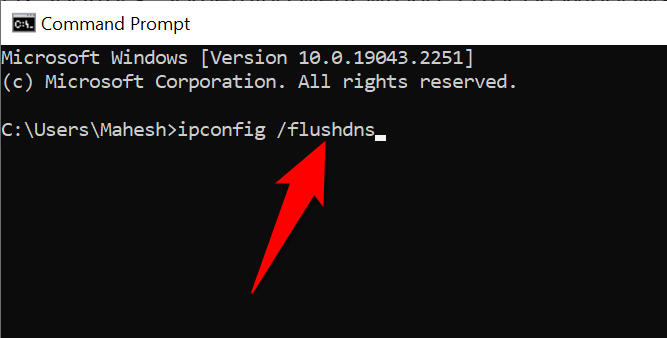
- Komut istemi penceresini kapatın.
- Spotify uygulamasını açın ve müziğin çalışıp çalışmadığını kontrol edin.
Spotify uygulamasını kaldırın ve yeniden yükleyin.
Spotify sürekli olarak "Bir sorun oluştu" hatası gösteriyorsa, uygulamanın temel dosyaları bozulmuş olabilir. Bu durumda, hatalı dosyaları kendiniz onaramazsınız; bunun yerine... Uygulamayı kaldırın ve yeniden yükleyin Çalışma dosyalarını geri yüklemek için.
Spotify'ı yeniden yüklediğinizde, kaydedilmiş çalma listeleri gibi hesap verilerinizi kaybetmezsiniz. Ancak, uygulama sizden istediğinde hesap bilgilerinizi girmeniz için giriş bilgilerinizi elinizin altında bulundurmanız gerekecektir.
- Windows ayarlarını açmak için Windows + I tuşlarına basın.
- Ayarlar bölümünden uygulamaları seçin.
- Listeden Spotify'ı seçin ve Kaldır'ı seçin.
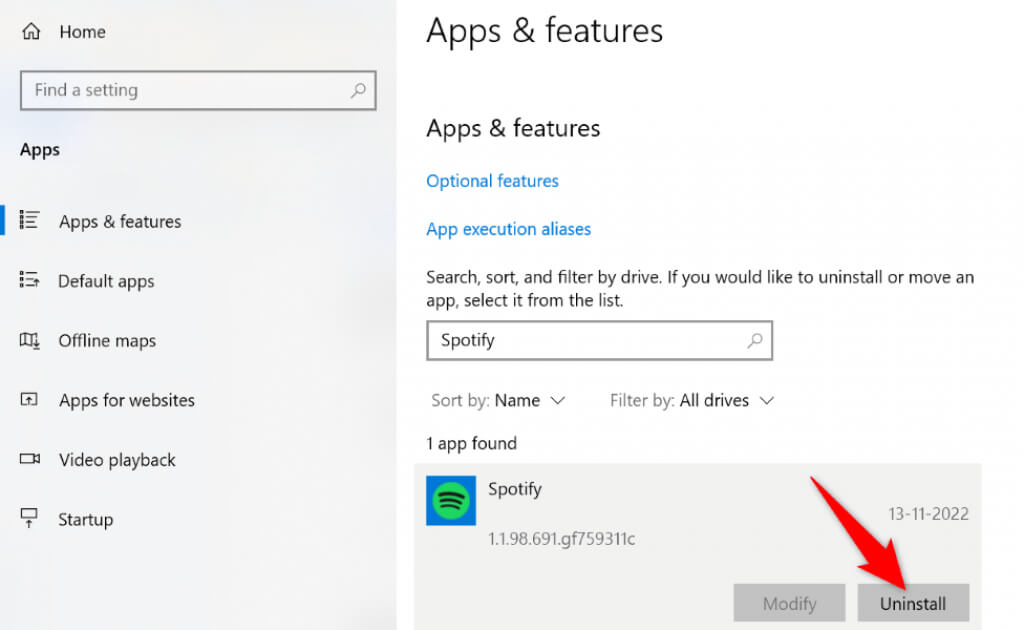
- Açılan pencerede Kaldır seçeneğini seçin.
- Adresine git SpotifyUygulamayı indirin ve yeniden yüklemek için yükleyiciyi çalıştırın.
Windows'ta ağ ayarlarını sıfırlayın
Spotify'da "Bir sorun oluştu" hatasının nedenlerinden biri, bilgisayarınızdaki yanlış ağ ayarlarıdır. Bu ayarlar, tarayıcıların ve uygulamaların düzgün internet bağlantısı kurmasını engelleyerek çeşitli uygulama hatalarına neden olur.
Bunu şu şekilde düzeltebilirsiniz: Tüm ağ ayarlarını sıfırla Varsayılan ayarlara geri dönün. Bu işlem, özel ayarları silecektir ve fabrika değerlerine geri döndürecektir.
- Windows Ayarları uygulamasını açmak için Windows + I tuşlarına basın.
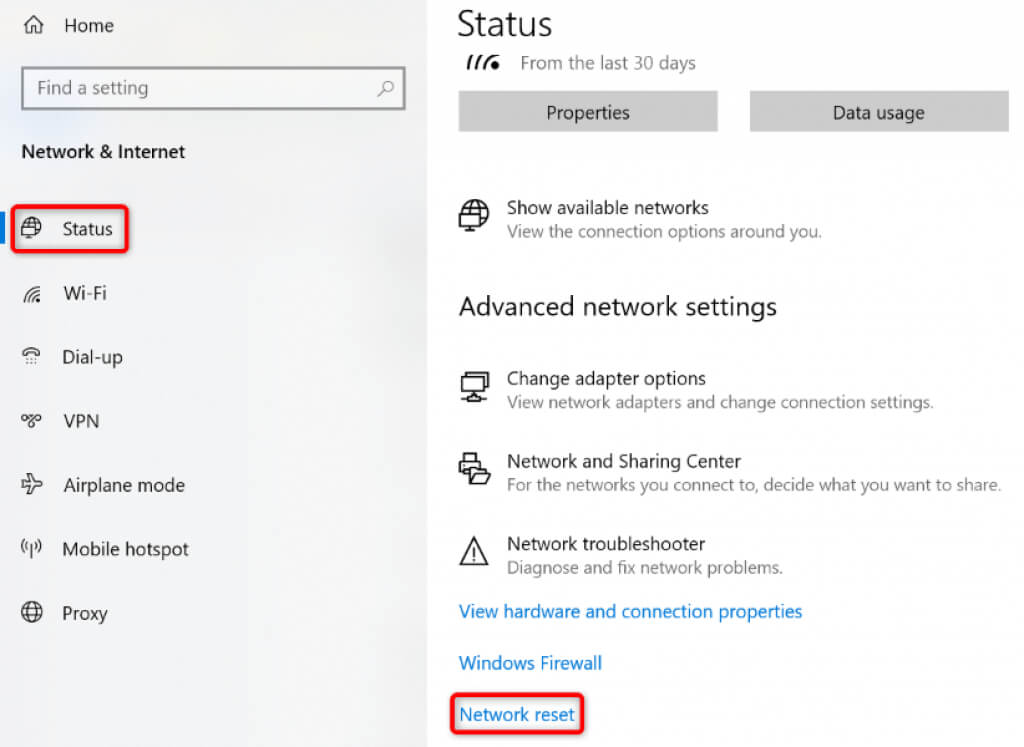
- Ayarlar bölümünden Ağ ve İnternet'i seçin.
- Soldaki menüden Durum'u, sağdaki menüden ise Ağ sıfırlama'yı seçin.
- "Şimdi sıfırla" düğmesini seçin.
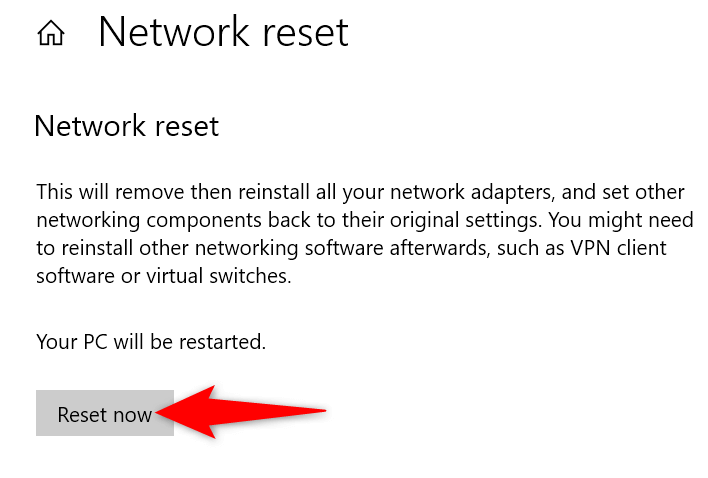
- Açılan pencerede Evet'i seçin.
- Windows ayarlarınızı sıfırlayacak ve bilgisayarınızı yeniden başlatacaktır.
- Bilgisayarınız açıkken tercih ettiğiniz Wi-Fi ağına bağlanın.
- Spotify uygulamasını açın ve hatanın devam edip etmediğini kontrol edin.
Spotify'ın web sürümünü kullanmak
Diğer tüm çözümler başarısız olursa, Spotify web oynatıcısını kullanın. En sevdiğiniz parçalara erişmek için şirket, masaüstü uygulamasına birçok yönden benzeyen web tabanlı bir sürüm sunuyor. Bu web uygulamasını kullanarak hesabınıza giriş yapabilir, çalma listelerinize erişebilir, en sevdiğiniz müzikleri çalabilir ve Plus özelliklerinden yararlanabilirsiniz.
Web sürümü, masaüstü uygulaması çalışmadığında müziğinize erişmenin harika bir yoludur.
Windows'ta Spotify uygulaması hatalarının üstesinden gelme
Spotify uygulamasında hatalar sıkça karşılaşılan durumlardır. Herhangi bir anda bir hatayla karşılaşabilirsiniz. Eğer "Bir sorun oluştu" hatası alıyorsanız, yukarıdaki kılavuz sorunu nasıl çözeceğinizi ve müziğinizi çalmaya nasıl devam edeceğinizi anlatacaktır.
Bu yöntemleri uyguladığınızda, uygulamanız düzgün çalışacak ve müzik ve podcast dinlemeye devam edebileceksiniz.
Yoruma kapalı.