
Düzeltme: "Spotify'ı yurt dışında yalnızca 14 gün kullanabilirsiniz" sorununu (seyahat etmeseniz bile) çözüyor.

Spotify'da "Spotify'ı yurt dışında yalnızca 14 gün kullanabilirsiniz " şeklinde bir mesaj görürseniz, bu Spotify'ın hesabınızı profilinizde kayıtlı olan ülke/bölgeden farklı bir ülkede/bölgede kullandığınızı düşündüğü ve bu nedenle oynatmayı engellediği veya (seyahat etmiyor olsanız bile) tekrar giriş yapmanızı zorunlu kıldığı anlamına gelir .
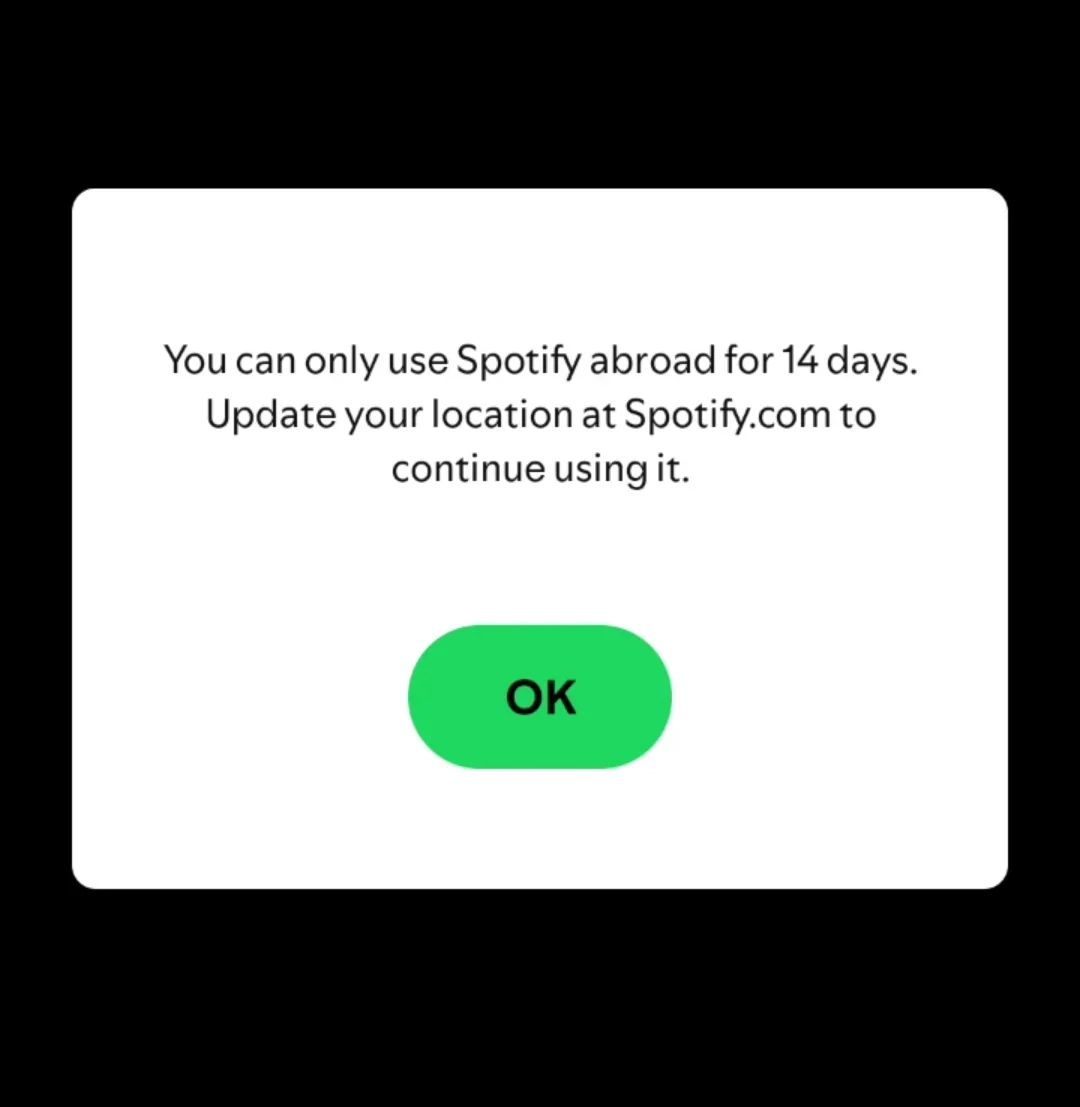
Bu neden oluyor?
- Ağ/IP adresinizin şu konumda olduğu anlaşılıyor: Farklı bir ülke عن Türkçe: الدولة/المنطقة Hesabınıza kaydedildi.
- VPN/proxy Veya gizlilik yönlendirme özelliği, görünen konumunuzu değiştirir.
- İnternet servis sağlayıcısı/telekomünikasyon şirketi, bir IP adresi kullanır. Yanlış coğrafi konum.
- Ağlar arasında geçiş yapmak (Wi-Fi'dan mobil/iş/topluluk verisine geçmek) Spotify'ın birden fazla bölgeyi görmesine neden olur.
- Giriş/Eski Oturum Güncellemelerden, yeniden yüklemeden veya uzun süreli kullanılmama durumundan sonra.
- Resmi Olmayan/Değiştirilmiş Uygulama Doğrulama ve kimlik doğrulama süreçlerini aksatır.
- Başka birisi hesabınızı başka bir web sitesinden kullanıyor.
Başlamadan önce (30 saniyelik kontroller)
- Hesabınızda ülke/bölge seçeneğini işaretleyin: Bir sayfada Hesap Spotify'da. Eğer yanlışsa veya başka bir yere taşınmışsa, şuraya gidin: Çözüm numarası 4.
- Web oynatıcısını deneyin: Web sitesi çalışıyor ancak uygulama çalışmıyorsa, sorun genellikle web arayüzündedir. Önbellek/Oturum (Görmek Çözüm numarası 3 / Çözüm numarası 5).
- Başka bir bağlantı deneyin: Wi-Fi mi yoksa mobil veri mi? Eğer sadece biri çalışıyorsa, sorun büyük olasılıkla mobil verinizle ilgilidir. IP Coğrafi Konum Belirleme/Yönlendirme.
- Olayda bir müdahale/siber saldırıdan şüpheleniyor musunuz? Uygula Çözüm numarası 2 Birinci olarak.
1. VPN/Proxy'nizi kapatın ve bağlantıyı yenileyin.
VPN uygulamaları, proxy ayarları, tarayıcı uzantıları ve gizlilik hizmetleri gibi trafiği başka bir bölge üzerinden yönlendiren her şey "Dışarıdan" uyarısını tetikleyebilir.
- VPN uygulamaları (dahil) Her zaman açık VPN (Android'de)
- VPN/proxy tarayıcı uzantıları
- Windows/macOS'te proxy ayarları
- Gizlilik rehberliği araçları (örneğin) 1.1.1.1 ÇÖZGÜ(ve bazı güvenlik grupları)
- iCloud Özel Geçişi (Öncelikle Safari/Web Oynatıcısını etkiler)
- Spotify'ı tamamen kapattı.:
- Windows: Spotify'ı kapatın, sonra da her şeyi bırakın. Spotify.exe Gerekirse görev yönetiminde.
- MacOS: Spotify'dan çıkın (Cmd + Q).
- Android/iOS: Uygulama değiştirici üzerinden zorla kapatma.
- Kapat VPN/Proxy/Gizlilik yönlendirmesi.
![Spotify'ın yurt dışında 14 gün boyunca kullanılamama sorununu çözmek için VPN'i devre dışı bırakın.]()
- Ağ güncellemesi:
- Wi-Fi: Yönlendiriciyi yeniden başlatın (30 saniye boyunca fişini çekin).
- Cep telefonu: 10-15 saniye boyunca uçak moduna geçin.
- Alternatif bir ağı test edin. (Wi-Fi ↔ Erişim Noktası/Mobil Veri).
- Spotify'ı açın ve tekrar deneyin.
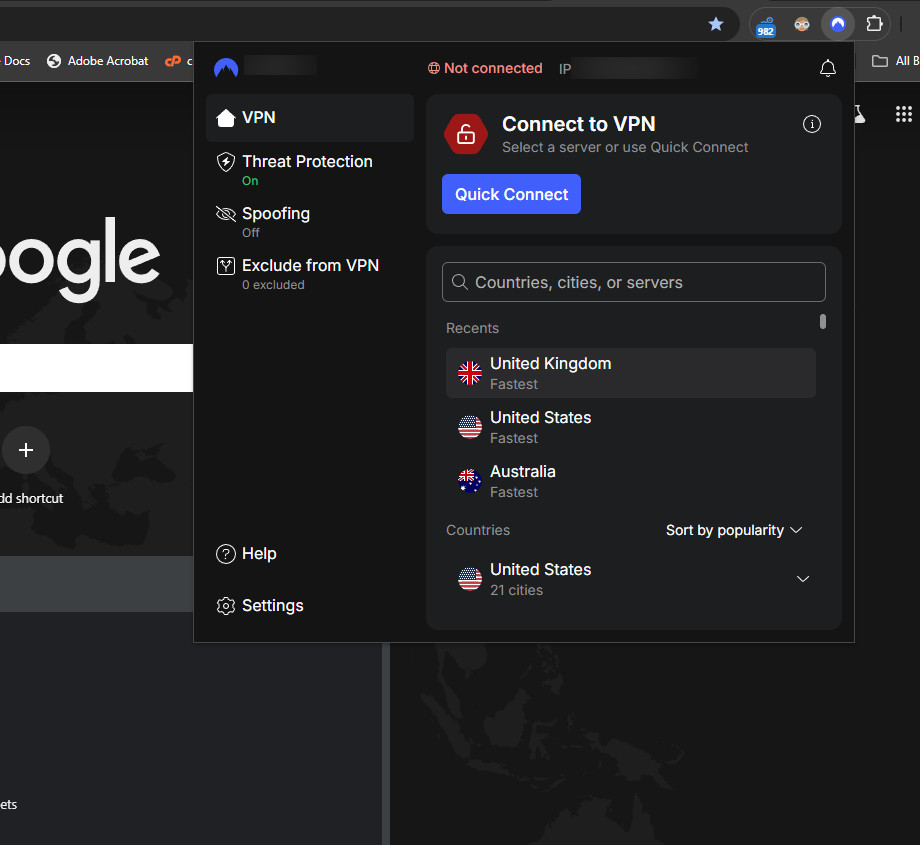
İpucu: Eğer bir bağlantıda çalışıyor ancak diğerinde çalışmıyorsa, sorunlu ağın büyük olasılıkla yanlış coğrafi IP adresi veya yönlendirme ayarı vardır.
İsteğe bağlı kontrol: Sorun yaşayan ağda, herhangi bir "IP adresim nedir?" web sitesini açın. Ülke yanlışsa, ISS'nizin coğrafi IP adresi güncellenene veya farklı bir IP adresi alana kadar Spotify sizi bildirmeye devam edebilir.
2. Her yerden çıkış yapın ve hesabınızı güvence altına alın.
Spotify başka bir ülkeden (başka bir cihazdan, paylaşımdan veya siber saldırıdan) giriş yapıldığını görürse, oturumları sıfırlamak genellikle sorunu anında çözer.
- Açık: Her yerden çıkış yapın
- tık Her yerden çıkış yapın.
![]()
- Şifrenizi değiştirin (Tavsiye edilen).
- Giriş yap Tek cihaz Önce test edin, sonra başka bir yerden giriş yapın.
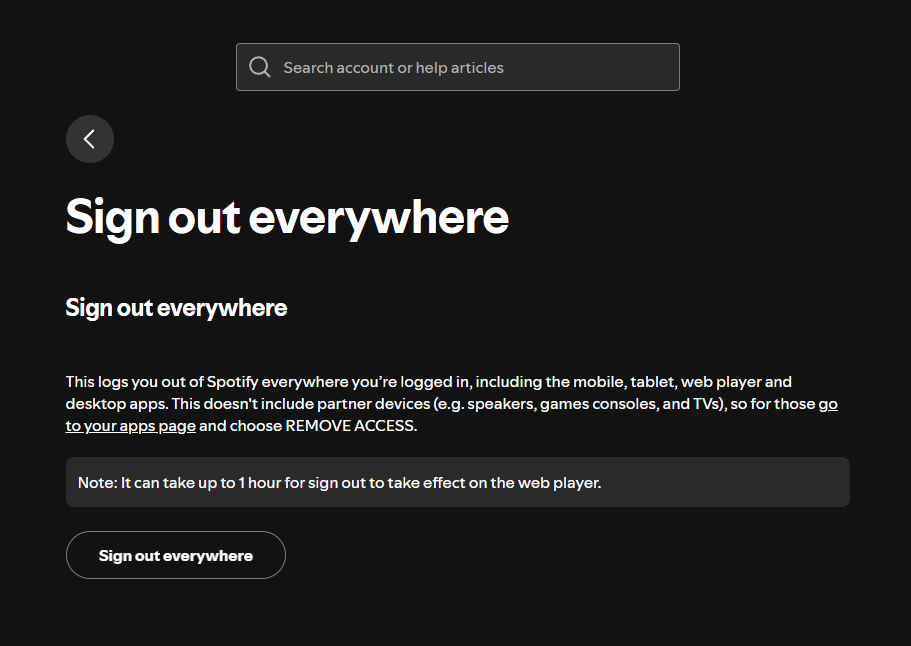
Not: Bazı iş ortağı cihazlar (TV'ler, oyun konsolları ve hoparlörler) bağlı kalabilir. Gerekirse, hesabınızın Uygulamalar bölümünden bilinmeyen erişimi kaldırın.
3. Spotify ülke/bölge ayarlarınızı değiştirin (resmi uzun vadeli çözüm)
Eğer yer değiştirirseniz veya Spotify sürekli olarak başka bir yerde olduğunuzu algılarsa, ülke/bölge bilgilerinizi güncellemek hesabınızı gerçek konumunuzla eşleştirir ve mükerrer doğrulamaları önler.
Spotify Free kullanıyorsanız
- Şuraya git: Spotify hesabı
- aç Profili Düzenle / Kişisel bilgileri düzenle.
- Olmayan ülke ya da bölge Ve saklayın.
Spotify Premium kullanıyorsanız
- İhtiyacınız olabilir Ödeme şekli Yeni ülke/bölgede yayınlandı.
- Bazı değişiklikler yürürlüğe girecek. Sonraki fatura tarihi.
- Faturalama şu yolla yapılıyorsa: Apple/GoogleBu süreç, ortakların katılımına bağlıdır.

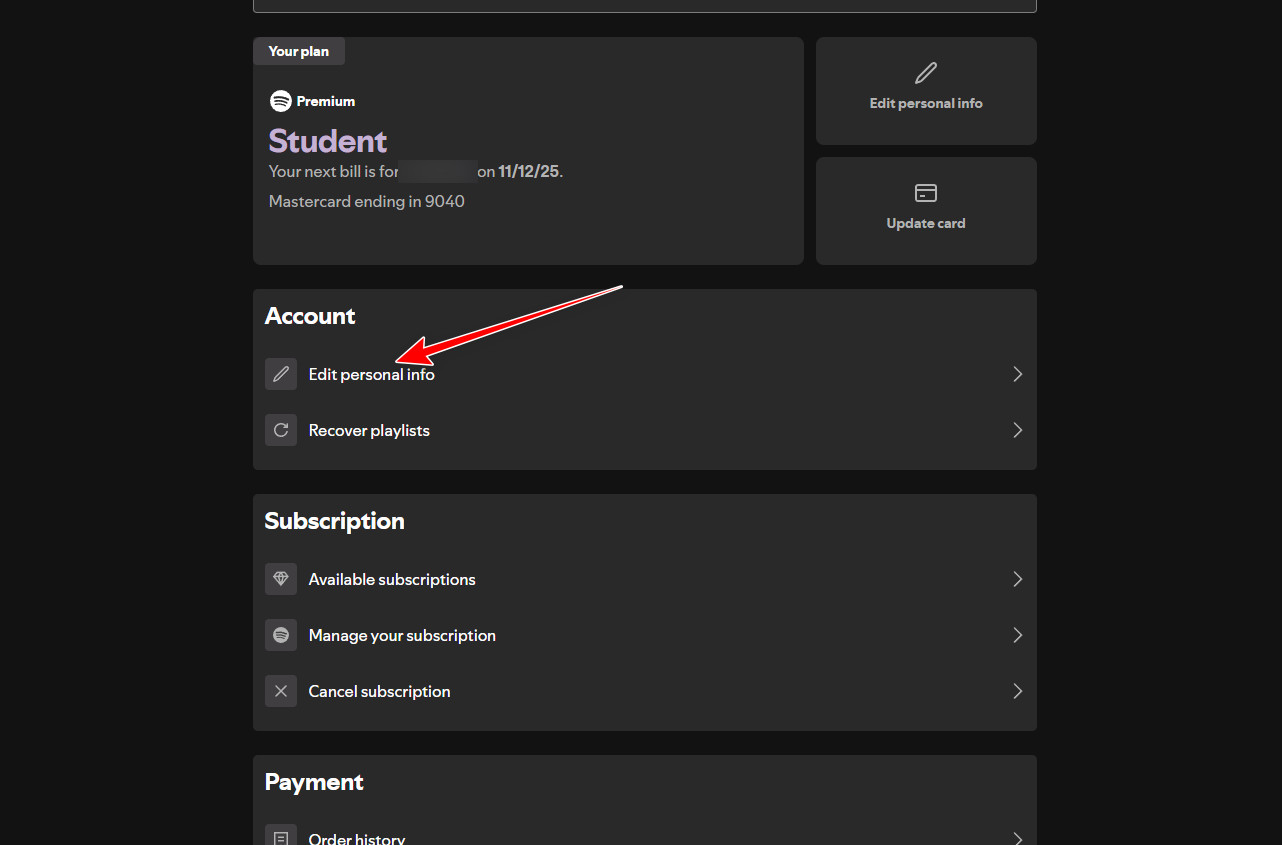
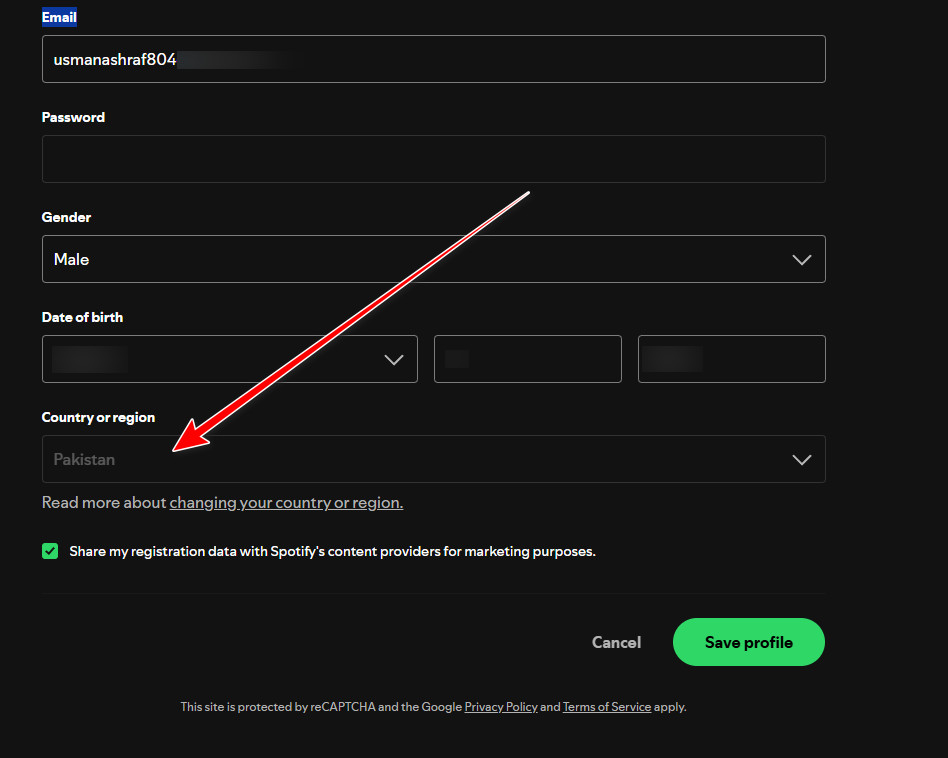
Not: Spotify genellikle yalnızca IP adresiniz aracılığıyla zaten o ülkede bulunduğunuzu algıladığında ülke seçeneğini gösterir . Ülkeniz görünmüyorsa, 1 numaralı çözümü uygulayın ve tekrar deneyin.
4. E-posta ve şifre kullanarak giriş yapın (yeniden kimlik doğrulama gerektirir)
Genellikle Google/Facebook/Apple kullanarak giriş yapıyorsanız, e-posta/şifreye geçmek, takılı kalan giriş sorunlarını veya bölge döngülerini çözebilir.
- Spotify giriş sayfasını açın.
- seçmek E-posta/Kullanıcı adı + Şifre.
- Şifreniz yoksa, şunu kullanın: Şifreni mi unuttun? Birini atamak.
- Giriş yapın ve mesajın kaybolup kaybolmadığını kontrol edin.
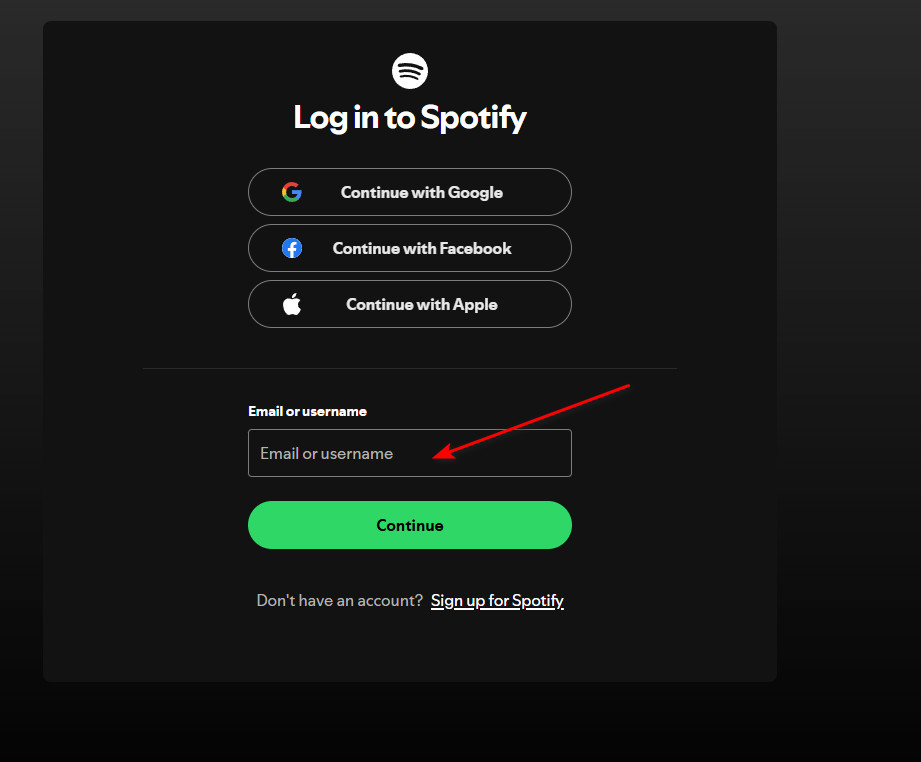
Sorun devam ederse, Spotify desteğiyle iletişime geçin ve hesabınızın yanlışlıkla farklı bir ülke/bölgede algılandığını bildirin . Hangi bağlantının başarısız olduğunu (Wi-Fi mi yoksa mobil mi) ve VPN'i kapatmayı, her yerden çıkış yapmayı, alternatif bir ağ kullanmayı ve yeniden yüklemeyi denediğinizi belirtin. Resmi yönergeler:
Yoruma kapalı.