

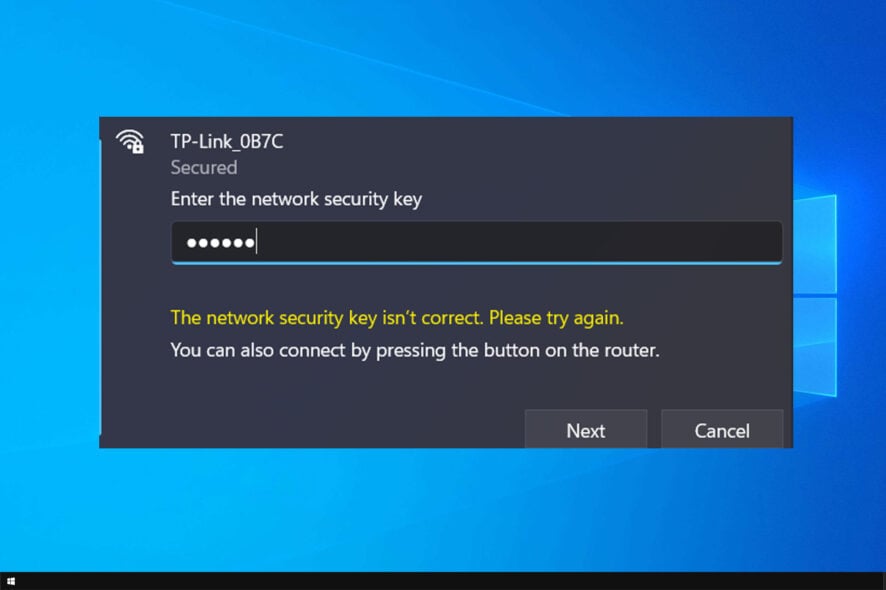
"Geçersiz ağ güvenlik anahtarı" hatası genellikle bilgisayarınızı bir Wi-Fi ağına bağlamaya çalıştığınızda, ancak Windows yönlendiriciyle parolayı doğrulayamadığında ortaya çıkar. Çoğu durumda, özellikle ağ mobil cihazlarda çalışırken Windows bilgisayarda çalışmıyorsa, parola doğru olsa bile bu mesaj görünür.
- Belirtmeyi unutmayın. Doğru Wi-Fi adı (SSID) (Bazı yönlendiriciler ağları görüntüler. 2.4 GHz و 5 GHz ayırmak).
- Lütfen şifrenizi dikkatlice tekrar girin.dikkat etmek 0'a karşı 0 و Ben ve lVe bundan emin olun Caps Lock Etkin değil.
- Yakın zamanda Wi-Fi şifrenizi değiştirdiyseniz, doğru şifreyi girdiğinizden emin olun. الجديدة (Windows hâlâ kaydedilmiş, daha eski bir profili kullanmaya çalışıyor olabilir.).
Bu hata mesajının en yaygın nedenleri arasında yanlış yazılmış parola , yönlendirici yapılandırma sorunu veya Windows'ta kayıtlı eski/bozuk Wi-Fi bilgileri yer almaktadır.
Artık sorunun nedenini bildiğinize göre , genellikle sorunu çözen çözümlere geçelim.
Bu adımlar hem Windows 11 hem de Windows 10 için geçerlidir ( menü adları biraz farklılık gösterebilir ).
1. Yönlendiricinizi yeniden başlatın
Yönlendiricinizi yeniden başlatmak, geçici aksaklıkları giderip yönlendirici ile bilgisayarınız arasındaki bağlantıyı yenilediği için hatayı düzeltmeye yardımcı olabilir . Yönlendiricinizin kablosuz denetleyicisi aşırı yüklenmiş veya takılı kalmışsa , basit bir yeniden başlatma normal kimlik doğrulamasını geri yükleyebilir ve Windows'un doğru şekilde bağlanmasına olanak tanıyabilir.
2. Wi-Fi ağınızı görmezden gelin.
Bu hata, Windows'ta saklanan güncel olmayan Wi-Fi ayarlarından ( örneğin eski veya yanlış bir parola ) kaynaklanıyor olabilir . Kaydedilen profil bozulursa veya yönlendiricinin mevcut ayarlarıyla artık eşleşmiyorsa, Windows bağlantıyı reddetmeye devam edebilir.
Bir Wi-Fi ağını yok saymak yardımcı olur çünkü kaydedilmiş profili ( kaydedilmiş parolalar ve güvenlik ayrıntıları dahil ) siler . Yeniden bağlandığınızda, Windows tekrar parola isteyecek ve yeni bir ağ profili oluşturacak , bu da genellikle sorunu çözecektir.
- basın Kazan + I Ayarları açmak için.
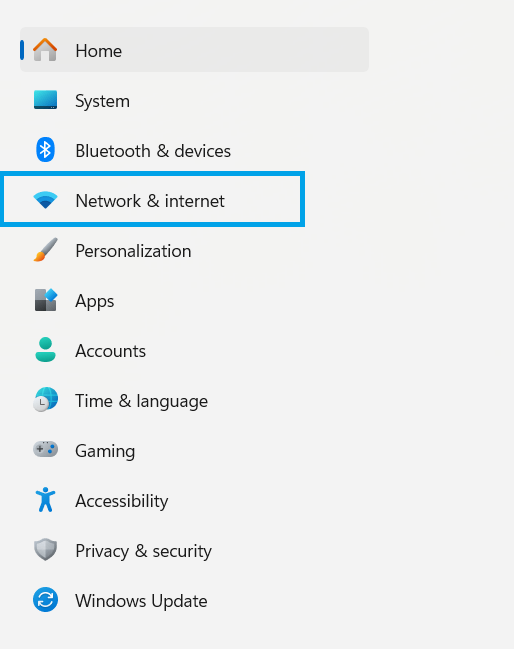
- Tıklayın Ağ ve İnternet.
![]()
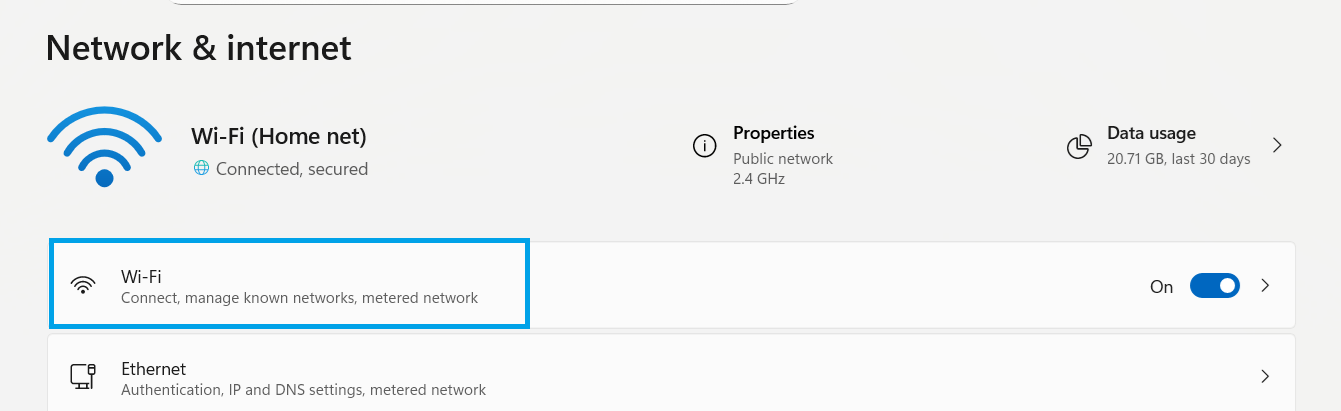
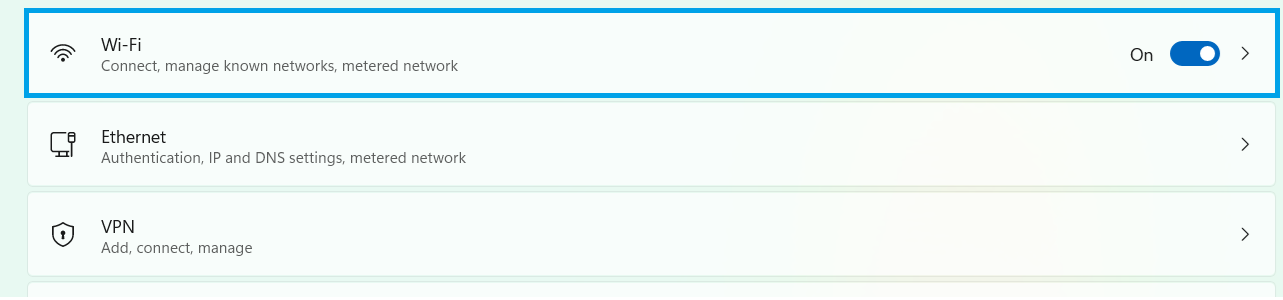
- Tıklayın Wi-Fi.
![]()
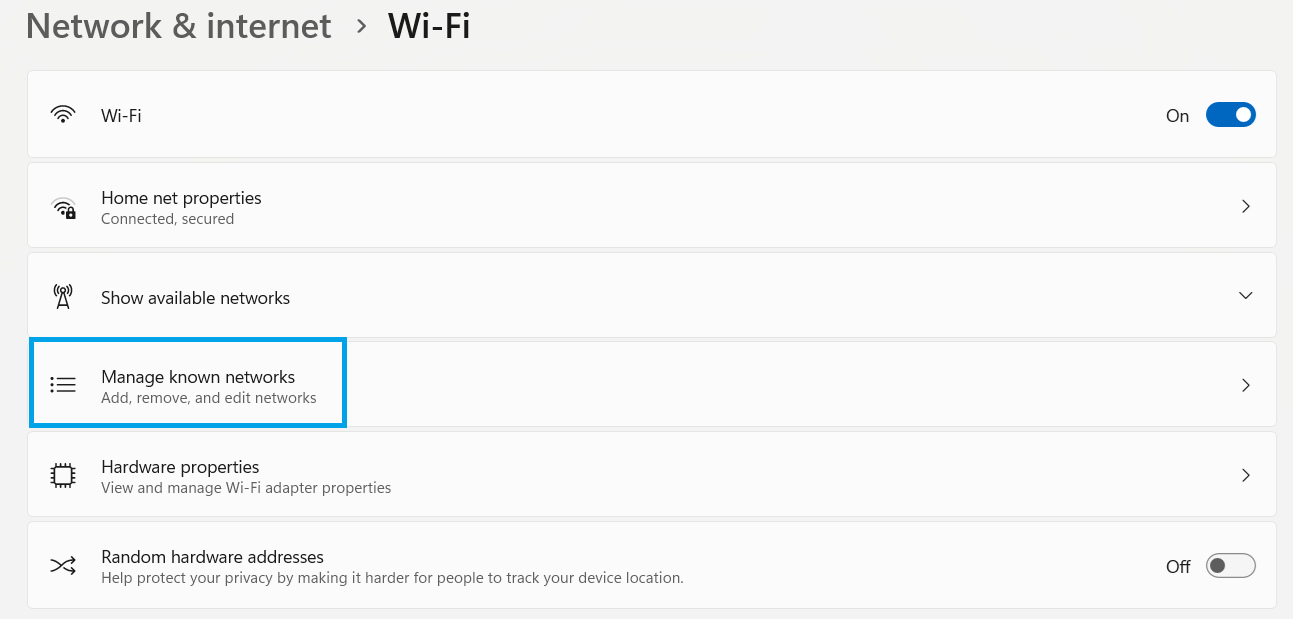
- Wi-Fi ayarlarında, üzerine dokunun. Bilinen ağları yönetin.
![]()
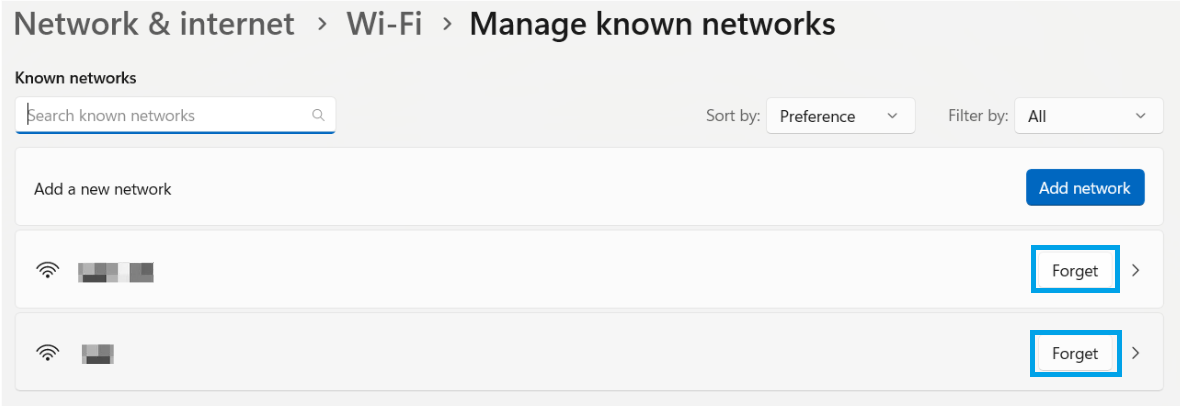
- Wi-Fi ağınızı bulun ve üzerine tıklayın. Kaldır (Unut) Kaydedilmiş bağlantıyı silmek için.
![]()
- Wi-Fi ağınıza yeniden bağlanın ve şifreyi tekrar girin.
Sorunun çözülüp çözülmediğini kontrol edin..
3. Paroladan özel karakterleri kaldırın.
Bazı durumlarda, Wi-Fi parolanız yönlendirici yazılımındaki sorunlar, kodlama problemleri veya telefonunuzun tuş takımından kopyalanan karakterler nedeniyle doğru şekilde işlenmeyen özel karakterler içeriyorsa hata oluşabilir. Telefonlar yine de normal şekilde bağlanabilir, ancak yönlendirici veya kaydedilmiş profil parolayı farklı yorumlarsa Windows kimlik doğrulamasında başarısız olabilir.
Bunu test etmek için, Wi-Fi şifrenizi daha basit bir harf ve rakam kombinasyonuyla değiştirin , ardından Windows'ta yeniden bağlanın ve sorunun çözülüp çözülmediğini kontrol edin. Bu sorunu çözerse, daha sonra daha güçlü bir şifre belirleyebilirsiniz ( yönlendiriciniz karakterleri doğru şekilde işliyorsa ).
4. Rastgele cihaz adreslerini etkinleştirin
Bu hata, yönlendiricinin MAC adresi çakışması veya bozuk bir ağ profili nedeniyle cihazınızı tanımakta zorluk çekmesi durumunda ortaya çıkabilir . MAC adresi, bilgisayarınızın bir ağa bağlanırken kullandığı benzersiz bir tanımlayıcıdır . Yönlendirici, cihazınızın orijinal MAC adresini engellerse veya yanlış tanımlarsa, parola doğru olsa bile Windows "yanlış parola" mesajı gösterebilir.
Rastgele cihaz adreslerini etkinleştirerek , Windows yönlendiriciniz için farklı bir MAC adresi görüntüler ve bu da yönlendiricinin bilgisayarınızı yeni bir cihaz olarak algılamasına neden olabilir. Bu, eski, bozuk veya güncel olmayan bağlantı verilerini atlayarak başarılı bir şekilde bağlanmanıza yardımcı olabilir. Bu ayar yaygın olarak kullanılır ve hem ev hem de genel ağlar için genellikle güvenlidir.
- basın Kazan + I Ayarları açmak için.
- Tıklayın Ağ ve İnternet (Ağ ve İnternet).
![]()
- Tıklayın Wi-Fi.
![]()
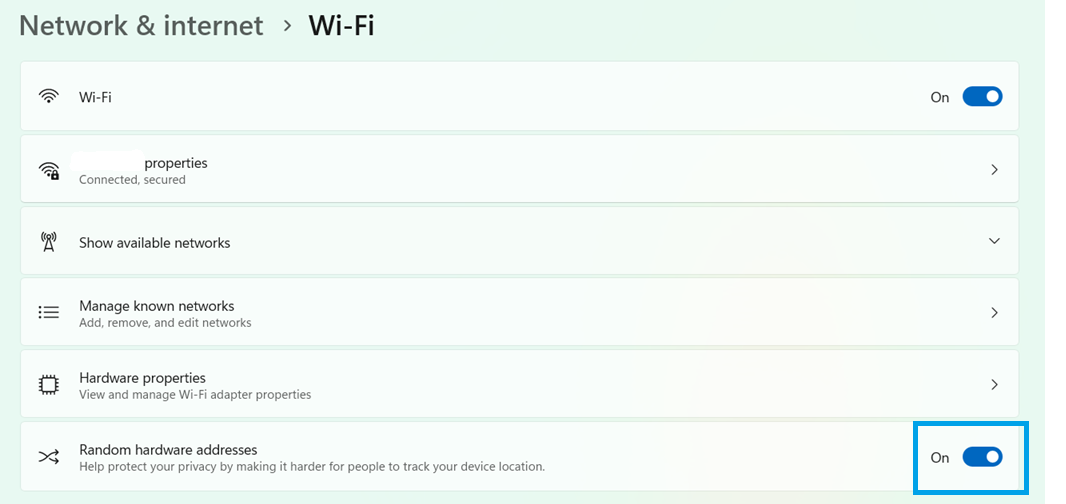
- Wi-Fi ayarlarında etkinleştirin. rastgele cihaz adresleri.
![]()
- Etkinleştirdikten sonra, Wi-Fi ağına tekrar bağlanmayı deneyin.
5. Wi-Fi yönlendiricinizi sıfırlayın.
Hata devam ederse, sorun büyük olasılıkla yönlendirici ayarlarınızla ilgilidir ve bu ayarlar cihazınızın düzgün bağlanmasını veya kimlik doğrulamasını engelliyor olabilir. Yönlendiricinizi sıfırlamak , varsayılan yapılandırmasına geri döndürerek hatalı ayarları kaldırabilir ve Wi-Fi ağınıza normal şekilde bağlanmanızı sağlayabilir.
Not: Yönlendiricinizi sıfırlamak, özel ayarlarınızı (Wi-Fi adınız, şifreniz, ISS giriş bilgileriniz ve diğer özel yapılandırmalarınız gibi) silecektir. Bunu yalnızca önceki çözümler işe yaramadıysa yapın ve sonrasında yönlendiricinizi nasıl yeniden kuracağınızı bildiğinizden emin olun.
Sıfırlama işleminden sonra bile sorun devam ediyorsa, sorun parolanın kendisinden ziyade cihazın ağ tarafıyla (örneğin, güncel olmayan Wi-Fi adaptör sürücüleri veya Windows ağ yapılandırma sorunu) ilgili olabilir.
Yoruma kapalı.