

Discord artık Netflix ve Disney+ gibi popüler yayın hizmetlerini kullanarak canlı yayın yapmanıza olanak tanıyor. Discord ile ekranınızı arkadaşlarınız ve ailenizle kolayca paylaşabilir ve birlikte Disney+ izleyebilirsiniz.
Bu yazıda, Discord üzerinden Disney Plus yayınlarını nasıl izleyebileceğinizi açıklayacağız.
Discord üzerinden Disney Plus'ı izlemek için nelere ihtiyacınız var?
Discord üzerinden Disney Plus yayınlarını izlemek kolay olsa da, önceden birkaç şeye ihtiyacınız olacak. İlk olarak, Discord üzerinden Disney Plus yayınlarını kaldırabilecek kadar hızlı bir internet bağlantısına ihtiyacınız var. İkincisi, aktif bir Disney Plus hesabınızın olması gerekiyor.
Son olarak, Discord uygulamasına, bir Discord hesabına ve bir Discord sunucusuna erişime ihtiyacınız olacak. Bunlardan herhangi birine sahip değilseniz, kurulumu kolaydır.
Windows ve Mac işletim sistemlerinde Discord üzerinden Disney Plus nasıl yayınlanır?
Windows ve Mac için Discord masaüstü uygulamasında Disney Plus'ı şu şekilde izleyebilirsiniz:
- Web tarayıcınızı açın ve Disney Plus web sitesini yükleyin.
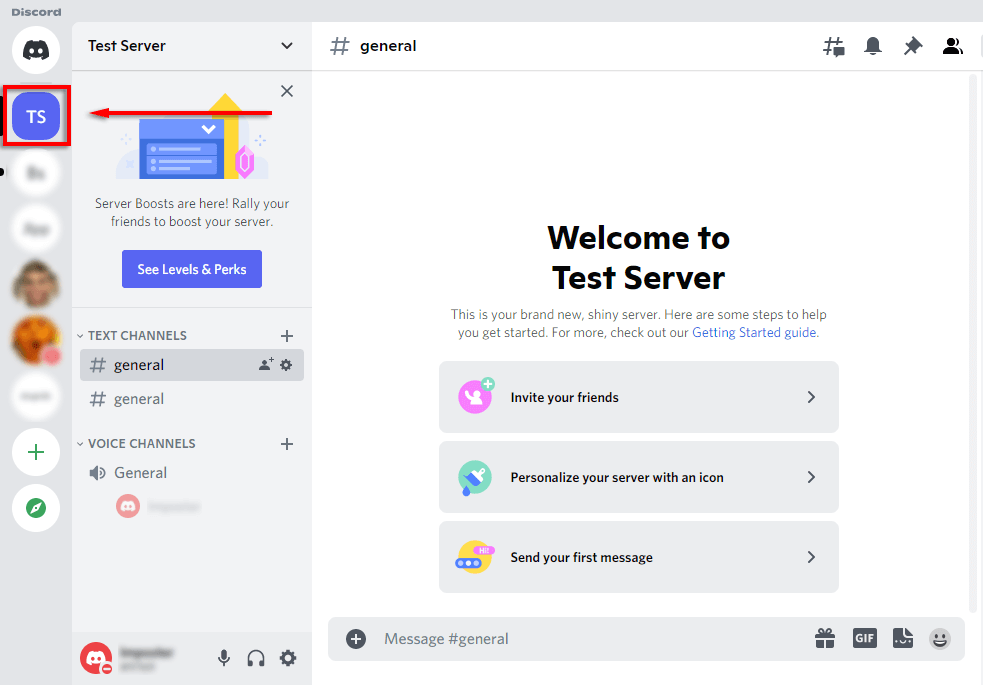
- Discord'u açın, kenar çubuğundan bir sunucuya katılın ve bir sesli sohbet kanalına girin.
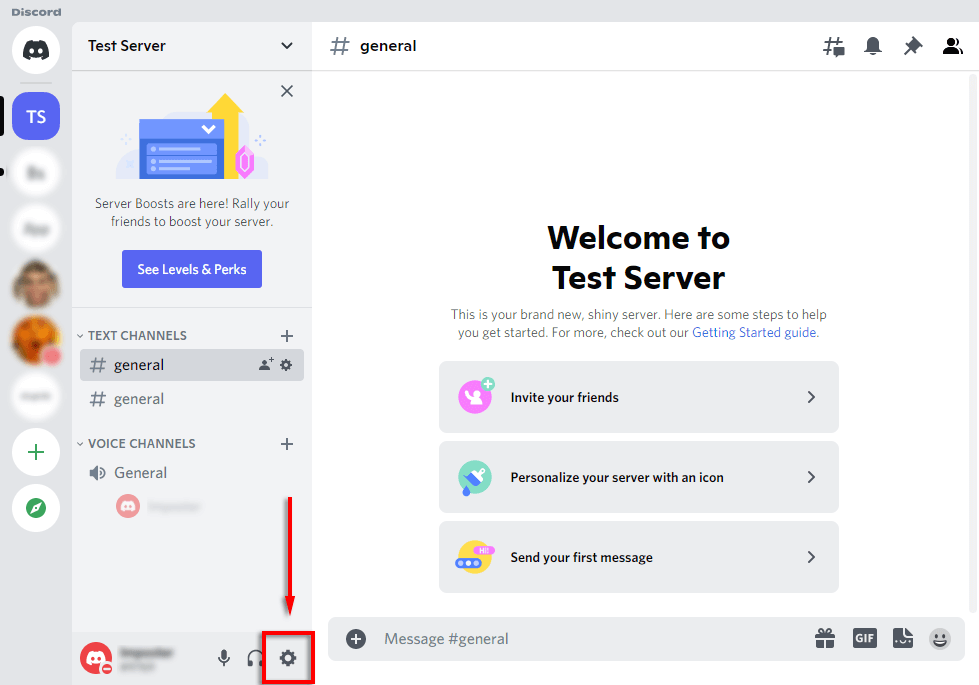
- Ayarlar sayfasına ulaşmak için adınızın yanındaki dişli çark simgesine tıklayın.
- Aktivite Durumunu Seçin.
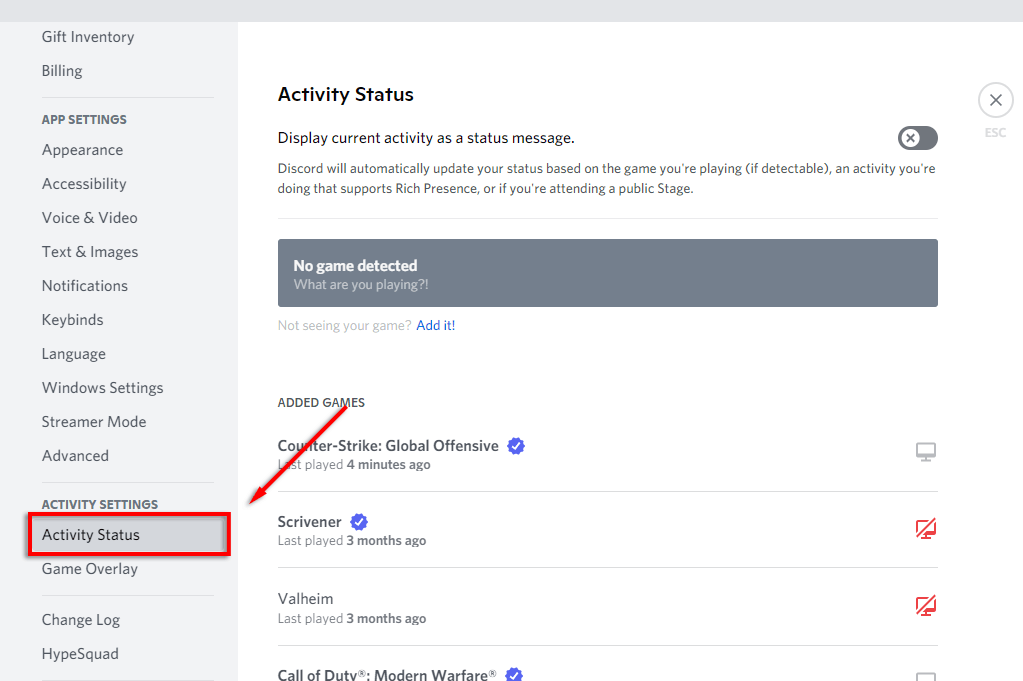
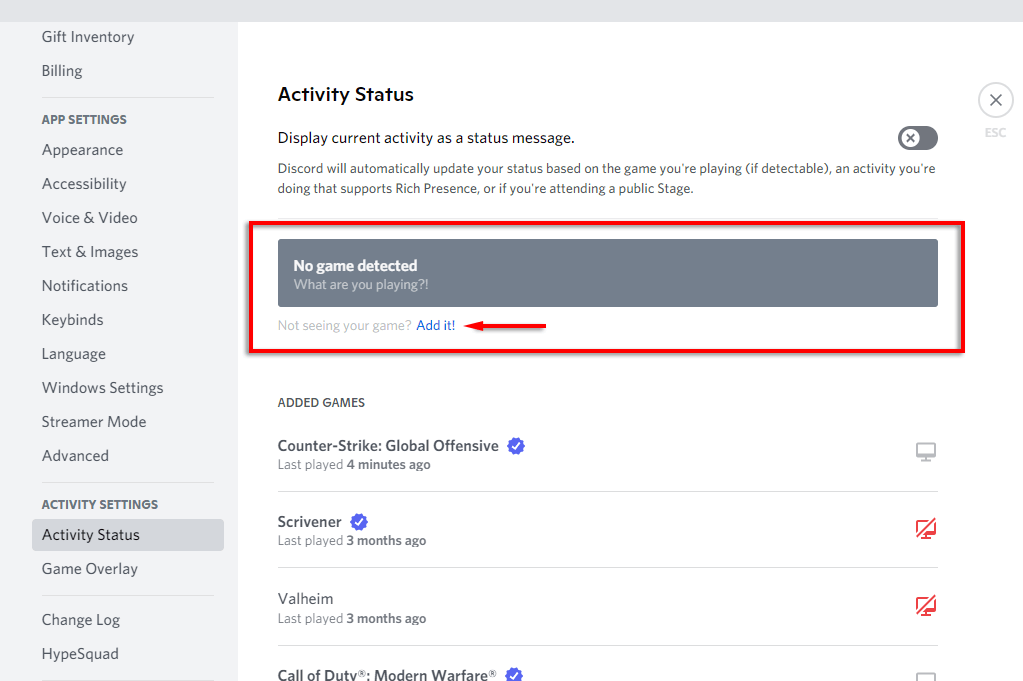
- Uygulama "Oyun algılanmadı" mesajını göstermelidir. Bunun altında "Ekle!" seçeneğini seçin.
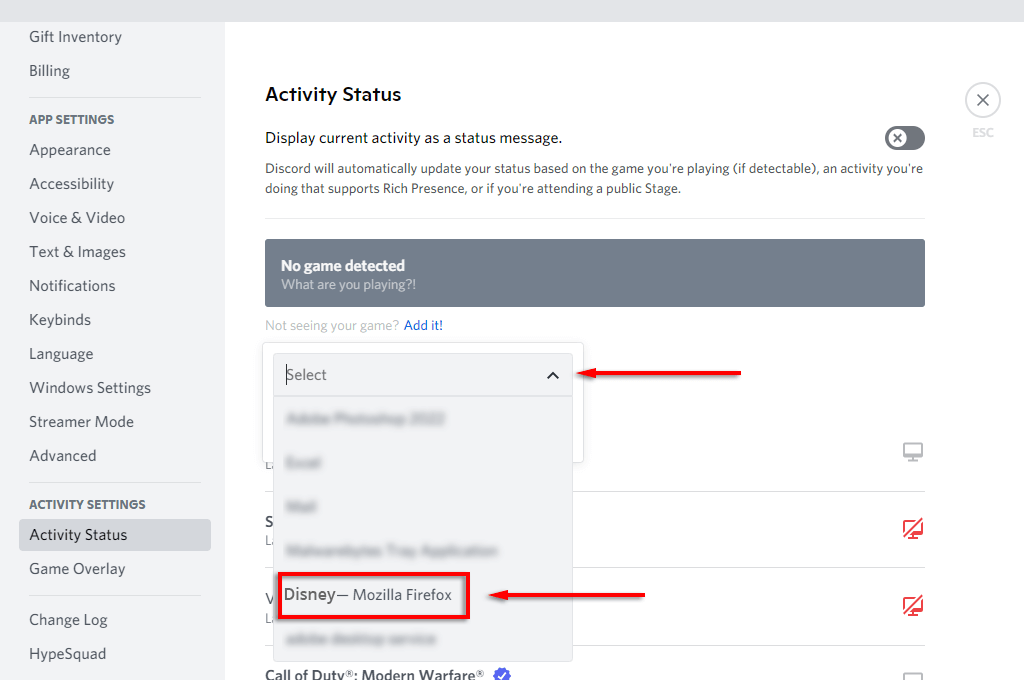
- Açılır menüden Disney Plus'ı çalıştıran tarayıcıyı seçin ve ardından Oyun Ekle'ye tıklayın.
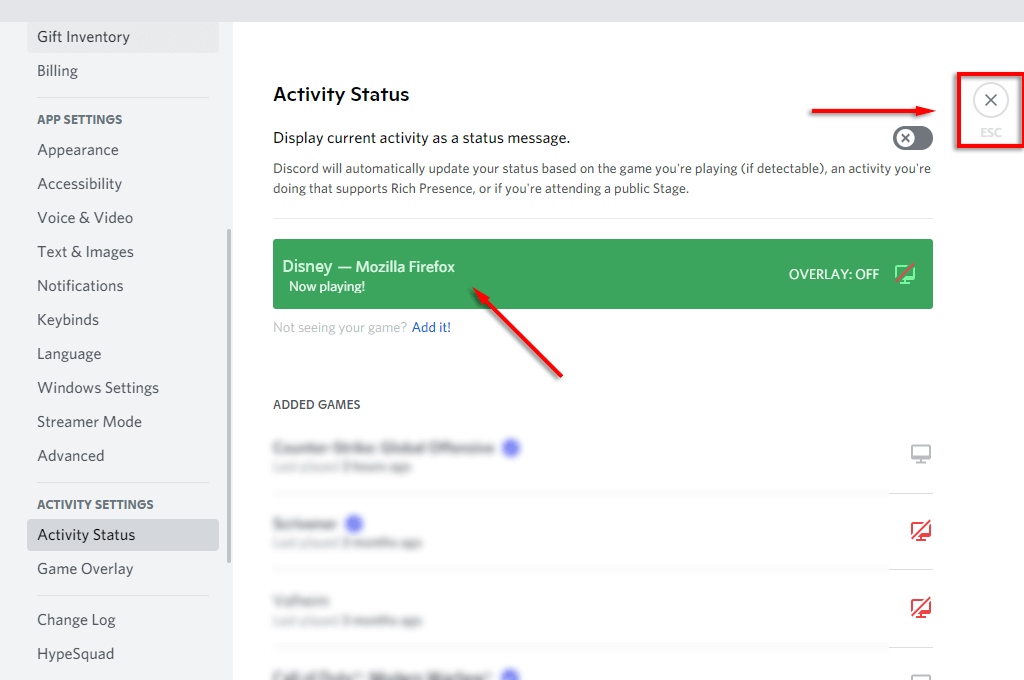
- Ana pencereye dönmek için sağ üst köşedeki X simgesine tıklayın.
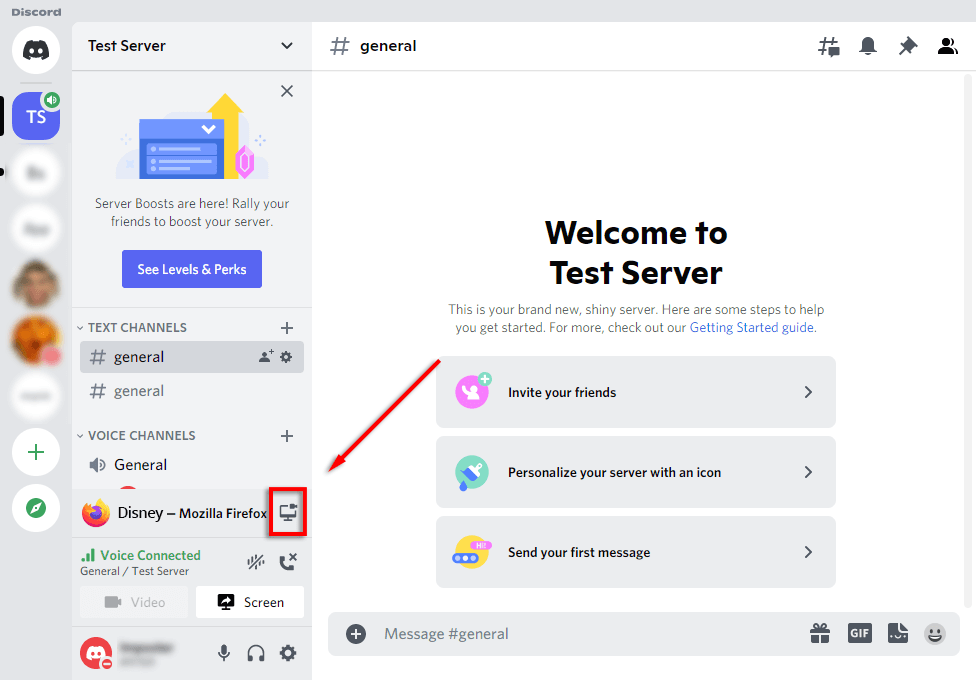
- Discord kanalında ekranınızı paylaşmak için Canlı Yayın Başlat simgesini (web kamerası olan bir ekrana benziyor) seçin.
- Açılan pencerede Disney Plus tarayıcı penceresini seçin, kare hızını, kanalı ve çözünürlüğü belirleyin, ardından Canlı Yayına Başla düğmesine basın.
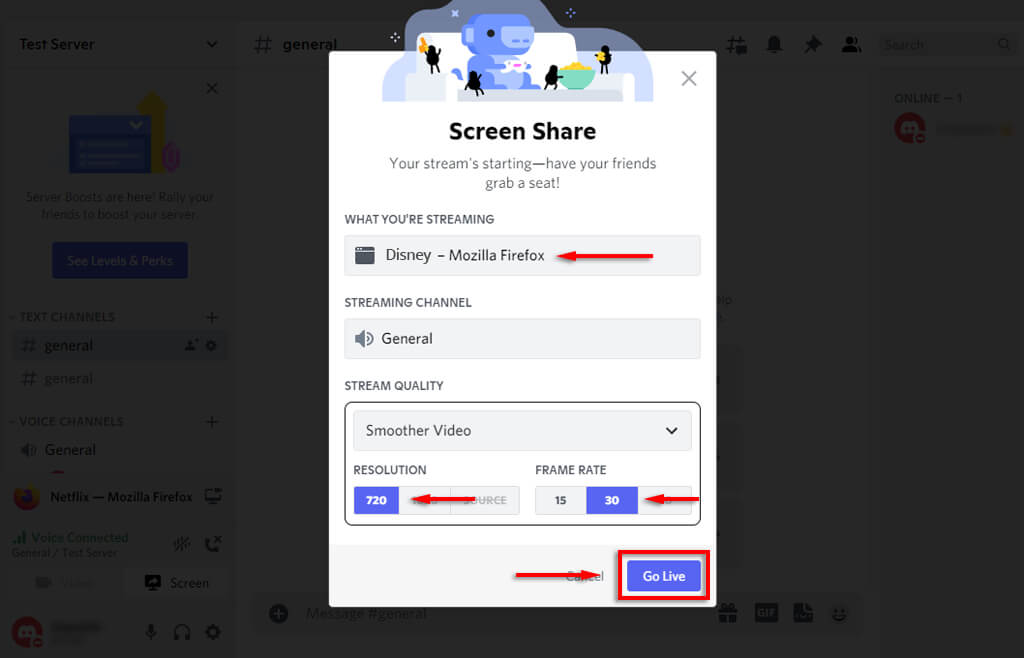
- Kanalınızdaki herkes artık Disney Plus yayınınızı izleyebilecek. Tam ekran simgesine dokunmanız yeterli.
Not: "Canlı Yayına Geç" özelliğini kullanmak, hem sesin hem de videonun paylaşılmasını sağlar. Yalnızca ekran paylaşımı özelliğini kullanırsanız, sadece video paylaşılır ve izleyenler neler olduğunu duyamaz. Başka ses sorunları yaşıyorsanız, Discord sorun giderme kılavuzuna bakın.
Mobil cihazda Discord üzerinden Disney Plus nasıl yayınlanır?
Disney Plus'ı hem iPhone hem de Android cihazlarda Discord mobil uygulaması üzerinden de izleyebilirsiniz. Bunun için sadece Discord ve Disney Plus uygulamalarına ihtiyacınız var.
Disney Plus'ı akıllı telefonunuzda izlemek için:
- Discord'u açın.
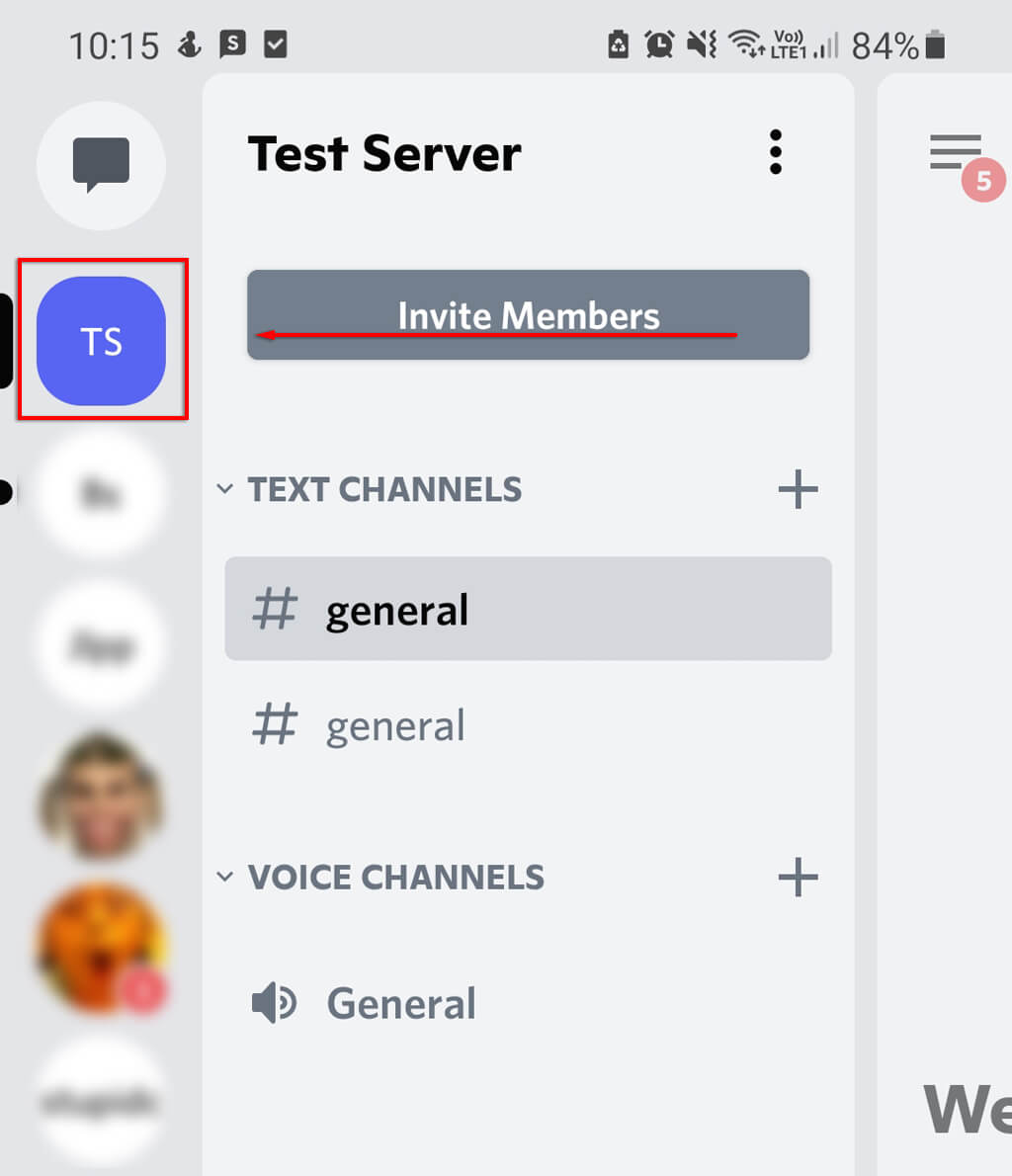
- Sunucunuzu seçin ve bir ses kanalına katılın.
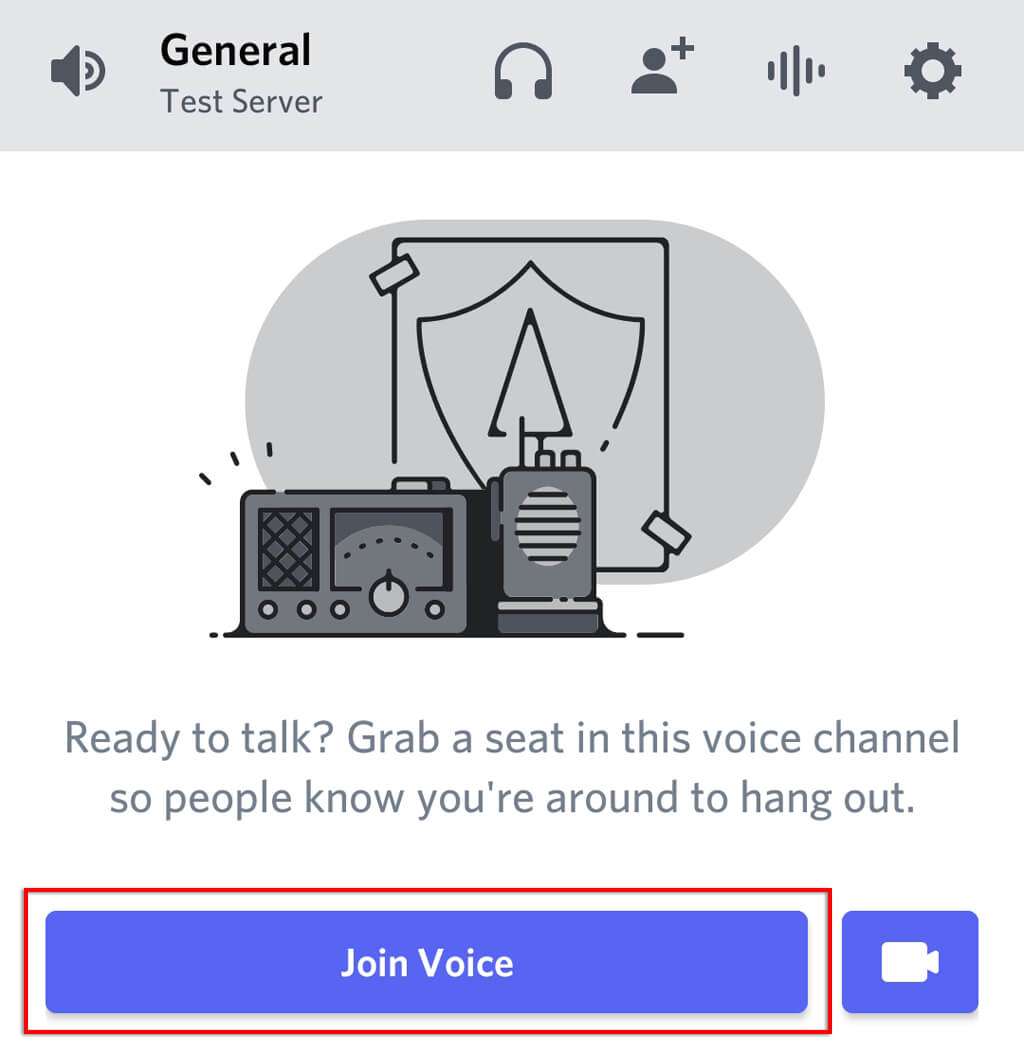
- Açılan pencerede "Sesli Toplantıya Katıl" seçeneğine tıklayın.
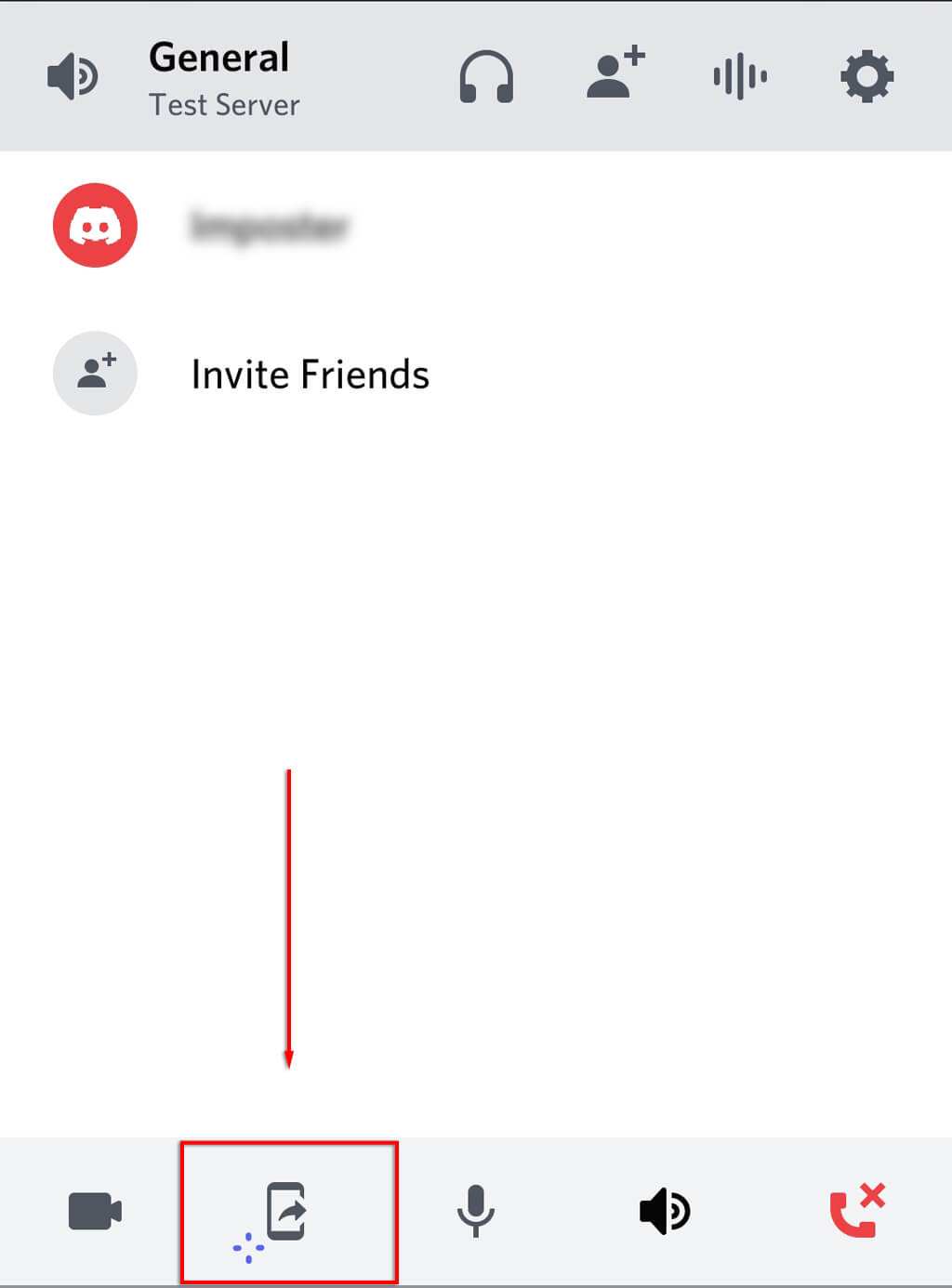
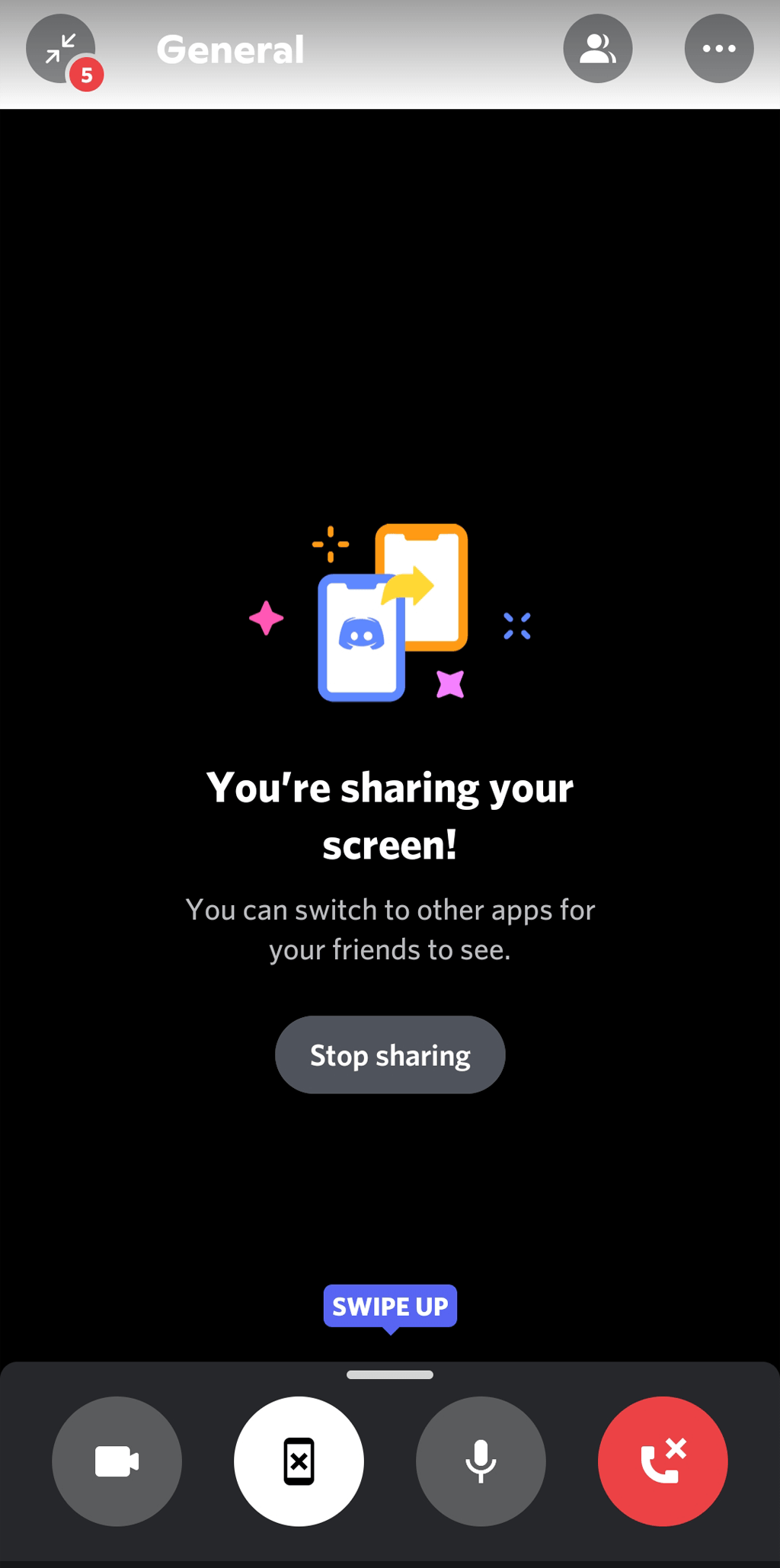
- Ekran paylaşma düğmesine tıklayın (üzerinde dışarı doğru ok işareti olan bir telefona benziyor).
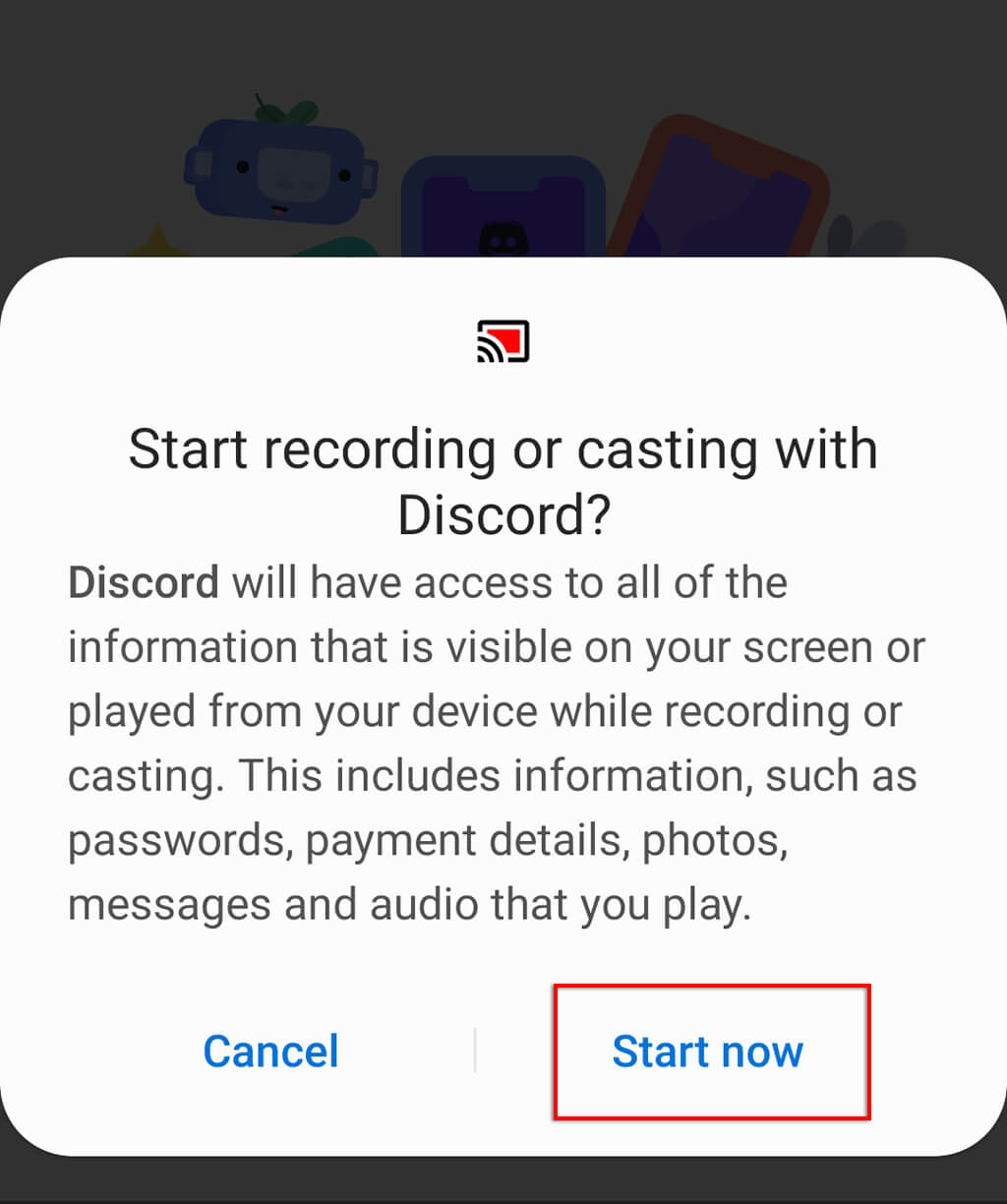
- "Şimdi Başlat"a tıklayın. Artık telefon ekranınızı kanaldaki diğer herkesle paylaşabilirsiniz.
- Disney Plus uygulamasına girin ve izlemek istediğiniz dizi veya filmi oynatmaya başlayın.
Siyah ekran hatası nasıl düzeltilir?
Birçok kullanıcı ekran paylaşımı yapmaya çalışırken siyah ekran sorunları yaşadığını bildirdi . Bunun nedeni genellikle Netflix ve Disney Plus gibi yayın hizmetlerinden gelen içeriklerin, paylaşımı engelleyen Dijital Hak Yönetimi (DRM) kısıtlamaları içermesidir.
Ne yazık ki, bu kısıtlamaların üstesinden gelmek zor olabilir (özellikle cep telefonlarında), ancak işte yardımcı olabilecek bazı çözümler:
İzin ayarlarını kontrol edin.
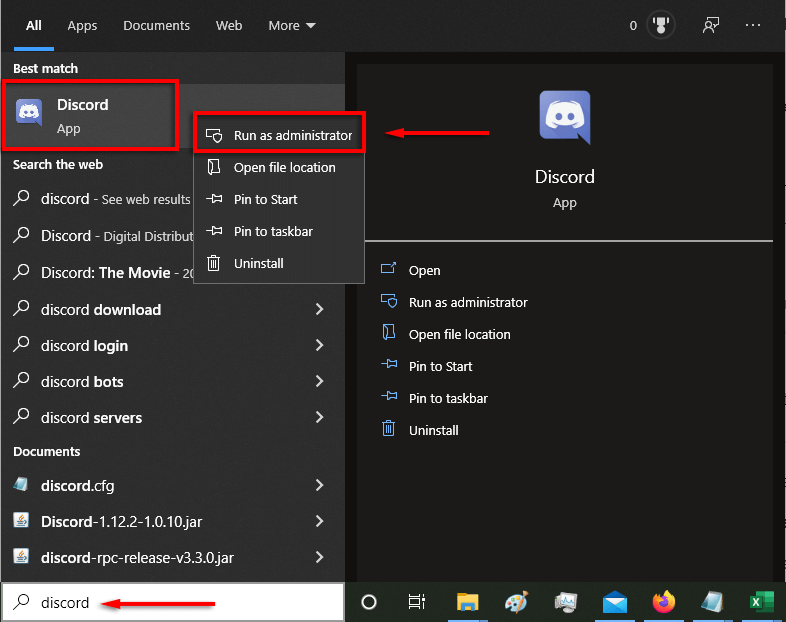
Discord'un ekranınızı diğer kullanıcılarla paylaşabilmesi için izne ihtiyacı vardır. Windows'ta bu izni, Discord'u yönetici olarak çalıştırarak verebilirsiniz. Bunun için Discord uygulamasına sağ tıklayıp "Yönetici olarak çalıştır" seçeneğini seçmeniz yeterlidir.
Mac'te durum daha karmaşık. Discord'un ekranınızı okuma ve kaydetme iznine sahip olması için sistem tercihlerini nasıl değiştireceğinizle ilgili kılavuzumuza bakın.
Aygıt hızlandırma seçeneğini devre dışı bırakın.
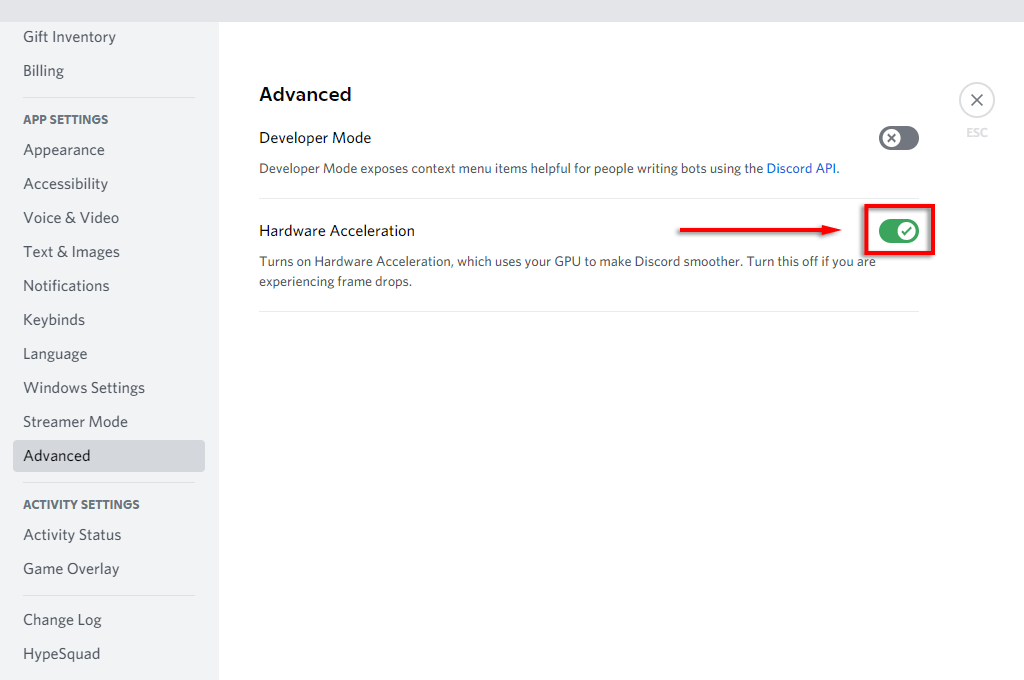
Siyah ekran hatasının ana nedenlerinden biri donanım hızlandırma ayarıdır. Bu ayar, Discord'un çalışma akıcılığını artırmayı amaçlar ancak istenmeyen sorunlara yol açabilir.
Bunu kapatmak için:
- Ayarlar seçeneğini seçin.
- Gelişmiş seçeneğini seçin.
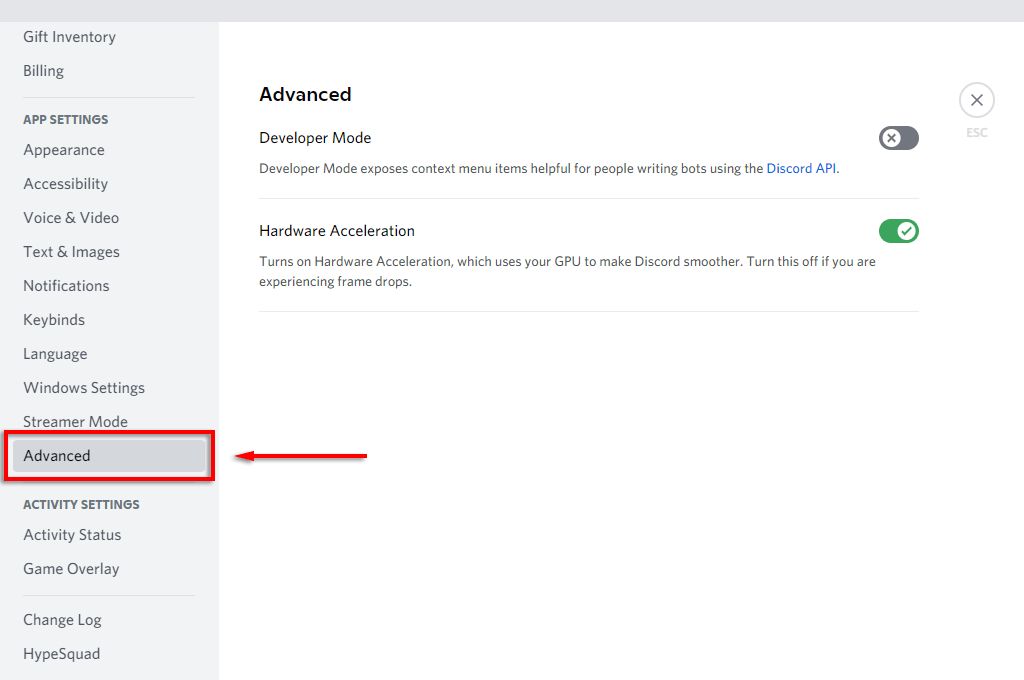
- Donanım hızlandırmayı kapatın.
- Tamam'ı seçin.
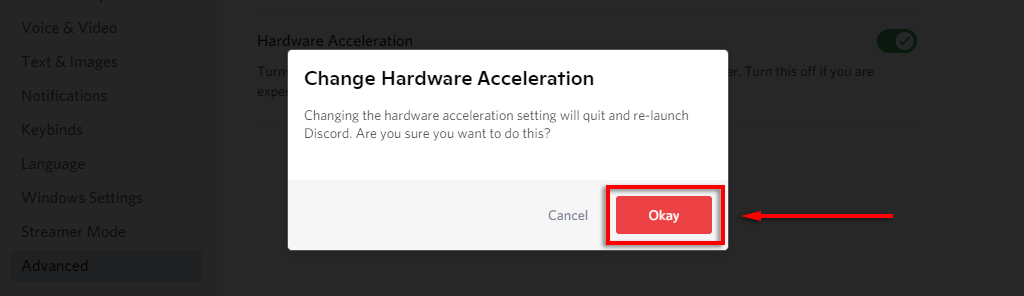
Siyah ekran sorunu devam ederse, web tarayıcınızda donanım hızlandırmayı devre dışı bırakabilirsiniz.
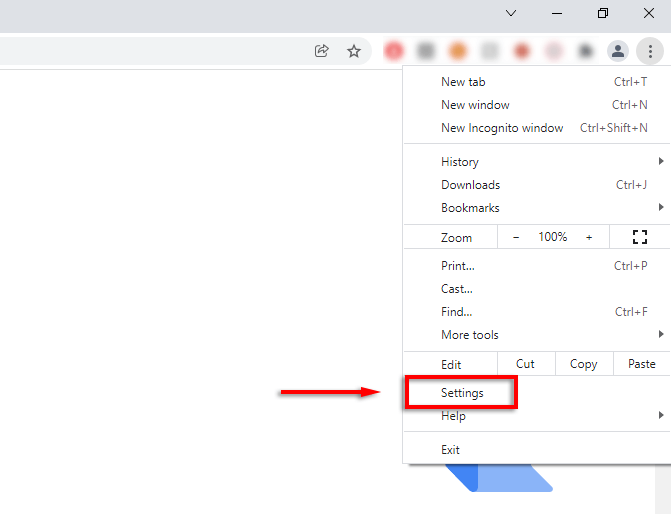
Google Chrome ve Microsoft Edge'de devre dışı bırakmak için:
- Tarayıcıyı açın ve sağ üst köşedeki üç noktayı seçin.
- Ayarları seçin.
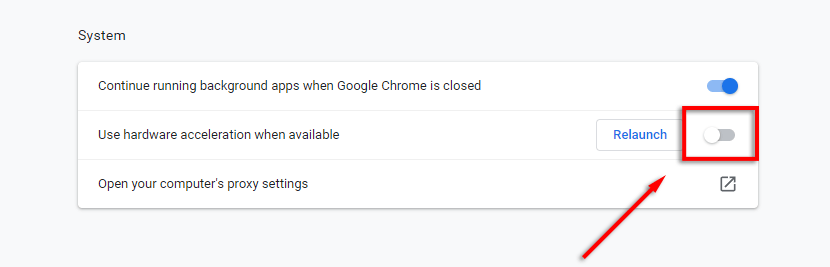
- Sistem Seçin.
- Mümkün olduğunda "Donanım hızlandırmayı kullan" seçeneğini kapatın.
Firefox'ta devre dışı bırakmak için:
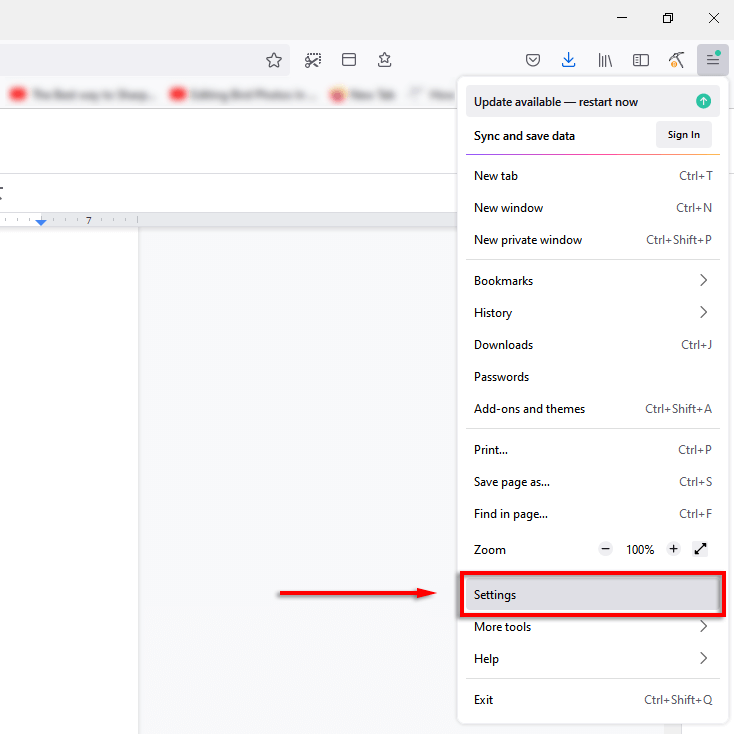
- Firefox'u açın ve üç yatay çizgi seçin.
- Ayarlar'ı seçin.
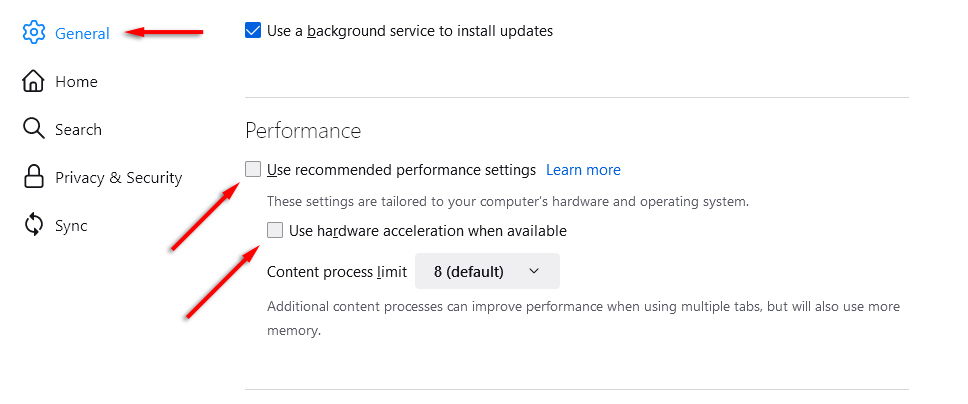
- “Genel” sekmesinde aşağı kaydırın ve işareti kaldırın. Önerilen performans ayarlarını kullanın و Donanım hızlandırmayı kullan Mevcut olduğunda.
Disney Plus partisi zamanı!
Disney Plus içeriğini arkadaşlarınız ve ailenizle paylaşmak işte bu kadar kolay. Aslında, bu yöntemi Hulu, Netflix ve Amazon Prime Video dahil olmak üzere diğer tüm yayın hizmetlerinden içerik akışı yapmak için de kullanabilirsiniz.
Her şey başarısız olursa, Disney Plus artık (bazı bölgelerde) " GroupWatch " adlı bir özellik sunuyor. Bu özellik, Discord veya Zoom gibi bir uygulama kullanmanıza gerek kalmadan arkadaşlarınızla birlikte bir film izleme partisi düzenlemenizi sağlıyor.
Yoruma kapalı.