

Spotify müzik yayıncılığı alanında en büyük isim olabilir, ancak Bu, sorunsuz olduğu anlamına gelmez.Hizmeti masaüstü veya mobil cihazda kullanıyor olsanız da, bağlantı sorunları, güncel olmayan dosyalar ve uyumsuz ayarlar sorunlara neden olabilir. Rastgele duraklar و Hata kodlarıNadir durumlarda, bu sorunlar Spotify'ı devre dışı bırakmayı gerektirecek kadar ciddi olabilir.
Bu nedenle, Spotify PC'nizde, Mac'inizde, iPhone'unuzda veya Android cihazınızda beklenmedik şekilde çökmeye devam ederse, tekrar düzgün çalışmasını sağlamak için aşağıda belirtilen çözümleri denemelisiniz.
1. Spotify'ı zorla durdurup yeniden başlatın.
Spotify uygulaması oynatım sırasında çökerse veya donarsa, tekrar açmayı denemeden önce uygulamayı tamamen kapatmak en iyisidir. Bu genellikle küçük sorunları çözer.
Spotify Windows'ta çöküyor
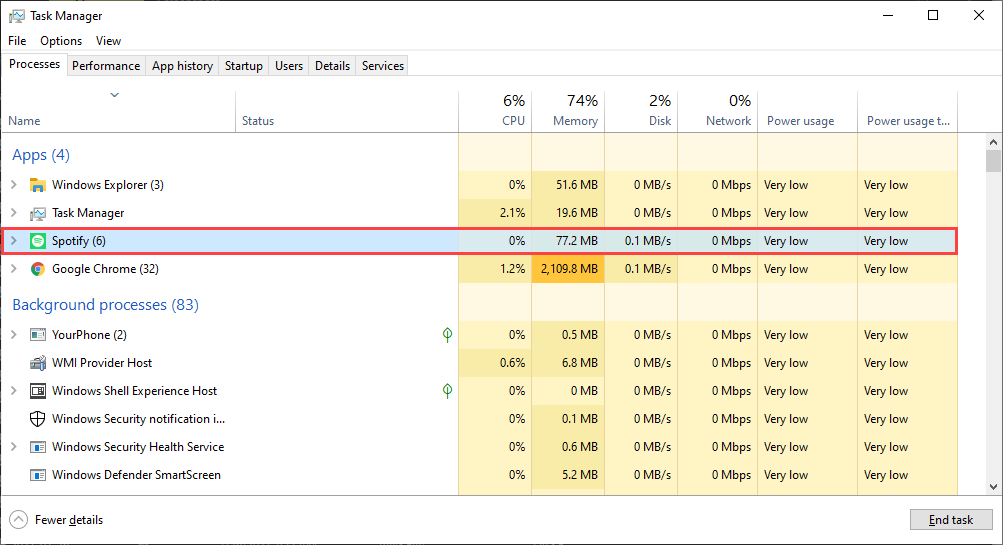
Windows işletim sisteminde, Görev Yöneticisi'ni açın (üzerine tıklayın). Control + vardiya + Esc) ve seçin Artı detaylarArdından, sekme içerisinde Operasyonlarseçin Spotify Ve seçin Görevi bitir.
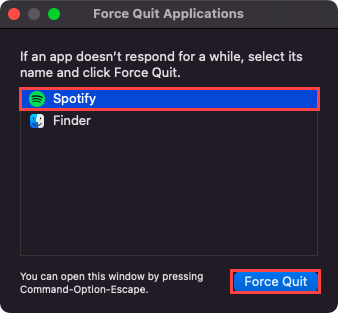
Spotify Mac'te çöktü.
Spotify'ı Mac'inizde kullanıyorsanız, menüyü açın. Apple Ve seçin Süspansiyonun dayatılmasıArdından, seçin Spotify ve seçim düğmesi Süspansiyonun dayatılması Görünen başvuru listesinde.
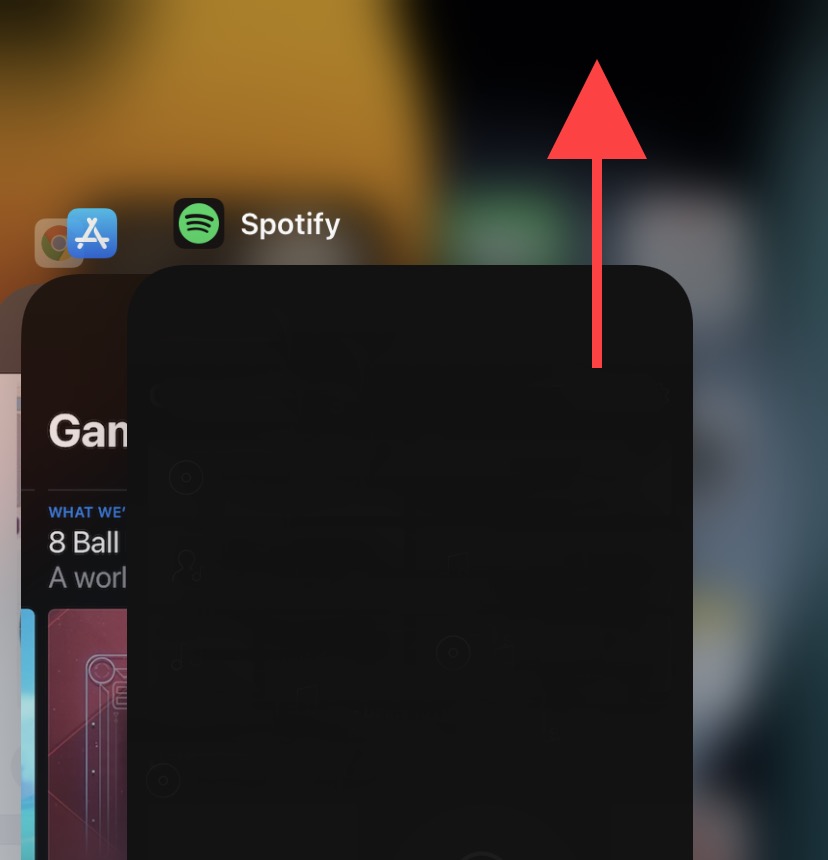
Spotify iPhone ve Android'de çöküyor
iPhone veya Android telefonlarda, öncelikle ekranın altından yukarı doğru kaydırarak cihazın uygulama değiştiricisini açın. Ardından, bir kart seçin ve sürükleyin. Spotify Ekranın en üstüne giderek işlemi durdurmaya zorlayın.
2. Yönetici olarak çalıştırın (yalnızca Windows için)
Spotify'ı Windows'ta kullanıyorsanız, yetersiz uygulama izinlerinden kaynaklanan sorunları çözmek için uygulamayı yönetici olarak çalıştırmak yardımcı olabilir. Bunu yapmak için menüyü açın. Ana Sayfa Ve ara SpotifyArdından, seçin Yönetici olarak çalıştır.
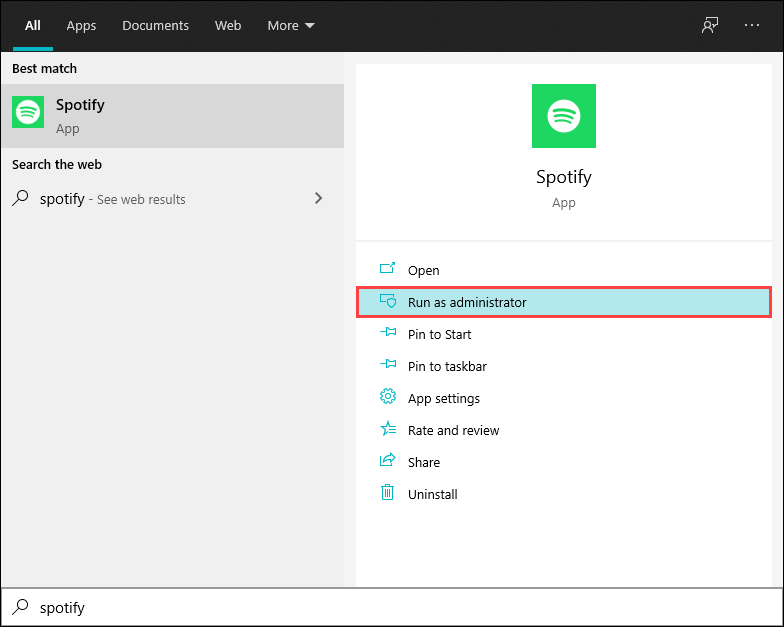
Eğer bu yardımcı olacaksa, daha fazla bilgi edinin. Spotify'ı her zaman yönetici olarak çalıştırmaya nasıl ayarlayabilirim?.
3. Masaüstü veya dizüstü bilgisayarınızı yeniden başlatın.
Sistem yazılımındaki teknik hatalar ve sorunlar rastgele ortaya çıkabilir, uygulamaların düzgün çalışmasını engelleyebilir ve Spotify'ın çökmesine neden olabilir. Bunu düzeltmenin en iyi yolu Windows, macOS, iOS veya Android cihazınızı yeniden başlatmaktır. Bu nedenle, diğer çözümlere geçmeden önce bunu deneyin.
4. Spotify uygulamasını güncelleyin
Spotify, uygulama kararlılığını artıran sık güncellemeler almaktadır. En son sürüme güncellemeyi deneyin ve bunun yardımcı olup olmadığını görün.
Windows ve Mac
Bir menü açın Spotify Ve seçin Destek > Spotify HakkındaBekleyen güncellemeler görürseniz, onları seçin. Indirmek için tıklayınız uygulamak için.
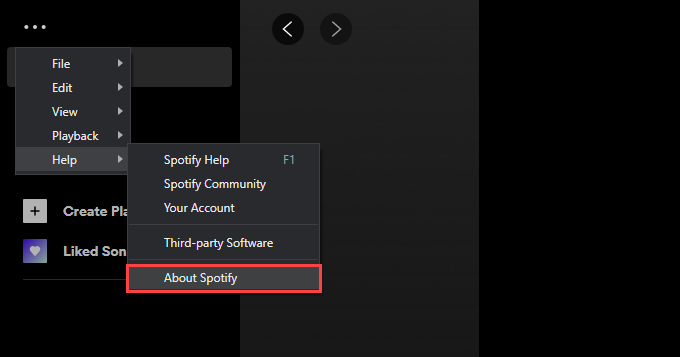
Not: Spotify güncelleme yapacak kadar uzun süre açık kalmazsa, yazılımı yeniden yüklemeniz gerekir. Bununla ilgili daha fazla bilgiyi daha sonra paylaşacağız.
iPhone ve Android
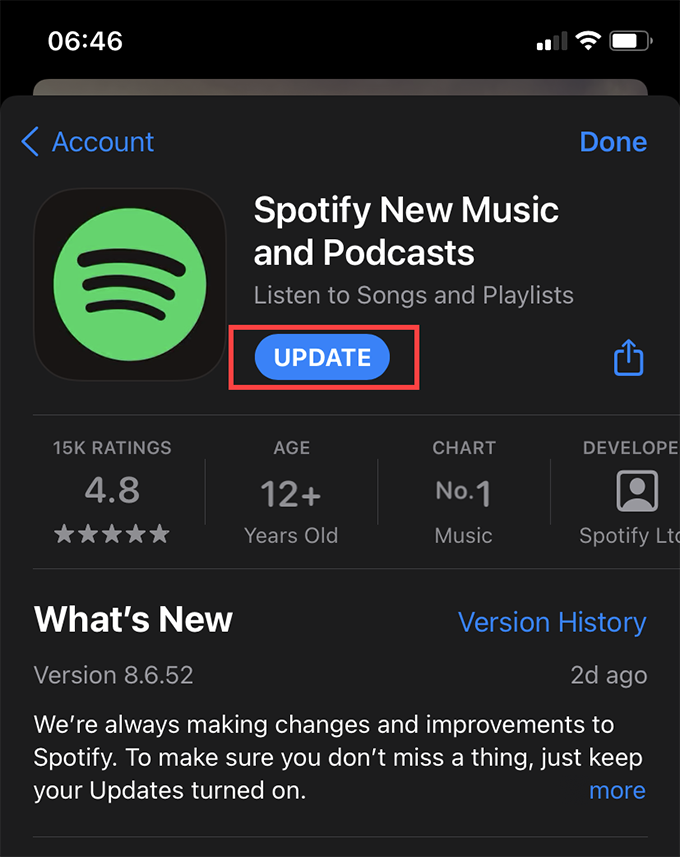
App Store'u (iOS) veya Play Store'u (Android) açın ve arama yapın: SpotifyBir düğme görürseniz modernizasyon Arama sonuçlarında Spotify'ın yanında listelenen simgeye tıklayarak uygulamayı güncelleyebilirsiniz.
5. Spotify hizmet kesintilerini kontrol edin.
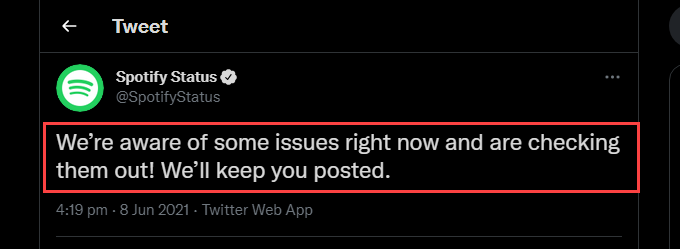
Sorun devam ederse, Spotify hizmetinde bir kesinti olup olmadığını kontrol etmek isteyebilirsiniz. Bunu hesabınıza giriş yaparak yapabilirsiniz. Spotify Durumu Twitter'da. Eğer bir sorun olduğunu kabul ederlerse, Spotify'ın bunu düzeltmesini beklemeniz gerekecek.
6. Bağlantı sorunlarını kontrol edin.
Sizin tarafınızdaki bağlantı sorunları da uygulamanın çökmesine neden olabilir. Web'de gezinirken veya diğer uygulamaları kullanırken zayıf bir internet bağlantısı yaşıyorsanız, şu hızlı çözümleri deneyin:
- Yönlendiricinizin hafif bir şekilde sıfırlanması.
- IP sözleşmesinin yenilenmesi.
- Etki Alanı Adı Sistemi (DNS) önbelleğini temizleyin.
- Farklı bir Wi-Fi ağına geçin.
- Cep telefonunuzda mobil veri kullanımına geçin.
7. Spotify'dan çıkış yapın/tekrar giriş yapın.
Spotify'dan çıkış yapıp tekrar giriş yapmayı deneyin. Bunu, masaüstü uygulamasının sol üst köşesindeki profilinizi seçerek ve ardından "Çıkış Yap" seçeneğini belirleyerek yapabilirsiniz. çıkış YapCep telefonlarında şuraya gidin: Ev > الإعدادات Ve seçin çıkış Yap.
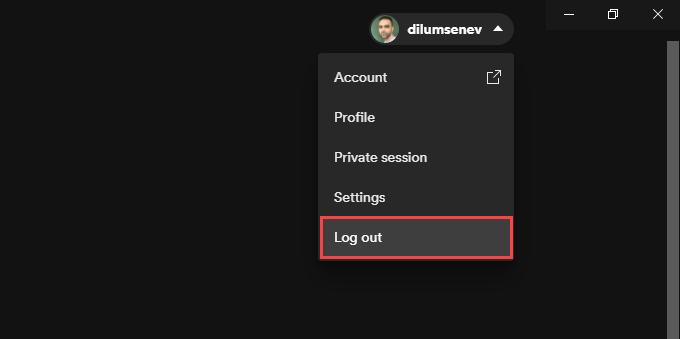
Uygulama açıldıktan kısa süre sonra çökerse, şunu kullanın: Spotify web oynatıcısı Hesabınızdan tüm cihazlardan çıkış yapmak için.
8. Cihazınızdaki sistem yazılımını güncelleyin.
Sistem yazılımınızı güncellemek de iyi bir fikir. Bu, sistem yazılımınızla uyumsuzluktan kaynaklanan Spotify ile ilgili sorunları gidermeye yardımcı olacaktır.
Windows
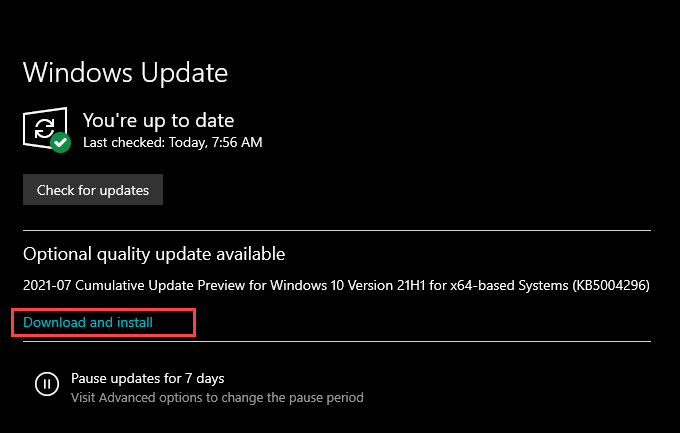
Adresine git hiç > الإعدادات > Güvenlik ve güncelleme > Windows Update. Sonra seçin Güncellemeleri kontrol etBekleyen güncellemeler görürseniz, üzerlerine tıklayın. İndirme ve yükleme.
Mac
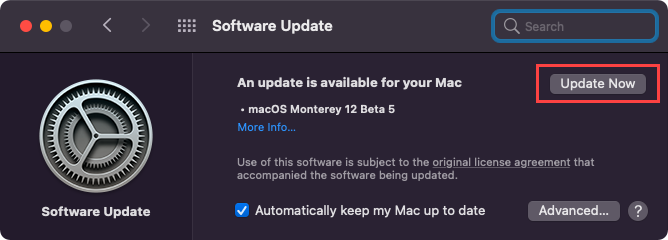
Bir menü açın Apple Ve git Sistem tercihleri > Yazılım güncellemesiArdından şunları belirtin: Şimdi güncelle macOS'un en son sürümüne güncellemek için.
iPhone ve Android
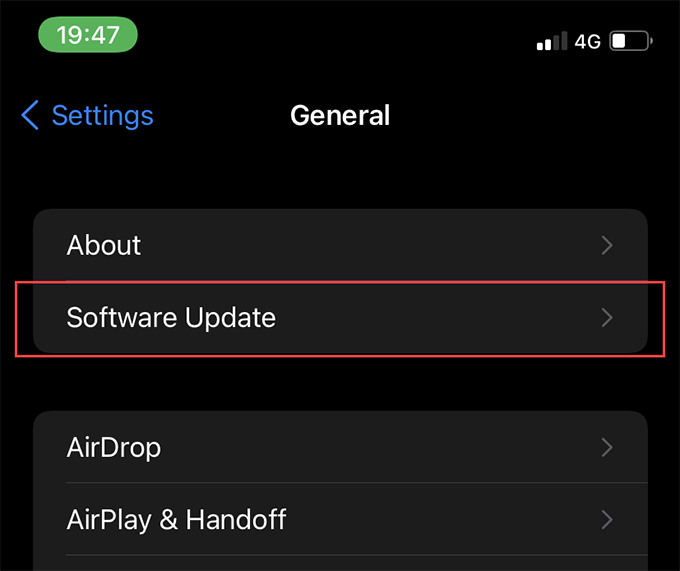
iPhone'da uygulamayı açın. الإعدادات, Ve git yıl > Yazılım güncellemesi, Ve tıklayın İndirme ve yükleme Bekleyen tüm güncellemeleri uygulamak için.
Android işletim sisteminde, şuraya gidin: Ayarlar > sistem > Advanced > Sistem güncellemesi İşletim sistemini cihazınızın desteklediği en son sürüme güncellemek için.
9. Spotify uygulamasının önbelleğini temizleyin.
Spotify'da şarkı dinlerken, uygulama işlemi hızlandırmak için verileri yerel olarak önbelleğe alır. Ancak, Spotify'ın önbelleğindeki eski veya bozuk dosyalar sorunlara neden olabilir, bu nedenle bunları silmeyi denemelisiniz.
Windows
basın Windows + R Bir kare açmak için koşmakArdından, Spotify'ın standart sürümünü mü yoksa Microsoft Store sürümünü mü kullandığınıza bağlı olarak, ilgili klasör yolunu kopyalayıp yapıştırın:
- Standart versiyon: %localappdata%SpotifyStorage
- Microsoft Store Sürümü: %localappdata%PackagesSpotifyAB.SpotifyMusic_zpdnekdrzrea0LocalCacheSpotifyData
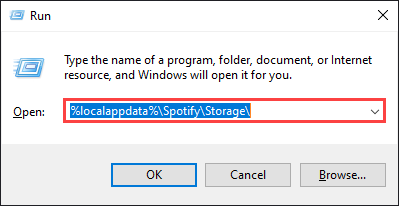
set OK Açılan klasörün içindeki tüm içeriği silin.
Mac
Finder'ı açın ve seçin Go > Klasöre GitArdından, aşağıdaki klasör yolunu kopyalayın ve seçin. Go:
~/Library/Application Support/Spotify/PersistentCache/Storage
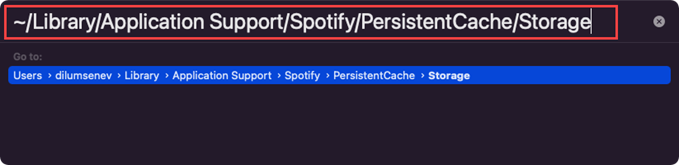
Açılan klasörün içindeki tüm içeriği silin.
iPhone ve Android
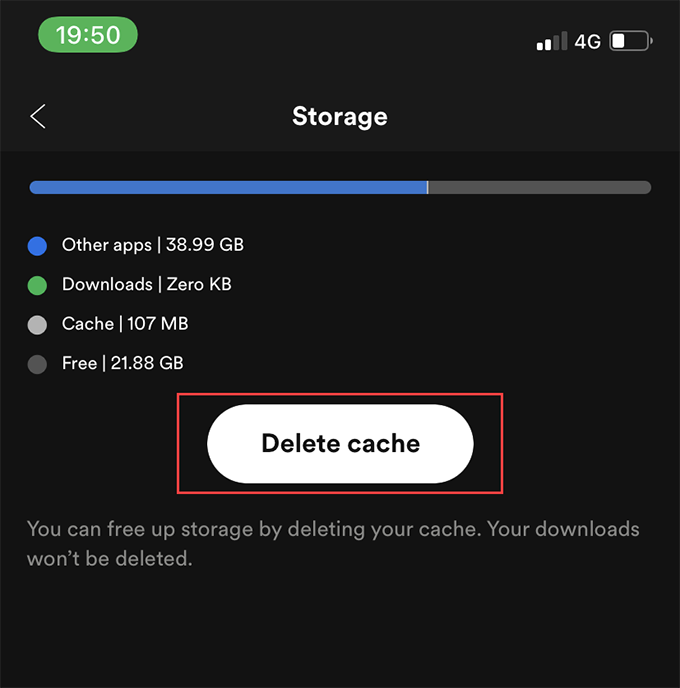
Spotify uygulamasını açın ve ilgili sekmeyi seçin. Ana SayfaArdından simgeye tıklayın. Ayarlar Ve seçin DepolamaArdından şunları belirtin: Önbelleği sil.
10. Donanım hızlandırmayı devre dışı bırakın (yalnızca Windows ve Mac için)
Spotify'ın masaüstü sürümü, performansı artırmak için donanım hızlandırma adı verilen bir özellik kullanır. Ancak bu durum bazen Spotify'ın sürekli çökmesine de neden olabilir.
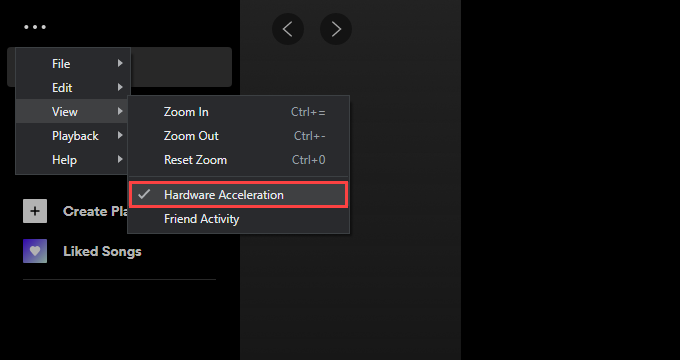
Bunu donanım hızlandırmayı devre dışı bırakarak düzeltebilirsiniz. Bunu yapmak için menüyü açın. Spotify, Ve عرضVe seçin Donanım hızlandırma.
Öte yandan, daha önce donanım hızlandırmayı devre dışı bıraktıysanız uygulama çökebilir. Bu durumda, özelliği yeniden etkinleştirmek yardımcı olabilir.
11. Ses ve video sürücülerini güncelleyin (yalnızca Windows için)
Windows kullanıyorsanız, bilgisayarınızın ses ve video sürücülerini güncellemeyi düşünün. En son sürücü güncellemelerini cihaz üreticinizin web sitesini ziyaret ederek edinebilirsiniz. Alternatif olarak, her şeyi otomatik olarak güncellemek için bir sürücü güncelleme yardımcı programı kullanabilirsiniz.
12. Spotify uygulamasını yeniden yükleyin
Yukarıdaki çözümlerin hiçbiri işe yaramazsa, Spotify'ı yeniden yüklemek işe yarayabilir. Yeniden yükleme işlemi yalnızca uygulamanın yeni bir kopyasını kullanmanızı sağlamakla kalmaz, aynı zamanda cihazınızda Spotify'ın en son sürümünün yüklü olmasını da garanti eder.
Ancak bu işlem, yerel olarak indirdiğiniz tüm şarkıları da silecektir, bu nedenle şarkıları baştan indirmeniz gerekecektir.
Windows
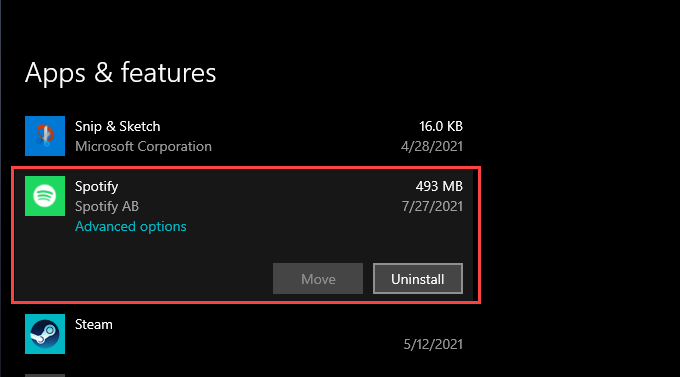
Bir menü açın hiç Ve git الإعدادات > Uygulamalar. Ardından bir konum seçin Spotify Ve seçin KaldırmaArdından Spotify'ı yeniden yükleyin. Spotify أو Microsoft Store.
Mac
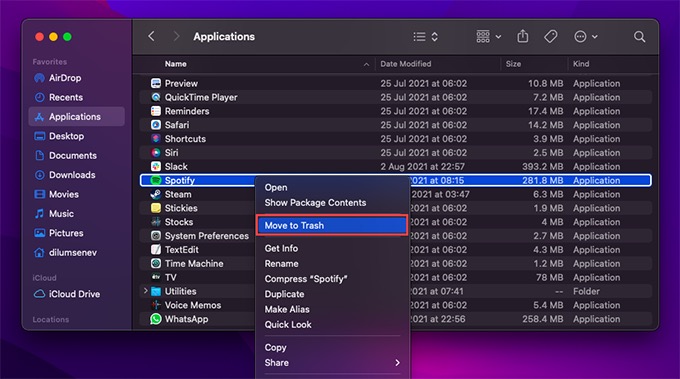
açık dosya Başvurular Mac'te sürükle ve bırak Spotify Çöp kutusuna atın. Ardından, kurulum dosyasını indirdikten sonra Spotify'ı yeniden yükleyin. Spotify.
iPhone ve Android
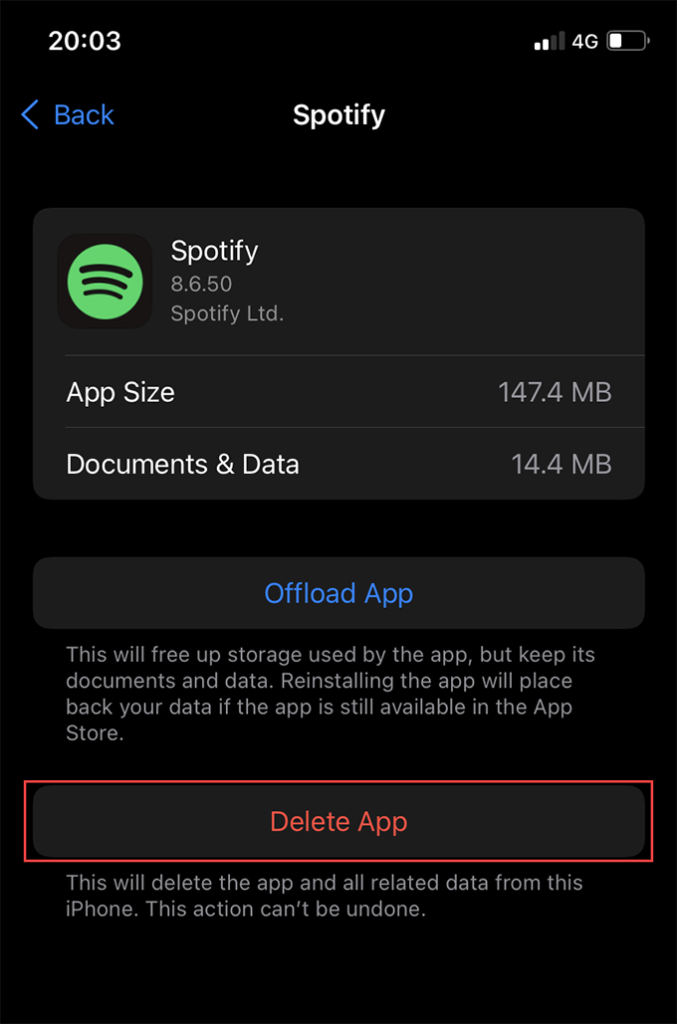
iPhone'da uygulamayı açın. Ayarlar Ve git Genel > iPhone Depolama Alanı > SpotifyArdından, üzerine tıklayın Uygulamayı SilBundan sonra, uygulamayı yeniden yükleyin. App Store.
Android'de Play Store'u açın ve profil resminize dokunun. Ardından, seçin. Uygulamaları ve cihazları yönetin > YüklüGörünen uygulamalar listesinden, seçin Spotify Ve simgeye tıklayın ÇöpArdından, Spotify'ı aratarak yeniden yükleyin. Google Play Store.
Spotify web oynatıcısını deneyin.
Yukarıda belirtilen düzeltmelerin Spotify'ın PC, Mac, iPhone veya Android cihazınızda çökmesini durdurduğunu umuyoruz. Ancak sorun devam ederse, Spotify destek ekibiyle iletişime geçin. Ya da daha yeni bir uygulama güncellemesi bekleyebilirsiniz. Elbette, her zaman kullanabilirsiniz. Spotify web oynatıcısı bu arada.
Yoruma kapalı.