

Mozilla Firefox'ta "pr_end_of_file_error" hatası, tarayıcıda bir SSL güvenlik sorunu olduğunda ortaya çıkar. Proxy'ler ve VPN'ler gibi unsurlar genellikle bu sorunun nedenidir. En sevdiğiniz web tarayıcısında bu sorunun üstesinden gelmek için bazı kolay yöntemleri izleyebilirsiniz. İşte nasıl yapılacağı.

Firefox yukarıda belirtilen hatayı gösterebilir. Tarayıcı profili bozulmuş olabilir, antivirüs yazılımı Firefox'u zararlı bir unsur olarak algılamış olabilir, Firefox'ta DNS over HTTPS seçeneği etkinleştirilmiş olabilir veya başka nedenlerden dolayı.
Bilgisayarınızdaki proxy sunucusunu kapatın.
Firefox'ta "pr_end_of_file_error" hatasını düzeltmenin bir yolu, cihazınızdaki proxy sunucusunu devre dışı bırakmaktır. Proxy sunucusu, verilerinizi üçüncü taraf bir sunucu üzerinden yönlendirir ve bu da bağlantı sorunlarına neden olabilir.
Proxy sunucusunu devre dışı bırakma Windows, Mac ve Firefox sistemlerinde işlem şu şekilde kolaydır.
Windows'ta proxy sunucusunu devre dışı bırakma
- Windows + I tuşlarına basarak ayarları açın.
- Sol kenar çubuğundan Ağ ve İnternet'i seçin.
- Sağdaki bölmeden proxy sunucusunu seçin.
- Otomatik ayar algılama seçeneğini kapatın.
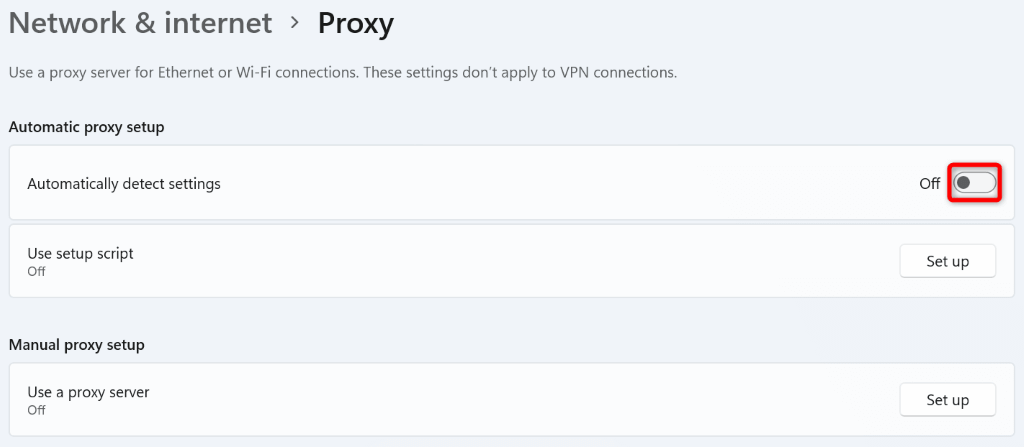
- "Proxy sunucusu kullan" seçeneğinin yanındaki "Kurulum"u seçin.
- "Proxy sunucusu kullan" seçeneğini devre dışı bırakın ve "Kaydet"i seçin.
- Bilgisayarınızı yeniden başlatın ve sitenizi Firefox'ta açın.
macOS'ta proxy'yi devre dışı bırakma
Bu işlem, Firefox hatasını gidermek için Mac'inizdeki tüm proxy türlerini devre dışı bırakacaktır.
- Mac'inizin sol üst köşesindeki Apple logosunu bulun ve Sistem Tercihleri'ni seçin.
- Sonraki sayfada Ağı seçin.
- Sol kenar çubuğundan Wi-Fi'yi, sağ kenar çubuğundan ise Gelişmiş'i seçin.
- Proxy'lerinizi görüntülemek için Proxy'ler sekmesini açın.
- "Yapılandırılacak protokolü seçin" bölümündeki tüm seçenekleri kapatın ve Tamam'ı seçin.
- Mac'inizi yeniden başlatın ve sitenizi Firefox'ta açın.
Firefox'ta proxy'yi devre dışı bırakın.
Firefox'un yerleşik proxy ayarları vardır; hatayı çözmek için bu proxy bağlantılarını kapatmayı deneyebilirsiniz.
- Firefox'u açın, sağ üst köşedeki üç yatay çizgiyi seçin ve Ayarlar'ı tıklayın.
- Sayfayı aşağı kaydırın ve Ağ Ayarları bölümünde Ayarlar'ı seçin.
- Sonraki sayfada "Proxy yok" seçeneğini seçin ve ardından "Tamam"ı tıklayın.
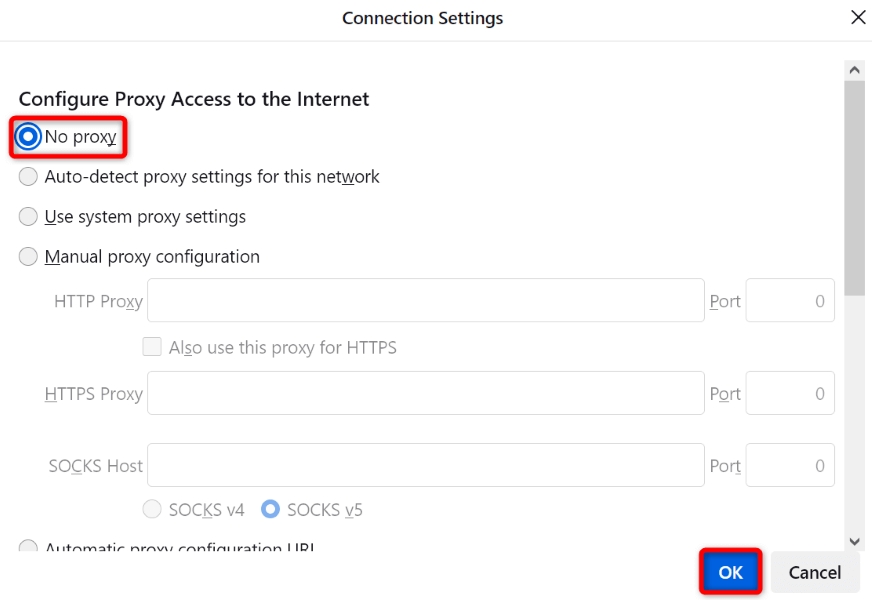
- Firefox'u kapatıp tekrar açın, ardından web sitenizi çalıştırın.
VPN uygulamanızı devre dışı bırakın.
VPN uygulamaları internet verilerinizi bir proxy sunucusu üzerinden yönlendirir ve bu durum bazen internet bağlantılı uygulamalarınızda sorunlara yol açabilir. Firefox hatanızın nedeni bu olabilir. Kötü VPN hizmeti.
Bu durumda, VPN uygulamanızı kapatın, sorununuz çözülecektir. VPN'i devre dışı bırakma yöntemi, kullandığınız uygulamaya bağlıdır. Çoğu VPN uygulamasının ana arayüzünde hizmeti kapatma seçeneğini bulacaksınız. Ardından, Firefox'u açın ve web sitenize erişmeyi deneyin.
VPN'i devre dışı bıraktıktan sonra konumunuz sorunsuz çalışıyorsa, VPN ayarlarından konumunuzu değiştirin ve daha sonra konumunuza erişip erişemediğinizi kontrol edin. Bu işe yaramazsa, yardım için VPN müşteri desteğinizle iletişime geçin. Sorun devam ederse, uygulamanızı kaldırabilir ve... Yeni bir uygulama edinin.
Windows'ta VPN uygulamasını kaldırma
- Windows + I tuşlarına basarak Ayarlar'ı açın.
- Sol kenar çubuğundan Uygulamalar'ı seçin.
- Sağ taraftaki bölmede Uygulamalar ve özellikler'i seçin.
- VPN uygulamanızın yanındaki üç noktayı bulun ve Kaldır'ı seçin.
- Seçiminizi onaylamak için pencerede Kaldır'ı seçin.
macOS'ta VPN uygulamasını kaldırma
- Mac'inizde bir Finder penceresi açın.
- Finder menü çubuğunda Git > Uygulamalar'ı seçin.
- Silmek istediğiniz VPN uygulamasını bulun.
- Uygulamayı Çöp Kutusu'na sürükleyin.
Antivirüs programını kapatın.
Bazen Firefox, antivirüs yazılımınızın tarayıcınızı veya web sitenizi kötü amaçlı yazılım olarak algılaması nedeniyle "pr_end_of_file_error" hatası gösterir. Bu durumda, antivirüs yazılımınız öğeye erişiminizi engellemeye devam edecektir.
Bunu şu şekilde kontrol edebilirsiniz: Antivirüs programınızı geçici olarak devre dışı bırakın.Bunu nasıl yapacağınız kullandığınız uygulamaya bağlıdır. Gerçek zamanlı korumayı devre dışı bırakma seçeneğini çoğu antivirüs programının ana ekranında bulabilirsiniz.
Windows işletim sistemi kullanıyorsanız ve Microsoft Defender Antivirus programını kullanıyorsanız, bu aracın korumasını aşağıdaki şekilde devre dışı bırakabilirsiniz:
- Başlat menüsünü açın, Windows Güvenliği'ni arayın ve uygulamayı çalıştırın.
- Uygulamanın ana sayfasından Virüs ve tehdit koruması seçeneğini seçin.
- Virüs ve tehdit koruma ayarları altında bulunan "Ayarları yönet" seçeneğini seçin.
- Gerçek zamanlı koruma anahtarını devre dışı bırakın.
- Kullanıcı Hesabı Kontrolü isteminde Evet'i seçin.
- Firefox'u kapatıp yeniden başlatın, ardından web sitenizi açın.
pr_end_of_file_error hatasını düzeltmek için DNS over HTTPS devre dışı bırakılıyor.
HTTPS üzerinden DNS Bu, DNS sorgularınızı güvenli bir protokol üzerinden gönderen yerleşik bir Firefox seçeneğidir. Bazen bu özellik düzgün çalışmaz ve çeşitli sorunlara neden olur. Bunu, tarayıcınızda bu seçeneği devre dışı bırakarak düzeltebilirsiniz.
- Firefox'u açın, sağ üst köşedeki hamburger menüsünü seçin ve Ayarlar'ı tıklayın.
- Aşağı kaydırın ve Ağ Ayarları bölümünde Ayarlar'ı seçin.
- DNS over HTTPS seçeneğini devre dışı bırakın.
- Aşağıdan Tamam'ı seçin.
- Firefox'u kapatıp tekrar açın, ardından web sitenizi çalıştırın.
Firefox ayarlarını güncelleyin
Eğer “pr_end_of_file_error” sorunu devam ederse, bir yapılandırma sorunu olabilir. FirefoxBu durumda, tarayıcınızın tüm ayarlarını temizleyip sıfırdan başlayabilirsiniz. Bu sorununuzu çözmelidir.
Firefox ayarlarınızı güncellediğinizde, kaydedilmiş şifreler ve yer imleri gibi önemli bilgilerinizi kaybetmezsiniz.
- Firefox'u açın, sağ üst köşedeki hamburger menüsünü seçin ve Yardım > Daha fazla sorun giderme bilgisi seçeneğini belirleyin.
- Açılan sayfada "Firefox'u Yenile" seçeneğini seçin.
- Açılan pencerede "Firefox'u Yenile" seçeneğini seçin.
- Ayarlarınızı temizledikten sonra, web sitesini tarayıcınızda açmayı deneyin.
Yeni bir Firefox profili oluşturun ve kullanın.
Eğer hata çözülmeden devam ederse, Firefox profiliniz bozulmuş olabilir. Bozuk bir profil, çeşitli tarayıcı kararsızlık sorunlarına yol açarak birden fazla hata mesajına neden olur. Bu durumda, yeni bir profil oluşturabilirsiniz. Tarayıcınızda yeni bir profil oluşturun..
Yeni bir profil oluşturduğunuzda, yer işaretleri ve kaydedilmiş şifreler gibi tarayıcı verileriniz taşınmaz. Yeni bir profil oluşturmadan ve kullanmadan önce bu öğeleri manuel olarak yedeklemeniz gerekir.
Firefox'ta kayıtlı şifreleri dışa aktarın
- Firefox'un sağ üst köşesindeki hamburger menüsünü bulun ve Parolalar'ı seçin.
- Sağ üst köşedeki üç noktayı bulun ve Oturum Açma Bilgilerini Dışa Aktar'ı seçin.
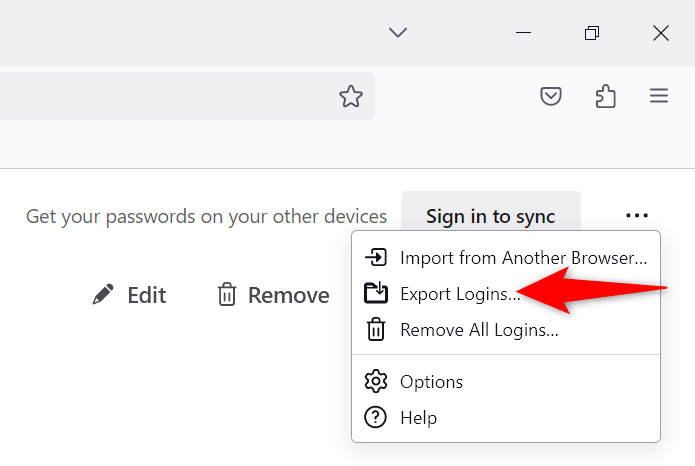
- Açılan menüden Dışa Aktar'ı seçin.
- Parola dosyanızı kaydetmek istediğiniz konumu belirtin.
Firefox yer işaretlerini dışa aktar
- Firefox'un sağ üst köşesindeki üç yatay çizgiyi bulun ve Yer İşaretleri > Yer işaretlerini yönet'i seçin.
- İçe Aktar ve Yedekle > Yer İşaretlerini HTML'ye Dışa Aktar seçeneğini seçin.
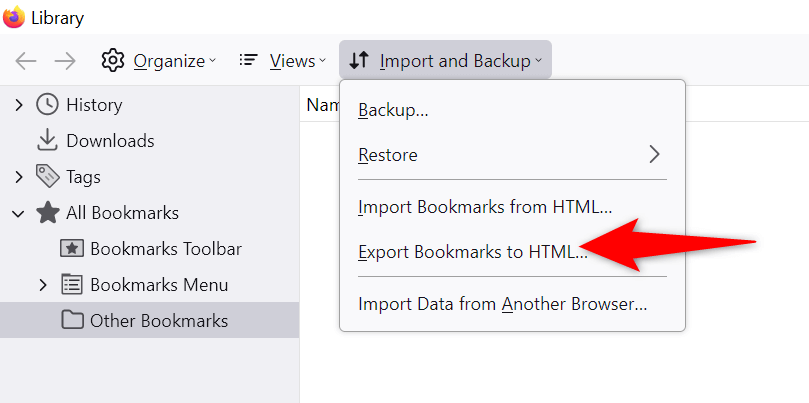
- Yer imleri dosyanızı kaydetmek istediğiniz konumu belirtin.
Firefox'ta yeni bir profil oluşturun
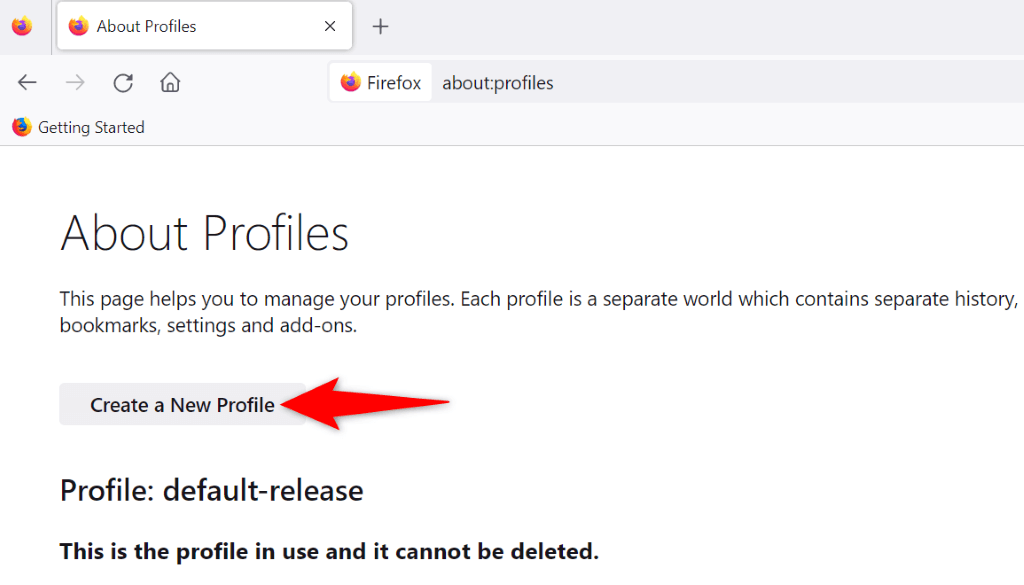
- Aşağıdakileri Firefox adres çubuğuna yazın ve Enter tuşuna basın:
about: profiller - Sonraki sayfada "Yeni Profil Oluştur" seçeneğini seçin.
- Açılan sihirbazda İleri'yi seçin.
- Profiliniz için bir isim yazın ve metin alanına girin, ardından İleri'yi seçin.
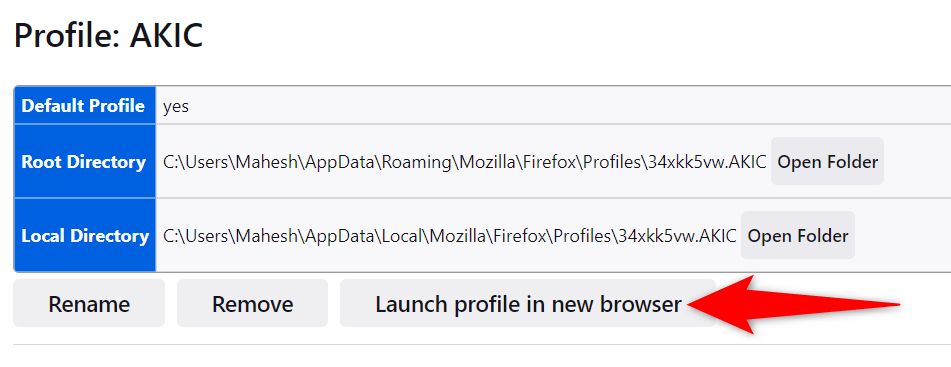
- Yeni oluşturduğunuz profil bölümünde "Profili yeni tarayıcıda başlat" seçeneğini seçin.
- Sitenizi çalışan yeni Firefox penceresinde açın.
Windows ve Mac bilgisayarlarda Firefox'ta SSL hatalarını aşma
Firefox'ta "pr_end_of_file_error" hatası, en güvenilir web sitelerine bile erişmenizi engelleyebilir. Hata mesajı birkaç güncellemeden sonra da devam ederse, yukarıda belirtilen yöntemler yardımcı olacaktır.
bir kere Tarayıcı hatanızı düzeltinEn sevdiğiniz web tarayıcısında tüm web sitelerinizi sorunsuz bir şekilde açabilirsiniz. Keyifli gezinmeler!
Yoruma kapalı.