

Bazen bir web sitesine erişmeye çalıştığınızda, tarayıcınız ERR_NETWORK_ACESS_DENIED hata koduyla "İnternet erişimi engellendi" hatasıyla karşılaşır. İnternet erişimini geri yüklemek için deneyebileceğiniz birkaç hızlı çözüm vardır.

Bu hatayla çeşitli nedenlerle karşılaşabilirsiniz. Bazı durumlarda, sorun basit bir sürücü arızasından kaynaklanabilir. Ancak, antivirüs yazılımınızın güvenlik duvarının şüpheli web sitelerine internet erişimini engellemesi veya ağ yöneticiniz tarafından web sitelerinin engellenmesi gibi harici bir faktör de söz konusu olabilir.
En kötü senaryoda, bilgisayarınız ağ ayarlarınızı değiştirebilen ve size "İnternet erişimi engellendi" hatası verebilen kötü amaçlı yazılımlar veya virüslerle enfekte olmuş olabilir. Bu durumda, bilgisayarınızı Windows Defender veya iyi bir üçüncü taraf antivirüs programı kullanarak taramanız gerekecektir.
İnternete erişiminizi engelleyen ne olursa olsun, aşağıdaki çözümler birkaç dakika içinde tekrar çevrimiçi olmanıza yardımcı olacaktır.
"Kapatıp sonra tekrar açma" yöntemi
Eski bir haber gibi görünse de, basit bir bilgisayar yeniden başlatmasının ne kadar çok hatayı düzeltebileceğine şaşıracaksınız. Bunu yaparken modem ve yönlendiricinizi de yeniden başlatmalısınız.
Modem ve yönlendiricinizde güç açma/kapama düğmesi yoksa, bunları güç kaynağından çıkarın. En az 60 saniye bekleyin. Modemi ve ardından yönlendiriciyi tekrar güç kaynağına bağlayın.

Bilgisayarınızı yeniden başlatmak sorununuzu çözüyorsa, birkaç dakika sorun giderme işleminden tasarruf etmiş olursunuz. Çözmüyorsa, deneyebileceğiniz birkaç başka çözüm daha var.
Güvenlik duvarını ve antivirüs yazılımını devre dışı bırakın.
Bilgisayarınızda üçüncü parti bir antivirüs yazılımı yüklüyse, büyük olasılıkla kendi güvenlik duvarına sahiptir. Antivirüs yazılımının kendisi internette gezinmenizi engellemese de, güvenlik duvarı sisteminiz için potansiyel olarak zararlı olduğunu düşündüğü web sitelerine erişimi engelleyebilir. İnternete düzgün bir şekilde erişip erişemediğinizi görmek için güvenlik duvarını devre dışı bırakın.
Güvenlik duvarını devre dışı bırakma yöntemi, kullanılan antivirüs programına göre değişiklik gösterir, ancak genellikle Ayarlar/Tercihler bölümünde bulunur. Hala internete erişemiyorsanız, Windows Güvenlik Duvarı'nı da devre dışı bırakmayı deneyin.
- basın Win + R, Ve yazın kontrol, Ve basın Keşfet Kontrol panelini çalıştırmak için.
- set Sistem ve güvenlik > Windows Defender Güvenlik Duvarı.
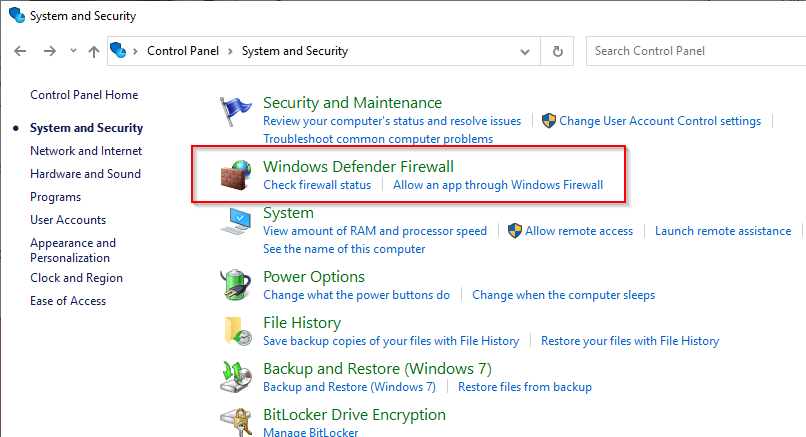
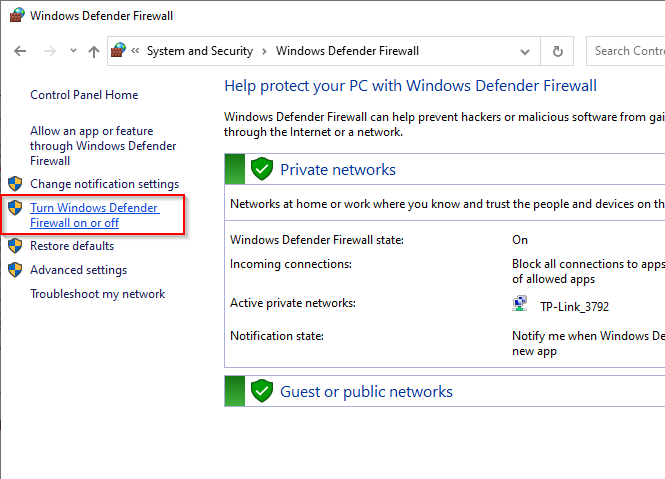
- set Windows Defender Güvenlik Duvarını açma veya kapatma Sağ bölmeden.
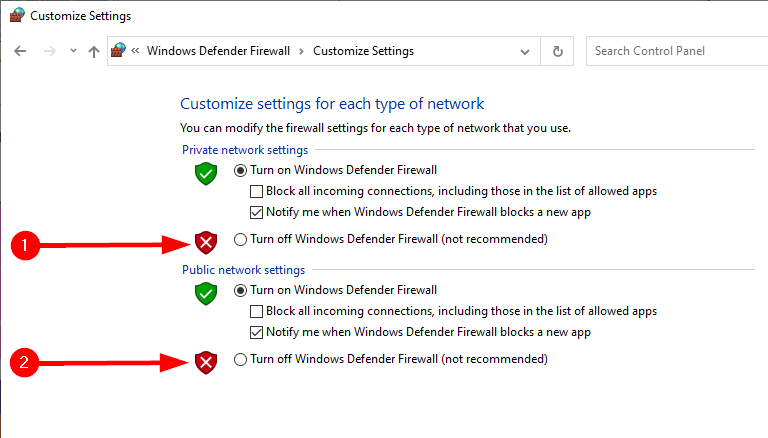
- Bir sonraki ekranda Windows Defender Güvenlik Duvarını kapatın (önerilmez) Hem özel hem de kamu ağları için.
- Bilgisayarınızı yeniden başlatın.
Şanslı mıydınız? Değilse, aşağıdaki çözümü deneyin.
Antivirüs yazılımınızı sıfırlayın veya yeniden yükleyin.
Yakın zamanda antivirüs yazılımınızın ayarlarıyla oynadığınızı hatırlıyorsanız, bunları varsayılan ayarlarına sıfırlamak iyi bir fikir olabilir. Kullandığınız antivirüs programına bağlı olarak, genellikle ayarlar bölümünde bir yerde fabrika ayarlarına sıfırlama seçeneği bulacaksınız.
Antivirüs yazılımınızı sıfırlamak işe yaramazsa, soruna neden olduğunu düşünüyorsanız yeniden yükleyin. Yeniden yüklerken, programın güvenlik duvarını yeniden yüklememeniz önerilir. Windows Defender Güvenlik Duvarı yeterli koruma sağlar ve çoğu durumda başka bir antivirüs yazılımına ihtiyaç duymazsınız.
Dahili ağ sorun gidericisini kullanın.
Windows, çeşitli sorunları otomatik olarak düzeltmenize yardımcı olabilecek bir dizi yerleşik sorun giderme aracı içerir. Ayrıca, "İnternet erişiminiz engellendi" hatasını düzeltmek için deneyebileceğiniz bir ağ sorun gidericisi de vardır. Ağ sorun gidericisi birçok sorunu çözmede çok başarılı olmasa da, denemeye kesinlikle değer.
- basın Kazan + I Ayarlar uygulamasını başlatmak için.
- Adresine git Ağ ve İnternet > Durum > Ağ sorun gidericisi.
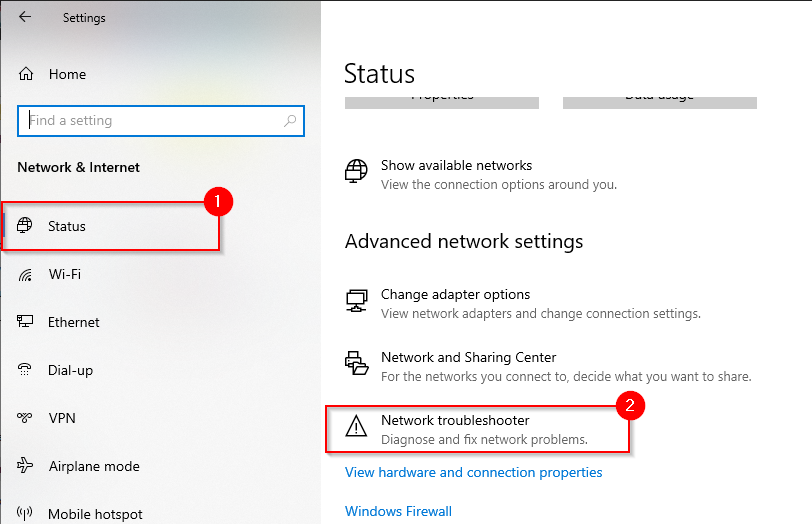
- Sorun giderme aracı, sorunu otomatik olarak tespit etmeye ve düzeltmeye çalışacaktır. Herhangi bir sorun bulamazsa sizi bilgilendirecektir.
Sorun giderme aracı sorunu bulamazsa, aşağıdaki çözümü deneyin.
Sürücünün daha eski bir sürümüne geri dönün.
Bazen sürücü güncellemesi sürücü arızasına neden olabilir. Sürücünüz yakın zamanda güncellendiyse ve sistem önceki sürücü dosyalarını sakladıysa, daha eski bir sürücü sürümüne geri dönebilirsiniz.
- basın Win + R, Ve yazın devmgmt,msc, Ve basın Keşfet Aygıt Yöneticisi'ni açmak için.
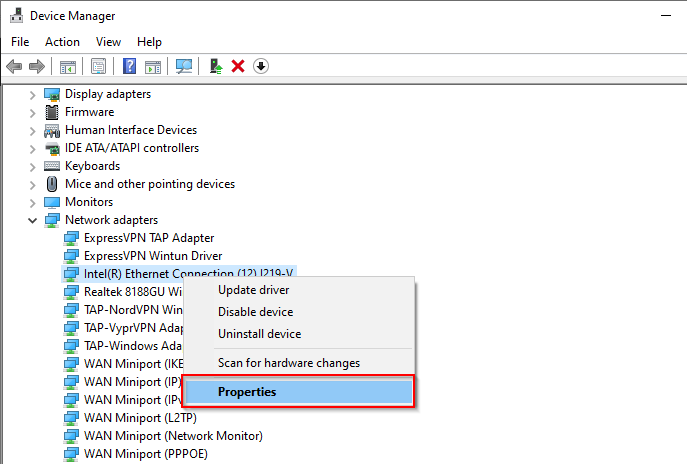
- Kullanmakta olduğunuz ağ bağdaştırıcısını bulun. Bağdaştırıcıya sağ tıklayın ve seçin. Emlaklar.
- Sekmeye git Sürücü Ve seçin Sürücü Geri.
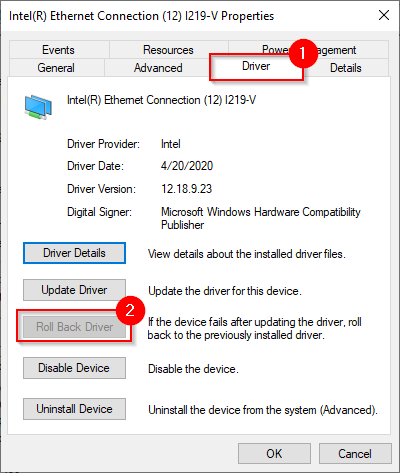
Düğme gri renkteyse, başvurabileceğiniz önceki sürümleriniz olmadığı veya önceki sürücü dosyalarının artık mevcut olmadığı anlamına gelir. Bu durumda, aşağıdaki çözümü deneyin.
Sürücüyü güncelleyin veya kaldırın.
Üreticinin web sitesini kontrol ederek sürücünüzün daha yeni bir sürümünün olup olmadığını inceleyin. Windows çoğu zaman sürücüleri otomatik olarak günceller, ancak yine de daha yeni bir sürüm olup olmadığını kontrol etmekte fayda var.
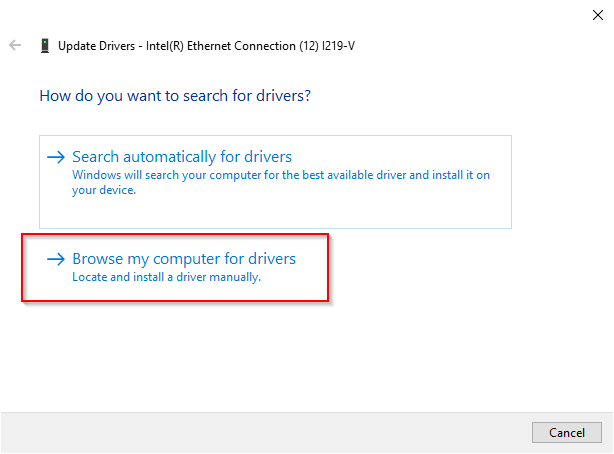
Daha yeni bir sürüm bulursanız, Sürücüyü Geri Al düğmesinin hemen üstünde bulunan Sürücüyü Güncelle düğmesini seçin . Windows'un sürücü aramasını mı yoksa bilgisayarınızdaki sürücü dosyalarını taramasını mı istediğiniz sorulacaktır. Dosyaları üreticinin web sitesinden indirdiyseniz ikinci seçeneği seçin.
Sürücünüz güncelse, yeniden yüklemeyi deneyin. Aygıt Yöneticisi'ne gidin ve adaptörünüze sağ tıklayın. " Aygıtı kaldır" seçeneğini seçin.
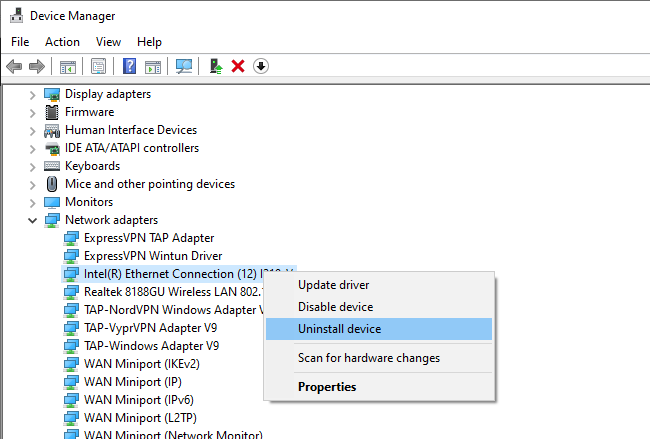
Kaldırma işlemine devam etmek için izin isteyen bir uyarı göreceksiniz; Kaldır'ı seçin.
Kaldırma işlemi tamamlandıktan sonra, Aygıt Yöneticisi'ndeki üst çubuktan Eylem'i seçin ve Donanım değişikliklerini tara'yı seçin . Bu işlem, az önce kaldırdığınız aygıtı otomatik olarak yeniden yükleyecektir.
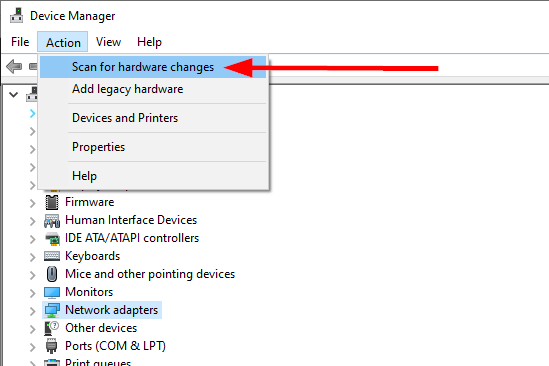
Alternatif olarak, bilgisayarınızı yeniden başlatabilirsiniz ve bu da sürücüyü yeniden yükleyecektir.
Tarayıcıya özgü düzeltmeler
Bu sorunu çözmek için tarayıcınızla deneyebileceğiniz birkaç şey var. Chrome en popüler tarayıcı olduğu için bu bölümdeki örnekler Chrome kullanılarak verilmiştir. Ancak, teorik olarak diğer birçok tarayıcı için de geçerlidirler.
Çerezleri ve önbelleği temizle
Herhangi bir hata yaşamıyor olsanız bile, zaman zaman çerezlerinizi ve önbelleğinizi temizlemek iyi bir uygulamadır. Çerezleri ve önbelleği temizlemek, "İnternet erişimi engellendi" hatası da dahil olmak üzere birçok tarayıcı sorununu çözebilir.
Çerezleri ve önbelleği temizlemek için:
- basın Ctrl + HVe seçin Tarama verilerini temizle (Tarama verilerini temizle).
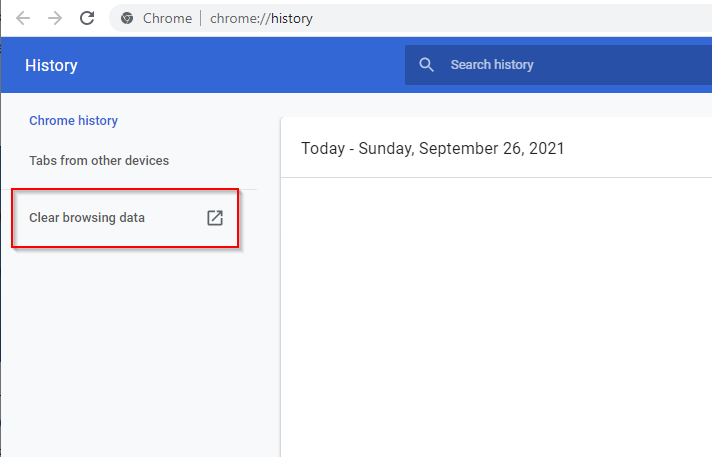
- Şimdi, hangi zaman aralığı için veri silmek istediğinizi soran küçük bir pencere açılacaktır. Bunu belirtmeniz en iyisidir. Bütün zamanlar Zaman aralığı olarak aşağıdaki üç kutucuğun tümünü seçin: Tarayıcı geçmişi، Çerezler ve diğer site verileri, Ve Önbelleğe alınmış resimler ve dosyalarİşlem tamamlandığında belirtin. Verileri temizle.
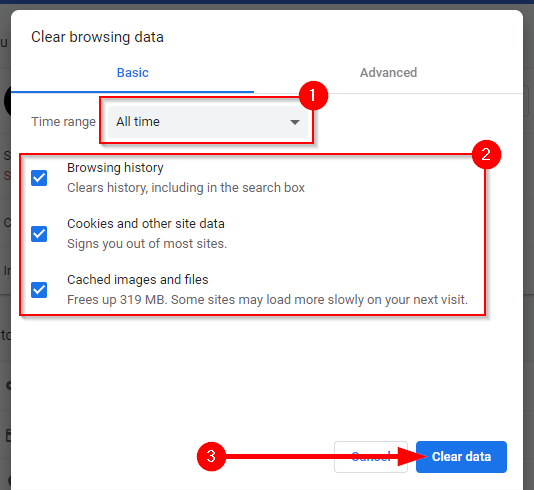
Bu işe yaramazsa, tarayıcınızı sıfırlamayı deneyin.
Chrome'u Sıfırla
Chrome'da yakın zamanda herhangi bir ayar değiştirdiyseniz, tarayıcıyı sıfırlamak "İnternet erişimi engellendi" sorununu çözmenize yardımcı olabilir.
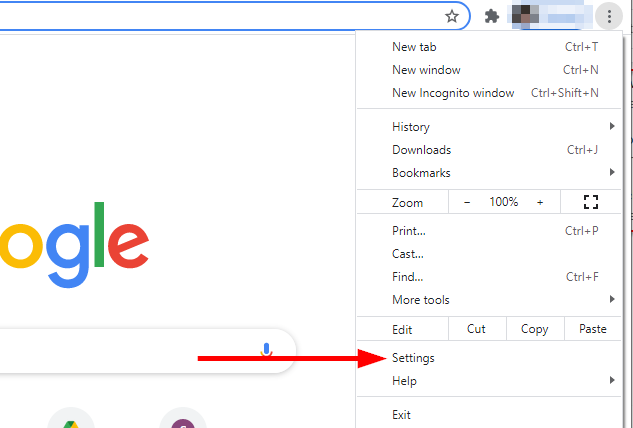
- Chrome'un sağ üst köşesindeki üç noktayı bulun ve seçin. Ayarlar.
- set Gelişmiş ortodontik vakalar için kapsamlı çözüm paketi > Sıfırla ve temizle Sol bölmeden. Sağ bölmeden seçin. Ayarları orijinal varsayılanlarına geri yükle.
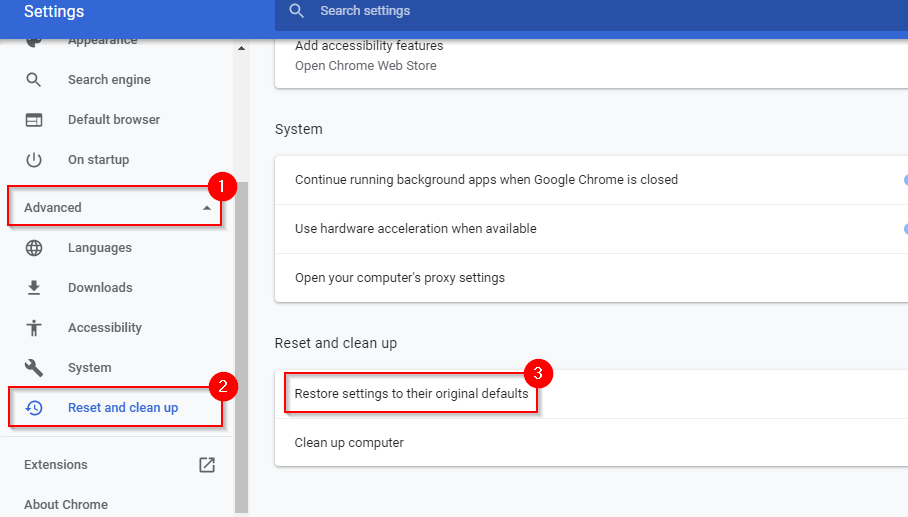
- Onaylamanız istendiğinde, seçin. Ayarları Sıfırla (Ayarları sıfırla).
Chrome profilini sil
Şu ana kadar hiçbir çözüm işe yaramadıysa, Chrome profilinizi silmeyi deneyebilir ve olumlu sonuç verip vermediğine bakabilirsiniz. Geçmişte bazı kullanıcılar için işe yaramıştı, bu yüzden sizin için de işe yarayabilir.
- basın Ctrl + Shift + Esc "Görev Yöneticisi"ni çalıştırmak için.
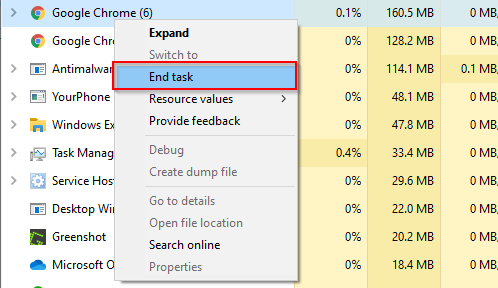
- Google Chrome'u bulun, üzerine sağ tıklayın ve seçin. Görevi bitir (Görevi tamamlamak).
- basın Win + RAşağıdaki metni yazın, ardından basın. Keşfet:
%LOCALAPPDATA%/Google/Chrome/Kullanıcı Verileri/
- Bu sizi rehbere götürecektir. Kullanıcı bilgisiBir klasör bulun Varsayılan Ve olarak yeniden adlandırın eski.varsayılan.
- Bilgisayarınızı yeniden başlatın ve internete erişip erişemediğinizi kontrol edin.
Uzantıları Devre Dışı Bırak
Son çare olarak, sorun gerçekten tarayıcıdan kaynaklanıyorsa, soruna hangi eklentinin neden olduğunu görmek için tüm eklentileri devre dışı bırakmayı deneyebilirsiniz.
- Sağ üst köşedeki üç noktayı bulun. Şuraya gidin: Diğer araçlar (Araçların artısı) > uzantıları (Eklemeler).
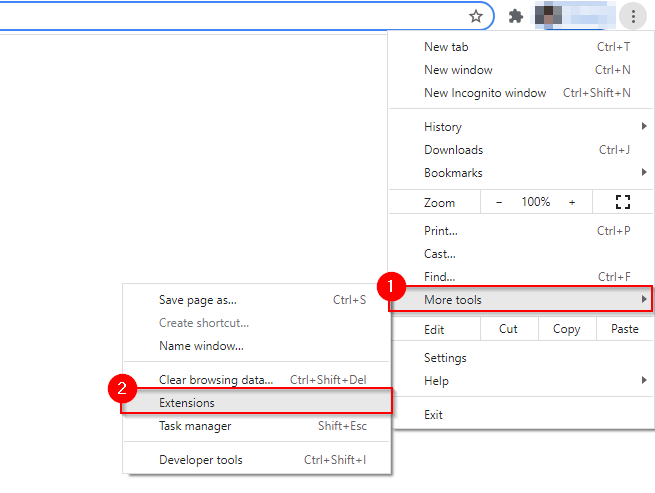
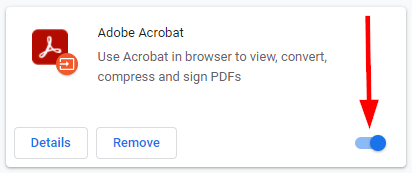
- Bu bölümde tarayıcınızda yüklü olan tüm uzantıları göreceksiniz; her birinin sağ alt köşesinde bir açma/kapama düğmesi bulunmaktadır. Soruna neden olan uzantıyı bulmak için bunları tek tek devre dışı bırakın.
Tekrar çevrimiçi misiniz?
Umarım bu çözümlerden biri işinize yaramıştır ve tarayıcınız artık "İnternet erişimi engellendi" mesajını göstermez. Ancak bazen sorun cihazınızda değil, ağınızda olabilir. Ağınızda internet bağlantısı yoksa , ağa özgü bazı düzeltmeleri deneyebilirsiniz.
Yoruma kapalı.