

İnternet harika, ama ya düzgün çalışmadığında? Çoğu durumda, küçük bir sorun giderme işlemi, tanımlanamayan ağ hatalarını düzeltmeye yardımcı olabilir. Windows'ta internet bağlantısı yok..
Bu ayrıntılı adım adım kılavuz sayesinde, internet bağlantınızı düzeltmek ve en kısa sürede tekrar çevrimiçi olabilmek için gerekli tüm adımları atabileceksiniz.
Windows'ta internet sorunlarının çeşitli nedenleri olabilir, bu nedenle bir çözüm bulana kadar her adımı denemeniz gerekecektir.
İnternet testi
Öncelikle internet bağlantınızın gerçekten çalışıp çalışmadığını test etmelisiniz. Bu, belirli bir web sitesi veya uygulamayla ilgili bir sorun olmadığından emin olmak için harika bir başlangıç noktasıdır. Tarayıcınızı açın ve şu adresi ziyaret edin: https://www.google.com/Sayfa yükleniyorsa internet bağlantınız sorunsuz çalışıyor demektir, ancak eriştiğiniz diğer web siteleri geçici olarak kapalı olabilir.

Sayfa yüklenmiyorsa veya çevrimdışı olduğunuzu söylüyorsa, sorun gidermeye başlamanın zamanı geldi demektir.
Yönlendiriciniz veya modeminizle ilgili sorunların giderilmesi
Eğer bunu biliyorsanız İnternetiniz çalışmıyor.Öncelikle yönlendiricinizde veya modeminizde herhangi bir sorun olup olmadığını kontrol etmelisiniz. Her ağ cihazı biraz farklı çalışır, bu nedenle bu adımlar için yalnızca genel bir kılavuz sağlayabiliriz. Belirli ayrıntılar için yönlendiricinizin veya modeminizin kullanım kılavuzuna başvurmanız gerekebilir.
Yönlendiricinizi veya modeminizi kapatıp tekrar açmak harika bir başlangıç. Her şeyin internete bağlanması için birkaç dakika bekleyin. Ziyaret edin https://www.google.com/ Bu işlem, tanımlanamayan ağ veya internet bağlantısı sorunu çözülüp çözülmediğini kontrol edecektir. Çözülmezse, aşağıdaki adımları izleyin.
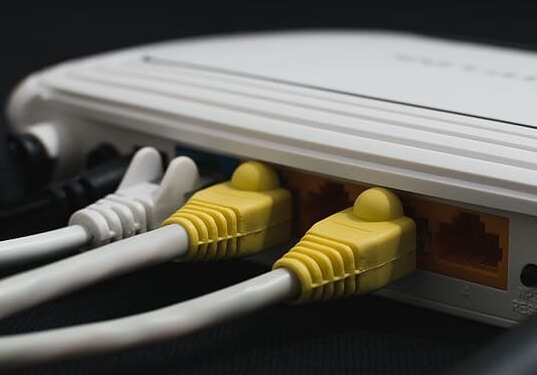
Kablolu bağlantı kullanıyorsanız:
- Kabloyu kontrol edin. Ethernet Bilgisayarınıza doğru şekilde bağlı.
- Ethernet kablosunun yönlendiricinize veya modeminize bağlı olduğundan emin olun.
- Kabloda herhangi bir hasar olmadığından emin olun.
- Tüm kabloların yönlendiricinize güvenli bir şekilde bağlı olduğundan emin olun. Bazen gevşek bir kablo bile internet erişimini kaybetmenize neden olabilir.
- Modem veya yönlendirici kablonuzun duvardaki prize sağlam bir şekilde bağlı olduğundan emin olun.
- Kablosuz erişim noktası kullanıyorsanız veya güç hattı adaptörü Veya herhangi bir başka ağ cihazı için, bağlantıların çalıştığından ve doğru olduğundan emin olun.
Kablosuz bağlantı kullanıyorsanız:
- Yönlendiricinizdeki WiFi ışığının yandığını kontrol edin. Yanmıyorsa, bekleyin veya yardım için internet servis sağlayıcınızla (İSS) iletişime geçin.
- Görev çubuğundaki oka tıklayın ve ağınıza yeniden bağlanmayı denemek için Ağlar seçeneğini seçin.
- Mümkünse, WiFi şifrenizi doğru bir şekilde yeniden girin.
Bu adımları izledikten sonra, tarayıcınızdan Google'ı tekrar ziyaret etmeyi deneyin. Bağlantı hala çalışmıyorsa, sonraki adımları izleyin.
Ağ kartı sürücüsünü güncelleyin
Windows 10, cihazlarınız için doğru sürücüleri bulma ve otomatik olarak yükleme konusunda oldukça başarılıdır. Bu nedenle, olası bir sürücü sorunu yaşıyorsanız, aşağıdaki adımları izleyin.
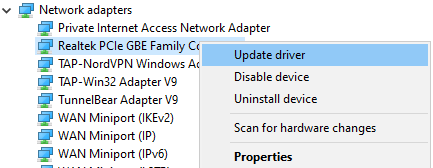
- Başlat menüsünü açın ve arayın Aygıt Yöneticisi.
- aç Cihaz yönetimi.
- Seçenekteki oka tıklayın. Ağ adaptörleri.
- Ağ bağdaştırıcınıza sağ tıklayın.
- tık Sürücü Güncellemesi.
- tık Güncellenmiş sürücü yazılımını otomatik olarak arayın..
- Sürücü yükleme işleminin tamamlanmasını bekleyin.
Şimdi, tarayıcınızda Google'ı tekrar ziyaret etmeyi deneyin. Umarım internet artık çalışıyordur.
Hangi ağ bağdaştırıcısının doğru olduğundan emin değil misiniz? Bunu öğrenmek için aşağıdaki adımları izleyin.
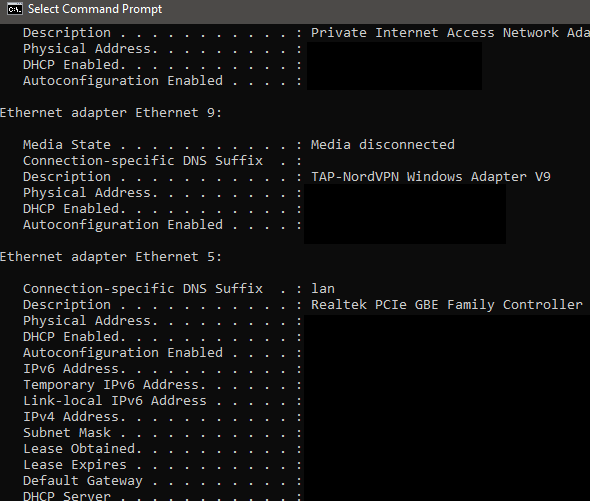
- aç Başlangıç Menüsü.
- tip CMD Ve tıklayın Komut İstemi.
- tip ipconfig / all Ve tıklayın Girmek.
Birkaç sonuç göreceksiniz. Aygıt Yöneticisi'nde bulunan bir adla eşleşen bir Ethernet veya Wi-Fi adaptörü olmalıdır. Diğer sonuçlar büyük olasılıkla sanal Ethernet aygıtları için olacaktır, örneğin... VPN.
Sanal Ethernet aygıtlarını devre dışı bırakma
Henüz bir çözüm bulamadıysanız ve hala bilinmeyen ağ veya internet bağlantısı yok hataları alıyorsanız, bilgisayarınızdaki varsayılan Ethernet sürücülerini kaldırmayı deneyin, çünkü bunlar bilgisayarınızın internete bağlanma biçiminde önemli sorunlara neden olabilir. Varsayılan Ethernet sürücüsü, VPN'den ping veya paket kaybını iyileştirmek için tasarlanmış yazılımlara kadar her şey olabilir.
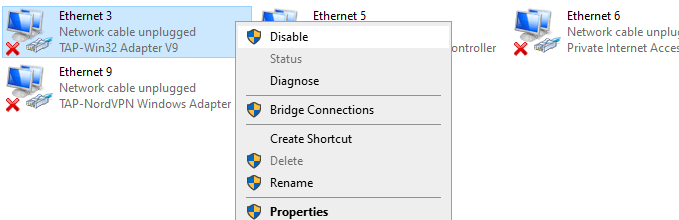
Aşağıdaki adımları izleyerek sanal Ethernet aygıtlarını bulabilir ve devre dışı bırakabilirsiniz.
- aç Başlangıç Menüsü.
- tip Ağ Bağlantılarını Görüntüle Görünen sonuca tıklayın.
- Şimdi Ethernet cihazlarınızı göreceksiniz.
- Programı takip eden her ağ aygıtına sağ tıklayın ve ardından şu seçeneğe tıklayın: Devre dışı bırakmak.
- Emin değilseniz, devre dışı bırakmadan önce her ağ cihazının adını Google'da aratarak Plus özelliğini öğrenebilirsiniz.
Ethernet ve Wi-Fi adaptörleri aynı anda aktif olabilir.
Aynı anda iki ağ bağdaştırıcısının aktif olması bağlantı sorunlarına neden olabilir. Her zaman Wi-Fi yerine kablolu bağlantı kullanmak en iyisidir, bu nedenle eğer bu sizin için bir sorunsa Wi-Fi bağlantınızı devre dışı bırakabilirsiniz.

- aç Başlat menüsü.
- Ara Ağ bağlantılarını görüntüle Sonuca tıklayın.
- Sağ tıklama Buradaki her dönüştürücüde veDevre dışı bırakmak Ana Ethernet adaptörünüz hariç hepsi.
Gelecekte WiFi ağlarına erişmek için, WiFi adaptörünüzü yeniden etkinleştirmek üzere bu sayfayı ziyaret etmeniz gerekmektedir.
TCP/IP Yığınını Sıfırla
Bu komutu kullanarak bazı ağ ayarlarınızı varsayılan değerlerine sıfırlayabilirsiniz. Bu, belirli programları yükledikten veya ağ ayarlarını manuel olarak değiştirdikten sonra ortaya çıkmış olabilecek sorunları çözebilir.
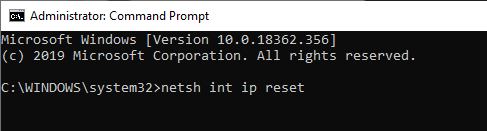
- aç Başlat menüsü.
- tip CMD Ve sağ tıklayın Komut istemi.
- Tıklayın Yönetici olarak çalıştır.
- Komut istemi penceresine şunu yazın: netsh int ip reset Ve basın إدخال.
- Bilgisayarınızı yeniden başlatın.
Sorun yaşamaya devam ederseniz, aşağıdaki sorun giderme adımlarını izleyin.
Ağ bağdaştırıcınızla ilgili sorunların giderilmesi
Ağ bağdaştırıcınızda Windows Denetim Masası'nda hızlıca teşhis edilebilecek bazı temel sorunlar olabilir. Ağ bağdaştırıcısı sürücülerinizi zaten güncellediyseniz, diğer sorunları teşhis etmek için aşağıdaki adımları izleyin.
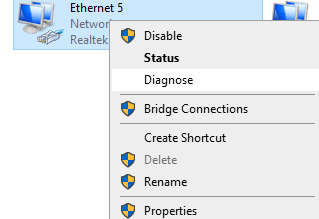
- aç Başlat menüsü.
- tip Ağ bağlantılarını görüntüle Görünen sonuca tıklayın.
- Etkin ağ bağdaştırıcınıza sağ tıklayın.
- Tıklayın tanı Sorun giderme işlemi tamamlanana kadar bekleyin.
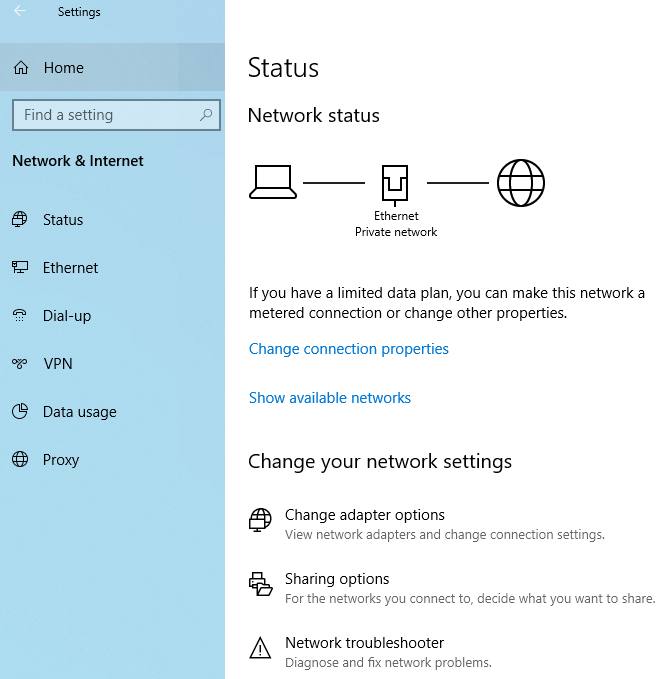
Varsayılan olarak, ağ bağdaştırıcınız statik bir IP adresi kullanacak şekilde ayarlanmışsa ancak DHCP kullanması gerekiyorsa, bu sorunu çözmelidir. Ancak, bunu kendiniz de kontrol etmeniz iyi bir fikirdir. Bunu yapmak için tıklayın. hiçSonra الإعدادات (Dişli çark simgesi) ardından tıklayın Ağ ve İnternet.
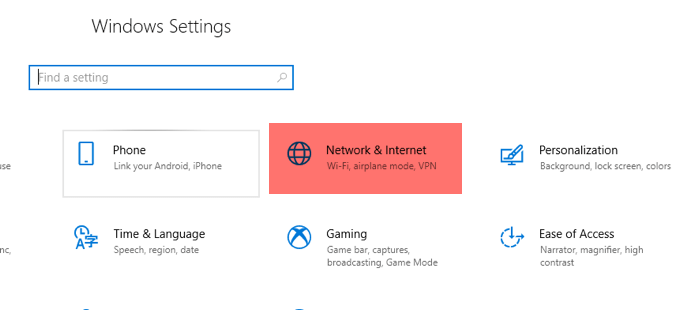
Ardından, simgesine dokunun. Bağdaştırıcı seçeneklerini değiştir (Adaptör seçeneklerini değiştir) başlığı altında Ağ ayarlarınızı değiştirin (Ağ ayarlarını değiştirin).
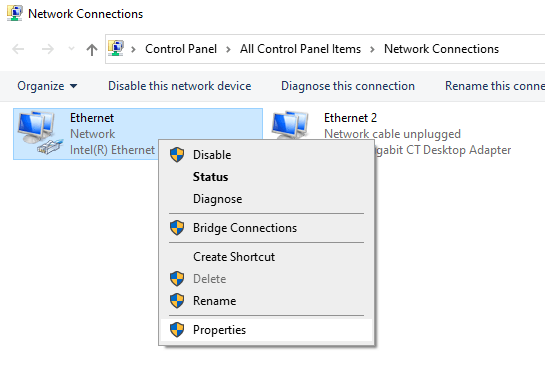
Bu işlem, sisteminizdeki tüm ağ bağdaştırıcılarını gösteren başka bir pencere açacaktır. Etkin olan bağdaştırıcıya bağlı olarak, üzerine sağ tıklayıp ilgili seçeneği belirleyin. Emlaklar (Özellikler).
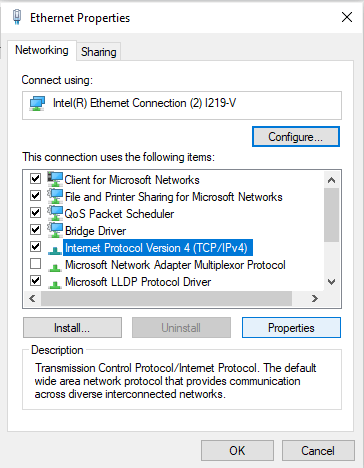
Bu, iletişim kutusunu açacaktır. Ethernet (Ethernet) veya Wifi (Wi-Fi) Özellikleri. Üzerine tıklayın. 4 Internet Protokolü Sürüm (TCP / IPv4) (İnternet Protokolü Sürüm 4 (TCP/IPv4)) Ardından düğmeye tıklayın. Emlaklar (Özellikler).
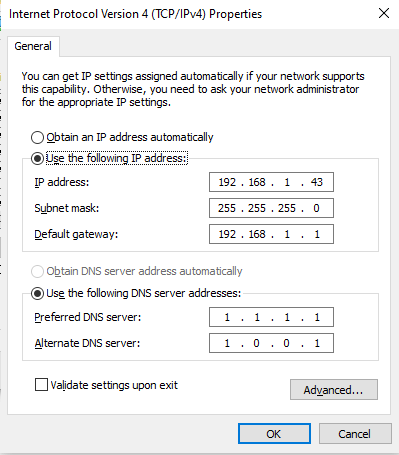
Son olarak, ağınıza bağlı olarak, ya doğru statik IP bilgisine ihtiyacınız vardır ya da sadece belirtmeniz yeterlidir. IP adresini otomatik olarak al (IP adresinin otomatik olarak alınması) ve DNS sunucusu adresini otomatik olarak alma (DNS sunucu adresini otomatik olarak alın).
Umarız bu sorununuzu çözer, ancak çözmezse, aşağıdaki bir sonraki adıma geçin.
Antivirüs yazılımındaki güvenlik duvarlarını devre dışı bırakma
Güvenlik duvarları, trafiğin veya kötü niyetli kişilerin ağınıza erişmesini engellemek için tasarlanmıştır, ancak ağ erişimini yönetimsel düzeyde ele aldıkları için, internette gezinmek gibi basit işlemler için bazen ağ bağlantı sorunlarına neden olabilirler.
Eğer varsa Antivirüs programının güvenlik duvarı İnternet bağlantınızda sorunlara neden oluyorsa, test etmek için geçici olarak kapatmalısınız. Kapatıldıktan sonra saldırılara karşı savunmasız kalabileceğinizi unutmayın, bu nedenle yalnızca güvenilir web sitelerini ziyaret edin.

Belirli antivirüs programınız için güvenlik duvarını nasıl devre dışı bırakacağınızı çevrimiçi olarak aramalısınız. Genellikle, Başlat menüsünde antivirüs programınızı bulmanız, antivirüs programını açmanız ve Güvenlik Duvarı seçeneğine tıklamanız gerekir. Belirli bir süre için güvenlik duvarını devre dışı bırakma seçenekleri olacaktır.
Antivirüs programını devre dışı bıraktıktan sonra, tarayıcınızı açın ve Google.com gibi bir web sitesini ziyaret edin. İnternet bağlantınız çalışıyorsa, o antivirüs programını kaldırıp başka birini deneyin.
özet
Umarız rehberimiz, Windows bilgisayarınızda tanımlanamayan bir ağla ilgili sorunları çözmenize yardımcı olmuştur. Hala yardıma ihtiyacınız varsa, lütfen aşağıya bir yorum bırakın.
Yoruma kapalı.