

Komut istemi, uzun zamandır Windows işletim sisteminin vazgeçilmez bir parçası olmuştur. Bazı komutlar o kadar kullanışlıdır ki, grafik arayüzden daha hızlı ve verimlidirler. İşte bilgisayarınız üzerinde daha fazla kontrol sağlamak için en iyi 21 CMD komutu.

Ayrıca, bu makalede bahsedilen komutları incelediğimiz YouTube videomuzu da izlemeyi unutmayın:
1. ASSOC: Dosya ilişkilendirmelerini düzelt
Mesele ASSOC CMD komut kütüphanesindeki en güçlü araçlardan biridir.
Bilgisayarınız dosya uzantılarını uygulamalarla ilişkilendirir. Bu sayede bilgisayarınız, bir PDF dosyasına çift tıkladığınızda Adobe'yi veya bir DOCX dosyasına çift tıkladığınızda Microsoft Word'ü nasıl açacağını bilir.
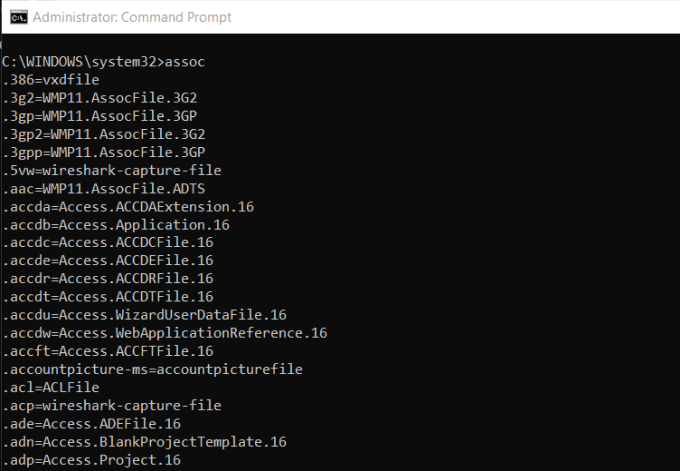
Bilgisayarınızın bildiği tüm dosya ilişkilendirmelerini, aşağıdaki komutu yazarak görüntüleyebilirsiniz. ASSOC Komut penceresinde dosya uzantısını ve onunla ilişkili programı göreceksiniz.
Örneğin şöyle bir şey yazarak eşleştirmeyi ayarlayabilirsiniz. assoc .doc=Word.Document.8.
2. FC: Dosya Karşılaştırması
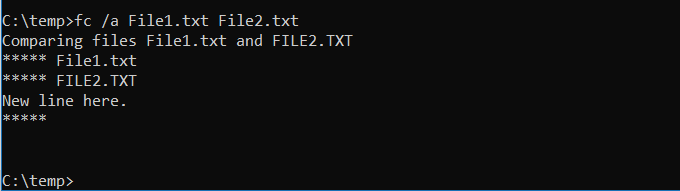
İki benzer dosya arasındaki farkı anlamak zor olabilir. İyi haber şu ki, dosyaları karşılaştırmanıza ve tüm farklılıkları görmenize olanak tanıyan bir CMD komutu var. FC komutu, dosyaların ASCII veya ikili karşılaştırmasını yapar ve bulduğu tüm farklılıkları listeler.
İki ASCII dosyasını karşılaştırmak için aşağıdaki gibi bir komut kullanın:
fc /a File1.txt File2.txt
İki görüntü dosyasının ikili karşılaştırmasını yapmak için şu komutu kullanın:
fc /b Picture1.jpg Picture2.jpg
3. IPCONFIG: IP Yapılandırması
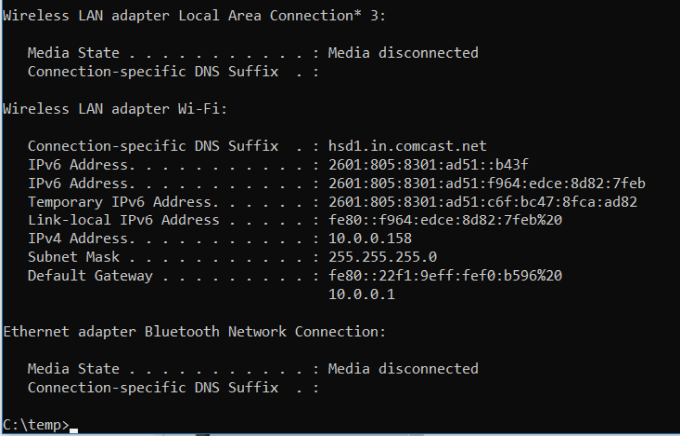
Ağ sorunlarını gidermek hiçbir zaman kolay değildir, ancak IPCONFIG komutu bu işlemi çok daha kolay hale getirir.
Komut isteminde bu komutu kullanarak, mevcut ağ bağdaştırıcısı bağlantınız hakkında aşağıdakiler de dahil olmak üzere ayrıntılı bilgiler alabilirsiniz:
- Mevcut IP adresi
- alt ağ maskesi
- Sanal Ağ Geçidi IP adresi
- Mevcut aralık
Yazarak daha fazla bilgi edinebilirsiniz. ipconfig /all.
Bu bilgiler, yönlendirici sorunlarını ve ağ bağdaştırıcınızla ilgili yaşadığınız diğer bağlantı sorunlarını gidermenize yardımcı olabilir.
4. NETSTAT: Ağ istatistikleri
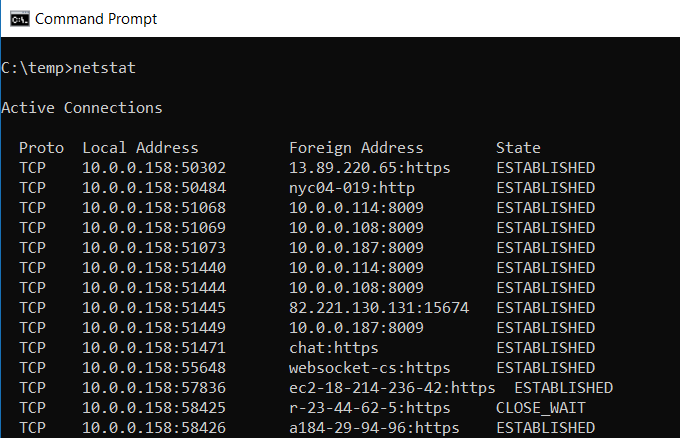
Bilgisayarınızda kötü amaçlı yazılımların çalışması ve bilginiz dışında internet sitelerine bağlanması olasılığından endişe duyuyor musunuz?
Komut isteminde NETSTAT komutunu çalıştırırsanız , bilgisayarınızdaki tüm aktif TCP bağlantılarının listesini alabilirsiniz .
5. PING: Test paketleri gönder
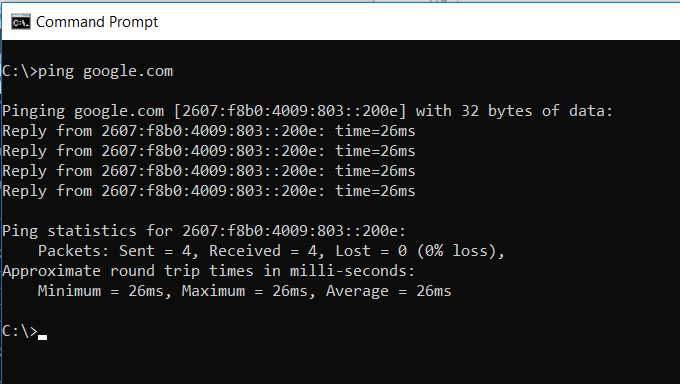
Bir BT analistinin en iyi dostu komuttur. PINGBu komutu çalıştırmak, ağ üzerinden hedef sisteme test paketleri gönderir.
Komutu kullanabilirsiniz PING Bu test, bilgisayarınızın başka bir bilgisayara, sunucuya veya hatta bir web sitesine erişip erişemediğini kontrol eder. Ağ bağlantı sorunlarını tespit etmeye yardımcı olabilir. Ayrıca milisaniye cinsinden paket iletim süresini de sağlar, bu nedenle zayıf ağ bağlantılarını da tespit edebilir.
6. TRACERT: Rotayı takip edin
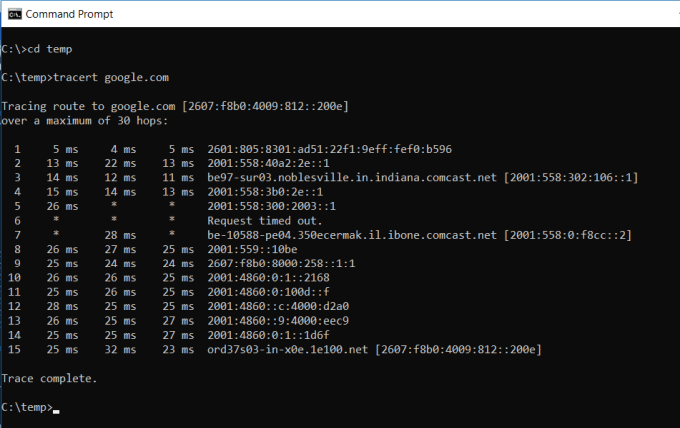
Mesele TRACERT Bu, kullanabileceğiniz harika bir Windows komutudur. İnternet verilerinizin tarayıcınızdan Google sunucuları gibi uzak bir sisteme kadar izlediği yolu öğrenmek istiyorsanız, bu komutu kullanabilirsiniz. TRACERT Bunu görmek için. Bunu şöyle düşünün: PING Gelişmiş sürüm ayrıca hedef sisteme giden her adımı da gösterir.
Bu komut, uzak bir hedefe (sunucu veya web sitesi) veri paketleri gönderen ve size aşağıdaki tüm bilgileri sağlayan "Trace Route" komutuna atıfta bulunur:
- Hedefe ulaşmadan önce geçilmesi gereken ara sunucu sayısı
- Her bir atlama noktasına ulaşmak için geçen süre
- IP adresi ve bazen her bir atlama noktasının adı.
Bu, ortaya çıkarabilir TRACERT Bu, internete nereden bağlandığınıza bağlı olarak internet istek yollarınızın nasıl değiştiğini açıklar. Ayrıca yerel ağınızdaki yönlendirici veya anahtarınızla ilgili sorunların giderilmesine de yardımcı olur.
7. POWERCFG: Güç Yapılandırması
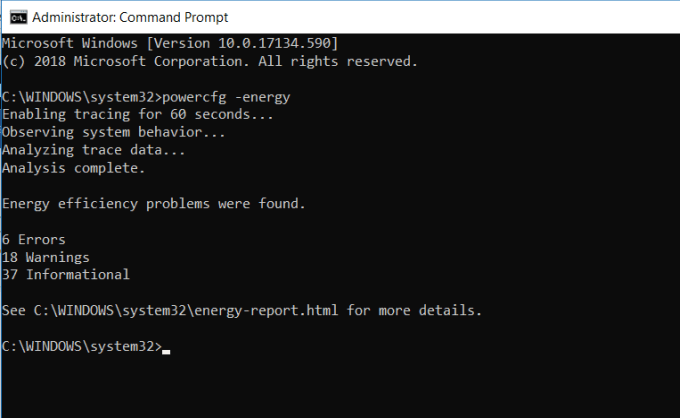
Dizüstü bilgisayarınızın pilinin hızlı tükenmesinden rahatsız mısınız? Bunun nedeni, güç ayarlarınızın olabildiğince verimli yapılandırılmamış olması olabilir. Bu size yardımcı olabilir. POWERCFG (Güç yapılandırması). Komut istemini yönetici olarak çalıştırın ve şunu yazın: powercfg – energy Enerji verimliliği hakkında kapsamlı bir rapor almak için.
Bu işlem yaklaşık bir dakika sürebilir, ancak tamamlandığında, sisteminizin enerji verimliliğini artırmanıza yardımcı olabilecek herhangi bir uyarı veya hata olup olmadığını göreceksiniz.
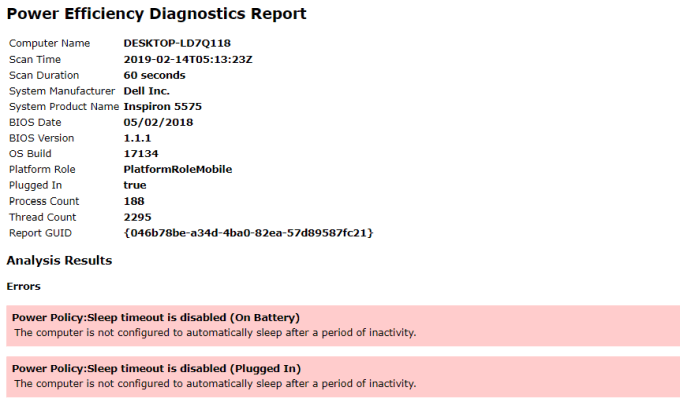
Hata ve uyarıların ayrıntılarını görmek için energy-report.html dosyasını inceleyin.
8. KAPATMA: Bilgisayarı kapatın.
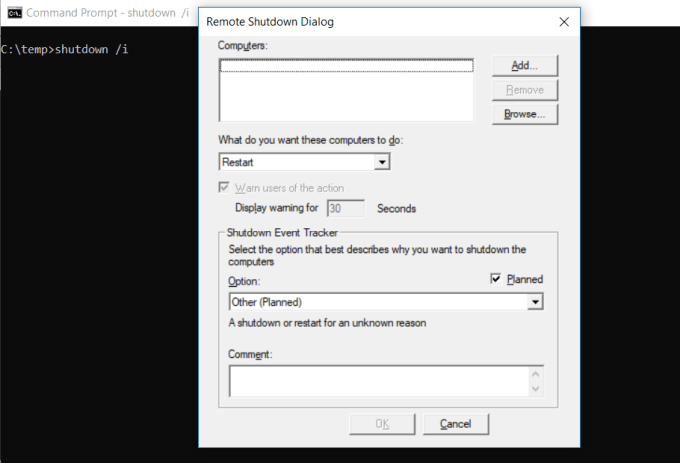
sipariş vermenizi sağlar SHUTDOWN Bilgisayarın kapatılması ve kapatma sürecinin kontrol edilmesi. Bu işlem genellikle planlanmış bir görev olarak veya bir bilgisayar sistemine yama uygulandıktan sonra toplu BT görevinin bir parçası olarak kullanılır.
yazı shutdown /i Komut istemi kapatma işlemini başlatır ancak size yeniden başlatma veya tam kapatma seçeneği sunan bir pencere açar. Pencereyi açmak istemiyorsanız, komutu doğrudan verebilirsiniz. shutdown /s Onun yerine.
Oturumu kapatma, hazırda bekletme, yeniden başlatma ve daha fazlası için uzun bir parametre listesi kullanabilirsiniz. Bunları yazmanız yeterli. shutdown Hepsini görmek için herhangi bir ek parametreye gerek yok.
9. SYSTEMINFO: Sistem Bilgileri
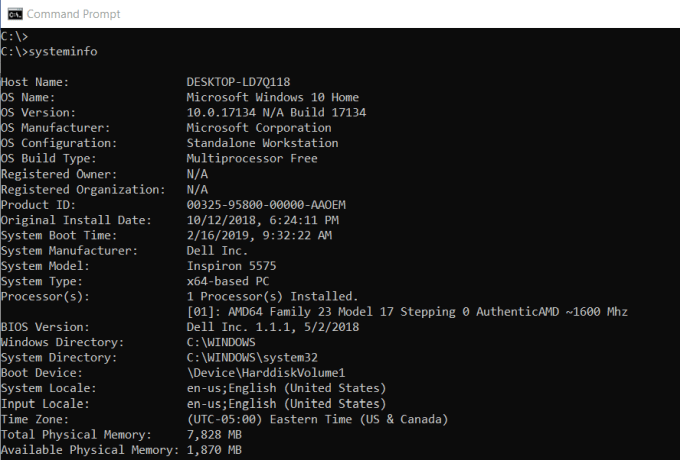
Ağ kartının markasını veya işlemci detaylarını bilmeniz gerekiyorsa, Windows'un tam sürümü Hangisini kullanırsanız kullanın, size yardımcı olabilir. SYSTEMINFO.
Bu komut, sisteminizi hayati bilgiler için tarar ve bunları temiz, okunması kolay bir biçimde sunar.
10. SFC: Sistem Dosya Denetleyicisi
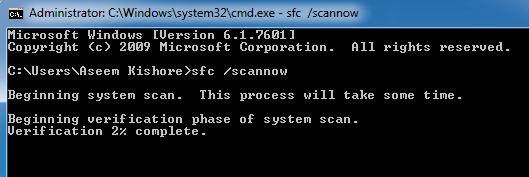
Virüs veya başka bir programın önemli sistem dosyalarını bozmuş olabileceğinden endişeleniyorsanız, bu dosyaları tarayıp bütünlüklerini kontrol edebilecek bir Windows komutu mevcuttur.
Komut İstemi'ni yönetici olarak çalıştırmanız gerekir (sağ tıklayın ve seçin). Yönetici olarak çalıştır). yazma SFC /SCANNOW Bu işlem, koruma altındaki tüm sistem dosyalarının bütünlüğünü kontrol eder. Bir sorun bulunursa, dosyalar yedek sistem dosyaları kullanılarak onarılır.
Komutun çalışma şeklini değiştirmek için aşağıdaki adaptörleri de kullanabilirsiniz:
/VERIFYONLYDosyaların bütünlüğünü kontrol edin, ancak onarmayın./SCANFILEBelirli dosyaların bütünlüğünü kontrol edin ve bozuklarsa onarın./VERIFYFILEBelirli dosyaların bütünlüğünü kontrol edin, ancak bunları onarmayın./OFFBOOTDIRÇevrimdışı önyükleme dizininde onarım işlemleri gerçekleştirmek için bu seçeneği kullanın./OFFWINDIRBu seçeneği kullanarak çevrimdışı Windows dizininde onarım işlemleri gerçekleştirebilirsiniz./OFFLOGFILETarama sonuçlarının kaydedileceği günlük dosyasının yolunu belirtin.
Sınav 10 ila 15 dakika sürebilir, bu yüzden yeterli zaman ayırın.
11. AĞ KULLANIMI: Sürücü atama
Yeni bir sürücü atamak istiyorsanız, Dosya Gezgini'ni açabilir, Bu Bilgisayar'a sağ tıklayabilir ve Ağ Sürücüsü Atama Sihirbazı'nda gezinebilirsiniz. Ancak, komutu kullanarak NET USEAynı işlemi tek bir komut dizisiyle de yapabilirsiniz.
Örneğin, ağınızdaki bir bilgisayarda OTHER-COMPUTERSHARE adlı paylaşılan bir klasörünüz varsa , şu komutu yazarak bu klasörü Z: sürücünüz olarak ayarlayabilirsiniz:
Net use Z: “OTHER-COMPUTERSHARE” /persistent:yes
Kalıcı anahtar , bilgisayarınıza her giriş yaptığınızda bu sürücüyü sıfırlamak istediğinizi bildirir .
12. CHKDSK: Disk Denetimi
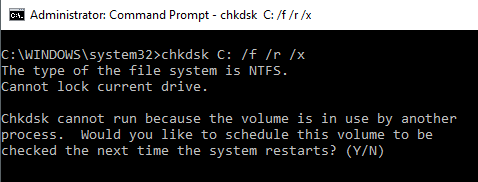
SFC komutu yalnızca temel sistem dosyalarının bütünlüğünü kontrol ederken, CHKDSK komutunu kullanarak tüm sürücüyü tarayabilirsiniz. Komut İstemi'ni yönetici olarak çalıştırın ve aşağıdaki gibi bir komut kullanın:
CHKDSK /f C:
Bu komut, C: sürücüsünde chkdsk'yi çalıştırır ve bulduğu hataları düzeltmesini söyler.
Bu durum aşağıdakiler gibi şeylerle doğrulanmaktadır:
- تجزئة الملفات
- disk hataları
- Hasarlı sektörler
Bu komut, mümkünse disk hatalarını onarabilir. İşlem tamamlandığında, tarama durumunu ve gerçekleştirilen eylemleri göreceksiniz.
13. SCHTASKS: Görev Planlaması
Windows, zamanlanmış görevler oluşturmak için bir sihirbazla birlikte gelir. Örneğin, C:\temp klasöründe saklanan bir toplu işlem dosyanız olabilir ve bunu her gün öğlen çalıştırmak isteyebilirsiniz.
Bunu yapılandırmak için Zamanlanmış Görev Sihirbazı'nı tıklamanız gerekecek. Ya da bir komut yazabilirsiniz. SCHTASKS Öncelikle kurulumu yapın. İşte bir komut örneği:
SCHTASKS /Create /SC HOURLY /MO 12 /TR Example /TN c:tempFile1.bat
Tablo tuşu dakika ve saat gibi argümanları kabul eder.
Günlük ve aylık. Ardından /MO komutunu kullanarak sıklığı belirtin.
Komutu doğru yazarsanız, " BAŞARILI: Zamanlanmış görev 'Örnek' başarıyla oluşturuldu" yanıtını göreceksiniz.
14. ÖZELLİK: Dosya özelliklerini değiştir
Windows'ta, dosya özelliklerini değiştirmek için dosyaya sağ tıklayıp istediğiniz özelliği bulabilirsiniz. Ancak, dosyanın özelliğini aramak yerine, komutu kullanabilirsiniz. ATTRIB Dosya özelliklerini ayarlamak için.
Örneğin, şöyle yazarsanız: ATTRIB +R +H C:tempFile1.batFile1.bat dosyası gizli, salt okunur bir dosya olarak ayarlanacaktır.
İşlem başarılı olduğunda herhangi bir yanıt verilmez, bu nedenle bir hata mesajı görmediğiniz sürece işlem başarılı demektir.
Diğer Windows CMD komutları
Gördüğünüz gibi, doğru komutları biliyorsanız Windows komut istemiyle yapabileceğiniz bazı güçlü ve kullanışlı şeyler var.
İster inanın ister inanmayın, Plus komutları sayesinde, basit bir komut yazarak daha önce farkında bile olmadığınız bazı şeyleri yapabilirsiniz.
- BITSADMINAğ veya internet üzerinden yükleme veya indirme işlemlerini başlatmak ve bu dosya transferlerinin mevcut durumunu izlemek.
- RENKKomut istemi penceresinin arka plan rengini değiştirin.
- COMPHerhangi iki dosyanın içeriğini karşılaştırarak aralarındaki farkları bulun.
- BUL/BULASCII dosyaları içinde metin dizeleri arama.
- HemenKomut istemini C:> yerine başka bir şeyle değiştirmek.
- BAŞLIKKomut istemi penceresinin başlığını değiştirin.
- REGEDITWindows kayıt defterindeki anahtarları düzenleme (dikkatli kullanın).
- ROBOCOPYWindows'a entegre edilmiş güçlü bir dosya kopyalama aracı.
Daha fazla bilgi edinmek isterseniz, Microsoft, Windows'un en son sürümünde yer alan tüm Windows CMD komutlarının eksiksiz bir listesini sunmaktadır.
Yoruma kapalı.