

Windows 10'daki Çalıştır komut kutusu, birçok kişinin kullanmadığı gizli komutlarla dolu bir hazine gibidir. Çalıştır kutusu genellikle programları hızlı bir şekilde açmanın bir yolu olsa da, Windows özelliklerine ve benzersiz komutlara hızlı erişim sağlamanın da bir yolu olabilir.
İşte Windows 10'da herkesin bilmesi gereken en iyi Çalıştır komutlarından bazılarına genel bir bakış.
Windows 10'da Çalıştır kutusu nasıl açılır?
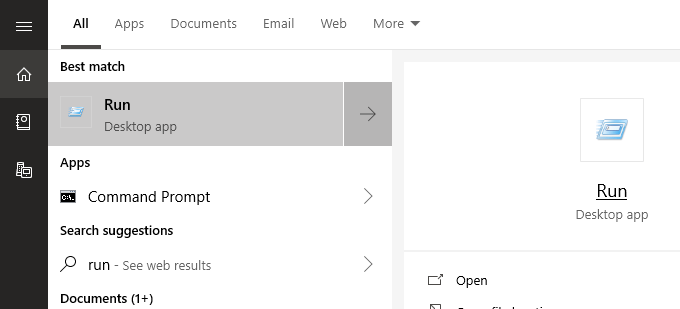
Bu makaledeki çalıştırma komutlarından herhangi birini kullanmak için Çalıştır iletişim kutusunu kullanmanız gerekecektir. Windows 10'da Çalıştır iletişim kutusunu Windows tuşu + R tuşlarına basarak açabilirsiniz . Bu, Çalıştır iletişim kutusunu hemen açacaktır.
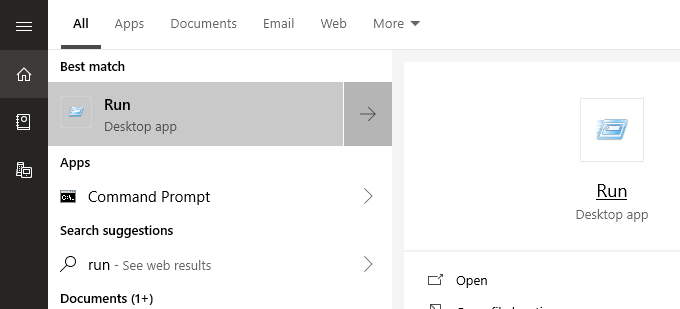
Başlat menüsünü açmak için tıklayabilir, Çalıştır yazıp arama sonuçlarında çıkan Çalıştır masaüstü uygulamasının kısayoluna tıklayabilirsiniz . Ancak ilk seçenek çok daha hızlıdır.
Çalıştır iletişim kutusunu açtıktan sonra, yararlı çalıştırma komutları elde etmek için aşağıdaki tüm önerileri takip edebilirsiniz. Kolaylık sağlamak için tüm komutları tırnak içine aldım – komutları kendiniz denemeden önce bu işaretleri kaldırdığınızdan emin olun.
#1 – Kapatma zamanlayıcısını açın
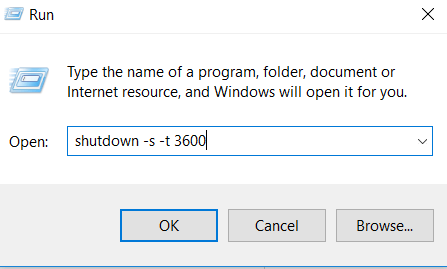
Bilgisayarınızın kapanması için geri sayım başlatmak istiyorsanız, Çalıştır iletişim kutusunu açın ve "çalıştır -s -t xxx" yazın . x sembollerini herhangi bir sayıyla değiştirin. Bu sayı, bilgisayarınız kapanmadan önce zamanlayıcının çalışmasını istediğiniz saniye sayısını temsil edecektir.
Örneğin, 3600 saniye bir saate, 600 saniye ise 10 dakikaya denk gelir. Yeniden başlatma zamanlayıcısını ayarlamak için bu komuttaki "-s" ifadesini "-r" ile de değiştirebilirsiniz.
#2 – C sürücüsünü açma
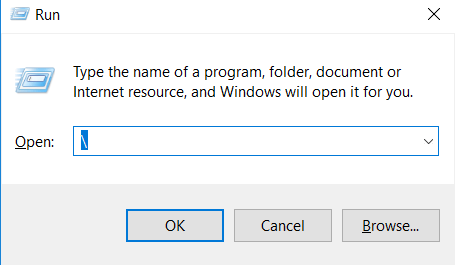
C sürücünüzdeki dosya ve klasörlere hızlıca erişmek mi istiyorsunuz? Sadece Çalıştır kutusunu açın ve " C:\Profiles\..." yazın .
#3 – “Kullanıcı” klasörünü açın
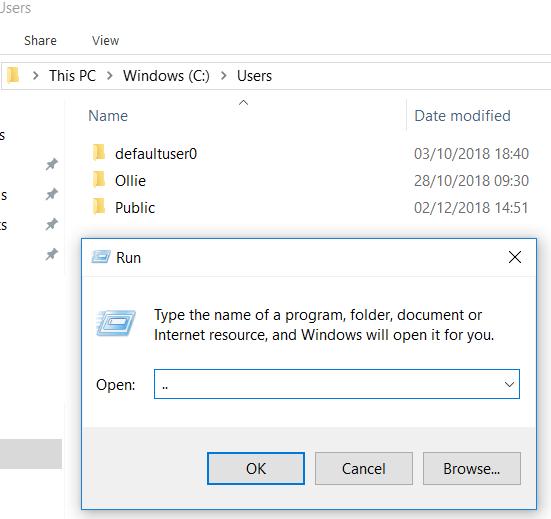
Yukarıdaki C sürücüsü seçeneğine benzer bir diğer seçenek ise Çalıştır iletişim kutusuna '..' yazmaktır . Bu sizi Windows 10 bilgisayarınızdaki kullanıcı klasörüne götürecektir. Oradan, seçtiğiniz kullanıcı dosyalarına hızlıca erişebilirsiniz.
#4 – Hesap makinesini açma
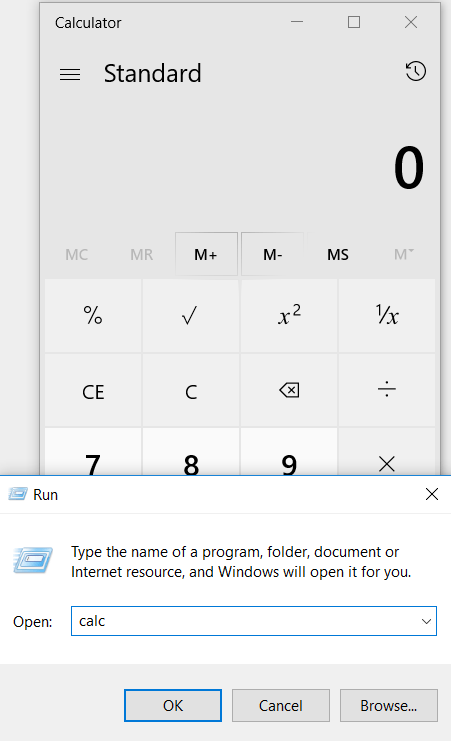
Hesap makinesini hızlıca açmak istiyorsanız, Çalıştır kutusuna 'hesap makinesi' yazıp Enter tuşuna basmanız yeterlidir. Windows tuşu + R tuşlarına basıp ardından 'hesap makinesi' yazmak, Başlat menüsünü açıp 'hesap makinesi' yazıp uygulamaya tıklamaktan çok daha hızlıdır.
Hızlı hesaplamalar yapmak için sık sık hesap makinesi uygulaması kullanıyorsanız, bu kısa ipucu size yıllar içinde çok zaman kazandıracaktır.
#5 – Windows hizmetlerine hızlı erişim
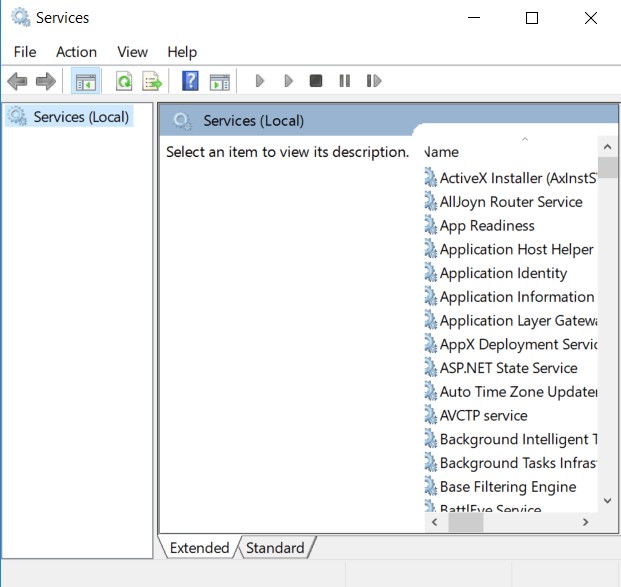
Bilgisayarınızda çalışan tüm Windows hizmetlerine hızlıca erişmek ve değişiklikler yapmak istiyorsanız, Çalıştır iletişim kutusunu açın, 'services.msc' yazın ve Enter tuşuna basın.
Daha önce de bahsettiğim gibi, performans amacıyla bir Windows hizmetini devre dışı bırakmaya çalışmak kötü bir fikir olabilir, ancak bazen bir sorunu çözmek için bunu yapmanız gerekebilir.
#6 – Windows özelliklerini hızlıca açma/kapatma
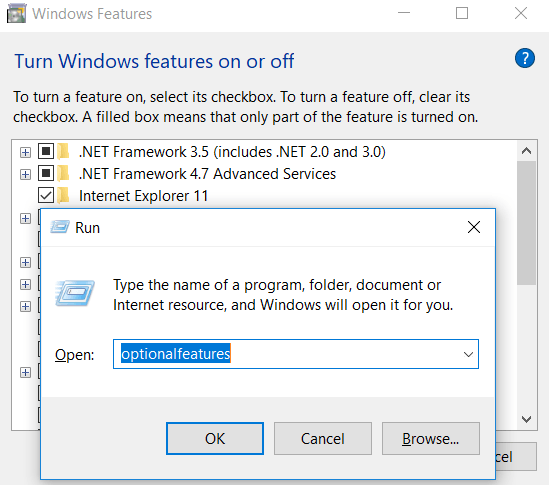
Herhangi bir nedenle Windows özelliklerini veya bileşenlerini açmanız veya kapatmanız gerekiyorsa, Çalıştır kutusuna 'optionalfeatures' yazıp Enter tuşuna basarak buna hızlıca erişebilirsiniz.
#7 – Programları hızlıca ekleyin veya kaldırın
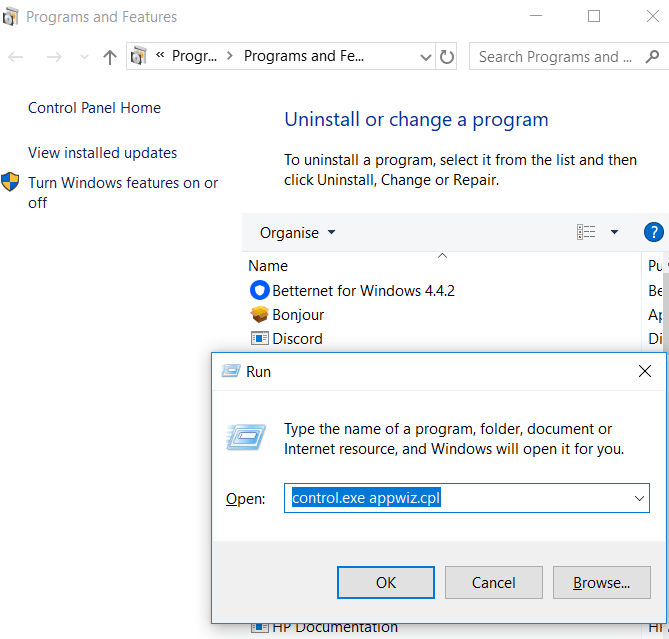
Denetim masasından programın özellikler sayfasına hızlıca erişmek için Çalıştır kutusuna 'control.exe appwiz.cpl' yazabilirsiniz.
Bu sayfayı düzenli olarak kullanmadığınız programları bulmak için kullanabilirsiniz ve bu, depolama sürücünüzde yer tasarrufu sağlamanın en iyi yollarından biridir.
#8 – Aygıt Yöneticisini Açın
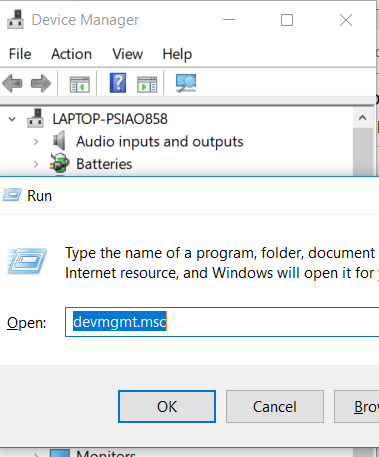
Aygıt Yöneticisi'ne zaman zaman girip çıkmanız muhtemel olduğundan, Çalıştır iletişim kutusu için 'devmgmt.msc' komutunu hatırlayın.
Bu komutu kullanarak doğrudan Aygıt Yöneticisi'ne gidebilir, Denetim Masası veya Başlat Menüsü'nde gezinme zahmetinden kurtularak zamandan tasarruf edebilirsiniz.
#9 – Performans sorunlarını kontrol etme
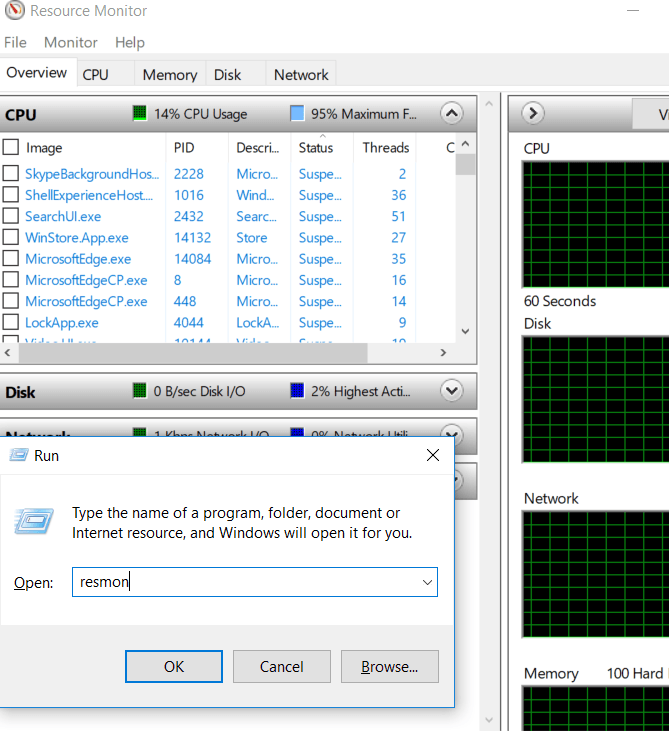
Performans sorunları mı yaşıyorsunuz veya bilgisayarınızın kaynakları nasıl yönettiğini hızlıca kontrol etmek mi istiyorsunuz? Çalıştır iletişim kutusunda 'resmon' komutunu kullanarak "Kaynak İzleyici"yi hızlıca açabilirsiniz.
Buradan, bilgisayarınıza kurulu programlar ve hizmetler tarafından merkezi işlem biriminin (CPU), diskin, belleğin ve ağın nasıl kullanıldığına dair bilgileri görebilirsiniz.
#10 – Tarayıcınız aracılığıyla anlık arama yapın
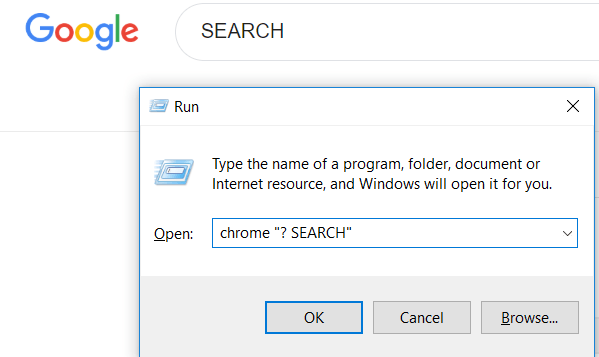
Tarayıcı açma zahmetine girmeden Google'da hızlıca bir şey aramak mı istiyorsunuz? Bunu, Çalıştır iletişim kutusunu açıp Chrome'da "ARA" yazarak yapabilirsiniz . "ARA" kelimesini Google'da aramak istediğiniz ifadeyle değiştirmeniz yeterlidir.
Enter tuşuna basın ve doğrudan Google arama sonuçlarına yönlendirileceksiniz. Chrome kullanmıyor musunuz? Sorun değil, "chrome" yerine tarayıcınızın adını yazmanız yeterli.
Microsoft Edge için 'microsoft-edge:' , Firefox için 'firefox' , Internet Explorer için ise 'iexplore' kullanın.
#11 – YouTube'da hızlıca arama yapın
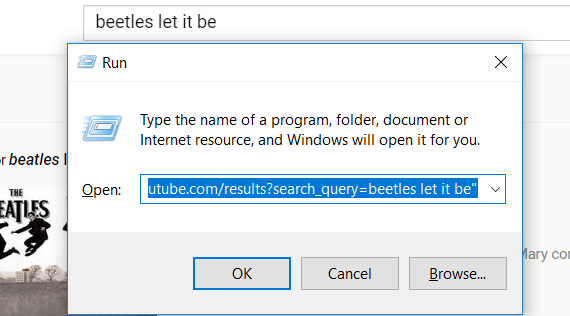
Bu yöntemin süreci hızlandırıp hızlandırmayacağı tartışmalı olsa da, denemeye değer harika bir yöntem.
YouTube'da hızlıca arama yapmak için Oynatma kutusunu açın ve chrome “youtube.com/results?search_query=SEARCH” yazın – SEARCH yerine aramak istediğiniz terimi, chrome yerine de tercih ettiğiniz tarayıcıyı yazın.
#12 – Microsoft uygulamalarını açma
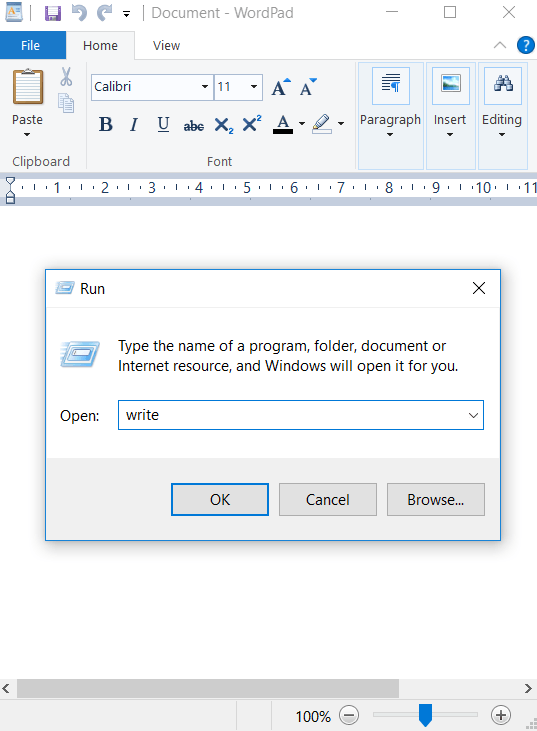
Hızlıca bir şeyler yazmak istiyorsanız, Çalıştır kutusuna "yaz" yazıp Enter tuşuna basabilirsiniz ; bu sizi WordPad'e yönlendirecektir.
Başka uygulamalar mı istiyorsunuz? Aşağıdaki hızlı başlatma komutları listesine göz atın.
- Ressam –'mspaint'
- Yapışkan notlar –'yapışkan'
- Komut İstemi –'Cmd'
- Defter –'not defteri'
- Medya oynatıcı –'wmplayer'
#13 – Disk yönetimi, temizleme ve birleştirme
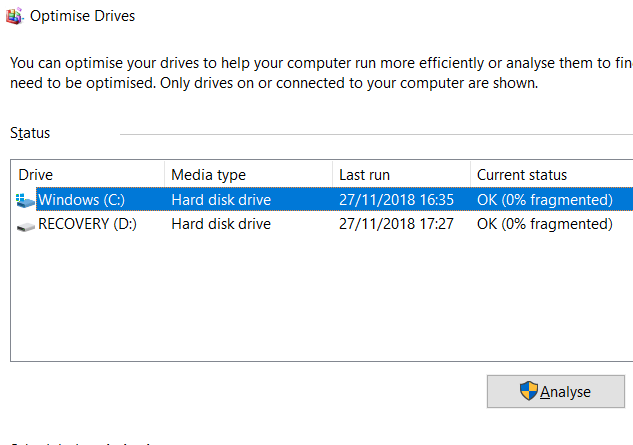
Sonraki bölümde, diskinizi yönetmek için kullanabileceğiniz bir dizi komut bulacaksınız.
- Diski hızlıca temizlemek için şu komutu kullanın: 'cleanmgr'.
- Sabit diskiniz varsa, şu komutu kullanarak disk birleştirme işlemini başlatabilirsiniz: 'dfrgui'
- Diski yönetmek için şu komutu kullanın: 'diskmgmt.msc'.
#14 – Fare ayarlarının düzenlenmesi
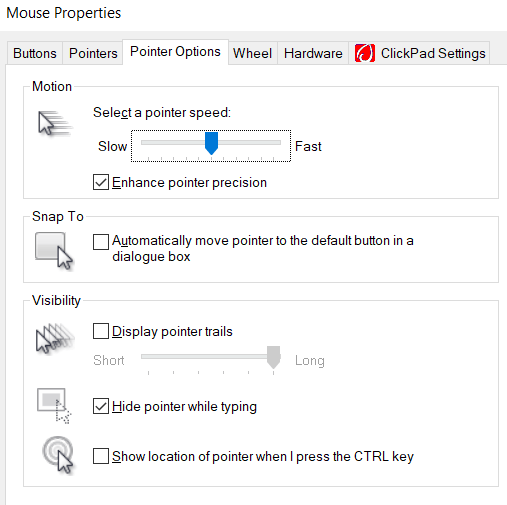
Çalıştır iletişim kutusundan ' main.cpl ' komutunu kullanarak fare ayarlarınıza erişebilirsiniz.
Burada ayarlayabileceğiniz seçenekler arasında fare imleci hızı, çift tıklama hızı, varsayılan fare imleci, fare tekerleği ayarları ve daha birçok şey yer almaktadır.
#15 – Facebook mesajlarını açma
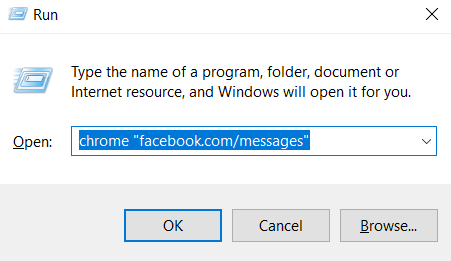
Facebook mesajlarınızı hızlıca görmek mi istiyorsunuz? Chrome'da "facebook.com/messages" komutunu kullanın ve anında mesajlarınıza yönlendirileceksiniz. Facebook'a giriş yapmadıysanız, önce giriş yapmanız gerekecektir.
Lütfen “chrome” yerine kullandığınız tarayıcının adını yazın.
özet
Windows 10 komutlarından herhangi birini faydalı buldunuz mu? En çok hangilerini kullanırdınız? Bana bildirin.
Paylaşmak istediğiniz başka faydalı ipuçlarınız varsa, lütfen aşağıdaki yorumlar bölümüne yazın. Keyifli okumalar!
Yoruma kapalı.