

“Bilgisayarınızda bir sorun oluştu ve yeniden başlatılması gerekiyor” hata mesajıyla karşılaştınız mı?
Bu konuda ne yapmanız gerektiğini merak ediyor musunuz?
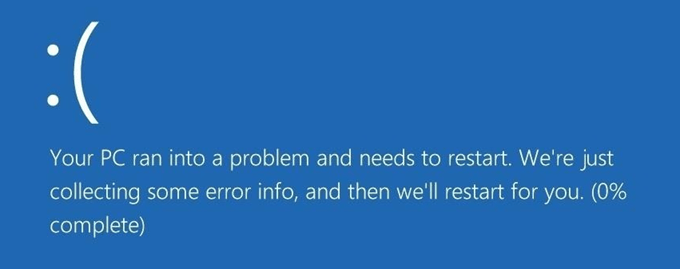
Uyarı belirsiz olsa da, çözümler oldukça basit ve dışarıdan yardım gerektirmiyor. Bu, yapılabilecek bir şey.
Bunu tamamen kendi başınıza halledebilirsiniz.
Bu yazımızda, bu sorunu çözmek için atabileceğiniz tüm adımları göstereceğiz.
Olası nedenler
Bu hata mesajına birçok şey neden olabilir. Önemli programları veya dosyaları sildiniz mi? Çok fazla RAM mi kullanıyorsunuz? Sisteminiz aşırı ısınıyor mu?
Her durumda, yardım istemeden önce sorun giderme seçenekleri listesini gözden geçirin. Bu seçeneklerden birinin bilgisayarınızı normal çalışır duruma getirme olasılığı yüksektir.
الوضع الآمن
Windows Güvenli Modu, yalnızca sistemi başlatmak için gerekli olan programları çalıştırır. Bu moddayken hata görünmüyorsa, büyük olasılıkla yakın zamanda yüklenmiş bir program bilgisayarınızla çakışıyor demektir.
aç Windows ayarları (Windows + Ben).
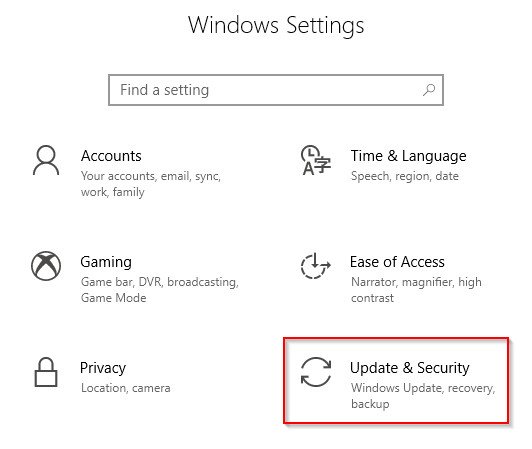
Adresine git Güncelleme ve Güvenlik > Kurtarma.
tık Şimdi Yeniden Başlat.
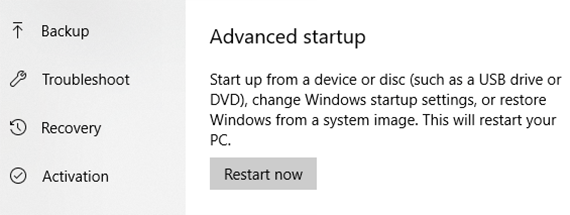
Adresine git Sorun Giderme > Gelişmiş seçenekler > Başlangıç Ayarları. Bir düğmeyi tıklayın Tekrar başlat.
set Güvenli Mod.
Bu moddayken sorunun devam edip etmediğini kontrol edin.
Sistem Dosyası Denetleyicisi
Dosya bozulmasının sorunun nedeni olduğundan şüpheleniyorsanız, sorunu teşhis etmek ve düzeltmek için Sistem Dosya Denetleyicisini (SFC) çalıştırabilirsiniz.
aç Komut İstemi أو Windows PowerShell Yönetici olarak.
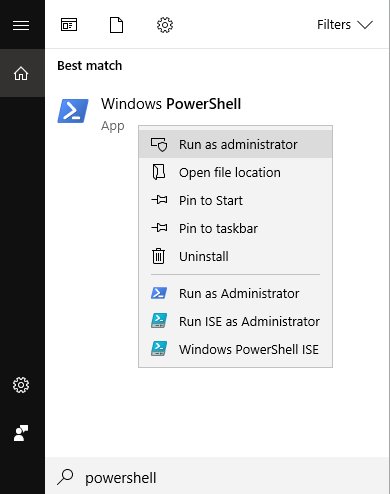
tip sfc / scannow Komut satırında Enter tuşuna basın.

Bu, Windows'a önemli dosyaların eksik veya bozuk olup olmadığını kontrol etmek için bir tarama yapmasını söyleyecektir.
Windows size SFC taraması çalıştıramayacağını söylerse, bunun yerine DISM'i çalıştırabilirsiniz.
tip DISM / Çevrimiçi / Temizleme-Görüntüsü / RestoreHealth Enter tuşuna basın. DISM başarılı olursa, SFC'yi tekrar çalıştırmayı deneyebilirsiniz.
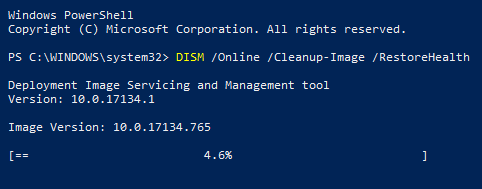
Not: Her iki test de uzun zaman almaktadır. İşlemi kesmeyin.
Bellek dökümü
Ara Gelişmiş Sistem Ayarları kullanma Windows Arama.
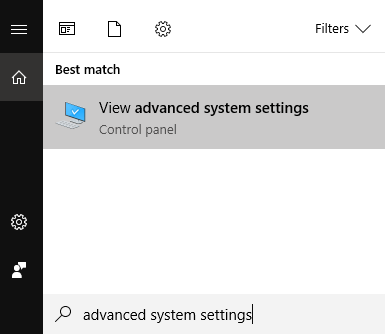
Bir pencere açılacak sistem Özellikleri. Sekmeye tıklayın Advanced.
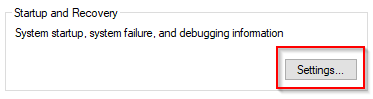
tık Ayarlar içinde Başlangıç ve Kurtarma.
Başka bir pencere açılacaktır. Arama yapın. Otomatik olarak yeniden içinde Sistem hatası Seçeneğin işaretini kaldırın.
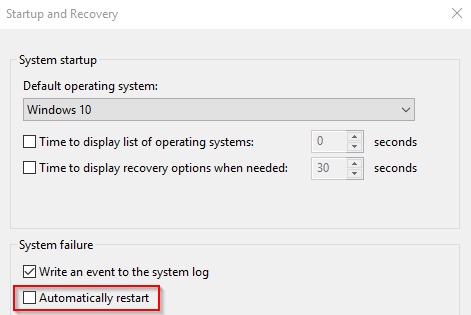
İçin aşağı kaydırın Hata Ayıklama Bilgilerini YazSeçim yapmak için açılır menüyü kullanın. Tam Bellek Dökümü.
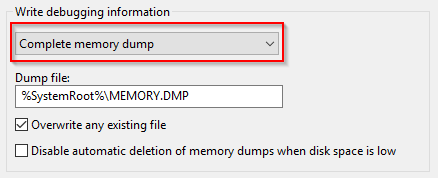
Ayarlarınızı kaydedin ve bilgisayarınızı yeniden başlatın. Sorunun devam edip etmediğini kontrol edin.
Sistem Geri Yükleme
Düzenli olarak toparlanma noktaları oluşturmak iyi bir uygulamadır. Bunu yaparsanız, çabalarınızın karşılığını almaya başlayacaksınız.
Sistem geri yükleme işlemi gerçekleştirmek için şunu yazın: sistem Geri Yükleme Içinde Windows Arama Ve tıklayın Bir geri yükleme noktası oluştur sonuçlarda.
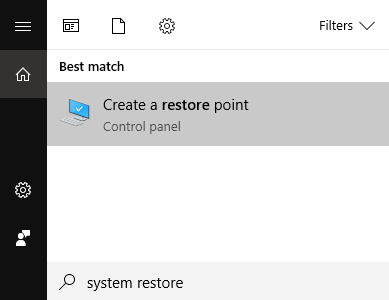
Bu bir pencere açacak sistem Özellikleri. Sekmeye tıklayın Sistem Koruma Ve tıklayın sistem Geri Yükleme.
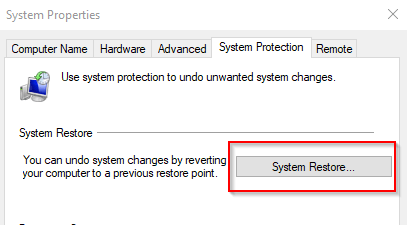
Daha sonra ekranda belirecek talimatları izleyin.
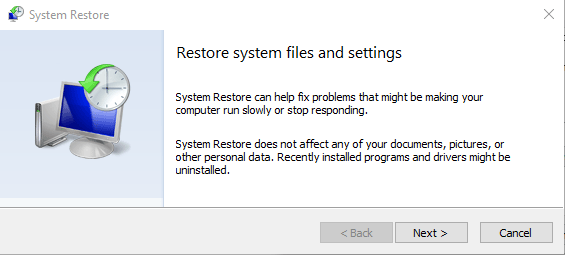
Bir geri yükleme noktası seçmeniz istenecektir. "Yeniden başlatma gerekli" sorunu başlamadan önce kaydedilmiş bir profili seçin.
Windows işletim sistemi önceki bir sürüme geri döndükten sonra, hata mesajının hala görünüp görünmediğini kontrol edin.
Windows güncellemeleri
Windows işletim sistemine yapılacak kısa bir güncelleme de bilgisayarınızda yaşanan herhangi bir sorunu çözebilir.
Windows güncellemelerini kontrol etmek için şunu açın: الإعدادات Ve seçin Güncelleme ve Güvenlik > Windows Güncellemesi.
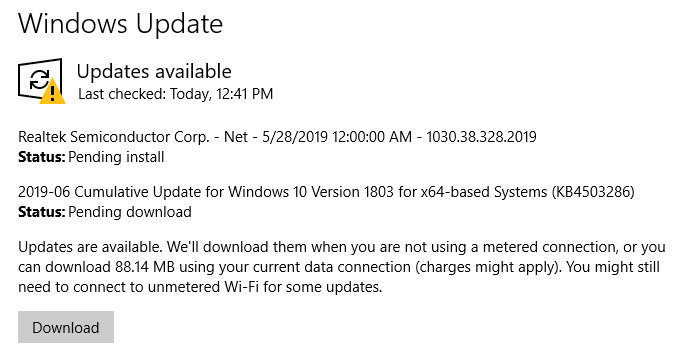
Düğmesini tıklayın Güncellemeleri kontrol et Ve Windows'un işini yapmasına izin verin.
Not: Bekleyen indirmeler varsa, "Güncellemeleri kontrol et" ifadesi bir düğmeyle değiştirilecektir. İndirSınırlı internet bağlantısı kullanıyorsanız onay gereklidir.
Yoruma kapalı.