

Bilgisayarınızın performansını artırmanın yollarını arayan deneyimli bir kullanıcı mısınız ? Eğer öyleyse, Windows'ta Üstün Performans modunu etkinleştirmeyi düşünebilirsiniz. Bu, güç yönetimi gecikmelerini ortadan kaldıran ve işlemcinizin ve diğer donanım bileşenlerinizin her zaman maksimum kapasitede çalışmasını sağlayan bir güç planıdır.
Üstün Performans modunu etkinleştirmek manuel çaba gerektirir, çünkü büyük olasılıkla Windows kurulumunuzda varsayılan olarak mevcut değildir. Bu eğitim, Üstün Performans'ın ne olduğunu ve Windows 11 ve 10'da nasıl etkinleştirileceğini açıklayacaktır.
Mutlak performans modu nedir?
Üstün Performans planı, Windows 10 ve 11 Pro Workstation sürümleri için enerji verimliliğinden ziyade performansa öncelik veren bir güç planıdır. Diğer güç planlarından farklı olarak, bir donanım bileşeninin güç istemesi ve alması arasındaki küçük gecikmeleri ortadan kaldırarak, sistemin zorlu görevlere anında yanıt vermesini sağlar.
Güç planlaması, en küçük gecikmelerin bile fark yaratabileceği kritik iş görevlerini yerine getiren yüksek performanslı iş istasyonları için idealdir. Bununla birlikte, her şeyin maksimum hızda çalışmasını sağladığı için kişisel bilgisayarlarda da performansı artırabilir; örneğin, video düzenleme ve kodlama gibi yoğun faaliyetler sırasında gözle görülür iyileşmeler fark edebilirsiniz.

Mutlak performans, işlemci durumunu %100'e ayarlayarak çalışır; bu da CPU'nun her zaman en yüksek frekansta çalıştığı anlamına gelir. Ek olarak, kullanılmadığı zamanlarda sabit sürücünün kapanmasını önleyerek verilere anında erişim sağlar.
Mutlak Performans ayrıca sistemin uyku moduna geçmesini engeller , rastgele Wi-Fi kesintilerini önlemek için kablosuz ekran ayarlarını düzenler ve grafik donanımının daha hızlı çalışmasını gerektirir.
Öte yandan, yukarıda belirtilenlerin tümü, artan güç tüketimine ve azalan pil ömrüne yol açar. Ayrıca fan hızlarının artmasına, yetersiz havalandırılan sistemlerde aşırı ısınma sorunlarına ve cihazın ömrünün olumsuz etkilenmesine neden olabilir.
Microsoft Windows'un standart Pro ve Home sürümlerinde Mutlak Performans özelliği mevcut değildir, ancak bunu komut istemi veya Windows PowerShell aracılığıyla etkinleştirebilirsiniz. İş İstasyonları için Pro sürümünü kullanıyor olsanız bile, dizüstü bilgisayarlarda bu güç modunu göremeyebilirsiniz; yine, bunu komut satırı aracılığıyla etkinleştirebilirsiniz.
En Üstün Performans Enerji Planı Nasıl Etkinleştirilir?
Bilgisayarınızda Windows 10 veya 11'in Pro for Workstations sürümü yüklüyse, Denetim Masası'ndaki Güç Seçenekleri konsolundan Mutlak Performans özelliğini etkinleştirebilirsiniz . İşte nasıl yapılacağı:
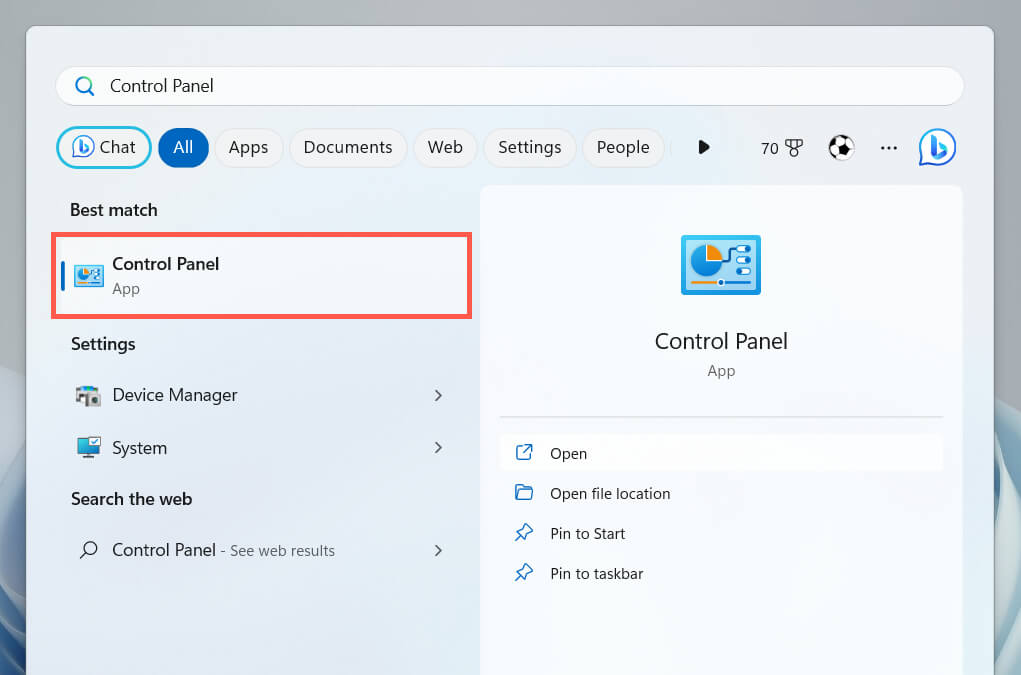
- Başlat menüsünü açın, Denetim Masası yazın ve Enter tuşuna basın.
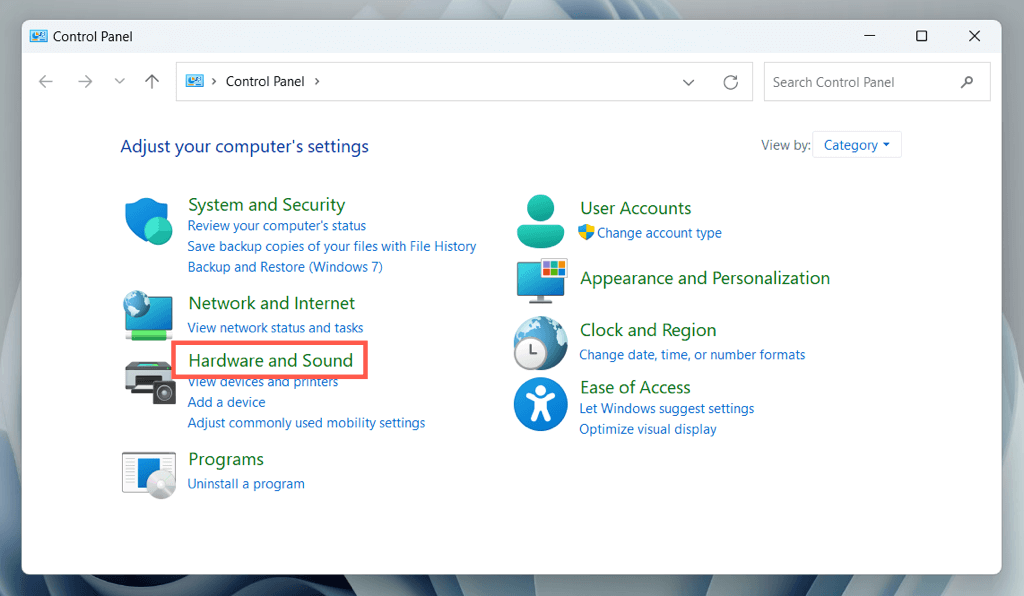
- Donanım ve Ses'i seçin.
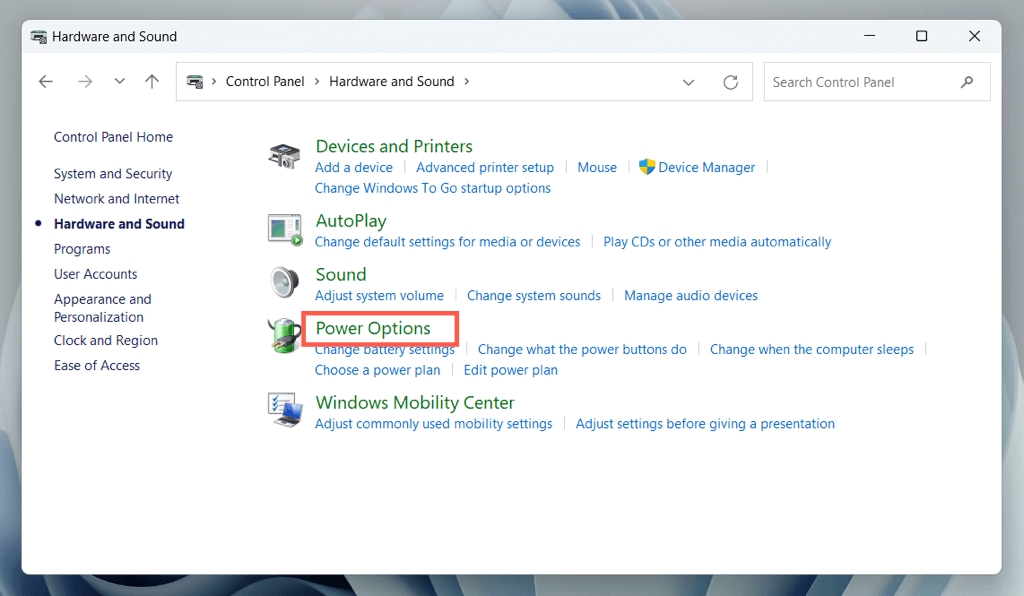
- Güç Seçeneklerini seçin.
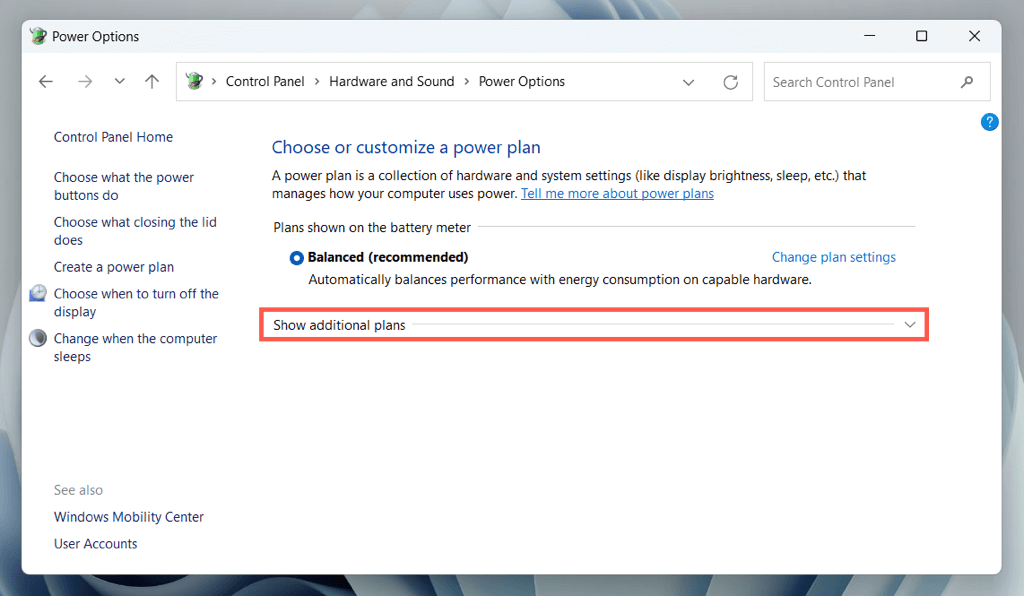
- Ek Planları Göster bölümünü genişletin.
- Üstün Performans seçeneğinin yanındaki radyo düğmesini seçin.
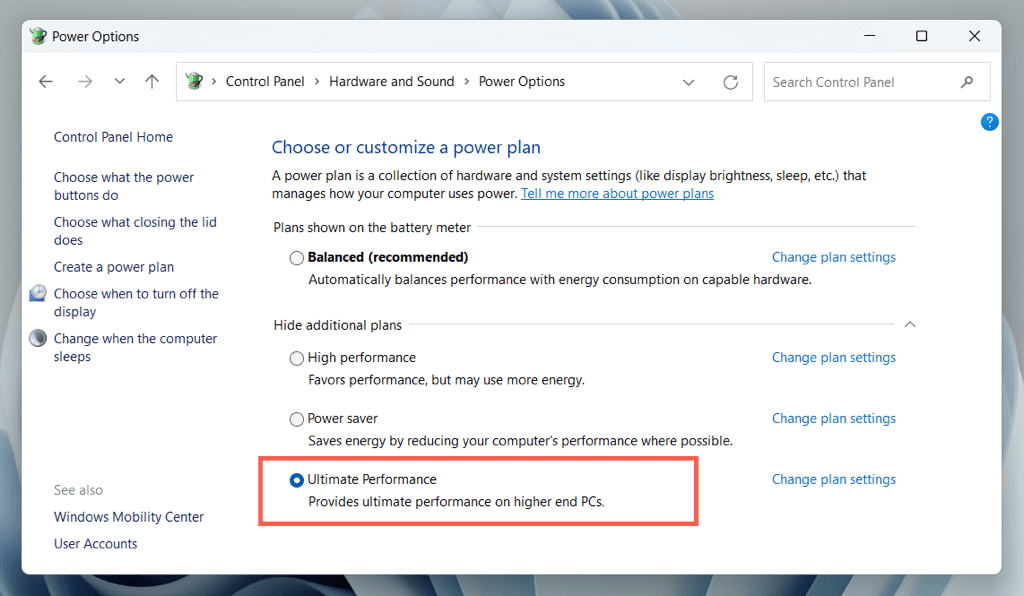
Not: Windows 10'da, Güç Seçenekleri konsolunu Ayarlar uygulaması üzerinden açabilirsiniz – Başlat menüsüne sağ tıklayın, Ayarlar'ı seçin ve Sistem > Güç ve uyku > Ek güç ayarları'na gidin.
“Üstün Performans” enerji planı nasıl eklenir?
Windows Güç Seçenekleri konsolunda "En Üstün Performans" güç planını görmüyorsanız, görünmesini sağlamak için yükseltilmiş ayrıcalıklarla Windows PowerShell'i veya Komut İstemi'ni kullanmanız gerekecektir. Bunu yapmak için:
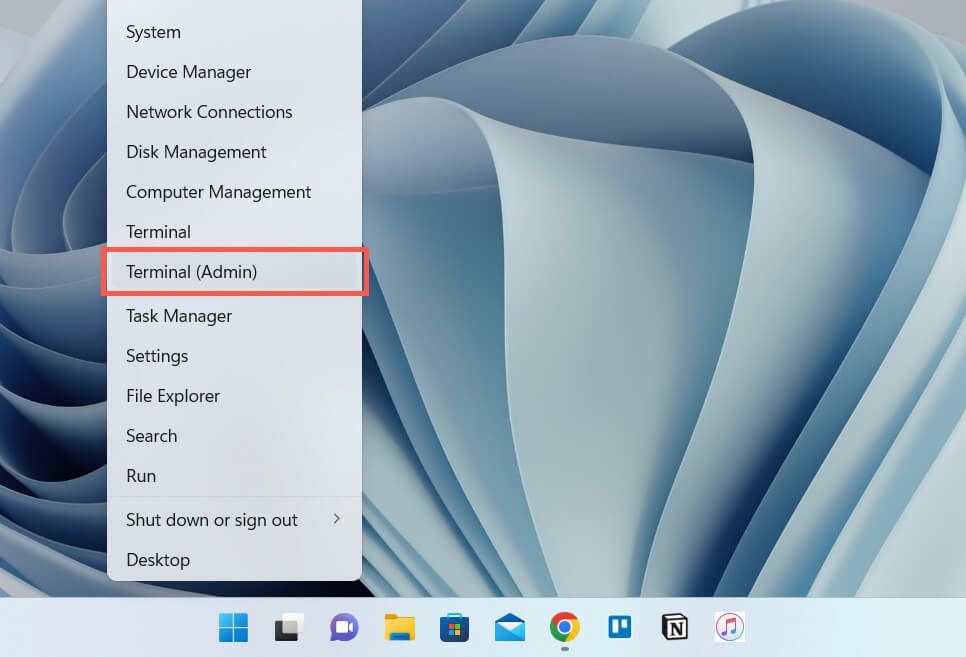
- Başlat düğmesine sağ tıklayın ve Windows PowerShell/Terminal (Yönetici) seçeneğini seçin. Alternatif olarak, Başlat menüsünü açın, cmd yazın ve Yönetici olarak çalıştır'ı seçin.
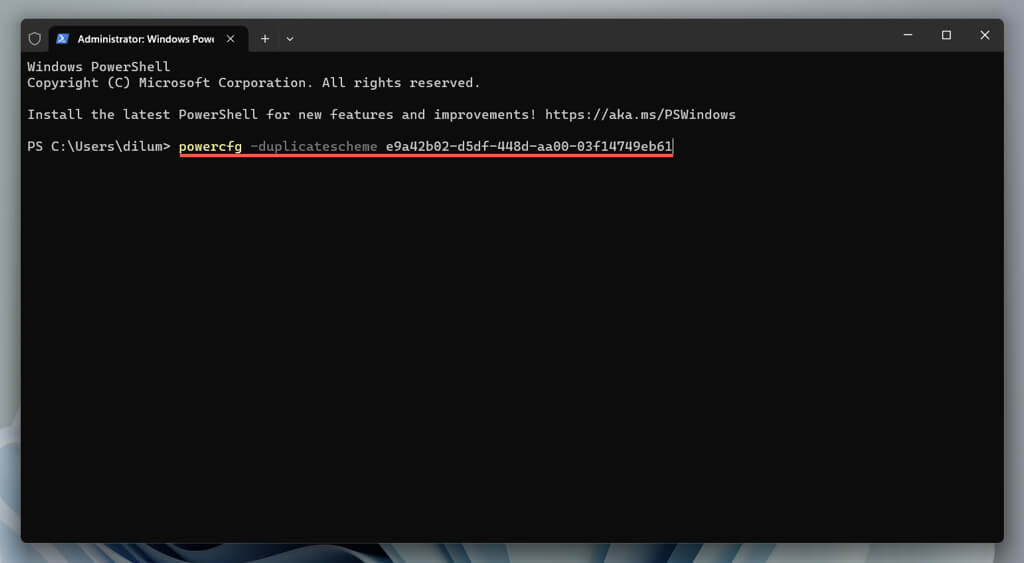
- Aşağıdaki komutu çalıştırın:
powercfg –duplicatescheme e9a42b02-d5df-448d-aa00-03f14749eb61
Güç Seçenekleri konsolunu tekrar ziyaret edin. Eğer Üstün Performans planı hala listede yoksa, bilgisayarınızı yeniden başlatın ve tekrar kontrol edin. Alternatif olarak, aynı komut satırından Üstün Performansı etkinleştirmek için aşağıdaki etkinleştirme komutunu çalıştırın:
powercfg /setactive e9a42b02-d5df-448d-aa00-03f14749eb61
"Güç Seçenekleri" bölmesinde "En İyi Performans" seçeneği hala görünmüyorsa, Windows'ta Modern Bekleme modunu devre dışı bırakmalısınız . Bunu yapmanın en hızlı yolu, yükseltilmiş ayrıcalıklarla komut satırından aşağıdaki komutu çalıştırmaktır:
reg add HKLMSystemCurrentControlSetControlPower /v PlatformAoAcOverride /t REG_DWORD /d 0
Bunu yaptıktan sonra, "Optimal Performans" etkinleştirme komutunu yeniden başlatın:
powercfg –duplicatescheme e9a42b02-d5df-448d-aa00-03f14749eb61
Bilgisayarınızı yeniden başlatın, Güç Seçenekleri konsolunu açın ve Güç Planları altında "Optimum Performans" seçeneğinin listelendiğini göreceksiniz.
“Optimal Performans” planı nasıl özelleştirilir?
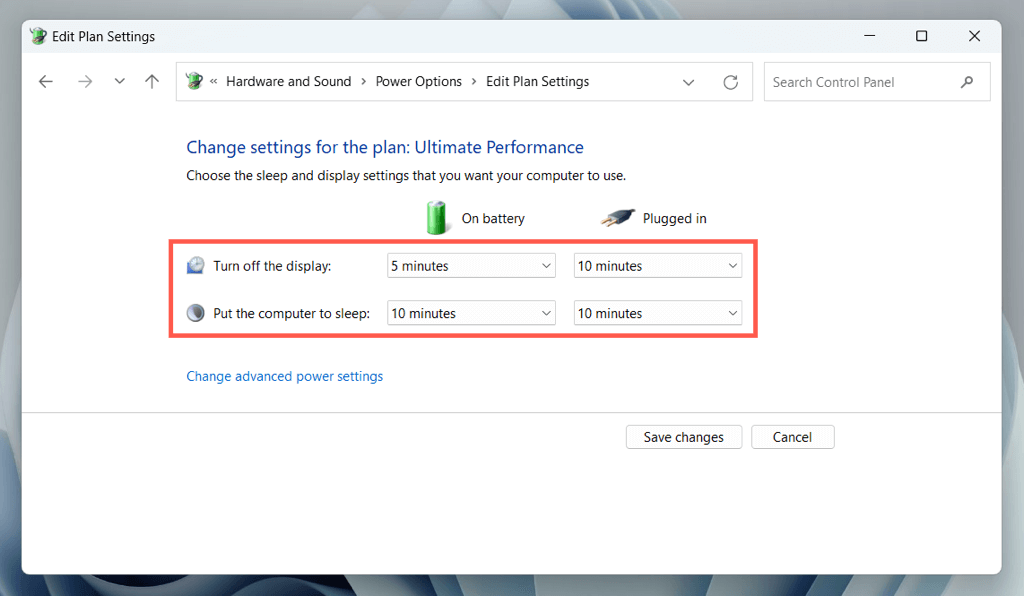
Üstün Performans'ı, bilgisayarınızdaki diğer güç planları gibi özelleştirebilirsiniz. Güç Seçenekleri konsolunda Üstün Performans'ın yanındaki Plan ayarlarını değiştir seçeneğini seçin. Açılan ekranda, masaüstü veya dizüstü bilgisayarınızın ekranının ne zaman kapanması veya uyku moduna geçmesi gerektiğini belirtebilirsiniz.
Güç planının diğer yönlerini özelleştirmek için Gelişmiş güç ayarlarını değiştir seçeneğini belirleyin. Örneğin, pil gücü kullanılarak belirli bir süre işlem yapılmadığında sabit sürücüyü kapatmayı tercih ederseniz, Sabit disk > Sabit sürücüyü şu süre sonra kapat seçeneğini genişletin ve Pil ile (Dakika) yanındaki alana süre aralığını girin.
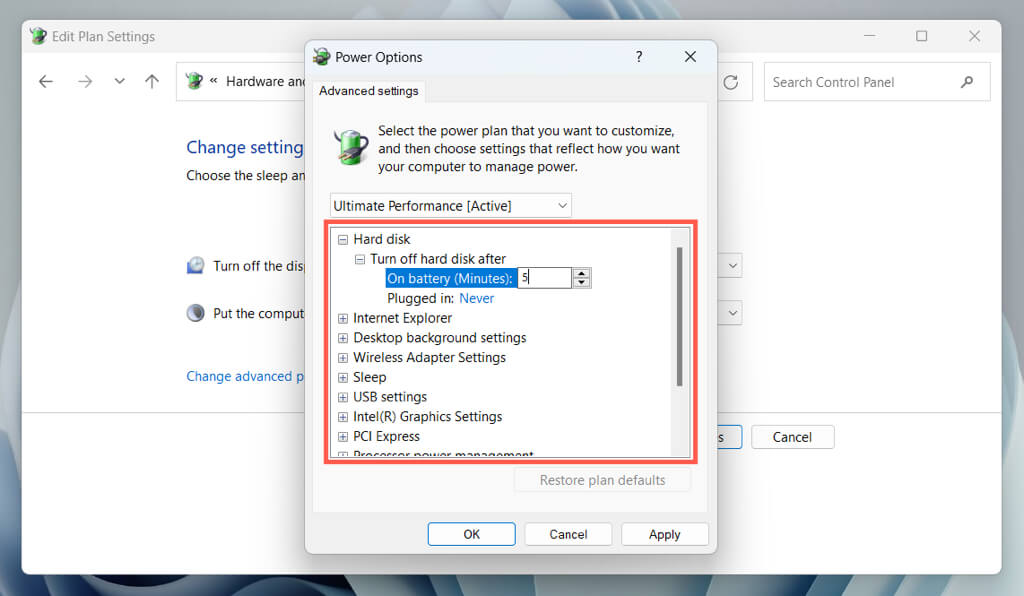
Tercihlerinize göre en uygun performans güç planını ayarlamak için kablosuz ağ adaptörü ayarları, USB ayarları ve işlemci güç yönetimi gibi diğer kategorileri inceleyin.
Başka bir enerji planına nasıl geçilir?
En yüksek performans çok fazla güç tüketir, bu nedenle bilgisayarınızın tam hızda çalışmasına gerek olmayan durumlarda Dengeli güç planı gibi alternatif bir moda geçmek iyi bir fikirdir.
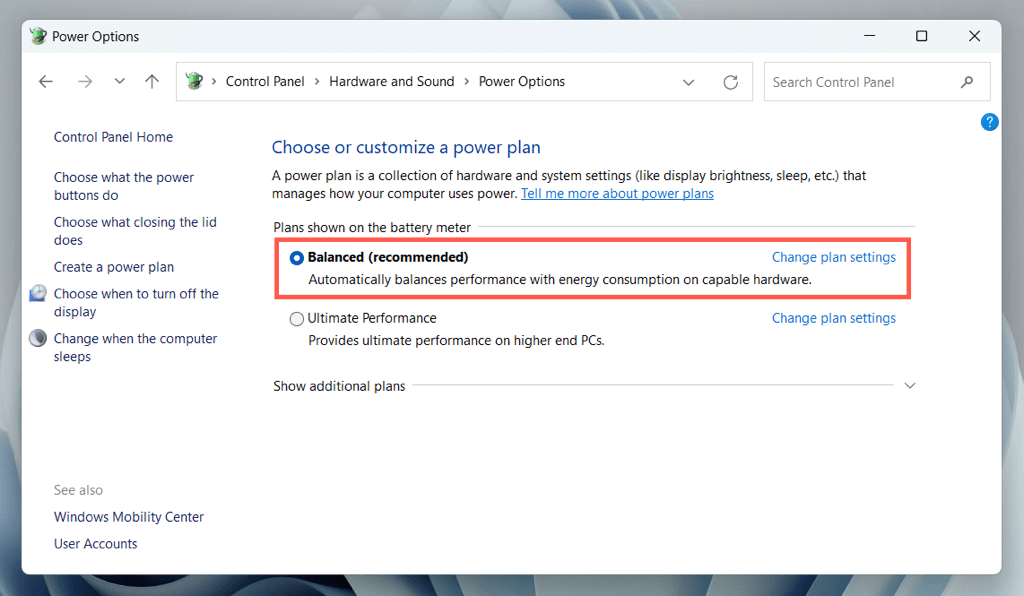
Bunu yapmak için, Güç Seçenekleri konsolunu yeniden açın ve Dengeli (önerilen), Güç Tasarrufu veya Yüksek Performans güç planlarının yanındaki radyo düğmesini etkinleştirin.
Maksimum performans güç modunu nasıl devre dışı bırakabilirim?
Eğer Üstün Performans modunun size uygun olmadığına karar verirseniz, bu modu güç planları listesinden kaldırabilirsiniz.
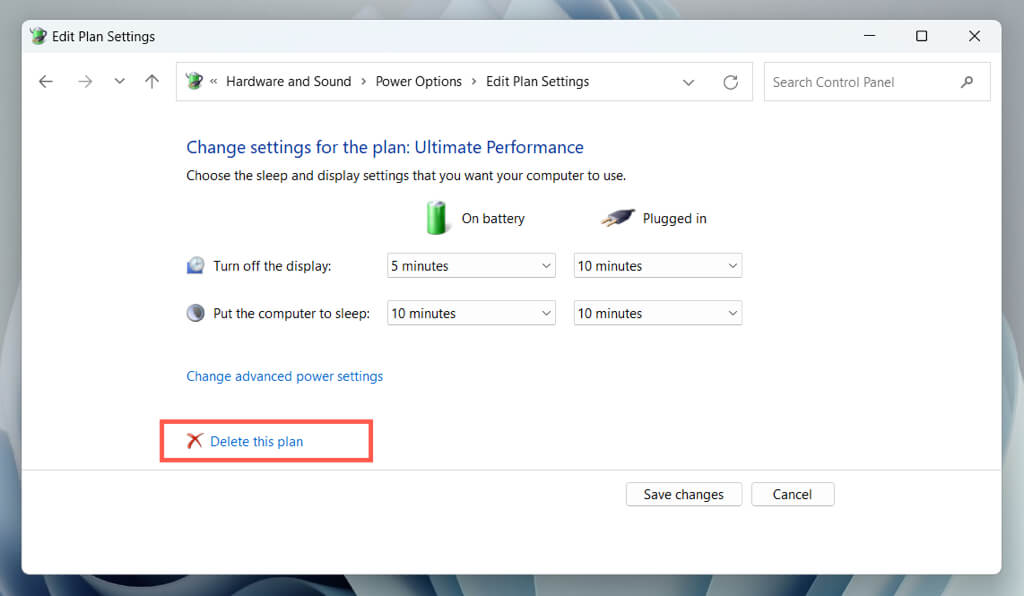
Bunu yapmak için Güç Seçenekleri konsolunu açın ve alternatif bir güç planına geçin. Ardından, Üstün Performans'ın yanındaki Plan ayarlarını değiştir'i seçin ve Bu planı sil'i seçin.
Mutlak performans planını daha sonra geri yüklemek için, Windows PowerShell veya komut istemi aracılığıyla aşağıdaki komutu çalıştırın:
powercfg –duplicatescheme e9a42b02-d5df-448d-aa00-03f14749eb61
Windows bilgisayarınızda en yüksek performansı elde edin.
Mutlak Performans, bilgisayarınızı hızlandırmak için güçlü bir araçtır, ancak her zaman aktif olması gerekmez. Bunun yerine, yalnızca ekstra performansa ihtiyaç duyduğunuzda etkinleştirmek, güç verimliliğini artırabilir ve aşırı ısınma sorunlarını azaltabilir . Ayrıca, pil ömrü üzerindeki aşırı etkisi nedeniyle dizüstü bilgisayarlarda ve diğer mobil cihazlarda güç planını dikkatli kullanmak önemlidir.
Genel olarak, mutlak performans güç planını nasıl etkinleştireceğinizi ve kullanacağınızı anlamak, bilgisayarınızı optimize etmenize ve en çok ihtiyaç duyduğunuz anda en yüksek performansta çalışmasını sağlamanıza yardımcı olabilir.
Yoruma kapalı.