

Bir proje üzerinde çalışırken, oyun oynarken veya internette gezinirken Windows 10 bilgisayarınız sürekli donuyor. Yeniden başlatmanız gerekiyor. Hepimiz bu durumu yaşamışızdır. Peki bu neden oluyor ve nasıl düzeltilebilir?

Donma karmaşık bir sorundur. Herhangi bir sorun Windows'un donmasına neden olabilir ve nedenini anlamanıza yardımcı olacak bir hata mesajı almadığınızda son derece sinir bozucu olabilir .
Ancak, düzenli bakım yaparak Windows 10'daki donmaların çoğunu önleyebilirsiniz. Teknik uzmanlığa gerek yok. Size, bizim için sürekli olarak işe yarayan çözümleri kullanarak dokuz sorun giderme görevinde rehberlik edeceğiz.
Olay Görüntüleyicisindeki kayıtları kontrol edin.
Sorunun ne olduğundan emin değilseniz, olay günlüklerinden bir fikir edinebilirsiniz.
Birçok kişi farkında olmasa da, Olay Görüntleyici olayları kaydeden çok sayıda günlük dosyası tutar. Donanım arızaları ve güvenlik değişiklikleri gibi bilgisayarınızda yapılan her işlem olay günlüğüne kaydedilir. Bu nedenle ilk bakmanız gereken yer burası olmalıdır.
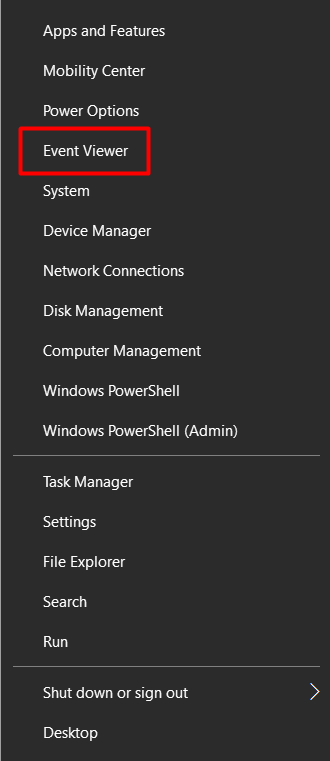
Olay Görüntüleyici'ye erişmek için Başlat düğmesine sağ tıklayın ve menüden Olay Görüntüleyici'yi seçin.
Olay Görüntüleyicisine girdikten sonra, Windows işletim sisteminin donduğu sırada meydana gelen uyarı ve hatalara özellikle dikkat edin.
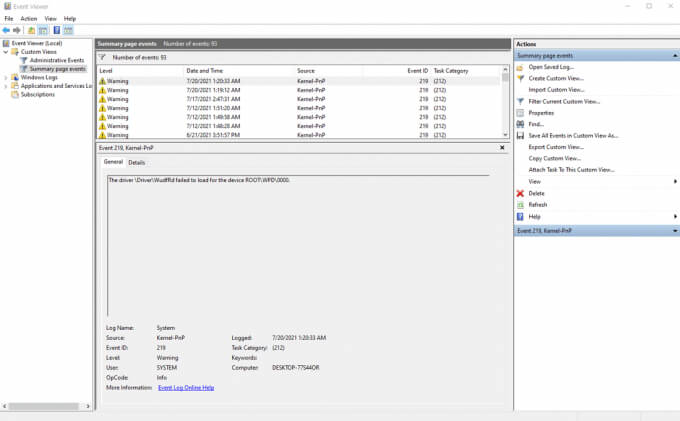
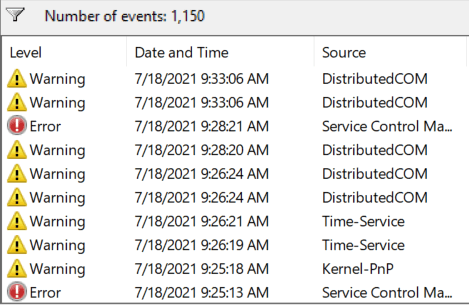
Kayıtlar sarı bir ünlem işareti veya kırmızı bir çarpı işareti ile işaretlenmiştir.
Eğer hiçbir bilgi bulamıyorsanız, bu donmaya neden olan olayın kaydedilmediği anlamına gelir. Bu da yine karşılaştığınız donma türüne bağlıdır. Bu durumda, diğer sorun giderme adımlarını izlemeniz yeterli olacaktır.
Sistem Dosya Denetleyicisi aracını çalıştırın.
Birçok durumda, Windows 10 bozuk veya eksik bir sistem dosyası nedeniyle donar. Neyse ki, orijinal dosyaları kurtarmamıza yardımcı olacak bir Sistem Dosya Denetleyicisi aracımız var . Şanslıysanız, sorununuzu otomatik olarak çözecektir.
Bu aracı kullanmak için komut istemini yönetici olarak çalıştırın ve aşağıdaki komutu yazın:
sfc / scannow
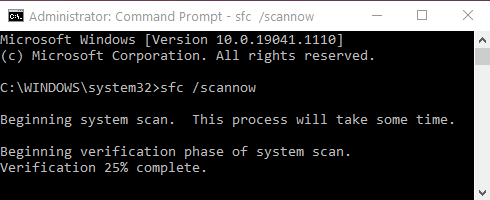
Windows, beklenmedik sorunlar için dosyalarını otomatik olarak tarar. Bozuk veya eksik bir dosya bulunursa, otomatik olarak onarmaya çalışır. Ancak, herhangi bir sorun bulunmazsa, sistem dosyaları donmanın nedeni olmayabilir.
Sürücüleri ve Windows'u güncelleme
Deneyimlerimize göre, birçok hatanın temel nedeni güncel olmayan sürücülerdir. Bunlar genellikle Windows 10 bilgisayarların donmasına yol açar.
Aygıt sürücülerinizin tamamını "Aygıt Yöneticisi"nden güncelleyebilirsiniz.
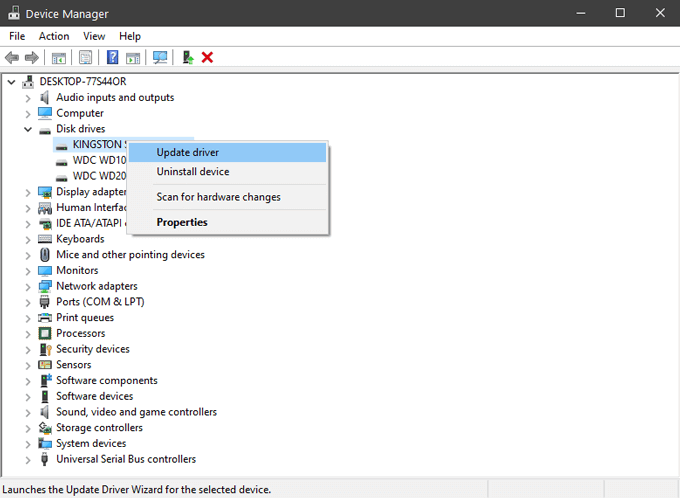
Buna ses kartınız, ağ kartınız, sabit diskleriniz ve normalde aklınıza gelmeyebilecek diğer donanımlar dahildir. Grafik kartınız gibi bazı bileşenler için sürücüleri üreticinin web sitesinden edinmek en iyisidir.
Güncellemeleri yaparken, Windows'un en son sürümüne sahip olduğunuzdan da emin olmalısınız. Microsoft sık sık güncellemeler ve düzeltmeler yayınlar ve bu, sorununuzu kolayca çözebilir.
Sistem motorunun temizliği ve kontrolü
Windows'un disk alanı azaldığında donmaya başlayacaktır. Geçici dosyalar için depolama alanına ihtiyaç duyulur, bu nedenle Temp klasöründen başlayın. Orada bulduğunuz tüm dosyaları silin. Ayrıca, yer kaplayan gereksiz dosyaları kaldırmak için Disk Temizleme aracını da çalıştırmalısınız.
Disk temizleme aracına hızlıca erişmek için, Windows arama çubuğuna "disk temizleme" yazın ve ilk sonucu seçin. Bir sürücü seçim penceresi açılacaktır.
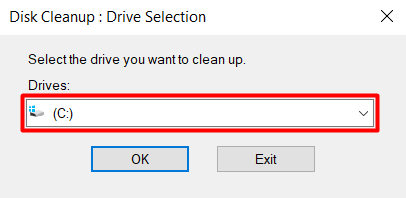
Windows 10'u yüklediğiniz sürücüyü seçin. Varsayılan olarak, bu C: sürücüsü olmalıdır. Sonraki pencerede, kaldırmak istediğiniz veri türünü seçin. Alanınız gerçekten kısıtlıysa, her şeyi seçebilirsiniz.
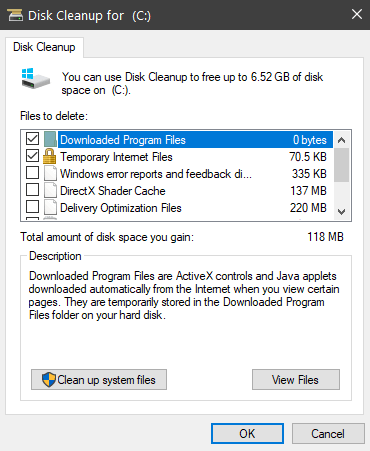
Eğer sorun yer darlığı değilse, bir sonraki adım sistem sürücüsünü teşhis etmektir. Windows'ta bunun için bir araç bulunur; bu araca Yerel Disk > Özellikler > Araçlar yolunu izleyerek ulaşabilirsiniz.
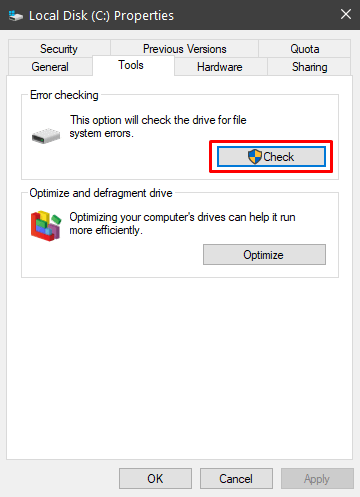
Sistem hatalarını taramak için Kontrol Et düğmesini seçin . Bir hata bulunursa, araç size hatayı düzeltme seçeneği sunacaktır. İşlem tamamlandıktan sonra, bilgisayarınızı yeniden başlatmalı ve donmanın devam edip etmediğini kontrol etmelisiniz.
Güç tasarrufu özelliklerini devre dışı bırakın
Windows 10, yanlış yapılandırıldığında sorunlara yol açabilecek bazı gelişmiş güç seçenekleri içerir. En yaygın sorun PCI Express Bağlantı Durumu Güç Yönetimi'dir.
1. Denetim Masası > Sistem ve Güvenlik > Güç Seçenekleri yolunu izleyerek bilgisayarınızın güç planı ayarlarına gidin.
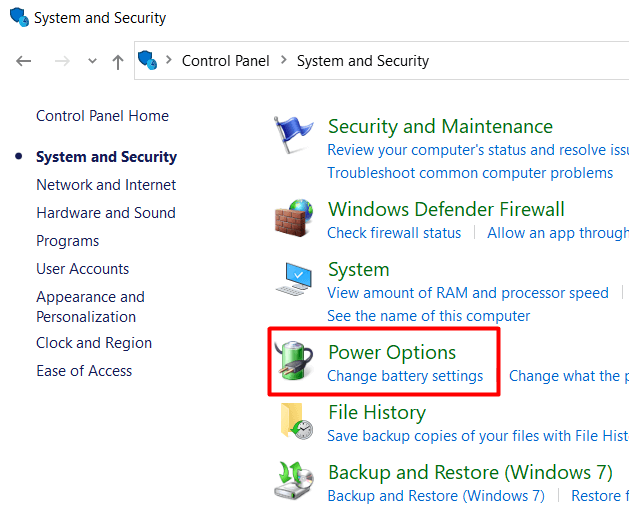
2. Güç planı penceresini açmak için " Pil ayarlarını değiştir" seçeneğine tıklayın .
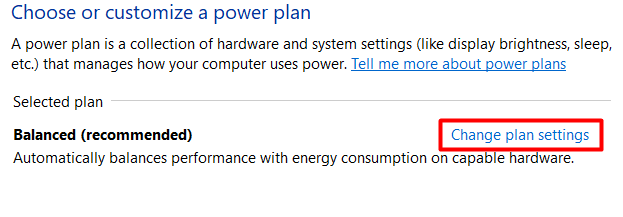
3. Güç planını düzenlemek için Ayarları değiştir'e tıklayın.
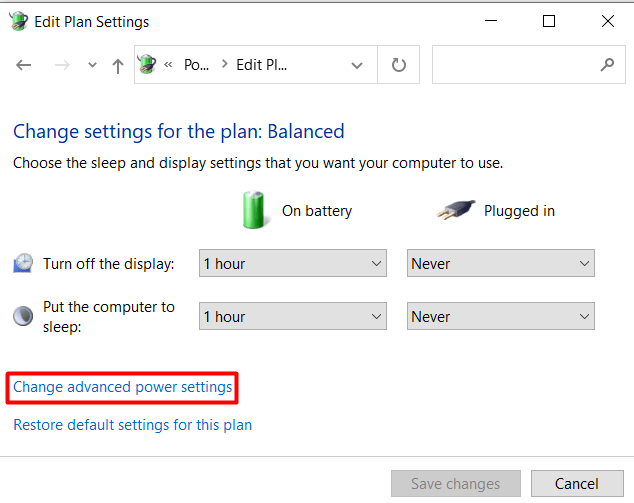
4. Ardından, "Gelişmiş güç ayarlarını değiştir" seçeneğine tıklayın.
5. Aşağı kaydırarak PCI Express'i bulun ve "Bağlantı Durumu Güç Yönetimi"ni "Kapalı" konumuna getirerek devre dışı bırakın.
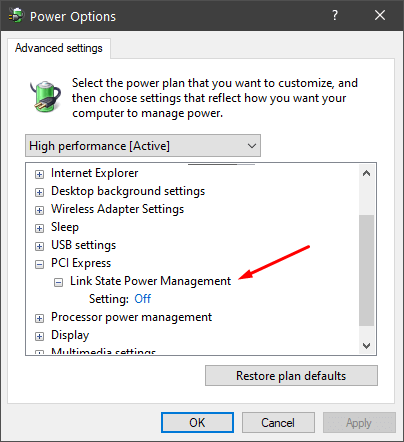
Eğer bilgisayarınız bundan sonra da donmaya devam ederse, diğer güç tasarrufu seçeneklerini de devre dışı bırakabilirsiniz.
Rastgele erişimli belleğin (RAM) kontrol edilmesi
Arızalı bellek, rastgele donmaların sık görülen bir nedenidir. Tespit edilmesi kolay değildir, bu nedenle buna başvurmadan önce diğer tüm sorun giderme adımlarını denediğinizden emin olun.
Arızalı RAM'i kontrol etmenin en basit yolu, Windows Bellek Tanılama aracını çalıştırmaktır. Herhangi bir hata bulunmazsa, bellek büyük olasılıkla sorunsuzdur, ancak bu araç en güvenilir olanı değildir. Windows Bellek Tanılama aracını nasıl çalıştıracağınızı ve Memtest86 gibi gelişmiş tanılama araçlarını nasıl kullanacağınızı öğrenmek için arızalı RAM'i nasıl teşhis edeceğinizi, kontrol edeceğinizi ve test edeceğinizi anlatan makalemizi okuyun.
Sistem Geri Yükleme
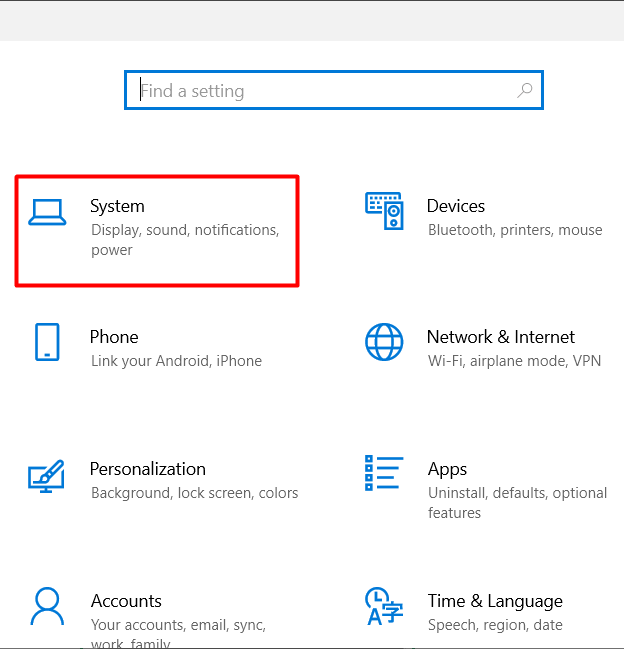
Şu ana kadar hiçbir şey işe yaramadıysa, sisteminizi önceki bir tarihe geri yüklemeyi deneyebilirsiniz . Sistem Geri Yükleme sihirbazına Sistem Özellikleri panelinden erişebilirsiniz.
1. Windows'ta Ayarlar uygulamasını açın ve Sistem'i seçin.
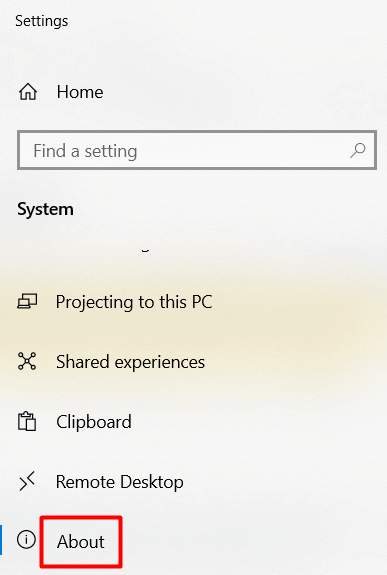
2. Hakkımızda sayfasını açın.
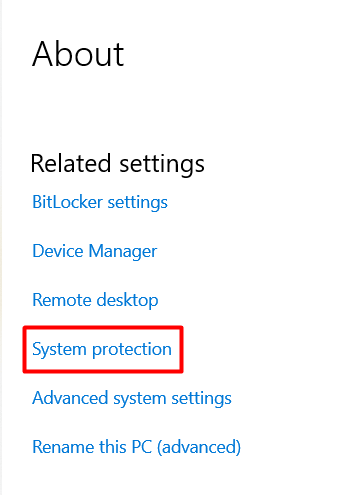
3. Aşağı kaydırarak Sistem Koruması'nı bulun ve üzerine tıklayın.
4. Sistem Geri Yükleme düğmesini seçin.
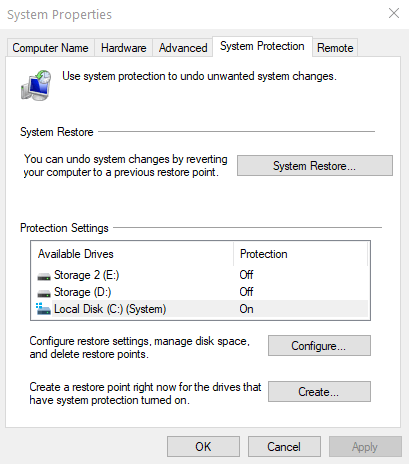
5. Geri yükleme noktasını seçin ve İleri'ye tıklayın.
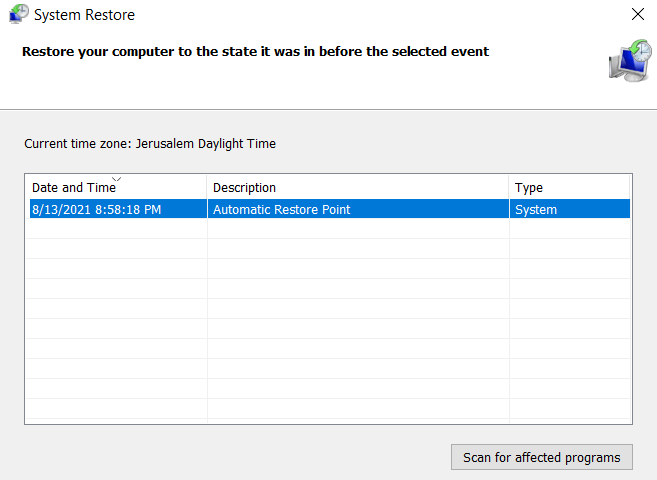
Windows, tüm ayarları ve dosyaları otomatik olarak önceki bir tarihe sıfırlayacaktır. Donma sorunları yakın zamanda başladıysa, bu çözüm işe yarayacaktır.
Windows 10'un temiz kurulumu
Şimdiye kadar her şeyi denediniz ve Windows 10 hala donuyor mu? O zaman Windows'u temiz bir şekilde yeniden kurmanın zamanı geldi. Sürücülerinizi silmek ve sıfırdan başlamak, çoğu performans ve bellek sorununu çözecektir.
Başlamadan önce, önemli belgelerinizin ve dosyalarınızın yedeklerini alın. Başarı şansınızı artırmak için, sürücülerinizdeki her şeyi silmeniz gerektiğini unutmayın. Biçimlendirme yapmadan Windows'u yeniden yüklemeyin. Bu, yüklü tüm uygulamaları siler ve bilgisayarınızı varsayılan ayarlarına geri döndürür.
Windows'u kurduktan sonra, tüm sürücülerinizi yükleyin ve güncelleyin ve sisteminizin tekrar donmaya başlayıp başlamadığını görmek için bekleyin.
Nihai çözüm: donanım bileşenlerini değiştirmek.
Temiz kurulum başarısız olursa, büyük olasılıkla donanım sorunlarınız vardır. Bu noktada bazı bileşenleri değiştirmeye başlamalı veya bilgisayarınızı bir teknisyene götürmelisiniz.
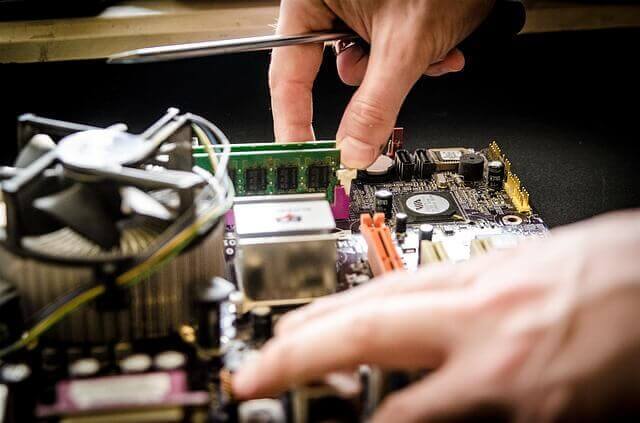
Öncelikle sabit disklerinizi kontrol edin. Tüm testlerden geçseler bile, sorun genellikle onlardan kaynaklanır. Ayrıca, çoğu bilgisayar parçasından çok daha ucuzdurlar. Windows 10 bundan sonra da donmaya devam ederse, bilgisayarınızın bellek kartlarını değiştirmeniz gerekir. Tekrar belirtmek gerekirse, hiçbir test %100 doğru sonuç vermez, bu nedenle sorun RAM'inizde de olabilir.
Umarız çözümlerimizden biri Windows 10 donma sorununuzu gidermenize yardımcı olmuştur. Yorumlarda bize bildirin!
Yoruma kapalı.