

Fare veya dokunmatik yüzeyi sık sık kullanıyorsanız, bunlardan birinin veya her ikisinin sizi yavaşlatması veya tamamen çalışmayı durdurması sinir bozucu olabilir. Ancak bir klavye ile, normalde fare veya dokunmatik yüzeyle yapacağınız hemen hemen her görevi, iki veya daha fazla tuşa aynı anda basarak hızlıca gerçekleştirebilirsiniz.

Kullanışlılıklarına rağmen, klavye kısayollarını ezberlemek ve ilk başta kullanmak zor olabilir, ancak alıştıktan sonra Windows 10 deneyiminizi geliştireceklerdir.
Bu kapsamlı kılavuzda, gezinmeyi kolaylaştırmak ve verimliliği artırmak için sık kullanılan ve yeni Windows 10 klavye kısayollarını göstereceğiz.
Windows 10 klavye kısayolları
Pano kısayol tuşları
- Penceredeki veya belgedeki tüm öğeleri seçin: CTRL+A
- kopyalar: CTRL + C أو CTRL + EKLE
- Şöyle dedi: CTRL + X
- yapışkan: CTRL+V أو SHIFT + INSERT
- Ekran görüntüsü al: Windows logosu tuşu + PrtScn (Ekran Görüntüsü Al) veya Fn tuşu + Windows logosu tuşu + boşluk tuşu
Uygulamalar için klavye kısayolları
- Açık uygulamaları gizleyin ve masaüstüne gidin: Windows + D
- Açık olan tüm pencereleri ve uygulamaları simge durumuna küçültün: Windows + KODU
- Bir pencereyi veya uygulamayı ekranın sol tarafına sabitleyin: Windows + Sol Ok
- Bir pencereyi veya uygulamayı ekranın sağ tarafına sabitleyin: Windows + Sağ Ok
- Tüm pencereleri ve uygulamaları simge durumuna küçültün: Windows + aşağı ok tuşu
- Küçültülmüş olan tüm açık pencereleri ve uygulamaları tam ekran moduna getirin: Windows + Yukarı Ok
- Görev Yöneticisini açın: CTRL + ÜST KRKT + ESC
- Açık uygulamalar arasında geçiş yapma: ALT + SEKME
- Açık başvuruları göster: CTRL + ALT + SEKME
- Yapışkan Notlar uygulamasını açın: Windows + 0 (sıfır)
- Etkin öğeyi kapatın veya etkin uygulamadan çıkın: ALT + F4
- Giriş ekranında parolayı göster: ALT + F8
- Pencereler arasında açılma sırasına göre geçiş yapın: Alt + Esc
- Seçilen öğenin özelliklerini görüntüleyin: ALT + BOŞLUK TUŞU
- Önceki cilde geri dön: ALT + Sol Ok
- İlerleme/Aşağıdaki cildi görüntüle: ALT + Sağ Ok
- Bir üst ekrana geçin: ALT + PAGE UP
- Ekranı bir kademe aşağı kaydırın: ALT + PAGE AŞAĞI
Sistem kısayol tuşları
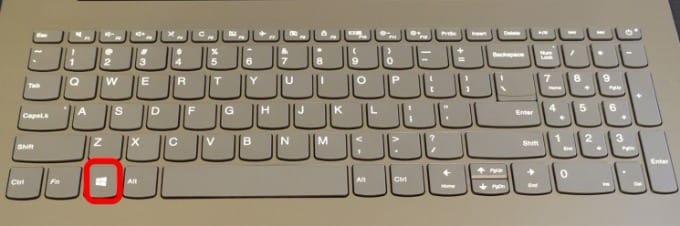
- Başlat Menüsünü açma ve kapatma: Windows tuşu
- Başlat menüsünü açın:CTRL+ESC
- Ayarları aç:Windows + I
- İşlem merkezini açın:Windows + Bir
- Dosya Gezgini'ni açın:Windows + D
- Görev ekranı:Windows + Tab
- Masaüstünü göster/gizle:Windows + D
- Kapatma seçenekleri:Windows + X
- Kişisel bilgisayar kilidi:Windows + L
- Pencereyi büyüt:Windows + Yukarı Ok
- Dizüstü veya masaüstü bilgisayarınızda oyun oynarken Xbox Oyun Çubuğunu açın:Windows + G
- Windows 10 cihazınızı Bluetooth üzerinden başka bir cihaza bağlamak için bağlantı listesini etkinleştirin:Windows+K
- Windows 10 cihazınızı kilitleyin ve oturum açma ekranına geri dönün:Windows + L
- Dil seçenekleri ve klavye düzeni arasında geçiş yapma:Windows + Boşluk tuşu
- Geçerli görevi durdurun veya sonlandırın:ESC
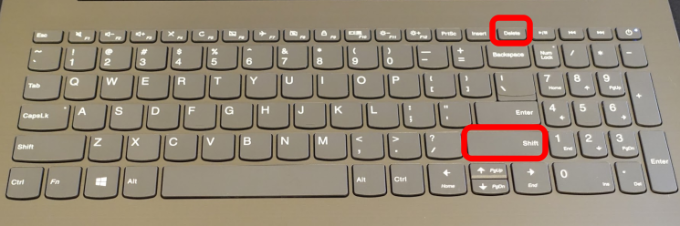
- Seçilen öğeyi kalıcı olarak silin (önce Geri Dönüşüm Kutusu'na taşımadan):SHIFT + DELETE
- Etkin belgeyi kapatın:CTRL + F4
Fonksiyon tuşları
- Yardım penceresini veya sayfasını açın:F1
- Seçili öğeyi yeniden adlandırın: F2
- Dosya Gezgini'nde dosya veya klasör arama: F3
- Dosya Gezgini'nde başlık çubuğu listesini görüntüle: F4
- Etkin pencereyi güncelleyin: F5 أو CTRL + R
- Masaüstünde veya bir pencerede ekran öğeleri arasında gezinme: F6
- Etkin uygulamada menü çubuğunu etkinleştirin: F10
İmleci hareket ettirmek
- İmleci bir sonraki kelimenin başına taşıyın:CTRL + Sağ Ok
- İmleci önceki kelimenin başına taşıyın: CTRL + Sol Ok
- İmleci önceki paragrafın başına taşıyın: CTRL + Yukarı Ok
- İmleci bir sonraki paragrafın başına taşıyın: CTRL + Aşağı Ok
- Belgenin başına gidin: CTRL + Sol Ok
- Belgenin sonuna gidin: CTRL + Sağ Ok
Ok tuşu kısayolları
- Açık olan tüm uygulamalar arasında geçiş yapın: CTRL + ALT + SEKME
- Grubu veya çerçeveyi belirtilen yönde hareket ettirin: ALT + SHIFT + Ok Tuşları
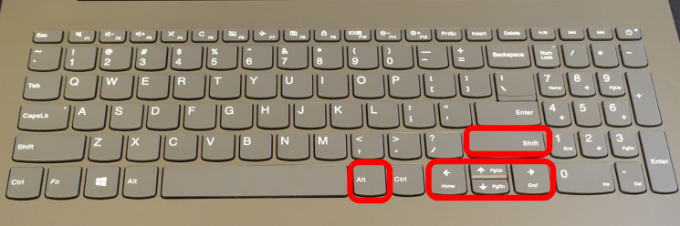
- Başlat menüsünde klasör oluşturmak için bir çerçeveyi diğerinin üzerine taşıma: CTRL + SHIFT + Ok Tuşları
- Başlat menüsü açıldığında boyutunu değiştirin: CTRL + Ok Tuşları
- Masaüstünde veya bir pencerede birden fazla ayrı öğeyi seçmek: CTRL + Ok Tuşu + Boşluk
- Bir metin kümesini belirleme: CTRL + SHIFT ve ok tuşları
- Birden fazla klavye düzeni mevcut olduğunda klavye düzenini değiştirin: CTRL + ÜST KRKT
- Çince giriş stili düzenleyicisini aç/kapat: CTRL + Boşluk
- Seçilen öğe için kısayolların listesini görüntüleyin: ÜST KRKT + F10
- Masaüstünde veya bir pencerede birden fazla öğe seçmek veya bir belgede metin seçmek: SHIFT + herhangi bir ok tuşu
- Sağdaki alt menüyü veya aşağıdaki menüyü açın: sağ ok
- Soldaki alt menüyü veya aşağıdaki menüyü açın: sol ok
Sekmeler ve pencereler
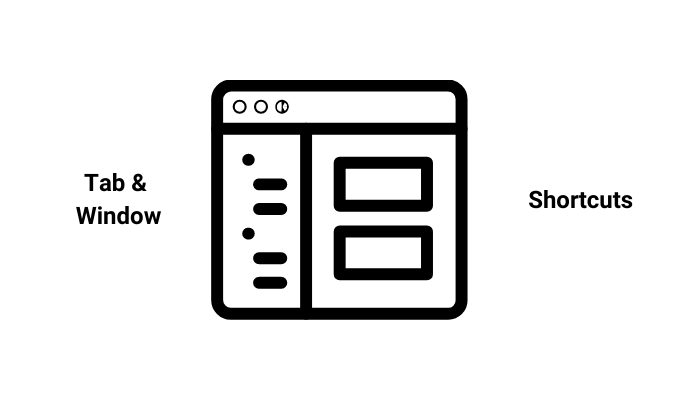
- Web tarayıcınızda yeni bir sekme açın:CTRL + T
- Az önce kapattığınız bir sekmeyi yeniden açmak:CTRL + ÜST KRKT + T
- Tarama geçmişinizi görüntüleyin:CTRL + H
- Pencereyi kapat:CTRL + W
Dosya Gezgini Kısayolları
- Başlık çubuğunu ayarlama:ALT+D
- Arama kutusunu belirtin:CTRL + E veya CTRL + F
- Yeni bir pencere açın:CTRL + N
- Etkin pencereyi kapatın:CTRL + W
- Dosya ve klasör simgelerinin boyutunu ve görünümünü değiştirin:CTRL + fare tekerleği
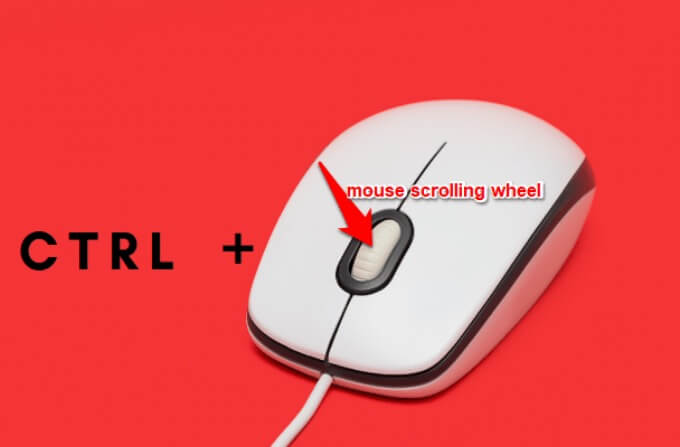
- Seçilen klasörün üstünde bulunan tüm klasörleri görüntüle:CTRL + SHIFT + E
- Yeni bir klasör oluşturun:CTRL + ÜST KRKT + N
- Seçilen klasörün altındaki alt klasörleri görüntüleyin:NUM LOCK + yıldız işareti (*)
- Seçilen klasörün içeriğini görüntüle:NUM LOCK + Artı işareti (+)
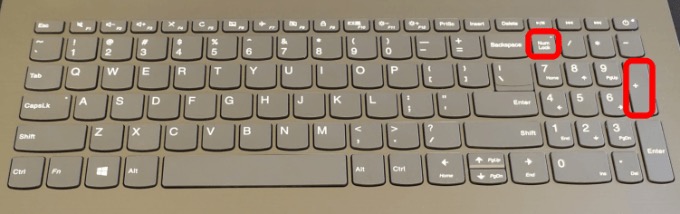
- Seçilen klasörü daralt:NUM LOCK + eksi işareti (-)
- Önizleme panelini göster: ALT+P
- Aşağıdaki klasörü inceleyin: ALT + Sağ Ok
- Site klasörünü görüntüle: ALT + Yukarı Ok
- Önceki cildi görüntüle: ALT + Sol Ok أو Geri tuşu
- Mevcut seçim gizlenmişse onu görüntüle, aksi takdirde ilk alt klasörü seç: Sağ ok
- Soldaki menüyü açın veya bir alt menüyü kapatın: sol ok
- Etkin pencerenin alt kısmında göster: Son anahtar
- Etkin pencerenin en üst kısmını göster: Ev Anahtarı
- Etkin pencereyi küçültün veya büyütün: F11
Diyalog Kutusu Kısayolları
- Etkin menü öğelerini görüntüle: F4
- Sekmeler arasında ilerleyerek: CTRL + SEKME
- Sekmeler arasında geri gezinme: CTRL + SHIFT + TAB
- Belirli bir sekmeye git: CTRL + sayı (1 ile 9 arasında)
- Seçenekler arasında ilerlemeye devam edelim: SEKME
- Seçenekler arasında geriye doğru ilerleyerek: ÜST KARAKTER + SEKME
- Bir karakter kullanarak komut yürütün veya kullanıcı seçeneği belirleyin: ALT + altı çizili harf
- Etkin seçenek bir onay kutusu ise, onay kutusunu temizleyin veya işaretleyin: Boşluk
- "Aç" veya "Farklı Kaydet" iletişim kutusunda klasör seçiliyse, bir üst klasörde açın: Geri tuşu
- Etkin seçenek bir seçenek düğmesi grubu ise bir düğme seçin: Ok tuşları
Cortana klavye kısayolları
- Aramayı aç: Windows + S
- Mikrofon düğmesine basmadan konuşmak için Cortana'yı dinleme modunda açın: Windows + C
ملاحظةVarsayılan olarak, bu kısayol devre dışıdır. Etkinleştirmek için tuşuna basın. Windows + I لفتح Ayarlarseçin Cortana Ardından aşağıdaki düğmeyi seçin. Windows logosu tuşu + C tuşlarına bastığımda Cortana'nın komutlarımı dinlemesini sağla.. Eğer OnKısayol çalışacaktır.
Oyun Çubuğu Kısayolları
- Oyun başlatıldığında oyun çubuğu açılır: Windows + G
- Son 30 saniyenin kaydı: Windows + ALT + G
- Kaydı Başlat/Durdur: Windows + ALT + R
- Oyunun ekran görüntüsünü almak: Windows + ALT + PRINT SCREEN
- Kayıt zamanlayıcısını göster/gizle: Windows + ALT + T
- Mikrofon açma/kapama: Windows + ALT + M
- Yayın Başlat/Durdur: Windows + ALT + B
- Yayın sırasında kamerayı göster: Windows + ALT + W
Groove Müzik Kısaltmaları

- Oynat durdur: CTRL+P
- Sonraki şarkıya geçin: CTRL + F
- Önceki şarkıya geçin veya mevcut şarkıyı yeniden başlatın: CTRL+B
- Sesi artırın: F9 veya ses açma tuşu
- Sesi kısın: F8 veya ses kısma tuşu
- Sesini kapatmak: F7 veya sessizleştirme tuşu
- Bir öğe seçin ve seçim moduna girin: CTRL + Enter
- hepsini seç: CTRL+A
- Seçilen öğeyi veya öğeleri silin: Sil
- Seçilen öğeyi çalıştırın: CTRL + ÜST KRKT + P
- Açma/Kapama Frekansı:CTRL + T
- Rastgele açma/kapama düğmesi: CTRL + H
- Araştırma: CTRL + S
"Kes ve Çiz" aracı için kısayollar
- Yeni bir video klip oluşturun: CTRL + N
- Dosyayı aç: CTRL + O
- İmleci hareket ettirerek dikdörtgen bir kırpma alanı seçin: SHIFT + Ok Tuşları
- Silgiyi tanımlama: CTRL + E
- Açıklamayı yazdırın: CTRL+P
- Açıklama notunu geri çekin: CTRL+Z
Windows logosu tuşu kısayolları (sık kullanılanlar)
- Siyah veya boş ekranla ilgili bilgisayar uyarısı: Windows + CTRL + SHIFT + B
- "Anlatıcıyı" etkinleştirin:Windows + CTRL + Enter
- “Sistem Özellikleri” iletişim kutusunu görüntüleyin: Windows + tatili
- Ağdaki bilgisayarları arama: Windows + CTRL + F
- Emoji panelini açın: Windows + nokta (.) veya noktalı virgül (;)
- “Erişilebilirlik Merkezi”nin açılışı: Windows + U
- Görev çubuğundaki uygulamalar arasında geçiş yapma: Windows+T
- Ekranınızın kısmi bir görüntüsünü yakalayın: ÜST KARAKTER + S
- “Çalıştır” iletişim kutusunu açın: Windows + R
- Sunum modunu seçme: Windows + P
- Windows Mixed Reality ve masaüstü arasında giriş yöntemini değiştirme: Windows + Y
- Tüm pencereleri simge durumuna küçültün: Windows + KODU
TV ve film kısayolları
- Tam ekran modunda oynayın: Alt + Enter
- Tam ekran modundan çık: ESC
- Video odaklama özelliğiyle oynat veya duraklat: CTRL + P veya boşluk tuşu
- Tekrarlama özelliğini aç/kapat:CTRL + T
Windows 10 klavye kısayollarından hangilerinden bahsetmeyi unuttuk? Aşağıdaki yorum bölümüne yorum yazarak bize bildirin.
Yoruma kapalı.