

Windows 11 bilgisayarınız belirli bir Wi-Fi ağına bağlanmakta sorun mu yaşıyor? Yoksa sorun tüm ağları mı kapsıyor? Bunun nedenini ve Windows 11 işletim sisteminizin tekrar Wi-Fi'ye bağlanması için ne yapmanız gerektiğini açıklayacağız.
Windows 11'in Wi-Fi ağına bağlanamamasına neden olabilecek birçok sebep vardır; bunlar hem basit hem de karmaşık olabilir. Örneğin, yanlış parola, yönlendirici sorunu veya bozuk ağ yapılandırması buna neden olabilir. Windows 11'in Wi-Fi ağına bağlanamaması durumunda sorunu gidermek için bu sorun giderme kılavuzundaki çözümleri inceleyin.
En yeni Microsoft işletim sistemine yükseltme yapmadıysanız, aşağıdaki adımları izleyin. Windows 10'da Wi-Fi sorunlarını gidermeye yönelik bir rehber Onun yerine.
1. Wi-Fi şifrenizi kontrol edin.
Bir Wi-Fi ağına ilk kez bağlanmaya çalışıyorsanız, girdiğiniz şifrenin doğru olduğundan emin olun. Tek bir yanlış karakter girmeniz veya büyük ve küçük harfleri karıştırmanız bile bilgisayarınızın ağa bağlanmasını engelleyecektir.
2. Şebekeye manuel olarak bağlanın.
Windows 11 varsayılan olarak önceden ayarlanmış kablosuz ağlara otomatik olarak bağlansa da, bunun her zaman gerçekleşeceğine güvenemezsiniz. Bilgisayarınız yakındaki bir ağa bağlanmasına rağmen bağlanmıyorsa, manuel olarak bağlanmayı deneyin.
- “Hızlı Ayarlar” bölmesini açın – görev çubuğunun sağ alt köşesindeki pil, ses veya ağ simgesini seçin – ve Wi-Fi kategorisini genişletin.
- Bağlanmak istediğiniz Wi-Fi ağını seçin.
- Bir bağlantı seçin. Son katılımınızdan bu yana şifreniz değiştiyse, şifrenizi güncellemeniz istenecektir.
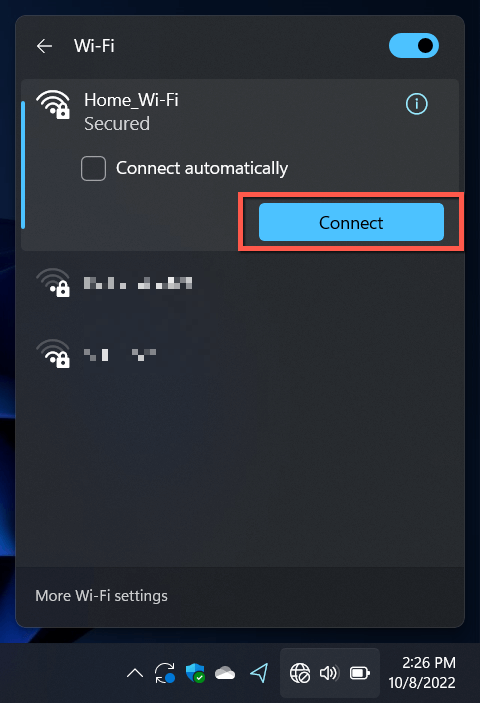
Bu arada, otomatik olarak ağa bağlanma seçeneği etkinleştirilmemişse, işaretli olduğundan emin olun.
3. Uçak Modunu Açık/Kapalı arasında değiştirin.
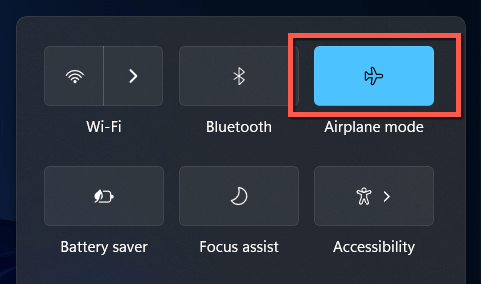
yedek Uçak Modu Açma ve kapatma işlemleri arasında, bilgisayarınızın Wi-Fi adaptörü yeniden başlatılır ve Windows 11'in ağa bağlanmasını engelleyen küçük sorunlar giderilir.
Hızlı Ayarlar panelini tekrar açın ve Uçak modu kutusunu işaretleyin. Ardından 10 saniyeye kadar bekleyin ve tekrar işaretleyin.
4. Yönlendiriciye yaklaşma
Zayıf sinyal gücü, bilgisayarınızın Windows 11 Wi-Fi ağ listesinde görünse bile kablosuz ağa bağlanmasını engelleyebilir. Sinyal göstergesi en az üçte iki oranında dolana kadar yönlendiriciye veya erişim noktasına yaklaşın ve tekrar bağlanmadan önce sinyal göstergesinin en az üçte ikisini doldurmasını bekleyin.
Sorun ev ağında ortaya çıkarsa, nasıl çözüleceğini öğrenin. Zayıf bir Wi-Fi sinyalini güçlendirmek Daha iyi iletişim için.
5. Bilgisayarınızı yeniden başlatın
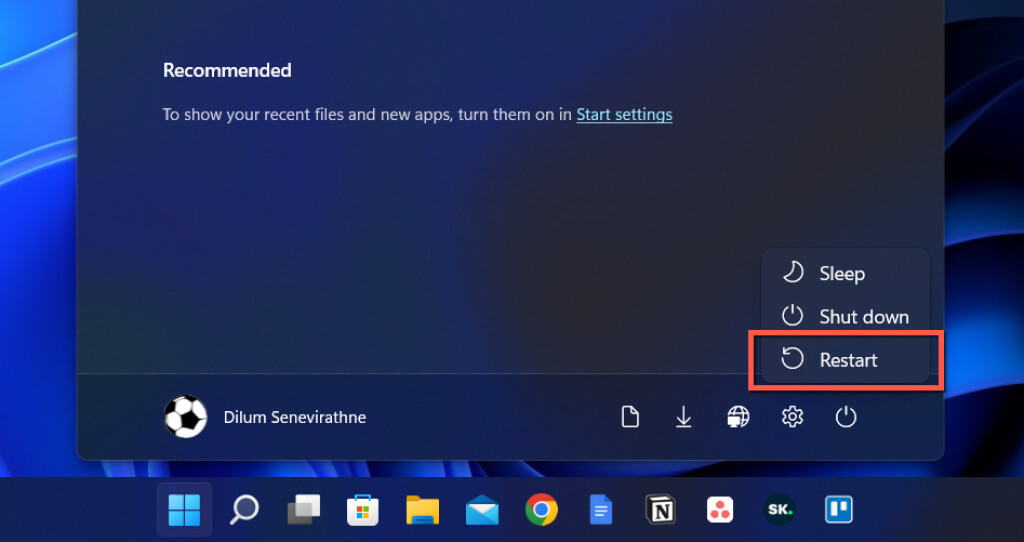
Bilgisayarınızı yeniden başlatmak, RAM'inizdeki eski geçici verileri temizleyerek Windows 11'de rastgele ortaya çıkan kablosuz bağlantı sorunlarını çözer. Çalışmalarınızı kaydedin, ardından Başlat menüsünü açın ve Güç > Yeniden Başlat'ı seçin.
6. Ağ Sorun Gidericisini Çalıştırın
Windows 11, kalıcı internet bağlantı sorunlarını tespit edip düzeltebilen çeşitli yerleşik ağ sorun giderme araçlarıyla birlikte gelir. Bunları çalıştırmak için:
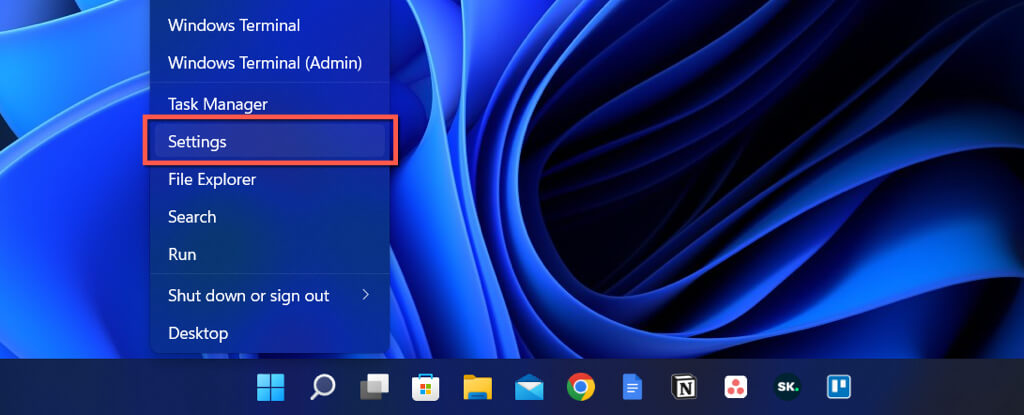
- Başlat düğmesine sağ tıklayın ve Ayarlar'ı seçin.
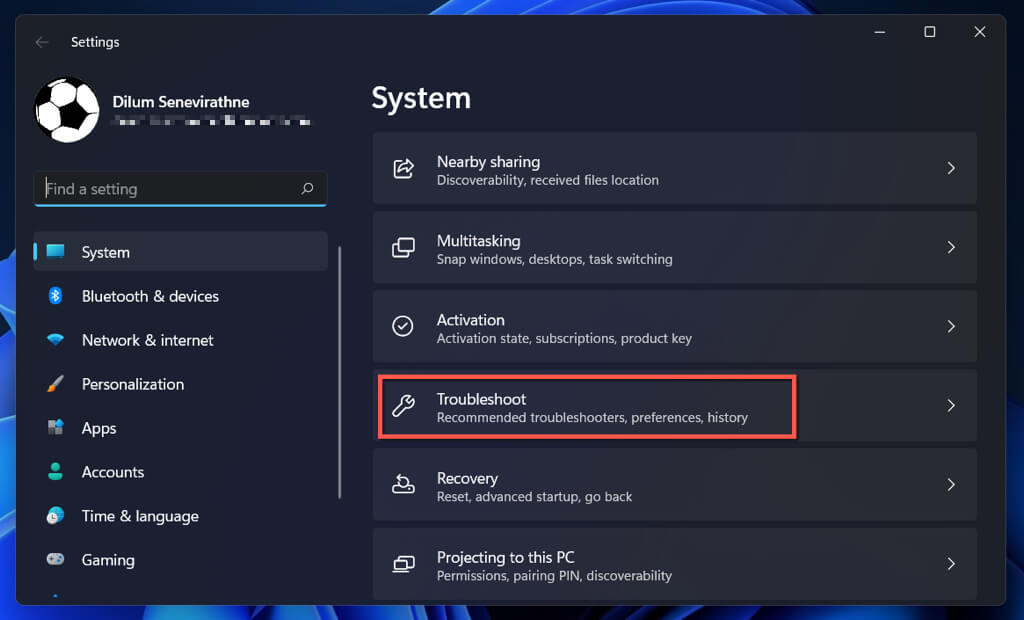
- Sistem ekranında aşağı kaydırın ve Sorun Giderme'yi seçin.
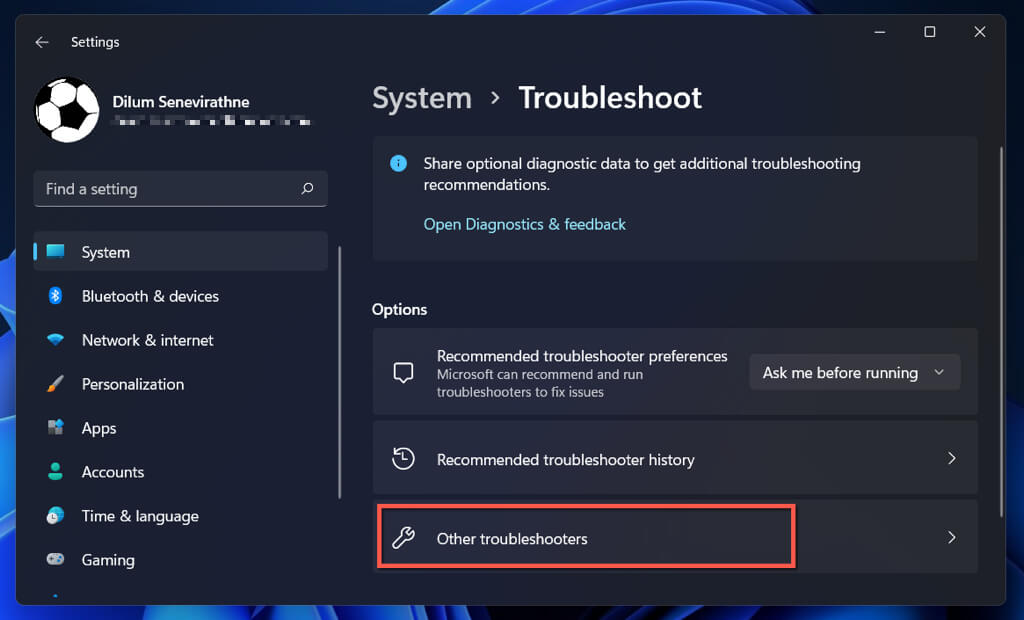
- Diğer sorun gidericileri seçin.
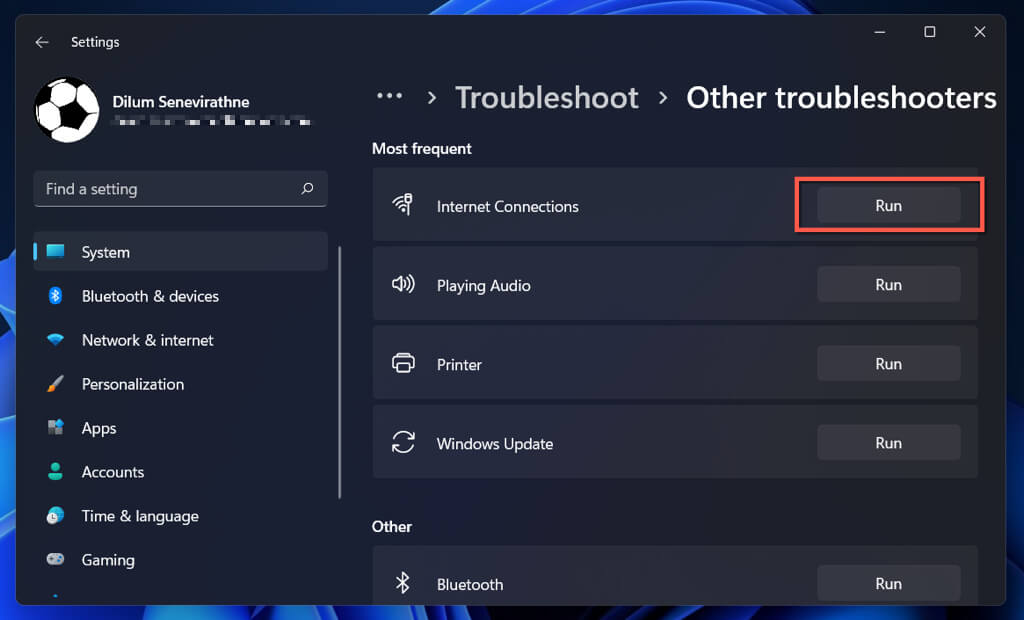
- İnternet Bağlantıları ve Ağ Bağdaştırıcısı sorun gidericisinin yanındaki Çalıştır seçeneğini (listenin en altında) seçin.
İnternet bağlantınız veya ağ bağdaştırıcınız için sorun giderme aracı bir hata gösteriyorsa ne yapmanız gerektiğini öğrenin.Wi-Fi'nin geçerli bir IP yapılandırması yok.".
7. Ağı unutmak ve tekrar bağlanmak
Belirli bir ağa zaten bağlandıysanız, Wi-Fi bağlantı sorunlarını düzeltmenin bir başka yolu da onu unutup yeniden bağlanmaktır. Bunu yapmak için:
- Ayarlar'ı açın ve Ağ ve internet > Wi-Fi'yi seçerek bilgisayarınızın Wi-Fi ayarları ekranına gidin.
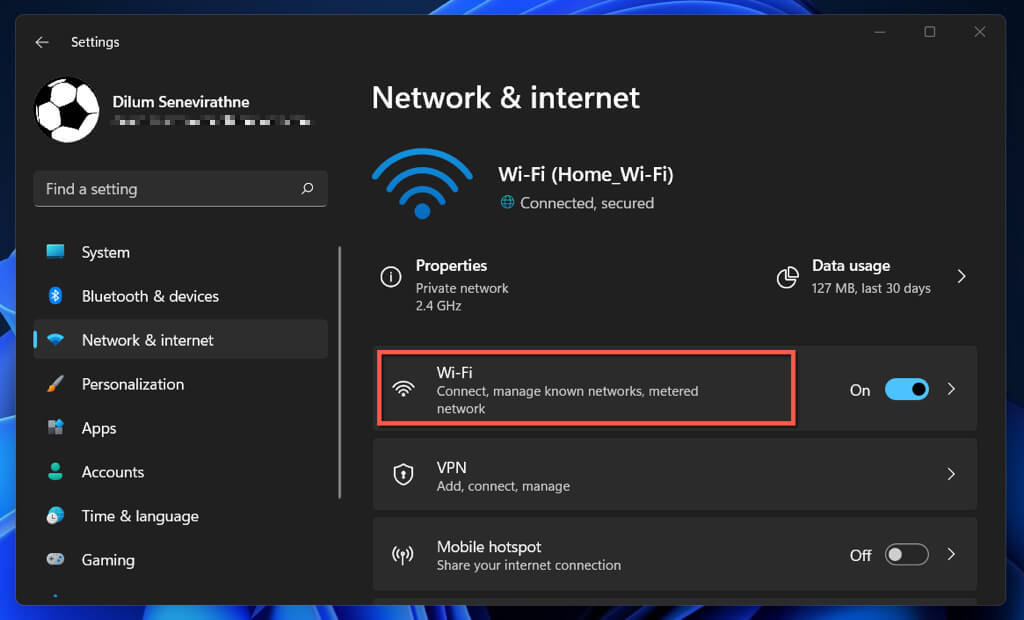
- "Bilinen ağları yönet" seçeneğini seçin.
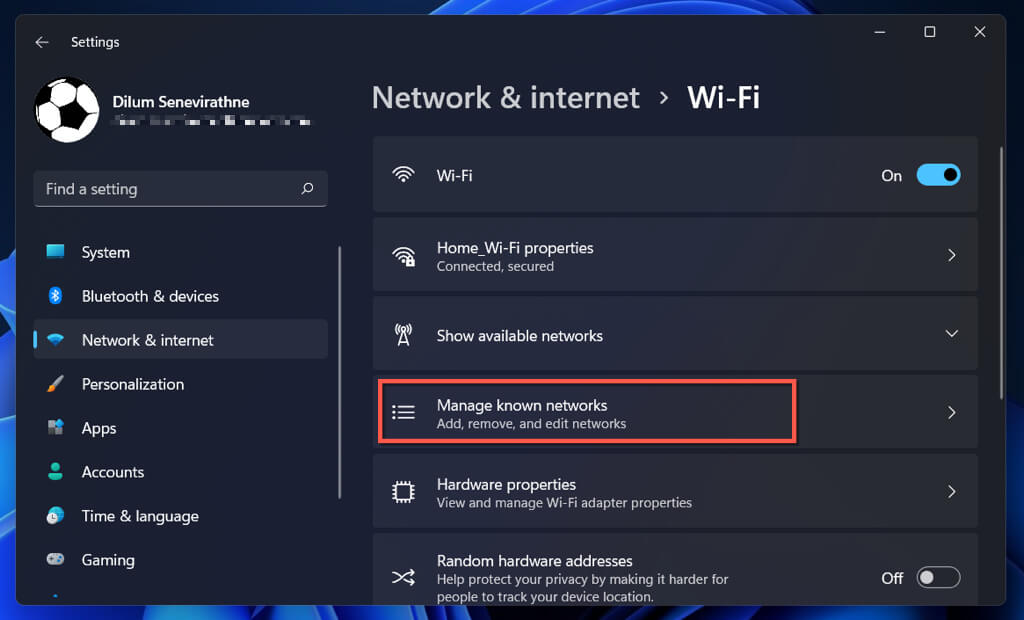
- Ağ adının yanındaki "Unut" seçeneğini seçin.
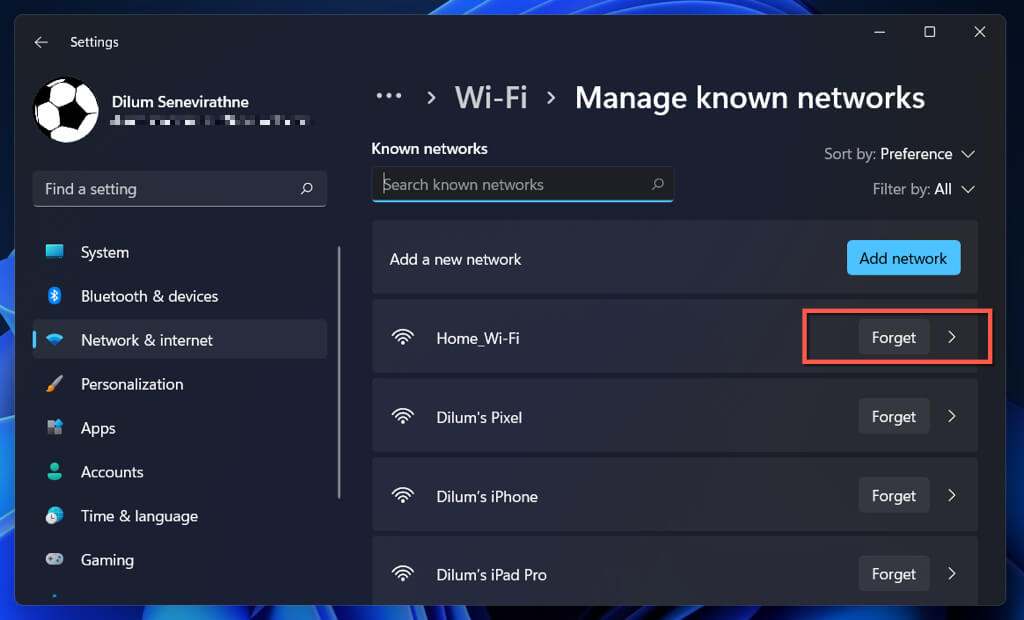
- Bilgisayarınızı yeniden başlatın.
- Hızlı Ayarlar > Wi-Fi bölümüne gidin ve ağ bağlantısına yeniden bağlanın.
8. MAC adresi filtrelemesinin kontrol edilmesi
Wi-Fi ağları, cihazların benzersiz tanımlayıcılar adı verilen kodlar aracılığıyla ağa bağlanmasını engelleyebilir. MAC adresleri (Ortam Erişim Kontrolü)Eğer varsa, bilgisayarınızın bağlantıya engellenmediğinden emin olun. Yönlendirici ayarlarına erişim izinleri.
- Ayarlar'ı açın ve Ağ ve internet > Wi-Fi > Donanım özellikleri'ne gidin. Fiziksel adresin (MAC) yanındaki alfanümerik kodu not edin.
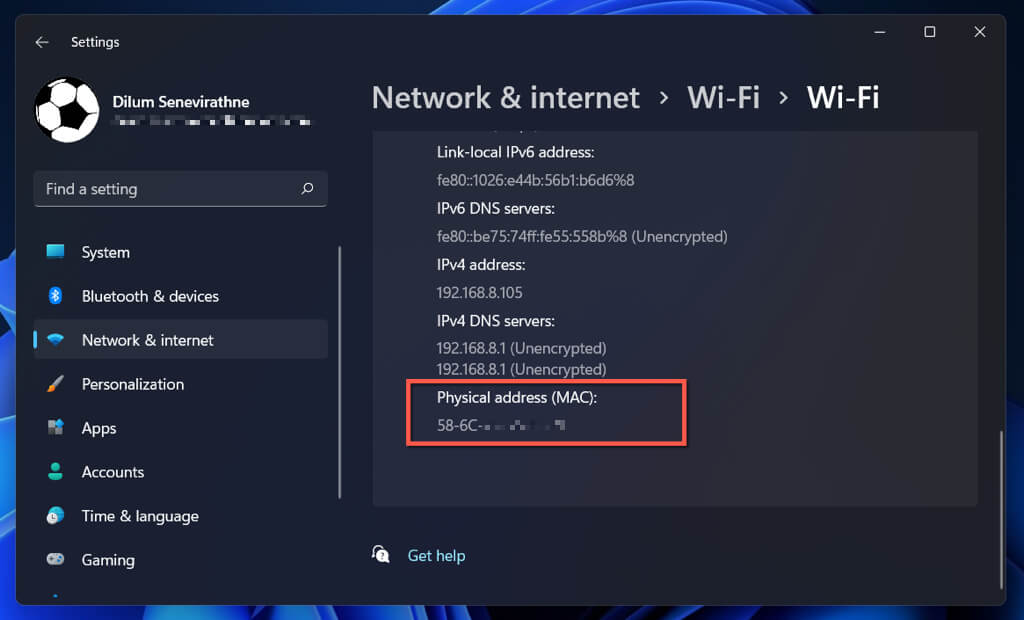
- Web tarayıcınızı açın ve yönlendiricinizin kontrol paneline gidin.
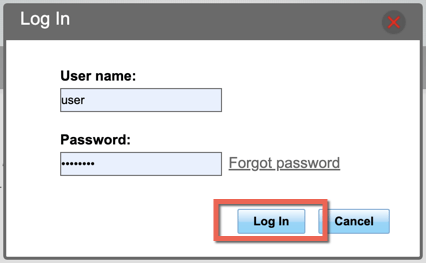
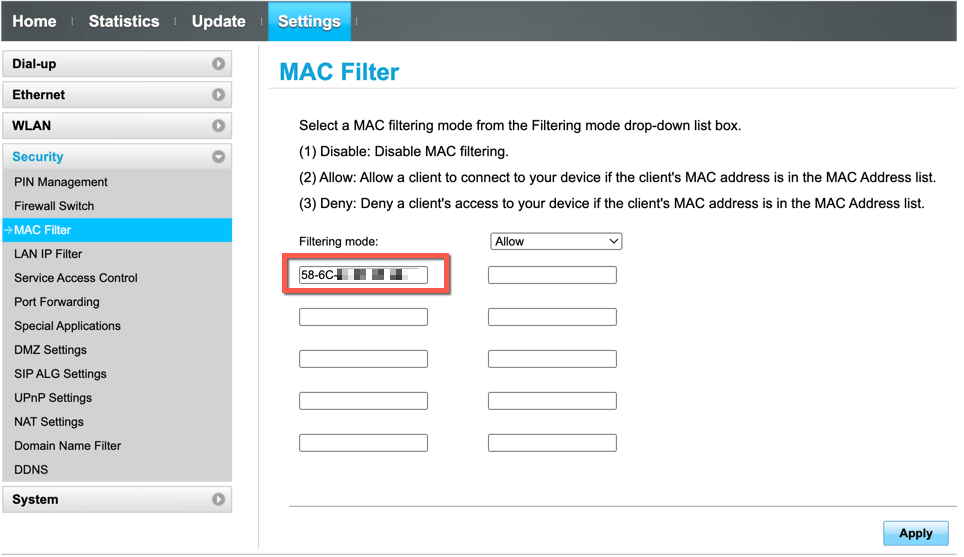
- Güvenlik ayarları altında MAC Filtresi seçeneğini bulun. Filtreleme modu İzin Ver olarak ayarlanmışsa, bilgisayarınızın MAC adresini istisna listesine ekleyin. Reddet olarak ayarlanmışsa, MAC adresini listeden kaldırın.
9. Yönlendiricinizi yeniden başlatın, güncelleyin veya sıfırlayın.
Sorun devam ediyorsa ancak yalnızca belirli bir ağı etkiliyorsa, yönlendiricinizi, modeminizi veya erişim noktanızı yeniden başlatmayı deneyin. Bu da yardımcı olmazsa, yönlendiricinizin ayarlarına erişin ve bekleyen tüm aygıt yazılımı güncellemelerini yükleyin. Herhangi bir güncelleme yoksa, kablosuz yönlendiricinizi sıfırlayın veya internet servis sağlayıcınızla (İSS) iletişime geçin.
10. Wi-Fi adaptörünüzün sürücülerini güncelleyin, eski sürüme geri döndürün veya yeniden yükleyin.
Windows 11 bilgisayarınız birden fazla ağa bağlanmayı reddediyorsa, bunun nedeni eski, arızalı veya bozuk ağ bağdaştırıcısı sürücüleri olabilir. Bu sürücüleri güncelleyin, eski sürüme geri döndürün veya yeniden yükleyin.
Ağ bağdaştırıcısı sürücülerini güncelleyin
En yeni ağ bağdaştırıcısı sürücüleri, aralıklı Wi-Fi bağlantı sorunlarını çözen hata düzeltmeleri içeriyor. Bunları yüklemek için:
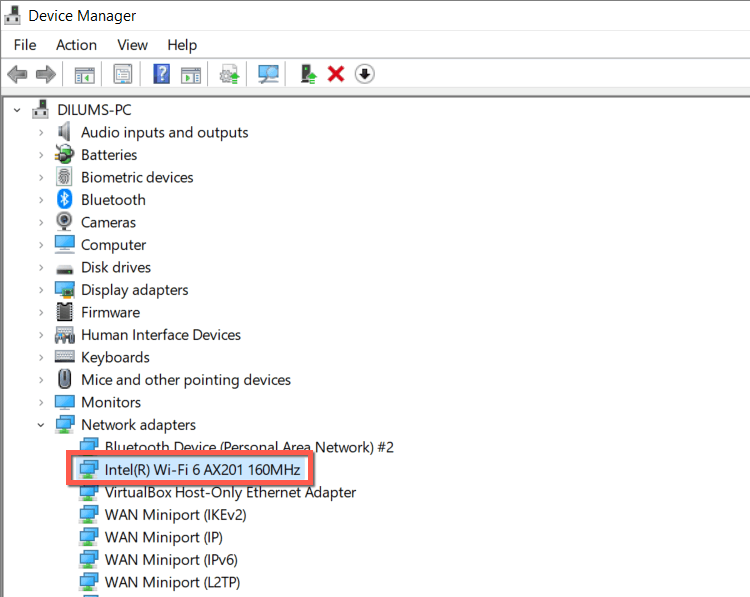
- Başlat düğmesine sağ tıklayın ve Aygıt Yöneticisi'ni seçin.
- Ağ bağdaştırıcılarını genişletin.
- Ağ adaptörünün adını not edin – örneğin, Intel(R) Wi-Fi 6 AX201 16oMHz.
- Ağ adaptörü üreticisinin web sitesini ziyaret edin; örneğin, Intel—En yeni sürücüleri indirin. Bilgisayarınız diğer Wi-Fi ağlarına bağlanamıyorsa veya Ethernet'i desteklemiyorsa, sürücü kurulum dosyasını başka bir PC veya Mac'e indirin ve USB aracılığıyla kopyalayın.
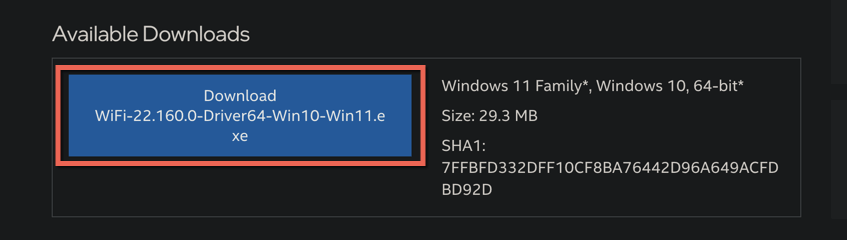
- Sürücüleri güncellemek için kurulum dosyasını çalıştırın. Alternatif olarak, Aygıt Yöneticisi'nde ağ bağdaştırıcısına tekrar sağ tıklayın, Sürücüyü güncelle > Bilgisayarımda sürücü ara seçeneğini seçin ve indirdiğiniz sürücü dosyasını seçin.
Ağ bağdaştırıcısı sürücülerinin kurtarılması
Sorun, ağ bağdaştırıcısı için daha yeni bir sürücü yükledikten sonra ortaya çıktıysa, bağdaştırıcı sürücüsünü önceki sürümüne geri döndürmeyi deneyin. Bunu yapmak için:
- Başlat düğmesine sağ tıklayın ve Aygıt Yöneticisi'ni seçin.
- Ağ bağdaştırıcılarını genişletin.
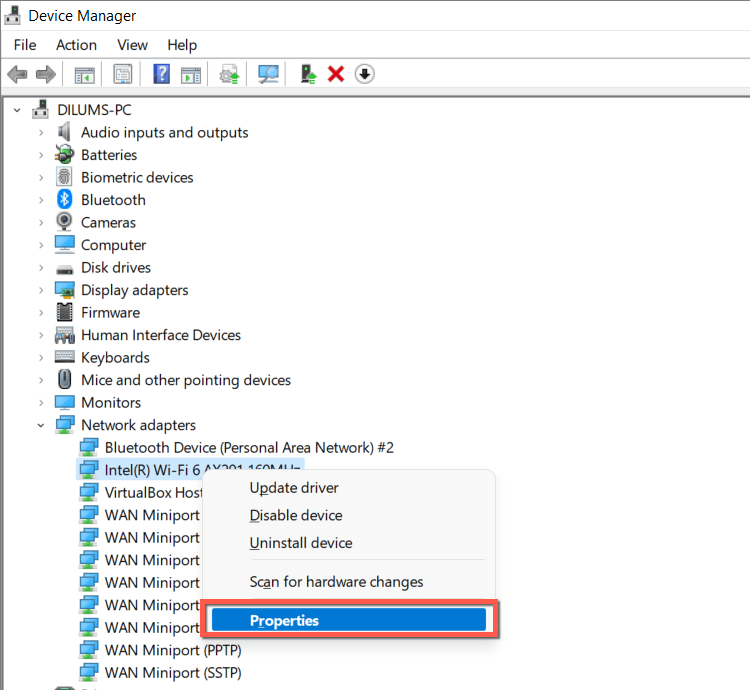
- Kablosuz adaptöre sağ tıklayın ve Özellikler'i seçin.
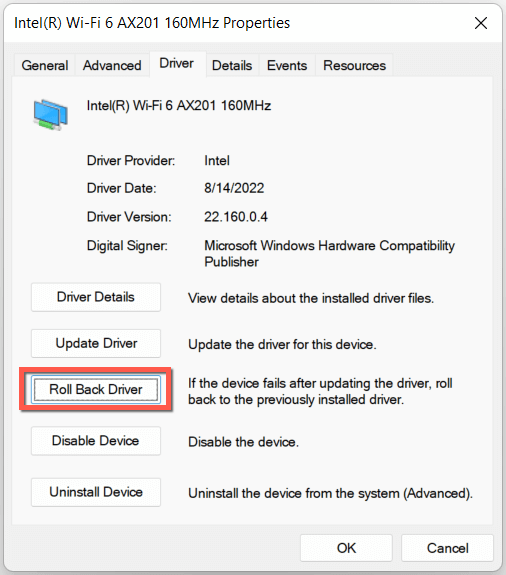
- Sürücü sekmesine gidin ve Sürücüyü Geri Al seçeneğini seçin.
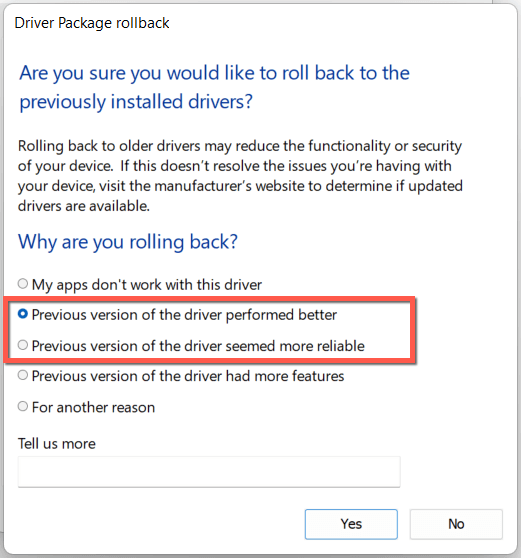
- "Sürücünün önceki sürümü daha iyi performans gösterdi/daha güvenilir görünüyordu" seçeneğinin yanındaki kutuyu işaretleyin ve "Evet"i seçin.
- Bilgisayarınızı yeniden başlatın.
Ağ bağdaştırıcısı sürücülerini yeniden yükleyin.
Olası bozulma sorunlarını ortadan kaldırmak için ağ bağdaştırıcısı sürücülerini yeniden yükleyin. Bunu yapmak için:
- Başlat düğmesine sağ tıklayın ve Aygıt Yöneticisi'ni seçin.
- Ağ bağdaştırıcılarını genişletin.
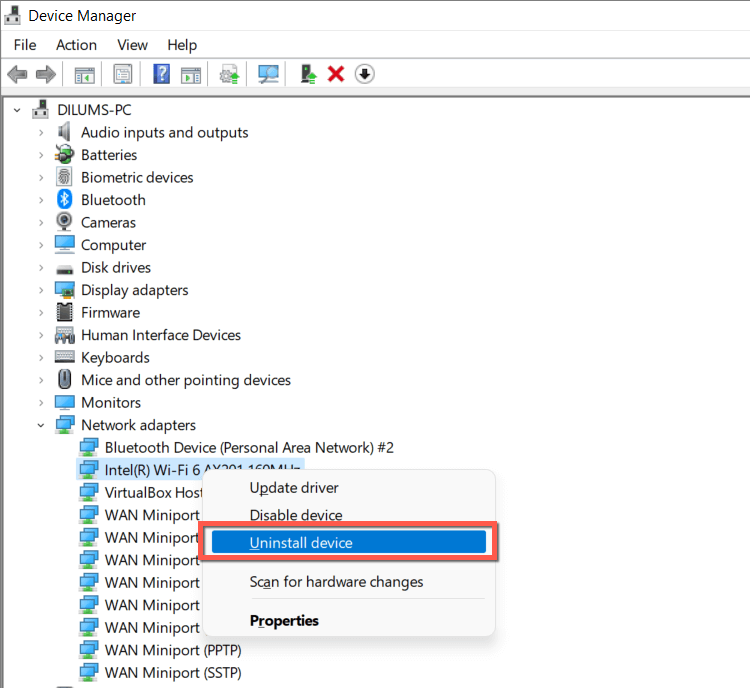
- Ağ bağdaştırıcısına sağ tıklayın ve "Aygıtı kaldır" seçeneğini seçin.
- "Bu aygıt için sürücüyü kaldırmayı dene" seçeneğinin yanındaki kutuyu işaretleyin ve tekrar "Kaldır"ı seçin.
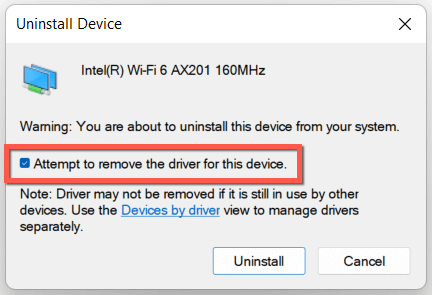
- Bilgisayarınızı yeniden başlatın; Windows, başlangıçta ağ sürücülerini otomatik olarak yeniden yükleyecektir. Doğrulamak için tekrar Aygıt Yöneticisi'ne gidin, Ağ Bağdaştırıcıları'na sağ tıklayın ve "Donanım değişikliklerini tara" seçeneğini seçin.
11. Windows'u en son sürüme güncelleyin
Windows 11'i en son sürüme güncellemek, Wi-Fi sorunlarını çözmenin bir başka yoludur. Bilgisayarınız farklı bir Wi-Fi ağına bağlanabiliyorsa veya Ethernet kablosu kullanabiliyorsa:
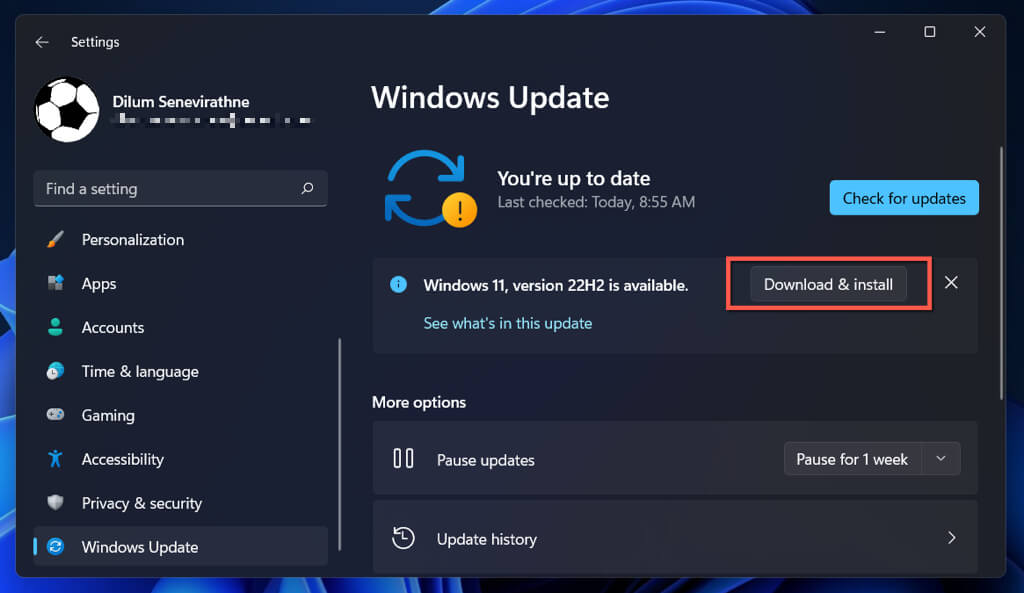
- “Ayarlar” uygulamasını açın ve kenar çubuğundan Windows Güncellemesi'ni seçin.
- Güncellemeleri kontrol edin.
- İndir ve yükle seçeneğini seçin.
Eğer durum böyle değilse, Windows sürümünüzü kontrol edin. En son güncellemeyi şu şekilde indirin: Microsoft Update Kataloğu Başka bir bilgisayarda, güncelleme dosyasını USB üzerinden kopyalayın ve çevrimdışı olarak güncellemeyi gerçekleştirin.
12. TCP/IP Yığınını Sıfırla
Çoğu zaman olası satışlar TCP/IP (İletim Kontrol Protokolü/İnternet Protokolü) yığını Windows'taki arıza, çok sayıda bağlantı sorununa yol açmaktadır. Bu nedenle, aşağıdaki çözüm, sistemi varsayılan ayarlarına sıfırlamayı içermektedir.
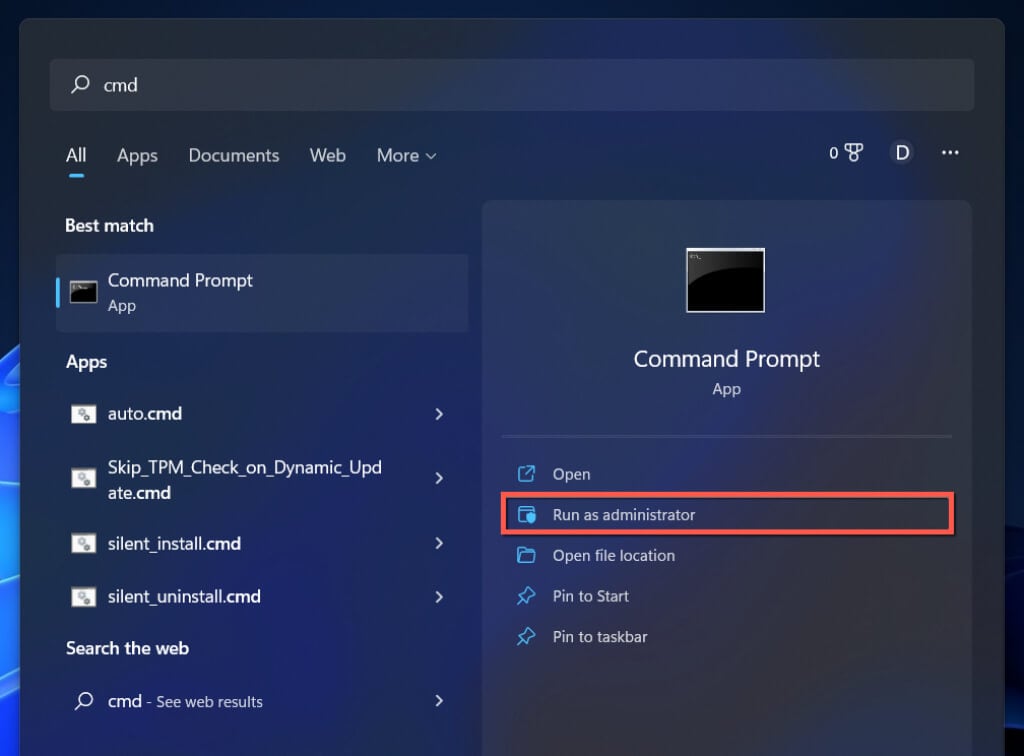
- Başlat menüsünü açın, cmd yazın ve Yönetici olarak çalıştır'ı seçin.
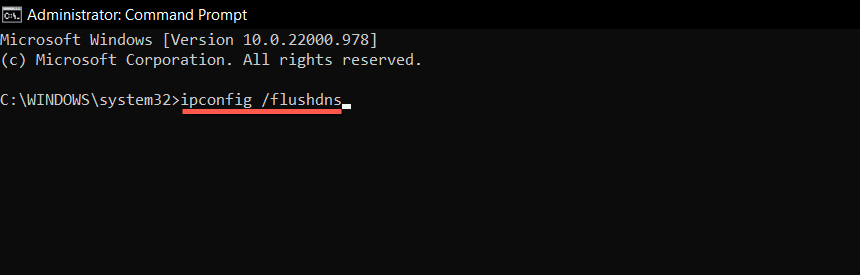
- Aşağıdaki komutu yazın ve Enter'a basın:
ipconfig / flushdns
- Aşağıdaki iki görevi art arda gerçekleştirin:
winsock katalog sıfırlamak
netsh int ip reset
- Komut isteminden çıkın.
- Bilgisayarınızı yeniden başlatın.
13. Windows 11'de ağ ayarlarını sıfırlama
Yukarıdaki çözümlerin hiçbiri işe yaramazsa, harekete geçme zamanı gelmiştir. Windows 11'de ağ ayarlarının tamamen sıfırlanmasıBu işlem sırasında kaydedilmiş tüm Wi-Fi ağları ve şifreleri kaybolacaktır.
- Ayarlar uygulamasını açın ve Ağ ve İnternet'i seçin.
- Gelişmiş ağ ayarlarını belirtin.
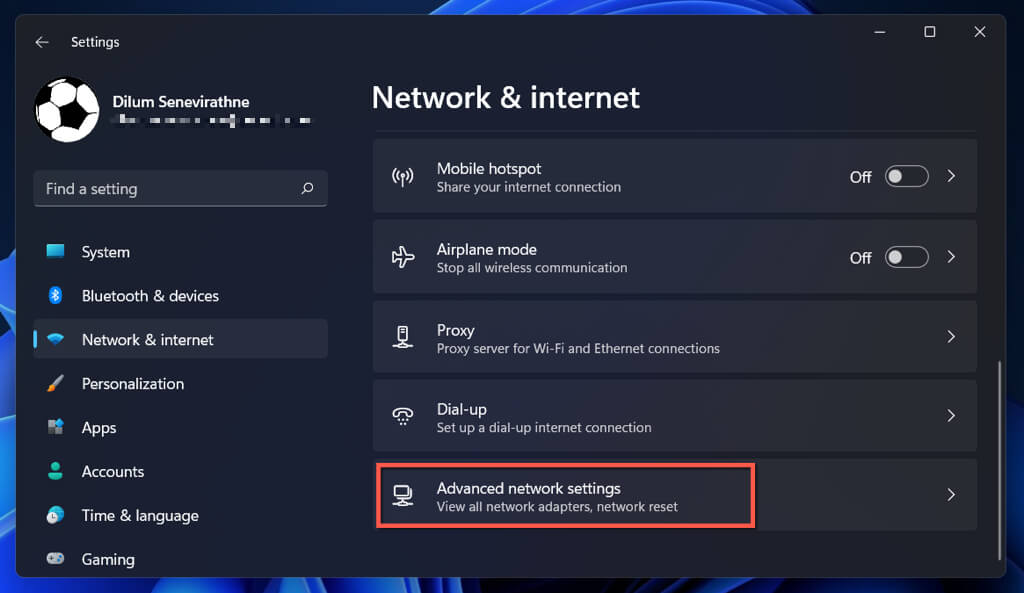
- Ağ sıfırlama seçeneğini seçin.
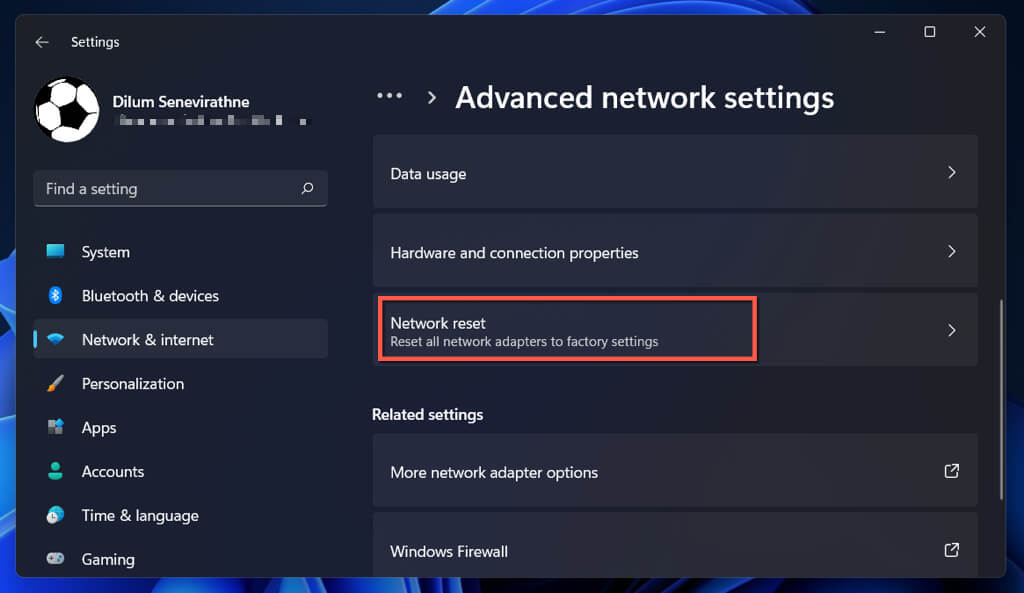
- Şimdi Sıfırla'yı seçin.
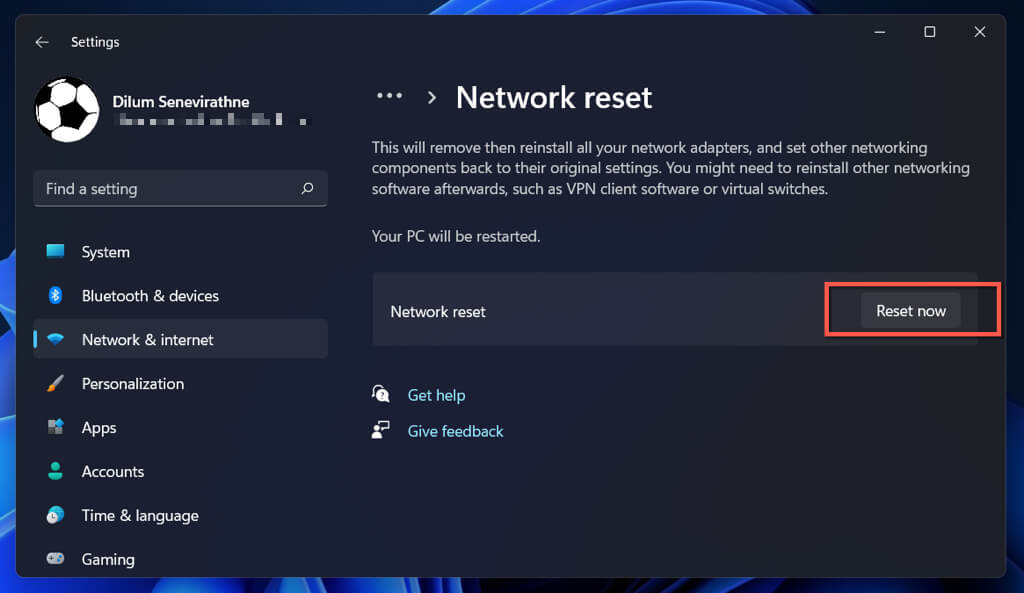
Ağ ayarlarınızı sıfırladıktan sonra, kullanılabilir bir Wi-Fi ağına bağlanmayı deneyin. Bozuk veya çakışan bir ağ yapılandırması sorunun kaynağıysa, artık Wi-Fi sorunları yaşamamanız gerekir.
Wi-Fi ağına bağlısınız ama internet bağlantınız yok mu?
Wi-Fi ağına bağlanmak, Windows 11 bilgisayarınızın internet erişimine sahip olacağı anlamına gelmez. Görev çubuğunun sağ alt köşesinde hala Küre simgesini görüyorsanız, bilgisayarınızı düzeltmek için ne yapmanız gerektiğini öğrenin. Wi-Fi ağına bağlanıyor ancak internete bağlanamıyor..
Yoruma kapalı.