

Yönlendiricinizin ayarlarına erişmeniz gerekebilecek birçok neden vardır: Wi-Fi ağ adınızı (SSID) veya şifrenizi değiştirmekten, yönetici kimlik bilgilerini güncellemeye, daha iyi performans için kanalları değiştirmeye kadar. Yönlendirici arayüzleri zamanla daha kullanıcı dostu hale geldi ve birçok büyük marka (Netgear, Asus, TP-Link, Linksys) yönetimi kolaylaştırmak için mobil uygulamalar sunuyor.
Bu kılavuz, Orbi mesh yönlendiriciyi örnek alarak, yeni başlayanlara WiFi yönlendirici ayarlarına erişme ve temel değişiklikler yapma konusunda yol gösterecektir. İpuçları diğer popüler tüketici yönlendirici markalarına da uygulanabilir ve arka planda çalışmaktan gerçekten keyif alanlar için bazı gelişmiş ipuçlarımız da bulunmaktadır.
Yönlendirici ayarlarınıza erişme (web tarayıcısı veya uygulama üzerinden)
Başlamadan önce, bilgisayarınızın veya akıllı telefonunuzun yönlendiricinizin ağına bağlı olduğundan emin olun. Ethernet kablosuyla veya Wi-Fi kullanarak kablosuz olarak bağlanabilirsiniz. Bağlandıktan sonra, yönlendiricinizin yapılandırmasına erişmek için iki ana seçeneğiniz vardır:
Yöntem 1: Bir web tarayıcısı kullanmak
Yönlendirici ayarlarına erişmenin en yaygın yolu bir web tarayıcısı kullanmaktır:
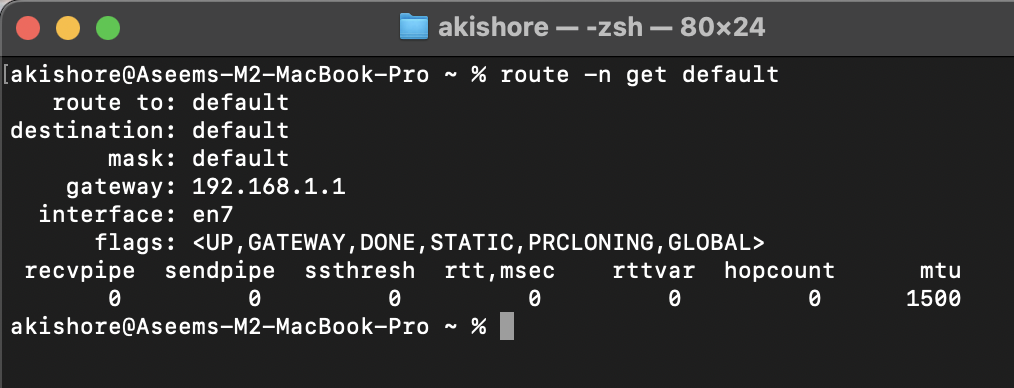
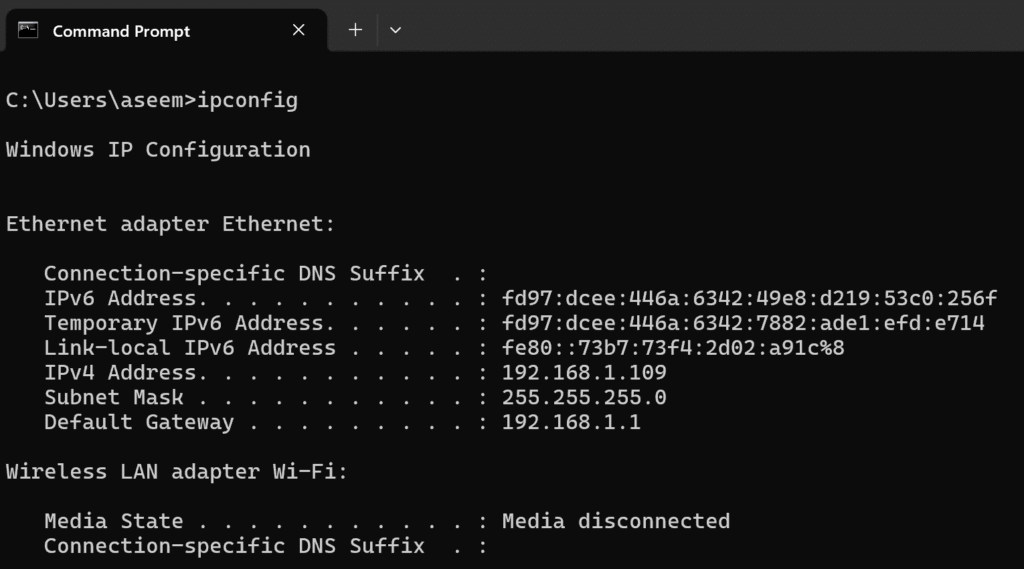
- Yönlendiricinin IP adresini veya giriş URL'sini bulun: Çoğu yönlendirici şunları içerir: varsayılan yerel IP adresi Bunu tarayıcınızın adres çubuğuna yazabilirsiniz. Örneğin, Netgear ve Linksys genellikle bu adresi kullanır. 192.168.1.1TP-Link bu adresi kullanabilir. 192.168.0.1Bazı markalar kullanışlı bir giriş URL'si sunar; örneğin, Netgear yönlendiricileri [bu URL'ye] yanıt verir. http://routerlogin.netTP-Link için http://tplinkwifi.netAsus için http://router.asus.comve Linksys için http://myrouter.local (Daha yeni modeller için). Bu adresler çalışmazsa, şunları yapmanız gerekebilir... Yönlendiricinizin belirli IP adresini bulun. Ağ geçidini kontrol ederek (Windows'ta şunu çalıştırın):
ipconfigKomut isteminde şunu arayın: Varsayılan Ağ Geçidi Veya Mac'te şunu kullanın: rota -n varsayılanı al (Terminalde veya ağ ayarlarını kontrol edin).
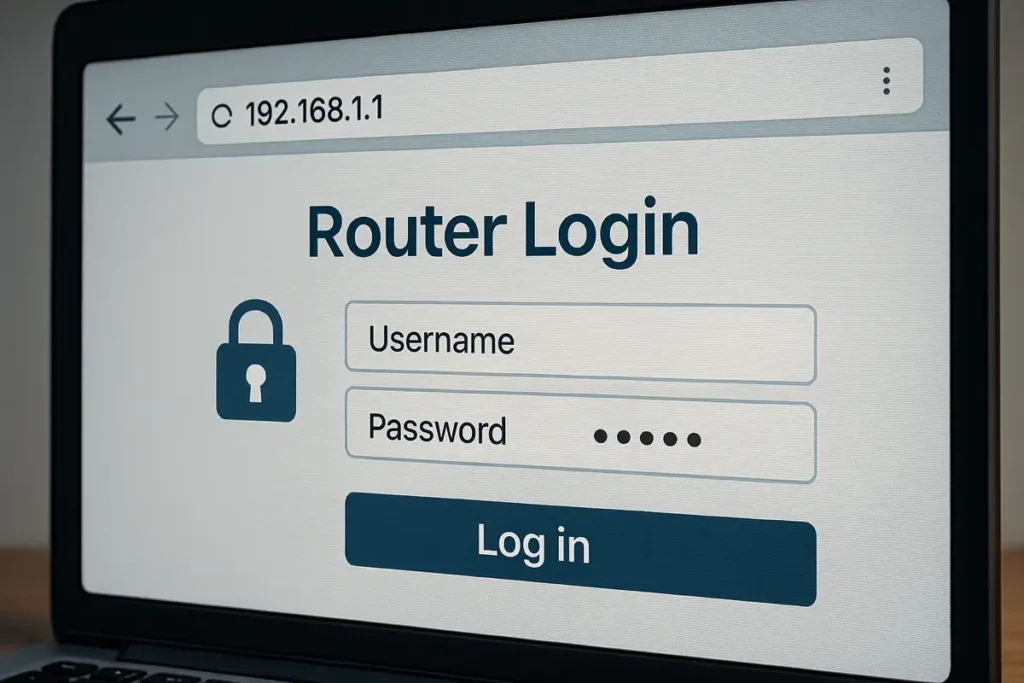
- Adresi tarayıcıya girin: Herhangi bir modern tarayıcıyı açın ve yukarıdan aldığınız IP adresini veya URL'yi girin. Ardından tıklayın. Keşfet Yönlendiricinin oturum açma penceresine erişmelisiniz. Yönlendirici HTTPS için kendinden imzalı bir sertifika kullanıyorsa bir güvenlik uyarısı alabilirsiniz; bu durumda, şunu seçin: Gelişmiş ortodontik vakalar için kapsamlı çözüm paketi Devam etmek için tıklayın. Merak etmeyin, endişelenecek bir şey yok; bu, yerel yönlendirici sayfaları için tamamen normal bir durumdur.
-
-
- Kimlik bilgilerinizi girin: Giriş ekranında, şunu girin: Kullanıcı adı وParola Bunlar yönlendirici yöneticisi kimlik bilgileridir. Siz veya internet servis sağlayıcınız (İSS) bu kimlik bilgilerini değiştirmediyseniz, varsayılan kullanıcı adı/şifre (markaya göre değişir) geçerli olacaktır. Genellikle varsayılan kullanıcı adı "admin" ve varsayılan şifre "admin" veya "password"tur. İşte varsayılan yönlendirici şifrelerinin tam listesi. Örneğin, [aşağıda varsayılan yönlendirici şifrelerinin bir listesi bulunmaktadır]. Netgear Genellikle yönetici şifresi Varsayılan olarak kullanılır. Asus admin / yöneticive sıklıkla kullanılır TP-Link admin / yöneticiGenellikle kullanılır. Linksys Gizem (Kullanıcı adı boşsa). İpucu: Yeni nesil yönlendiriciler bazen güvenlik nedenleriyle benzersiz varsayılan şifreleri bir etikete yazdırır, bu nedenle sizinkinde böyle bir etiket olup olmadığını kontrol edin. Yönlendiricinizin yönetici şifresini daha önce değiştirdiyseniz, bunun yerine o şifreyi kullanın (ve unuttuysanız, bunu aşağıda ele alacağız).
-
- Arayüze giriş yapın: Kimlik bilgilerinizi girdikten sonra formu gönderin (üzerine tıklayın). Oturum aç أو OKKullanıcı adı/şifre doğruysa, yönlendiricinin web arayüzünü görmelisiniz. Bu genellikle şöyledir: Yönetici paneli أو EvBu bölümde yönlendiricinin markası/modeli ve çeşitli durum kutuları görüntülenir. Buradan farklı bölümler arasında gezinerek ayarları değiştirebilirsiniz!
-
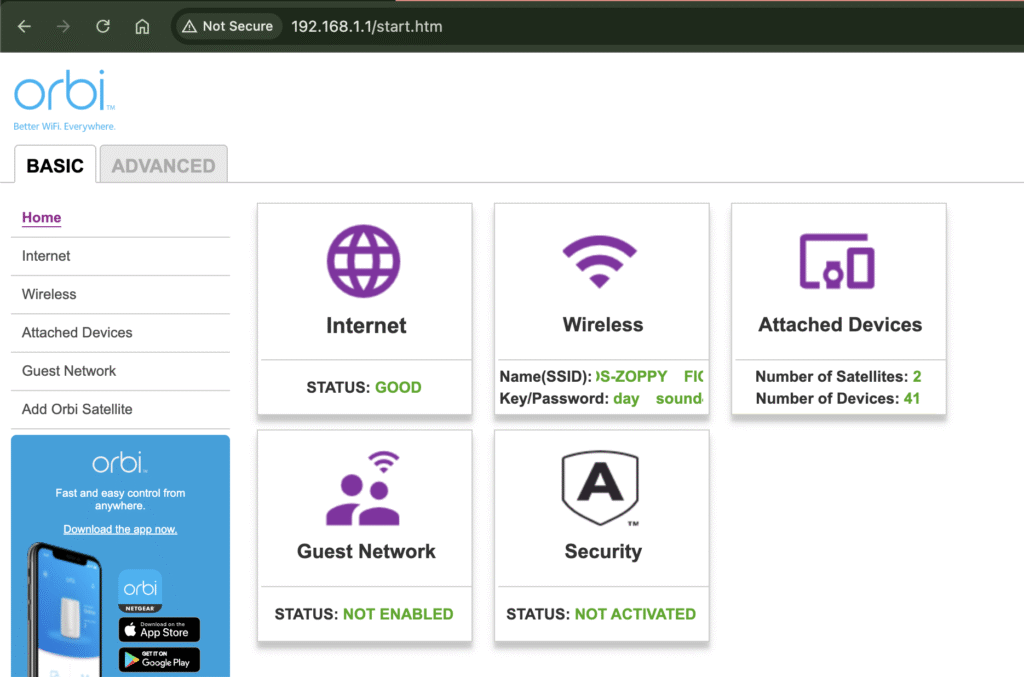
Parolanız çalışmıyorsa ve WiFi parolanızı (yönlendirici giriş parolanızdan farklıdır) kullanmaya çalışmadığınızdan eminseniz, aşağıdaki Giriş Sorunlarını Giderme bölümüne göz atın.
İkinci yöntem: Yönlendiricinin mobil uygulamasını kullanmak
2025 yılında, çoğu büyük yönlendirici markası, bilgisayara ihtiyaç duymadan temel ayarlara erişmenizi sağlayan ücretsiz akıllı telefon uygulamaları sunacak. Bu uygulamalar son derece kullanıcı dostudur ve adım adım bir arayüzle kurulum ve yapılandırma konusunda size rehberlik eder. Uygulamayı kullanmak, özellikle yeni başlayanlar için yönlendiricilerini yönetmeyi kolaylaştırabilir.
-
-
- Resmi uygulamayı yükleyin: App Store veya Google Play Store'dan yönlendiricinizin markasına ait resmi uygulamayı indirin. Örneğin, uygulama Netgear'ın Nighthawk'ı (iPhone، Google), başvuru Orbi (iPhone، Google), başvuru TP-Link'ten Tether (iPhone، Google), başvuru Linksys (iPhone، Google(veya başvuru) Asus yönlendirici (iPhone، GoogleTüm üreticiler bu uygulamaları sunmaktadır ve marka adını aratarak bulunabilirler.
- Yönlendiriciye bağlanın ve giriş yapın: Telefonunuzun yönlendiricinizin Wi-Fi ağına bağlı olduğundan emin olun. Uygulamayı açın ve talimatları izleyin. Uygulama genellikle yönlendiricinizi ağda algılayacaktır. Giriş yapmanız gerekecek; bu işlem şu şekilde yapılır... Yönetici kullanıcı adı/şifresi Bu, web arayüzünde kullanacağınız bir şeydir. Bazı uygulamalar oluşturmayı gerektirebilir. bulut hesabı Öncelikle (örneğin, Linksys veya TP-Link, uzaktan yönetim özelliklerini etkinleştirmek için ücretsiz bir hesapla oturum açmanızı isteyebilir). Yönlendiricinizi uygulama üzerinden ilk kez kuruyorsanız, kurulumun bir parçası olarak yeni bir yönetici şifresi oluşturmanız konusunda size rehberlik edecektir.
- Ayarlar yönetimi: Giriş yaptıktan sonra, kablosuz ağınız (WiFi adı ve şifresi), bağlı cihaz listesi, misafir ağı ve daha fazlası gibi ayarları bulmak için uygulamanın menülerinde gezinebilirsiniz. Uygulama, cihaz listelerine hızlı erişim, ağ haritası, ebeveyn kontrolleri ve hız testleri gibi yaygın görevlere kolay erişim sağlar. Orbi arayüzü aşağıda gösterilmiştir. Uygulamayı kullanarak, birkaç dokunuşla Wi-Fi ağ adınızı veya şifrenizi değiştirebilir, tüm cihazlar için internet erişimini hızlıca durdurabilir, bağlı cihazları görebilir ve yönlendiricinizi uzaktan yeniden başlatabilirsiniz. Ancak, tüm gelişmiş ayarlar uygulama üzerinden kullanılamaz; daha derin yapılandırma veya gelişmiş ayarlar için büyük olasılıkla web arayüzünü kullanmanız gerekecektir.
-
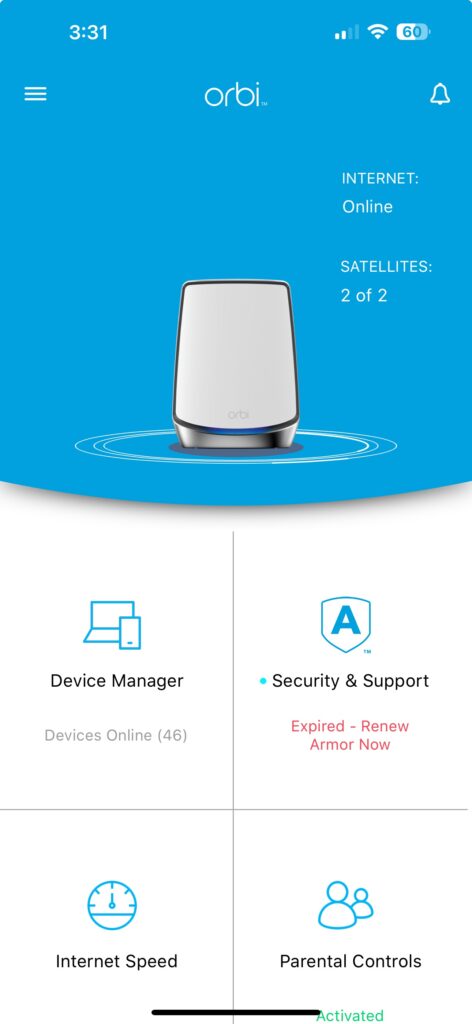
Mobil uygulamalar isteğe bağlıdır ancak kullanışlıdır. Özellikle bilgisayar başında olmadığınız zamanlarda hızlı değişiklikler yapmak veya izleme işlemleri için çok faydalıdırlar. Aslında, bu uygulamaların çoğu bir kez kurulduktan sonra ev ağınızın dışında da çalışır. Bu, seyahatteyken Wi-Fi ayarlarınızı uzaktan ayarlamanız gerektiğinde çok kullanışlıdır.
Giriş sorunlarını giderme ve düzeltme
Yönlendiricinize erişmekte sorun yaşıyorsanız:
-
-
- Bağlantıyı iyice kontrol edin: Doğru Wi-Fi ağına bağlı olduğunuzdan emin olun ve mümkünse kablosuz bağlantı sorunlarını elemek için kablolu Ethernet bağlantısı kullanmayı deneyin.
- Doğru IP adresini bulun: Varsayılan IP adresi (192.168.xx) çalışmıyorsa, yönlendiriciniz farklı bir yerel IP adresi kullanıyor olabilir (Xfinity/Comcast ve bazı Linksys yapılandırmaları bu adresi kullanır). 10.0.0.1Bu yöntemi kullanın. Sanal ağ geçidini arama Yukarıda belirtilenler, yönlendiricinin adresini doğrulamak içindir.
- Tarayıcınızın önbelleğini temizleyin: Bazen önbelleğe alınmış hatalar sorun yaratabilir. Gizli/anonim pencere kullanmayı veya tarayıcınızın önbelleğini temizlemeyi deneyin, ardından yönlendiricinizin IP adresini tekrar girin.
-
-
-
- Varsayılan kimlik bilgileri ile değiştirilmiş veriler arasındaki fark: Eğer siz veya başka biri daha önce yönetici için özel bir parola belirlediyse, varsayılan kimlik bilgileri artık çalışmayacaktır. Umarım bu konuda bir geri bildiriminiz vardır veya yönlendiricinizin bu özelliğe sahip olup olmadığını kontrol edebilirsiniz. "Parolanızı mı unuttunuz" (Bazı yeni modellerde, etkinleştirdiyseniz bir kurtarma işlemi bulunur.) Bu işlem, e-postanıza bir kod veya ipucu gönderebilir veya önce bazı güvenlik sorularını yanıtlamanızı isteyebilir.
- Gerekirse sıfırlayın: Son çare olarak, yönlendiriciyi fabrika varsayılan ayarlarına sıfırlayabilirsiniz. Genellikle yönlendiricinin arkasında (bir delikte) küçük bir sıfırlama düğmesi bulunur; yönlendiriciyi sıfırlamak için bu düğmeye basılı tutmanız (genellikle 10 saniye veya daha fazla) gerekir.Uyarı: Bu işlem, tüm özel ayarları (Wi-Fi adı, parola vb.) siler ve varsayılan ayarları geri yükler. Sıfırlama işleminden sonra, varsayılan kimlik bilgileriyle giriş yapabilir ve sıfırdan başlayabilirsiniz. Bunu yalnızca diğer tüm seçenekleri denediyseniz yapın, çünkü Wi-Fi ve diğer ayarlarınızı yeniden kurmanız gerekecektir.
-
Arayüz navigasyonu
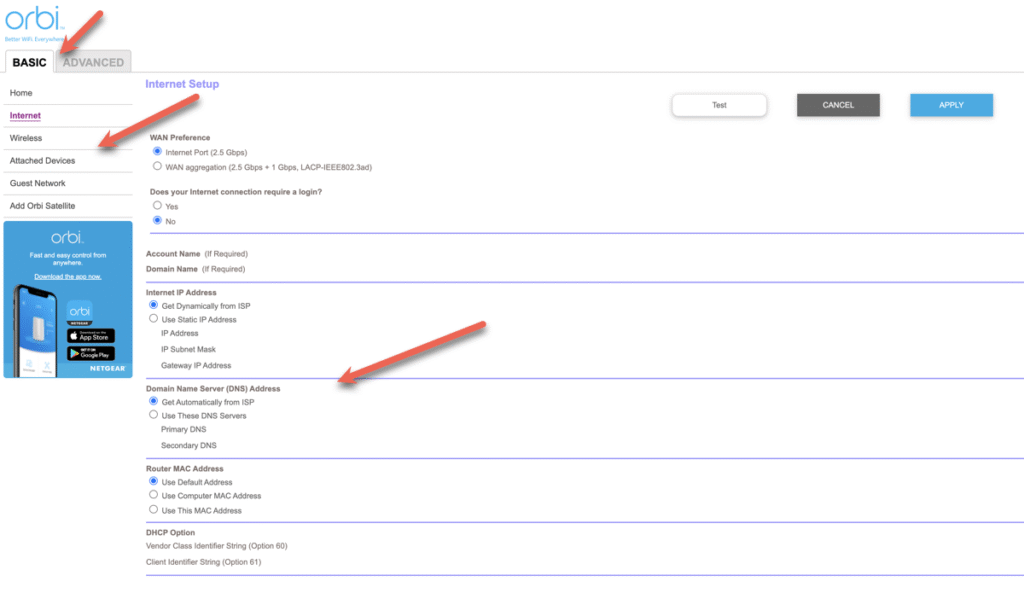
Yönlendiricinin giriş sayfasına ulaştıktan ve kimlik bilgilerinizi girdikten sonra, yönetici veya grafik kullanıcı arayüzünde olacaksınız. İşte gezinme için bazı ipuçları:
-
-
- Ana kontrol paneli: Çoğu yönlendirici, bağlantı durumu, cihaz sayısı, ağ adı vb. gibi genel bir bakış sunan bir durum sayfasına açılır. Netgear veya Asus gibi markalar genellikle bilgilere hızlı erişim sağlayan bir kontrol paneline sahiptir.
- Menü yapısı: Ayarların tümünü kategorize eden bir liste veya sekmeler arayın. Yaygın bölümler şunlardır: Kablosuz (veya WiFi) veİnternet, Veالأمان, Veyönetim, VeGelişmiş ayarlar, VebakımVe benzeri. Arayüz markaya göre değişir: Netgear arayüzünde bir sekme bulunabilir. gelişmiş Veya temel/gelişmiş geçiş (yukarıda açıklandığı gibi) ve Asus şu gibi kategoriler kullanır: yıl وGelişmiş Ayarlar TP-Link cihazlarının yan tarafında genellikle bir menü bulunur. Temel Karşısında gelişmiş Alt bölümler içeren (ve hızlı bir kurulum sihirbazıyla başlayabilen) Linksys, daha basit bir web arayüzüne sahip olabilir veya bulut tabanlı olabilir.
-
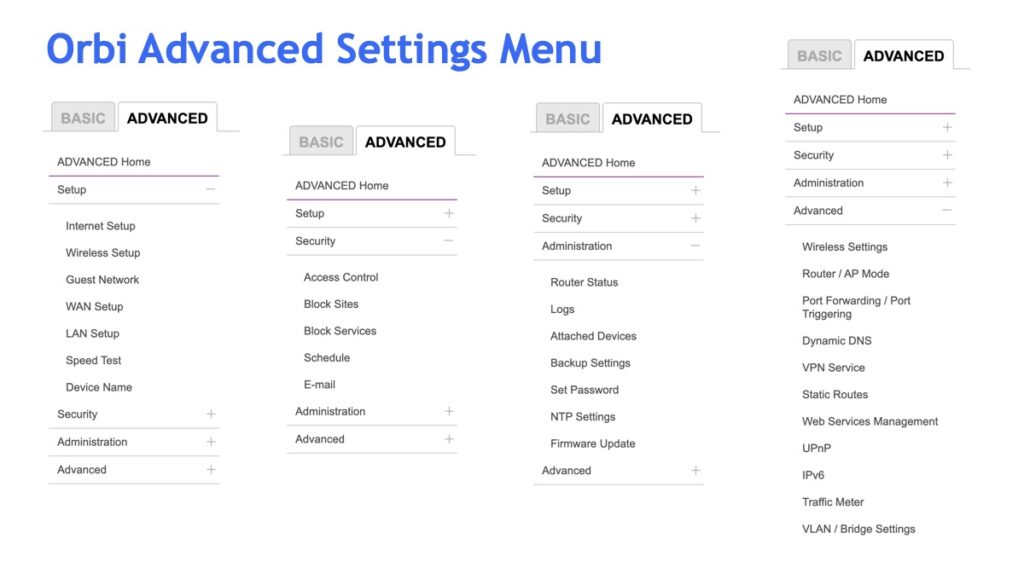
-
-
- Etiketleri okuyun: Her sayfada genellikle talimat metni bulunur. Bir şeyin ne işe yaradığından emin değilseniz, simgelere veya küçük "?" sembollerine bakın. Ayrıca her ayarı Google'da arayabilirsiniz. Ancak, bu kılavuzun kapsamı gereği, en yaygın ve temel değişikliklere odaklanacağız.
-
Şimdi giriş yaptığınıza göre, Wi-Fi yönlendiricinizi güvenli hale getirmek ve özelleştirmek için bazı önemli değişiklikler yapalım.
Yönlendirici yönetici şifresini (web giriş şifresi) değiştirin.
Öncelikle yapmanız gereken şeylerden biri (özellikle varsayılan veya zayıf bir şifreyle giriş yaptıysanız) yönlendiricinizin yönetici şifresini değiştirmektir . Bu şifre, yönlendiricinizin ayarlarını korur.
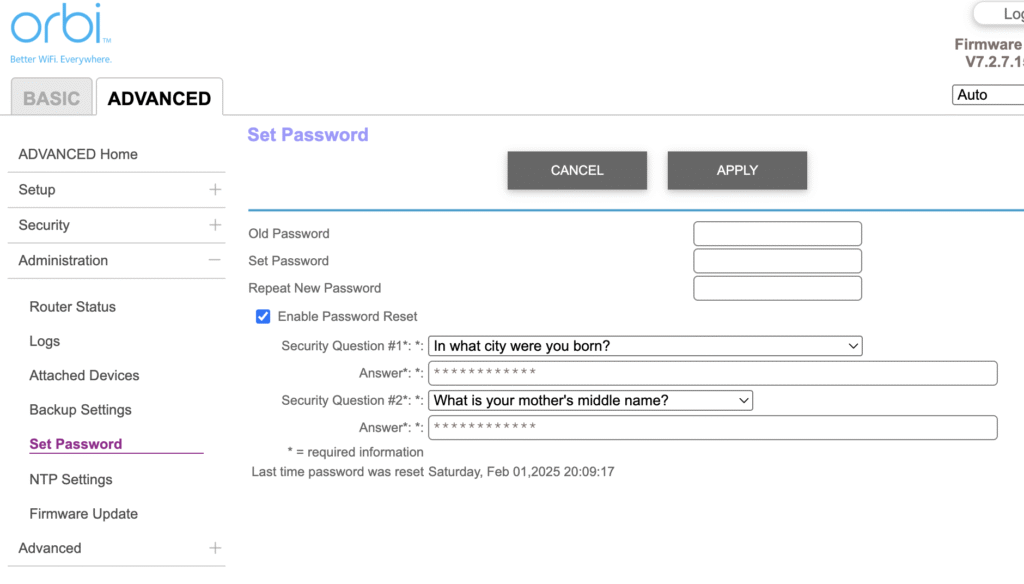
Çoğu yönlendiricide bu seçenek, Yönetim , Sistem veya Bakım adlı bir bölümde bulunur :
- Yönetici parola ayarını bulma: Listede şuna benzer bir şey arayın. Yönetim (Yönetim) veya sistem Araçları (Sistem araçları) veya Sistem Ayarları (Sistem ayarları). Bunun içinde şunları arayın: Şifrenizi Değiştirin (Şifreyi değiştir) veya Yönetici şifresi (Yönetici şifresi) veya Şifre ayarlama (Parola belirleme). Örneğin, bazı arayüzlerde bu işlem şu şekilde olabilir: Yönetim > Yönetim (Yönetim > Yönetim) veya Sistem > Yönetim (Sistem > Yönetim). Netgear yönlendiricilerde bu, aşağıdaki seçenekler arasında yer alabilir: Gelişmiş > Yönetim > Parola Belirle (Gelişmiş > Yönetim > Parola Belirle). Asus yönlendiricilerde bir bölüm bulunur. Yönetim (Yönetim) burada değişiklik yapabilirsiniz. Sistem Şifresi (Sistem şifresi). TP-Link genellikle bu şifreyi sistemlerinde bulundurur. Gelişmiş > Sistem Araçları > Yönetim (Gelişmiş > Sistem Araçları > Yönetim)
- Eski ve yeni şifrelerinizi girin: Arayüz genellikle önce geçerli şifreyi (doğrulama için) ve ardından yeni şifreyi iki kez (onay için) ister. Varsayılan bir şifre kullanıyorsanız (örneğin, GizemEski şifreniz buysa, yeni ve güçlü bir şifre seçin; büyük/küçük harfler, rakamlar ve sembollerden oluşan, en az 8-12 karakter uzunluğunda, basit kelimeler içermeyen vb. bir şifre olsun. Ezberlemenize gerek yok, ancak notlarınıza eklediğinizden veya bir şifre yöneticisinde sakladığınızdan emin olun.
- Uygula/Kaydet: Değişiklikleri kaydedin. Yönlendiriciniz oturumunuzu kapatabilir ve yeni parolayla tekrar giriş yapmanızı isteyebilir, hatta yeniden başlatabilir. Bir sonraki sefer yeni yönetici parolasını kullanarak giriş yapın.
Yönetici parolanızı değiştirmek, yönlendiricinizin varsayılan parolasını bilen hiç kimsenin ayarlarınıza erişememesini sağlar. Evinize gelen çoğu yetişkin hesabınıza sızmazken, günümüz gençleri için aynı şeyi söyleyemem. Bu yüzden daha hazırlıklı olmak en iyisidir.
Wi-Fi ağ adını (SSID) ve şifresini değiştirin.
Wi-Fi ağ adınız (SSID), cihazlar Wi-Fi ararken görünen addır ve Wi-Fi şifreniz, kablosuz anahtar veya parola olarak da bilinir ve yeni cihazları ağınıza bağlamak için girdiğiniz şeydir. Bu ayarları fabrika varsayılanlarından değiştirmek ve komşunuzun ağını etkilemekten kaçınmak iyi bir güvenlik uygulamasıdır.
Wi-Fi ağ adını ve şifresini değiştirmek için:
- Kablosuz ağ ayarlarını bulun: Yönlendiricinin arayüzünde, şu bölümü arayın: Kablosuz (Kablosuz) veya Kablosuz Ayarları (Kablosuz ayarları) veya Kablosuz Kurulum (Kablosuz kurulum) veya Wi-Fi Ayarları (Wi-Fi ayarları). Menziller için ayrı bölümler olabilir. 2.4 GHz ve 5 GHz (2.4 GHz ve 5 GHz). Modern çift bantlı veya üç bantlı yönlendiriciler birden fazla SSID veya tek bir seçenek gösterebilir. akıllı bağlantı (Akıllı bağlantı), tüm bantlar için tek bir SSID anlamına gelir. Öncelikle 2.4 GHz ayarlarına gidin ve gerekirse 5 GHz için de aynı işlemi tekrarlayın.
- SSID'yi (ağ adını) değiştirin: "Adı geçen bir alanı arayın" SSID أو Ağ Adı (Ağ adı). Bu, mevcut Wi-Fi ağınızın adını gösterecektir. Silin veya düzenleyin ve istediğiniz yeni bir ağ adı girin. Benzersiz bir şey seçin, ancak kişisel bilgiler eklemeyin. Örneğin, "Linksys12345" veya "TP-LINK_HOME" gibi varsayılan ayarlar yerine, özel bir ad kullanabilirsiniz. “SmithHouseWiFi” Ya da yaratıcı bir şey.
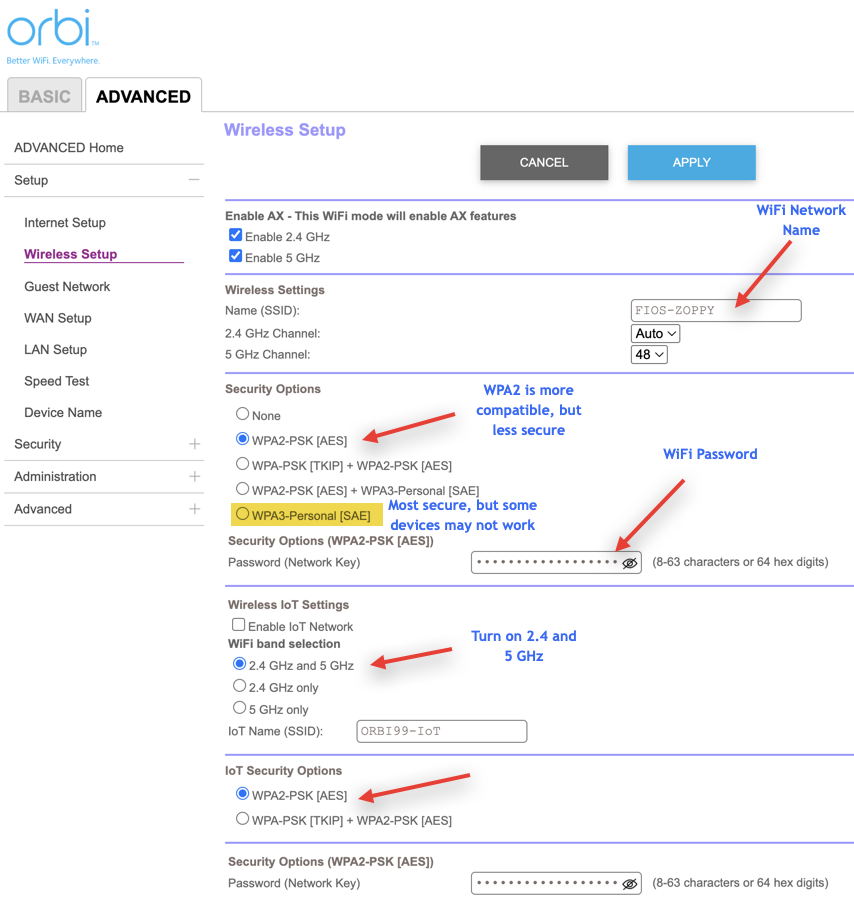
- Wi-Fi ağınız için güçlü bir parola belirleyin: Aynı kablosuz ayarlar bölümünde, kutuyu arayın. Kablosuz ağ şifresi أو Parola أو Ağ anahtarı أو Güvenlik anahtarıWi-Fi ağınız için yeni ve güçlü bir parola belirleyin. Bu, sizin ve ailenizin ağa bağlanmak için kullanacağı paroladır, bu nedenle yönetici parolasından biraz daha kolay hatırlanabilir, ancak tahmin edilmesini önleyecek kadar güçlü bir parola seçin.
- Güvenlik/Şifreleme Modu: Wi-Fi ağınızın modern bir güvenlik protokolü kullandığından emin olun. 2025 yılı için önerilen ayar şudur: WPA3-Kişisel Tüm cihazlarınız bunu destekliyorsa veya WPA2-PSK (AES) Alternatif bir çözüm olarak genellikle WPA2, WPA3 veya karma modlar gibi seçenekler görürsünüz. WEP veya WPA-TKIP kullanmayın.Çünkü eski ve güvensiz. WPA2'de şifreleme algoritması ayarı varsa, onu seçin. AES (TKIP değil). Bazı yönlendiricilerde, "WPA2 (AES) + WPA3 (SAE) Karışık"Eski cihazlarla uyumlu olmakla birlikte, bunları destekleyen cihazlar için yeni standartlara öncelik vermeye devam ediyoruz."
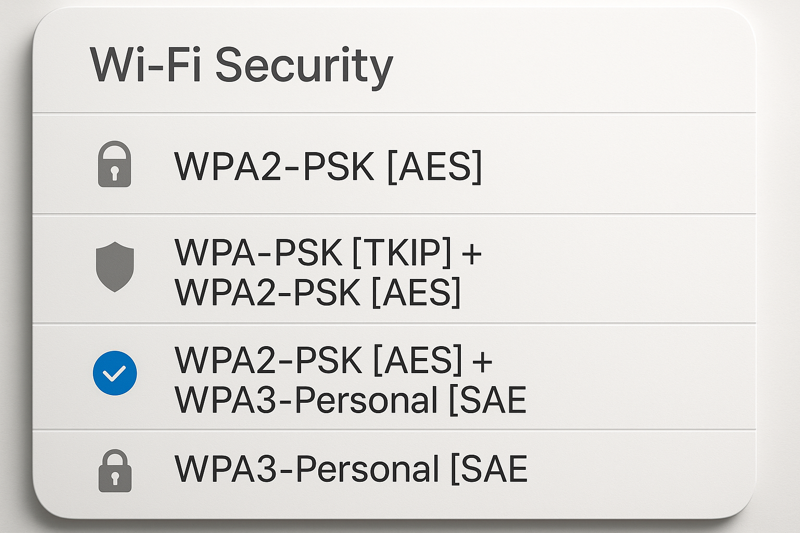
- Ayarlar uygulaması: WiFi ağınızın adını veya şifresini değiştirmek, tüm cihazların bağlantısını geçici olarak kesecektir. Yönlendiricinizi güncelledikten sonra, yeni kimlik bilgileriyle yeniden bağlayın. danışmaYönlendirici arayüzüne erişimi kaybetmemek için Ethernet bağlantısı kullanın.
5 GHz bandı için yönlendiricinizi kurmak üzere iki seçeneğiniz var:
-
-
- Aynı kullanıcı adı ve şifre2.4 GHz ve 5 GHz bantları için aynı ağ adını ve şifresini kullanın. Bu daha basittir ve genellikle bir özellik aracılığıyla yönetilebilir. Akıllı bağlantıBu da cihazların en iyi aralığı otomatik olarak seçmesine olanak tanır.
- ayırt edici isimlerHer frekans bandına benzersiz bir ad verin (örneğin, 5 GHz için “SmithHouseWiFi_5G” ve 2.4 GHz için “SmithHouseWiFi”). Bu, cihazınızın hangi frekans bandına bağlanacağını manuel olarak kontrol etmenizi sağlar; bu da sorun giderme veya belirli performans ihtiyaçlarını karşılama açısından faydalı olabilir.
-
Tek bir isim kullanmak işleri basitleştirirken, ayrı isimler daha fazla kontrol sağlar. Şahsen, tüm kameralarımı, yazıcılarımı, termostatlarımı vb. 2.4 GHz ağında, telefonlarımı ve bilgisayarlarımı ise 5 GHz ağında tutuyorum.
Wi-Fi şifrenizi değiştirdikten sonra, güvenliği sağlamak için tüm cihazlarınızı yeni şifreyle güncelleyin. Özellikle yetkisiz bir kişinin eski şifrenizi bildiğinden şüpheleniyorsanız, bu çabaya değer.
Wi-Fi kanalını ve frekans bandını ayarlama
Eğer yakınınızda birden fazla Wi-Fi ağı bulunan bir bölgede yaşıyorsanız, yönlendiricinizin kanal seçimi performansı etkileyebilir. Yönlendiriciler, 2.4 GHz veya 5 GHz frekans bantları içindeki belirli kanallar üzerinden bağlanır. Daha az yoğun bir kanal seçmek, paraziti azaltabilir ve hızı ve kararlılığı artırabilir.
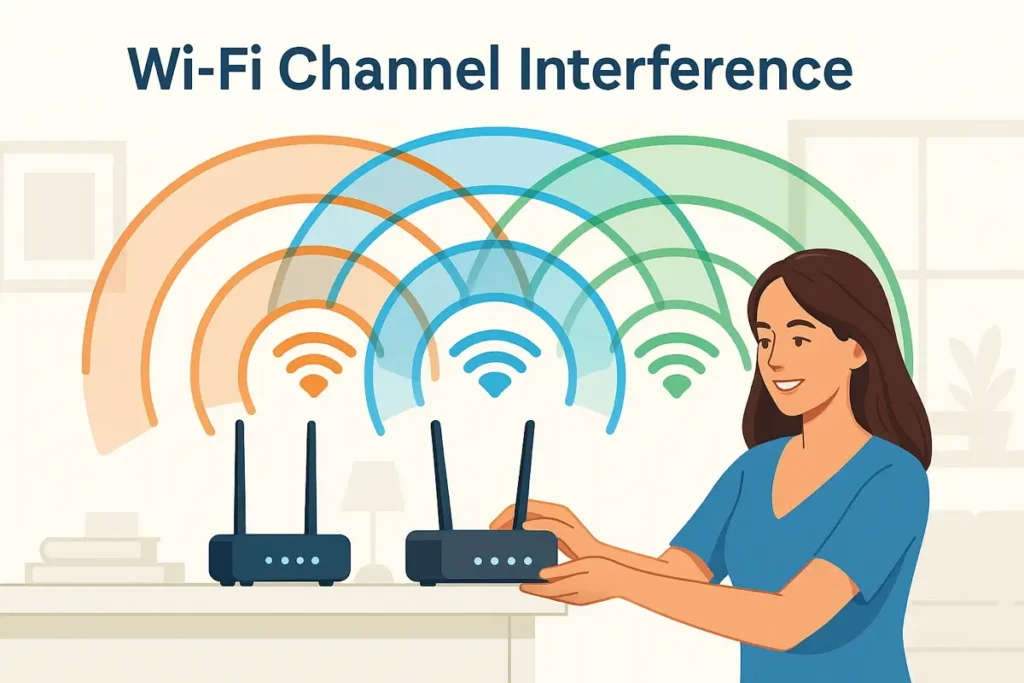
Bu daha gelişmiş bir iyileştirme, ancak uygulaması yine de oldukça kolay:
-
-
-
- Kanalları anlamak: Has 2.4 GHz bant Kanallar 1'den 11'e kadar numaralandırılmıştır (Kuzey Amerika'da; Avrupa'da 13'e kadar). Ancak bu kanalların bazıları örtüşmektedir. 2.4 GHz bandındaki tek örtüşmeyen kanallar şunlardır: 1, 6 ve 11 Bunlar birbirine müdahale etmeyecek. Öyle. 5 GHz bant Çoğu birbiriyle örtüşmeyen daha fazla sayıda kanal mevcuttur. 5 GHz bandında parazit büyük bir sorun teşkil etmez çünkü komşunuzun aynı kanalı kullanma olasılığı düşüktür ve 5 GHz bandı çok uzağa yayılmaz.
- Çevresel analiz: Eğer çevrenizde birçok kişinin aynı kanalı kullandığından şüpheleniyorsanız, öncelikle çevrenizdeki tüm ağları incelemeniz en iyisidir. Bunun için şunları kullanabilirsiniz: Wi-Fi Analiz Aracı (NetSpot veya WiFi Analyzer gibi uygulamalar) bölgenizdeki kanal kullanımını görmek için kullanılabilir, ancak hızlı bir çözüm olarak 2.4 GHz bandı için 1, 6 veya 11 numaralı kanallara bağlı kalabilirsiniz. 5 GHz bandı için ise genellikle açık bırakabilirsiniz. Otomatik Ya da sık kullanılmayan 36 ile 161 arasındaki herhangi bir kanalı seçin.
- Kanalı değiştir: Daha önce açıklandığı gibi, yönlendiricinizin kablosuz ağ ayarlarında açılır menüyü arayın. Telegram Kanal (Kanal). Şuraya ayarlanabilir: Oto (Otomatik) Varsayılan olarak. Listeden manuel olarak bir kanal seçebilirsiniz.
-
-

-
-
-
- 5 GHz bandı için 36 ile 165 arasında seçenekler görebilirsiniz. Mod Oto (Otomatik) de uygundur, ancak genellikle daha temiz olan 40, 48 veya 149 gibi bir kanal seçebilirsiniz. Ekipmanınızın desteklediğinden emin olmadığınız ve düşük frekanslı kanallarda parazit yaşamadığınız sürece DFS (elliler ve yüzdelikler) kanallarından kaçının.
- Uygulama ve test: Yeni kanal ayarını kaydedin. Yönlendiricinizin Wi-Fi radyosu bu kanala geçecektir ve yönlendiricinizi yeniden başlatmanız gerekebilir. Wi-Fi hızınızı test edin ve umarım bir iyileşme görürsünüz. Eğer iyileşme olmazsa, her zaman farklı bir kanal deneyebilirsiniz.
-
-
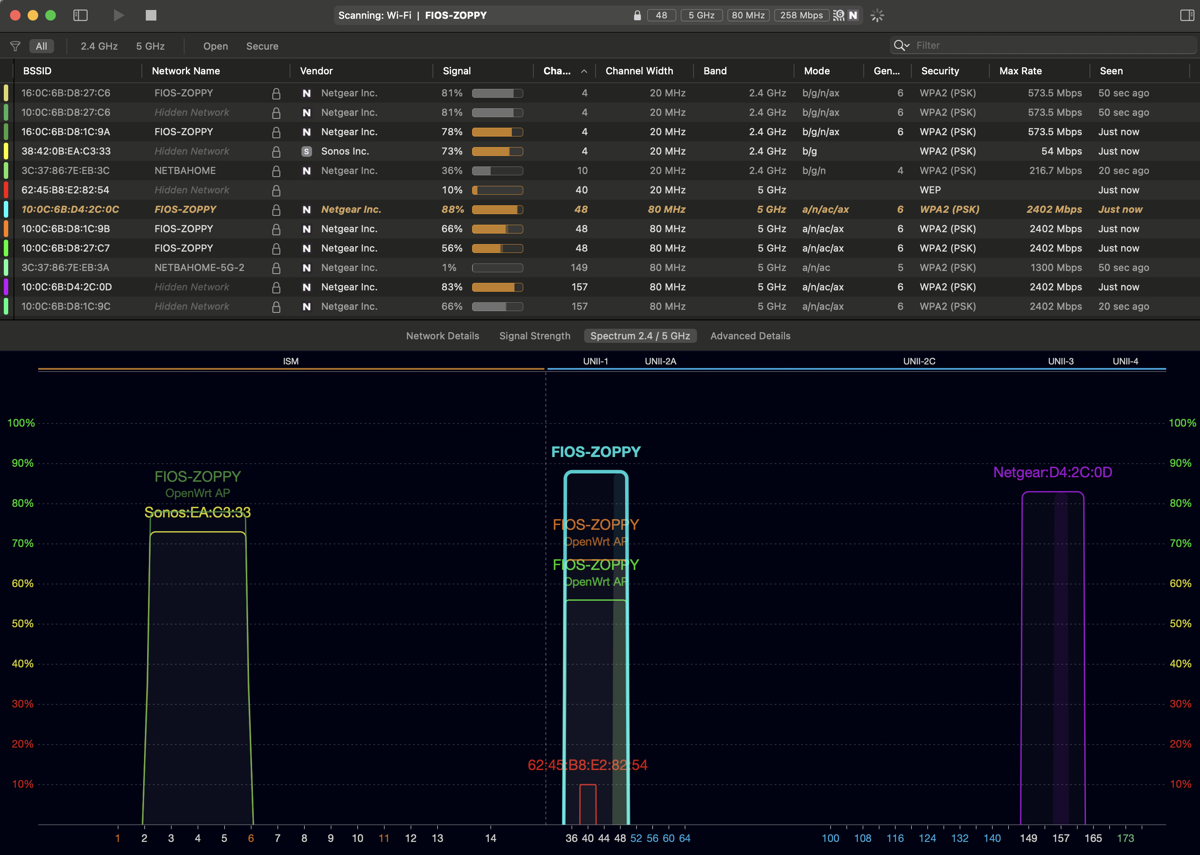
Bazı modern yönlendiriciler ve ağ sistemleri kanal seçimini otomatik olarak yapar ve dinamik olarak uyum sağlayabilir. Bu tür yönlendiriciler için ayarlarını değiştirmeyin. Kanalı değiştirmeniz gerekiyorsa, genel kural olarak 2.4 GHz bandında varsayılan ayar genellikle 6. kanaldır , bu nedenle başlangıçta 1 veya 11. kanalları seçin. 5 GHz bandında ise 36-48 veya 149-161 kanallarını deneyebilir ve hangisinin en iyi sonucu verdiğini görebilirsiniz.
Ek ipuçları ve uygulamalar
Artık bazı temel ve gelişmiş ayarları ele aldığımıza göre, yönlendiricinizi daha da güvenli hale getirmek ve optimize etmek için bazı ek ipuçlarına geçelim:
-
-
-
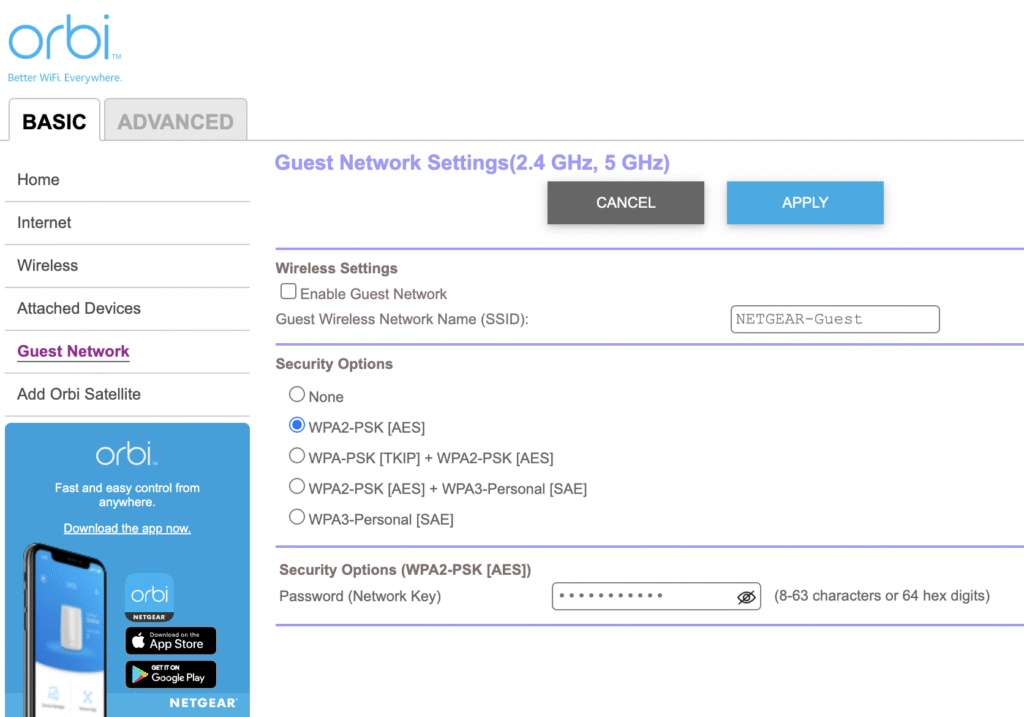
- Misafir ağı kurma: Ziyaretçilerin ana ağınıza veya kişisel cihazlarınıza müdahale etmeden internete güvenli bir şekilde erişebilmeleri için yönlendiricinizde misafir Wi-Fi'ını etkinleştirin. Kablosuz ağ ayarlarınızda benzersiz bir ad ve parola belirleyin. Bu, ana Wi-Fi parolanızın gizli kalmasını sağlar ve kullanılmadığı zamanlarda misafir ağını kapatmanıza olanak tanır.
-
-
-
-
-
- Uzaktan yönetimi (WAN erişimini) devre dışı bırakın: Kesinlikle gerekli olmadıkça yönlendiricinizdeki uzaktan yönetimi devre dışı bırakın. Bu özellik, ev ağınızın dışından ayarlara erişmenizi sağlar, ancak önemli bir güvenlik riski oluşturur. Eğer ihtiyacınız varsa, güçlü bir parola kullanın ve aygıt yazılımınızı güncel tutun. Yönlendiricinizin yönetim veya uzaktan yönetim ayarlarını kontrol edin ve varsayılan olarak etkinleştirilmişlerse devre dışı bırakın.
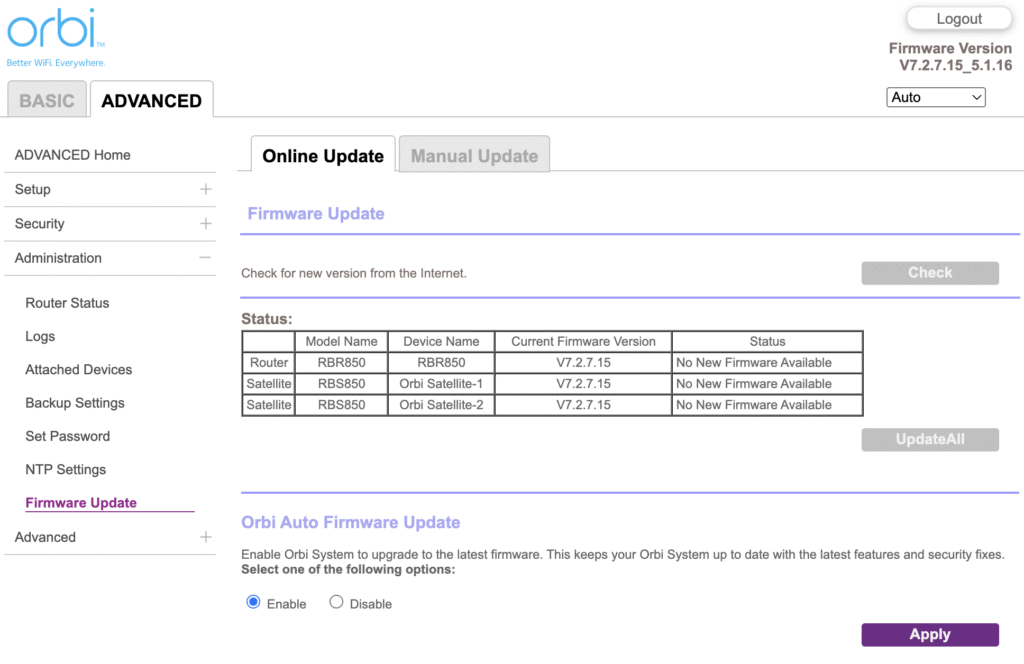
- Yazılımı güncel tutun: Yönlendirici üreticileri, hataları ve güvenlik açıklarını gidermek için düzenli olarak aygıt yazılımı güncellemeleri yayınlar. Yönlendiricinizin yönetici ayarlarına gidin ve şunları arayın... Yazılım güncellemesi Veya benzer bir seçenek. Günümüzde birçok yönlendirici güncellemeleri otomatik olarak yapabiliyor, bu nedenle bu seçeneğiniz varsa etkinleştirin.
-
-
-
-
-
- Mümkünse WPA3 kullanın: Bunu daha önce de belirtmiştik, ancak tekrar etmek gerekirse – ağınızdaki tüm cihazlar WPA3 şifrelemesini destekliyorsa, WPA3'e geçin. Yalnızca WPA3WPA3, WPA2'ye kıyasla daha gelişmiş güvenlik sunar. Bu işlemden sonra bile bazı eski cihazlar hala bağlanamıyorsa, WPA2 + WPA3 moduna geçin.
- WPS ve diğer özellikler: Ne WPS ne de SSID gizleme fazla güvenlik sağlamaz, bu nedenle bunları devre dışı bırakmak en iyisidir. Bu yardımcı olacaktır. WPS (WiFi Korumalı Kurulum) cihazların tek bir düğmeye dokunarak bağlanmasına olanak tanır, ancak PIN yöntemi güvenlik açıkları içerir ve çoğu cihazın buna ihtiyacı yoktur. SSID'nizi gizlemek (SSID Yayınını devre dışı bırakarak) daha güvenli görünebilir, ancak ağınızı gerçekten korumaz. Herkes yine de (daha önce bahsettiğimiz Wi-Fi analiz araçlarını kullanarak) onu bulabilir ve cihazların bağlanmasını daha karmaşık hale getirir.
- Önemli değişiklikler yaptıktan sonra yeniden başlatın: Birden fazla ayarı değiştirdiyseniz, sonrasında yönlendiricinizi yeniden başlatmanız iyi bir fikirdir. Bazı yönlendiriciler değişiklikleri hızlı bir şekilde uygular, ancak yeniden başlatma, tüm yeni ayarların yerinde olduğu sıfırdan başlamanıza yardımcı olabilir. Birçok yönlendiricide bu seçenek mevcuttur. Yeniden Menüden veya cihazın güç bağlantısını kesip tekrar bağlayarak işlemi gerçekleştirebilirsiniz.
- Ayarlarınızı belgeleyin: Ağınızı yapılandırmayı bitirdikten sonra, özellikle yönetici parolası ve Wi-Fi kimlik bilgileri olmak üzere mevcut ayarlarınızı not almak (veya ekran görüntüsü almak) faydalı olacaktır. Ben parolaları telefonumdaki Notlar uygulamasında saklıyorum ve ek güvenlik için notu Face ID ile kilitliyorum.
-
-
Artık yönlendiriciniz güvenli, optimize edilmiş ve düzgün çalışıyor olmalı! Unutmayın, günümüzde yukarıda belirtilen adımlardan herhangi birinde sorun yaşarsanız yapay zeka destekli bir asistandan yardım isteyebilirsiniz.
Sonuç
Özetlemek gerekirse, Wi-Fi yönlendiricinizin ayarlarını nasıl değiştireceğinizi ve bunlara nasıl erişeceğinizi öğrendiniz. Yönlendiricinizi güçlü bir yönetici şifresiyle korumanıza, Wi-Fi ağınıza eğlenceli bir isim vermenize, kullanılacak en iyi kanalları seçmenize ve WPA3 veya WPA2 gibi sağlam şifreleme yöntemlerini uygulamanıza yardımcı olduk. Artık yönlendirici ayarlarınızda güvenle gezinebilir ve hatta arkadaşlarınız geldiğinde bir misafir ağı bile kurabilirsiniz!
Şimdi, ayarları yapılandırıp bırakmayın. Ayarlarınızı kontrol edin ve aygıt yazılımı güncellemelerinin yüklü olduğundan emin olun. İsterseniz, ebeveyn denetimi, cihaz engelleme listeleri, VLAN'lar, dinamik DNS, trafik sayacı ve daha birçok özellik ile daha derinlere inebilir ve denemeler yapabilirsiniz! Wi-Fi ağınız, tüm cihazlarınızın internete erişim kapısıdır ve artık kontrol sizde. Oluşturduğunuz en sorunsuz ve en güvenli ağın keyfini çıkarın!

Yoruma kapalı.