

Windows bilgisayarınızda yeniden başlatmayla çözülemeyen bir sorunla karşılaşırsanız , yardım alabilirsiniz. Ancak, kime soracağınızı veya nereye bakacağınızı bilemeyebilirsiniz. Bu nedenle, bu makale size Windows'ta nasıl yardım alacağınızı öğretecektir.
Windows 3'ten beri Microsoft, WinHlp32.exe adlı indirilebilir bir program sunuyordu. Ancak Windows 10 ve 11 ile birlikte Microsoft, bu programdan vazgeçerek müşterilerine gerekli tüm desteği çevrimiçi olarak sağlamaya karar verdi; bu, yerleşik "Yardım Al" uygulamasından, çalışan uygulamalar içindeki F1 tuşunu kullanmaya veya doğrudan Microsoft destek web sitelerine gitmeye kadar uzanıyor. Windows yardım seçeneklerinden bazılarına ayrıntılı olarak bakalım.
1. Yardım Al uygulaması
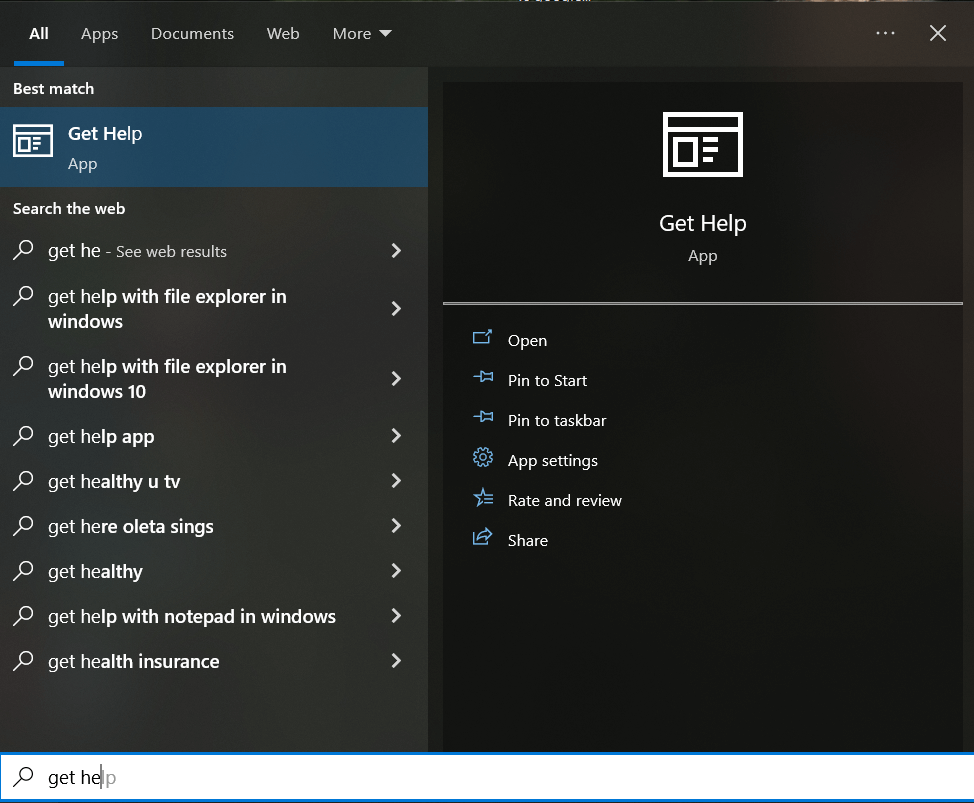
Bu kullanışlı yardım uygulaması Windows 10'dan beri mevcuttur. Bilgisayarınızda bulmak için arama menüsünü açın ve "Yardım Al" yazın. Ayrıca Başlat düğmesine tıklayabilir, Başlat menüsünün sol tarafındaki tüm uygulama kısayollarını kaydırarak "Yardım Al" uygulamasını manuel olarak bulabilirsiniz.
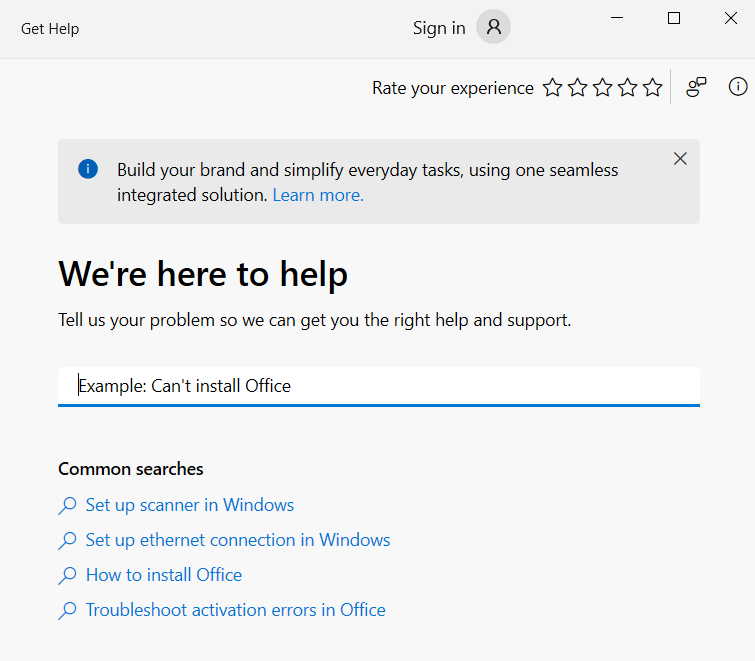
Bu uygulamayı başlattığınızda, otomatik olarak sanal bir yardım temsilcisine bağlanacaksınız. Yardım almak istediğiniz konuyu yazmanız gerekecek ve sanal temsilci, bu özel sorun için mevcut tüm bilgileri ve önerilen çözümleri bulmaya çalışacaktır.
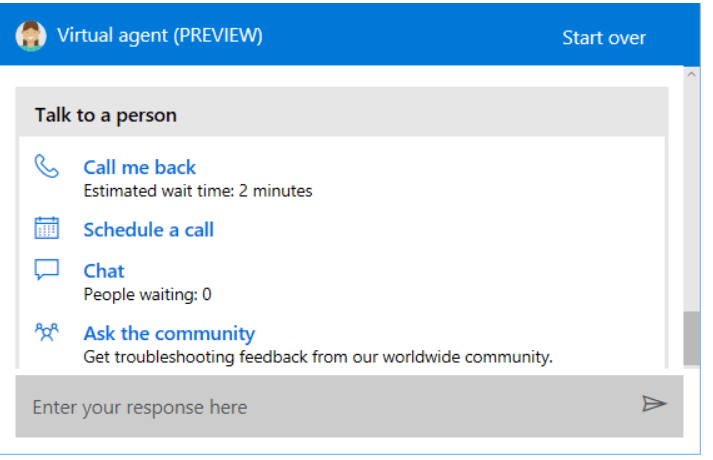
Sorunun tam olarak ne olduğunu bilmiyorsanız, sanal asistan size yardımcı olamaz. Bunun yerine, Microsoft desteği almak için "Bir insanla konuşun" yazın. Bu sizi Microsoft destek ekibinde çalışan gerçek bir kişiyle bağlantı kurmanızı sağlayacaktır. Ardından, sanal asistanın size yardımcı olmadığını onayladıktan sonra "Bir kişiyle konuşun" seçeneğine tıklayın.
2. Destek temsilcisiyle iletişime geçin.
Yardım Al uygulamasında "Birisiyle konuş" seçeneğini seçerseniz, Windows sizi otomatik olarak bir Microsoft temsilcisine bağlamaz. Bunun yerine, destek iletişim seçeneklerinin bir listesini görüntüler. Bu özelliği kullanmak için Microsoft hesabınızda oturum açmış olmanız gerektiğini unutmayın. Bir arama planlayabilir veya "Geri Çağır" seçeneğini seçebilirsiniz. Konuşmakta rahat değilseniz, bir Microsoft temsilcisiyle sohbet etmeyi de seçebilirsiniz.
3. Toplumu sorgulamak
"Yardım Al" uygulamasında biriyle konuşmayı seçtiğinizde karşınıza çıkacak seçeneklerden biri de "Topluluğa Sor" seçeneğidir. Windows bilgisayarınızla ilgili karmaşık bir sorununuz varsa bu harika bir seçenektir. "Topluluğa Sor" seçeneğine tıkladığınızda, Microsoft destek web sitesi ve size açık olan topluluk bölümü açılacaktır.
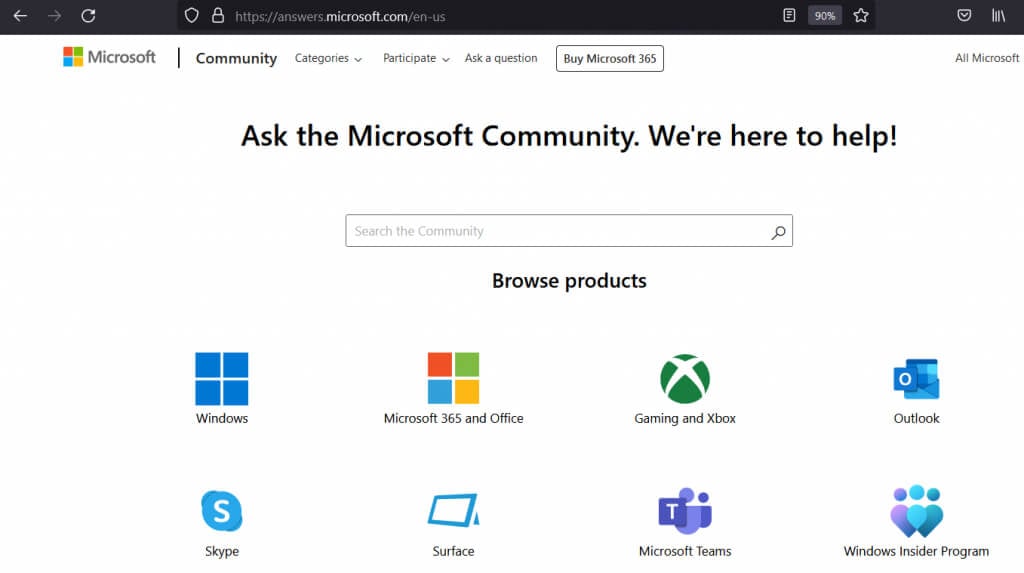
Aynı sorunla karşılaşan başka biri olup olmadığını görmek için mevcut konuları arayabilir veya sorunuzla ilgili yeni bir konu açabilirsiniz. Sorununuzu nasıl çözeceğini bilen bir Microsoft çalışanı veya topluluk üyesinden yanıt alacaksınız.
4. Çalışan uygulamalarda F1 tuşuna basın.
Muhtemelen zaten biliyorsunuzdur ki, birçok programda klavyenizdeki F1 tuşuna basmak Yardım menüsünü açar. Peki, aynı şeyi Windows masaüstünüzde de yapabileceğinizi biliyor muydunuz? Bu, otomatik olarak "Windows'ta Yardım Nasıl Alınır" için Bing arama sonuçlarını açacaktır.
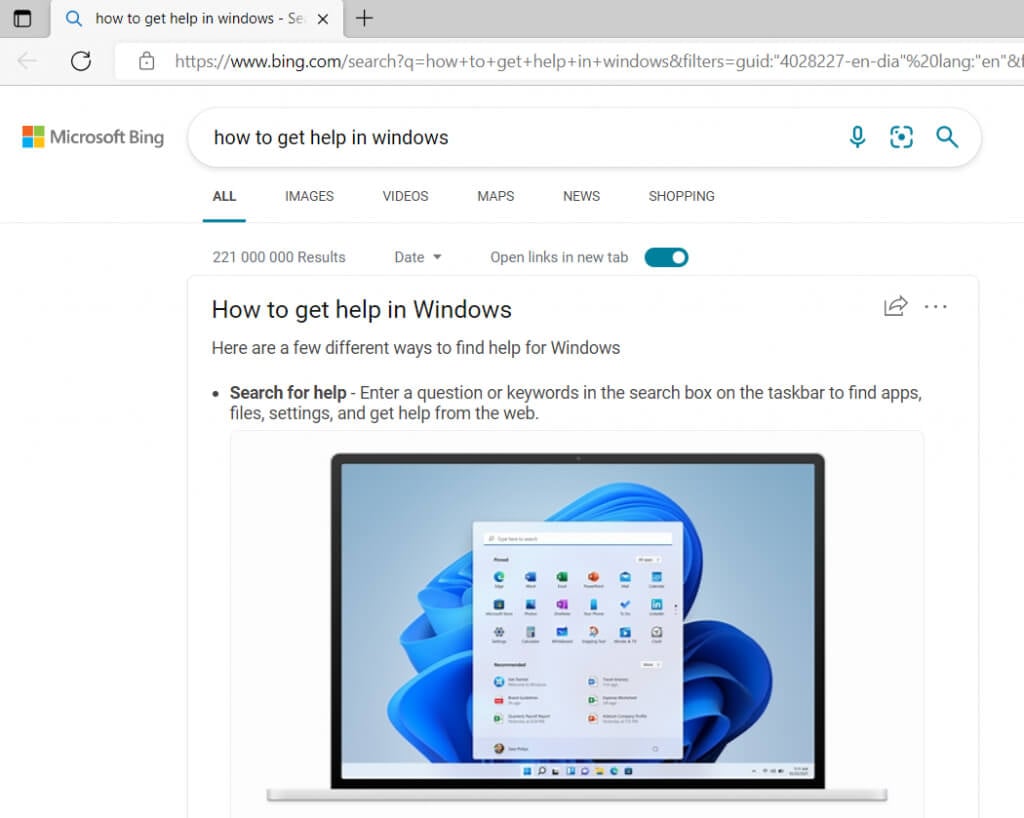
Bu, sorununuzu çözmenize yardımcı olmayabileceği için aradığınız bilgi olmayabilir. Ancak, aynı prensip tüm Microsoft Windows uygulamaları için geçerlidir. Örneğin, Microsoft Office kullanıyorsanız ve nasıl düzelteceğinizi bilmediğiniz bir sorunla karşılaşırsanız, F1 tuşuna basmak Microsoft Office destek sayfasını açacaktır.
5. Cortana ile konuşmak
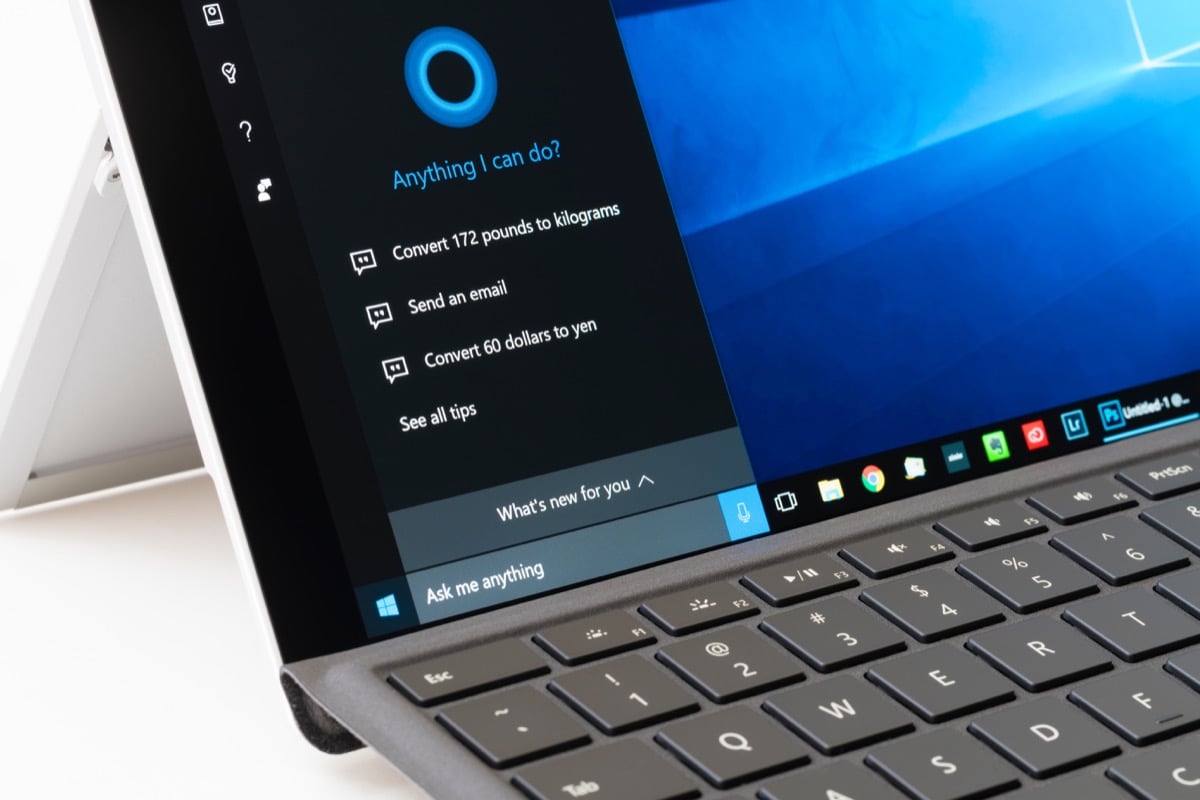
Cortana, Windows ile ilgili her konuda size yardımcı olmak için Microsoft'un dijital asistanıdır. Onunla etkileşim kurmak isterseniz, karşılaştığınız herhangi bir sorun için Cortana'dan yardım isteyebilirsiniz. Cortana, bir sorunu çözmenize veya yararlı bağlantılar ve video eğitimleri bulmanıza yardımcı olabilir.
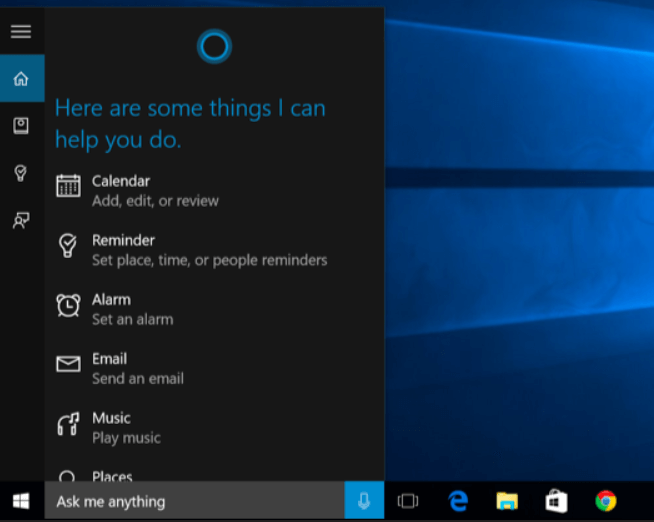
Cortana ile "Hey Cortana" diyerek (bu özellik sizin için etkinleştirilmişse) veya "Bana her şeyi sor" bölümündeki mikrofon simgesine tıklayarak konuşabilirsiniz.
6. Sorunun giderilmesi ve çözümü
Windows'ta, yaşadığınız bir sorunu çözmenize yardımcı olabilecek yerleşik sorun giderme araçları bulunur. Ancak öncelikle bunları bulmanız gerekiyor. Ayarlar'a, ardından Güncellemeler ve Güvenlik'e gidin ve Sorun Giderme'ye tıklayın. Ayrıca arama kutusunu kullanabilir ve Sorun Giderme yazabilirsiniz. Arama sonuçlarında Sorun Giderme Ayarları'na tıklayın.
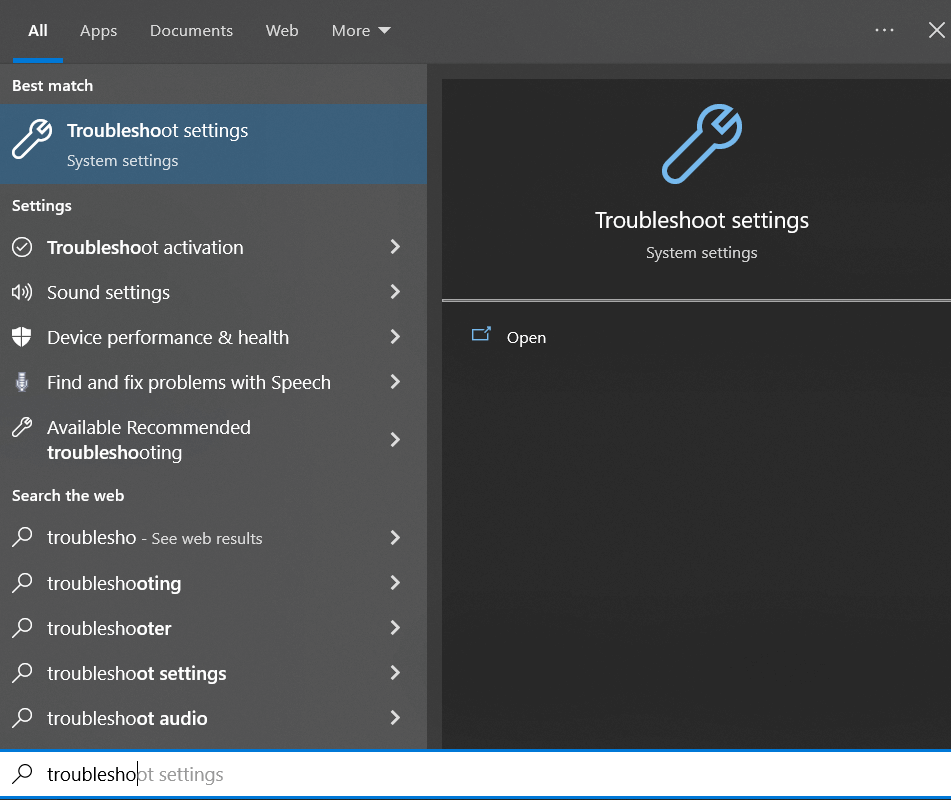
Windows, çalıştırmanız gerekebilecek bir sorun giderme aracı önerecektir. Ancak, örneğin Wi-Fi bağlantınızla ilgili belirli bir sorun yaşıyorsanız, Ek Sorun Giderme Araçları'na gidin ve İnternet Bağlantıları seçeneğini arayın. Ardından, sorun giderme aracını çalıştırın ve sonuçları bekleyin.
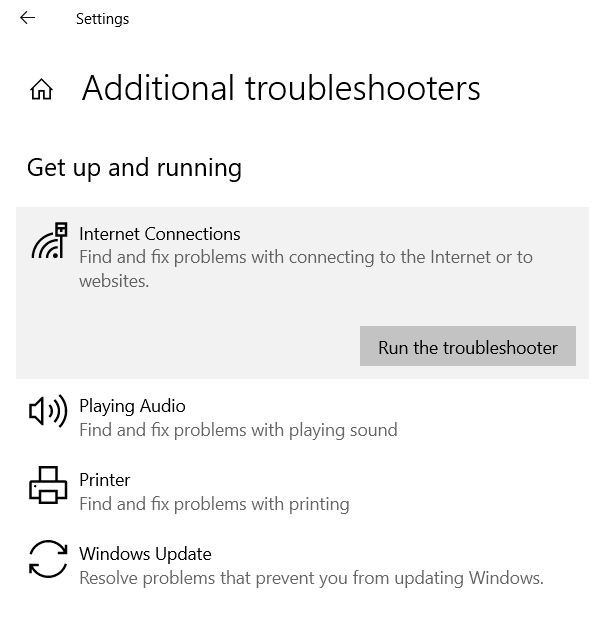
Sorun giderme aracı, tam olarak hangi sorunu yaşadığınız konusunda sizden bilgi isteyebilir. Doğru seçenekleri belirleyin, sorun giderme aracı uygun çözümleri bulacaktır.
7. "Rehberlik" web sitelerine gitmek
Google'ı kullanın, web aramaları yapın ve diğer insanların deneyimlerini okuyun. Windows cihazlarıyla karşılaşabileceğiniz çeşitli sorunları ele alan birçok teknik web sitesi (bu site gibi) bulunmaktadır. Bu siteler, sorunlar hakkında yazılar yazmakta ve Windows sorunlarını nasıl çözeceğinize dair eğitimler ve videolar sunmaktadır.
Bu web siteleri genellikle teknoloji meraklıları ve virüsten koruma yazılımlarından donanım sorunlarına, klavye kısayollarından Windows işletim sistemine kadar her konuda bilgi ve deneyime sahip kişiler tarafından yönetilir. Bazı web siteleri forum şeklinde olup, diğerleri uzmanlar tarafından yazılmış çok sayıda makale içerir.
Yoruma kapalı.