

Windows 10 kullanıcıları için zaman çok hızlı geçiyor! Microsoft, 14 Ekim 2025'te platforma desteği sonlandıracak. Windows 10 desteğiBu, ücretsiz güvenlik güncellemeleri, hata düzeltmeleri veya teknik destek alamayacağınız anlamına gelir. Bu durum, bilgisayarınızı kötü amaçlı yazılımlara ve can sıkıcı uyumluluk sorunlarına karşı savunmasız bırakacaktır.
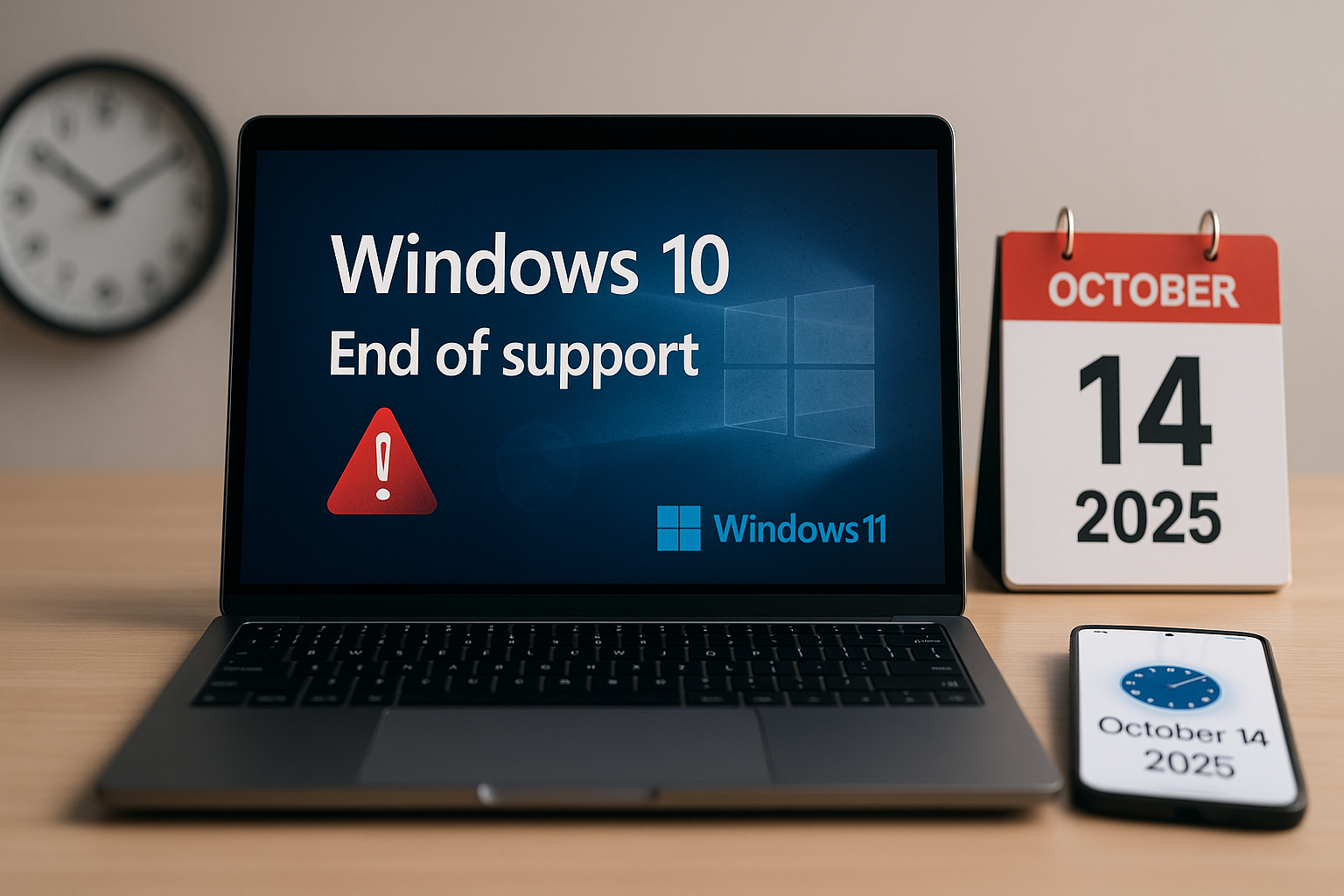
Windows 11'e yükseltmek, güvenli ve verimli kalmanın en iyi yoludur ve bilgisayarınız gereksinimleri karşılıyorsa ücretsizdir. Nereden başlayacağınızdan emin değil misiniz? Bu kılavuz, destek sonuna hazırlanmanıza yardımcı olacaktır. , Windows 10 Bilgisayarınızın uygunluğunu kontrol ederek, verilerinizi yedekleyerek ve Windows 11'e geçerek başlayalım!
Neden Windows 11'e geçmelisiniz?
Ekim 2025'ten sonra Windows 10 çalışmaya devam edecek, ancak siber saldırılar için kolay bir hedef haline gelecek. Windows 11, gelişmiş güvenlik (TPM 2.0 ve sanallaştırma tabanlı koruma gibi), Copilot gibi yapay zeka araçları (ki bunlar zaten kullanışlı) ve daha şık, kullanıcı dostu modern bir arayüz sunuyor. Ayrıca, Microsoft 365 gibi uygulamalar Windows 10'da desteğini kaybedecek ve diğer yazılım geliştiricileri de muhtemelen aynı yolu izleyecek. Windows 11 uzun süre kullanılmaya devam edecek, bu nedenle yükseltme yapmak sizi her zaman bir adım önde tutacaktır.
1. Windows 10 desteğinin sona ermesini anlamak
Microsoft, Windows 10 Home, Pro, Enterprise ve Education sürümlerine yönelik desteği 14 Ekim 2025 tarihinde sonlandıracak. Bu şu anlama geliyor:
- Güvenlik güncellemeleri mevcut değil.Bilgisayarınız virüslere ve kötü amaçlı yazılımlara karşı savunmasız kalacaktır.
- Herhangi bir hata düzeltmesi yapılmadı.Arızalar düzeltilmeyecek ve bu da arızalara yol açabilir.
- Teknik destek sona erdi.Microsoft artık sorun giderme ve düzeltme konusunda yardımcı olmayacak.
- Uygulama uyumluluğu riskleriMicrosoft 365 gibi uygulamalar çalışmayı durduracak ve diğerleri de bunu takip edebilir.
Bunun nasıl bir sorun yaratabileceğine dair bir örnek, düzenlemeye tabi bir sektörde faaliyet gösteren küçük bir şirketin 2025'ten sonra Windows 10 kullanmasıdır; bu durum uyumluluk sorunlarına ve para cezası alma riskine yol açabilir.
2. Bilgisayarınızın Windows 11'e yükseltilip yükseltilemeyeceğini kontrol edin.
Herhangi bir yükseltmeye başlamadan önce, bilgisayarınızın Windows 11 için sistem gereksinimlerini karşılayıp karşılamadığını kontrol edelim. Microsoft bu sefer daha katı donanım standartları belirledi, bu nedenle tüm Windows 10 cihazları uygun olmayacak. İşte bilgisayarınızın gereksinimleri karşılayıp karşılamadığını hızlıca öğrenmenin yolu.
- Windows Update aracılığıyla:
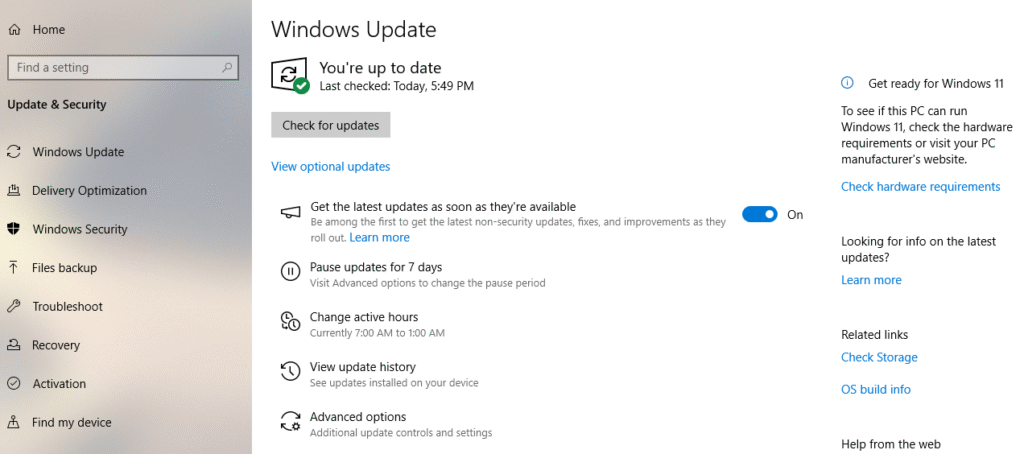
- Adresine git Ayarlar > Güncelleme ve Güvenlik > Windows Güncellemesi
- tık Güncellemeleri kontrol etCihazınız uygunsa, Windows 11'e yükseltme seçeneğini göreceksiniz.
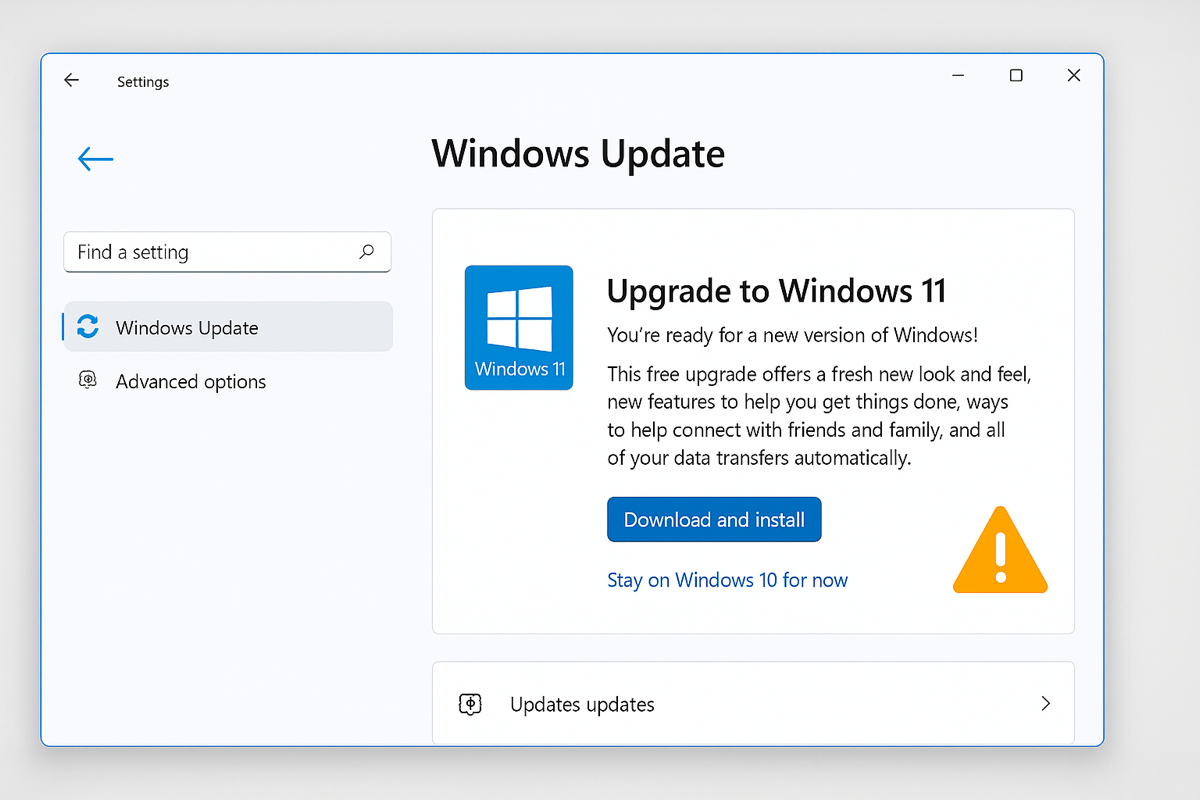
Eğer mesajı almazsanız veya bilgisayarınızın uyumsuz olduğu belirtiliyorsa, bu sorunun nedenlerini mutlaka okuyun. Bazı durumlarda, örneğin, TPM desteklenmiyorBelki de BIOS ayarlarınıza erişmeniz gerekecektir. Güvenilir Platform Modülünü (TPM) etkinleştirin..
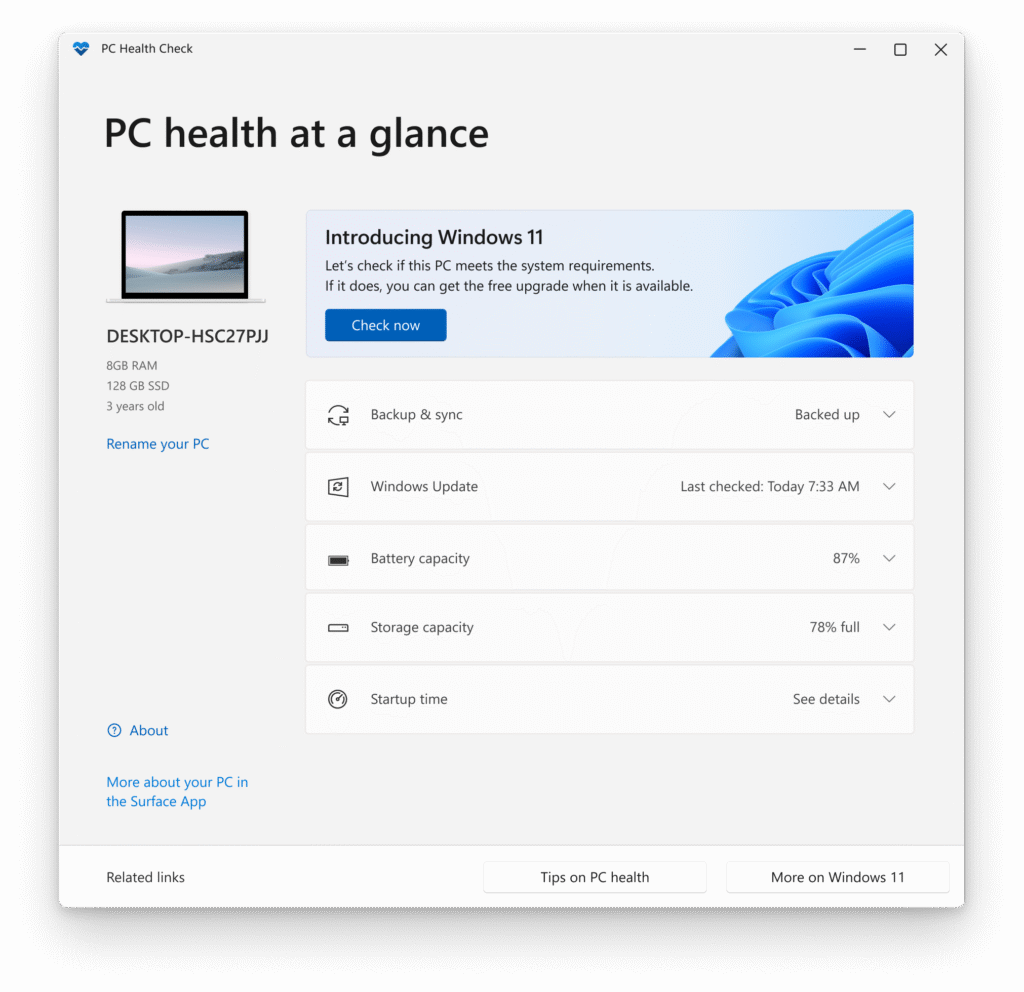
- PC Sağlık Kontrolü uygulaması aracılığıyla:
- İndir PC Sağlık Kontrolü Microsoft web sitesinden
- Uygulamayı çalıştırarak bilgisayarınızın gereksinimleri karşılayıp karşılamadığını kontrol edin.
Minimum Gereksinimler:
- üfürükçü1 GHz veya daha hızlı, 2+ çekirdek, 64 bit
- rasgele erişim belleği (RAM):4 GB
- depolama:64 GB
- Güvenilir Platform Modülü (TPM)Sürüm 2.0
- GrafiklerDirectX 12, WDDM 2.0 ile birlikte.
- Ekran720p, 9 inç çap
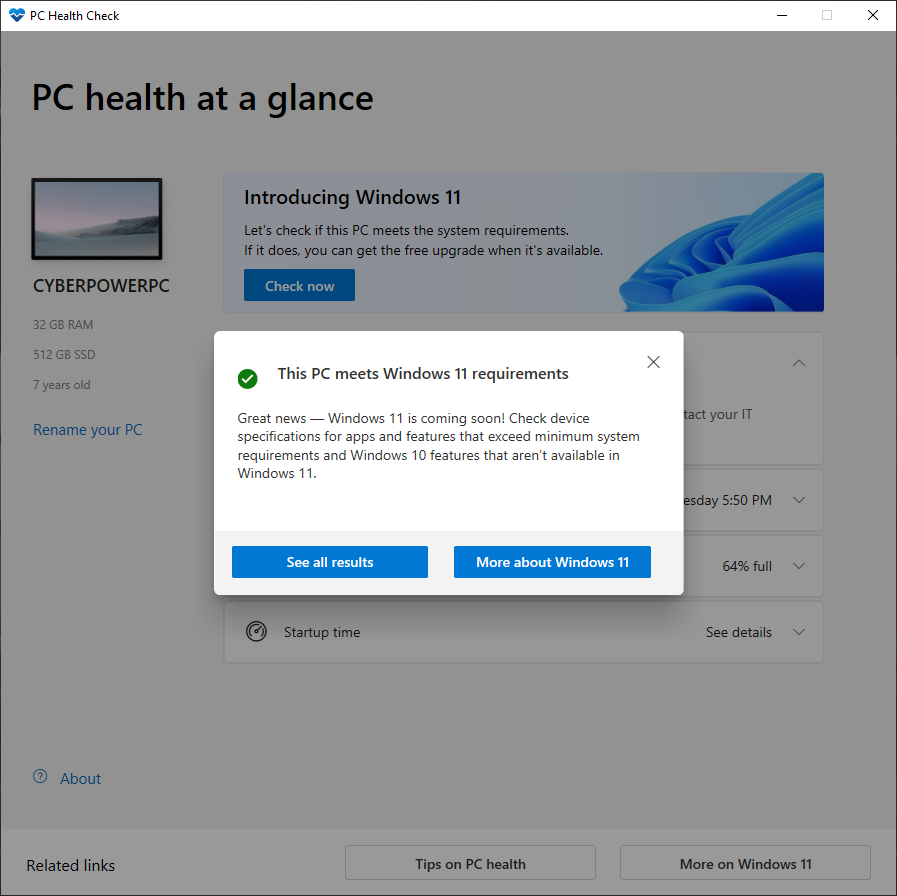
Bilgisayarınız tüm gereksinimleri karşılıyorsa, buna benzer bir mesaj alacaksınız:
3. Verilerinizi yedekleyin
Windows 11'e geçmeden önce dosyalarınızı yedeklemek iyi bir fikirdir. Çoğu yükseltme sorunsuz gerçekleşse de, veri kaybı ihtimali her zaman vardır. Birkaç dakikanızı ayırıp yedekleme oluşturmak, olası sorunlar konusunda kendinizi daha güvende hissetmenize yardımcı olacaktır – ne olur ne olmaz!
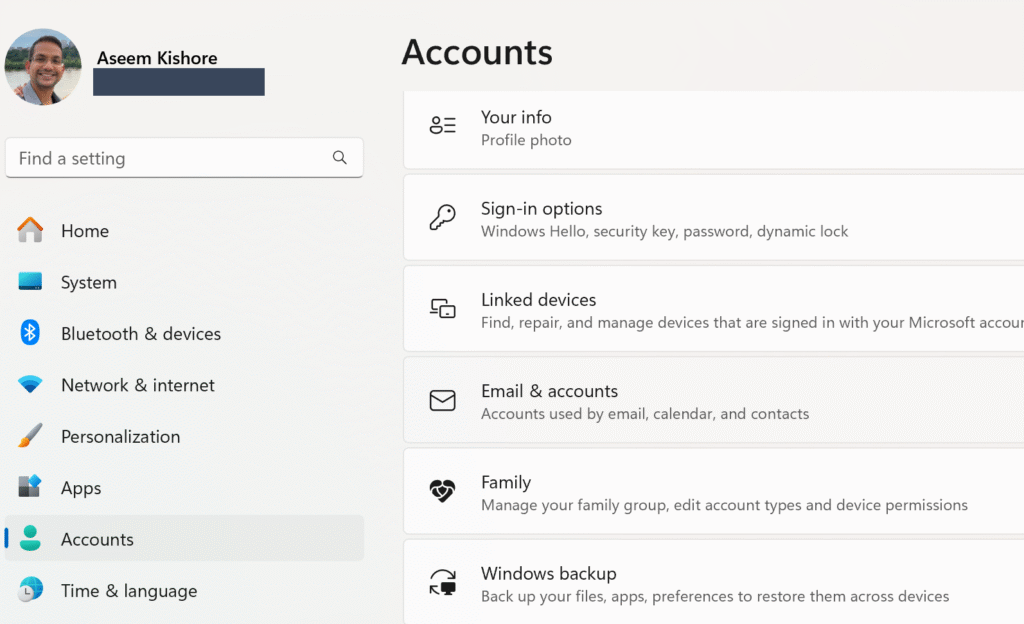
- Windows Yedeklemeyi Kullan:
- Adresine git Ayarlar > Güncelleme ve Güvenlik > Yedekleme
- Microsoft hesaplarını kullanarak şuraya gidin: Ayarlar > Hesaplar > Windows Yedekleme
- Harici bir sürücüye veya OneDrive'a yedekleyin.
- OneDrive'ı kullanma:
- Microsoft hesabınızla oturum açın.
- Dosyalarınıza buluttan erişim için OneDrive ile senkronize edin.
- manuel yedekleme:
- Önemli dosyaları harici bir sürücüye veya USB belleğe kopyalayın.
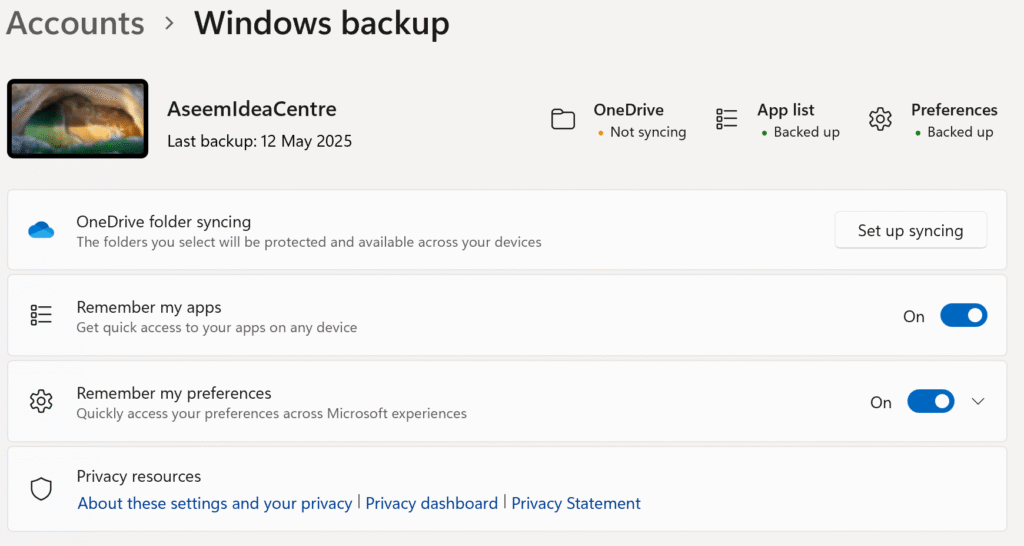
danışmaYükseltme işleminden sonra ayarları ve uygulamaları Windows 11'e kolayca aktarmak için Microsoft hesabınızı Windows 10 işletim sisteminize bağladığınızdan emin olun.
4. Disk alanını boşaltın
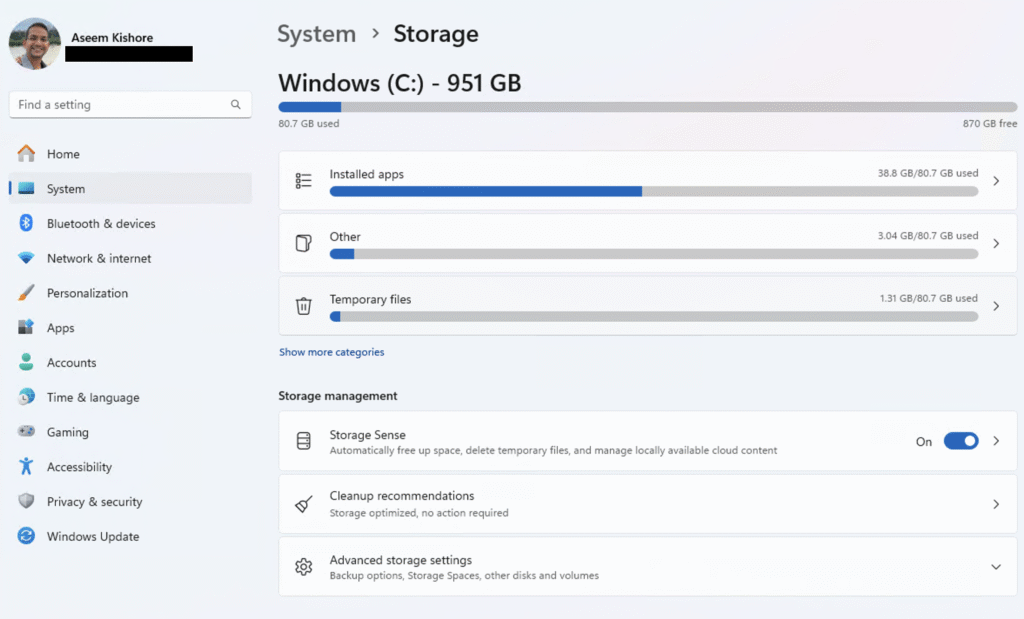
Windows 11 en az 64 GB boş depolama alanı gerektirir. Alanınız azaldıysa, işte yer açabileceğiniz yerler:
- Adresine git Ayarlar> Sistem> Depolama (Ayarlar > Sistem > Depolama)
- etkinleştirme Depolama Sense Geçici dosyaları silmek için
- tık Geçici dosyalar (Geçici dosyalar) ve aşağıdaki gibi öğeleri kaldırın: Windows Update Temizleme (Windows güncellemelerini temizleme)
- Kullanılmayan uygulamaları şu yolla kaldırın: Ayarlar > Uygulamalar > Yüklü uygulamalar (Ayarlar > Uygulamalar > Yüklü Uygulamalar)
5. Windows 11'e yükseltin
Bilgisayarınızın uyumlu olduğunu doğruladıktan ve verilerinizi yedekledikten sonra, Windows 11'e yükseltmeye hazırsınız. İşlem oldukça basittir ve cihazınız uygunsa (ki büyük olasılıkla öyledir), yükseltme ücretsizdir. İşte nasıl başlayacağınız ve kurulum sırasında neler bekleyeceğiniz.
- Adresine git Ayarlar> Güncelleme ve Güvenlik> Windows Güncelleme (Ayarlar > Güncelleme ve Güvenlik > Windows Güncellemesi)
- tık güncelleştirmeleri denetleyin (Güncellemeleri kontrol et) ve Windows 11 yükseltmesini seçin.
- İndirme ve yükleme talimatlarını izleyin (internet hızınıza bağlı olarak yaklaşık 1 saat sürer).
- Aksaklık yaşanmaması için kurulum işlemlerini yoğun olmayan saatlere planlayın.
ملاحظةDosyalarınız ve verileriniz korunarak 10 gün içinde Windows 10'a geri dönebilirsiniz.
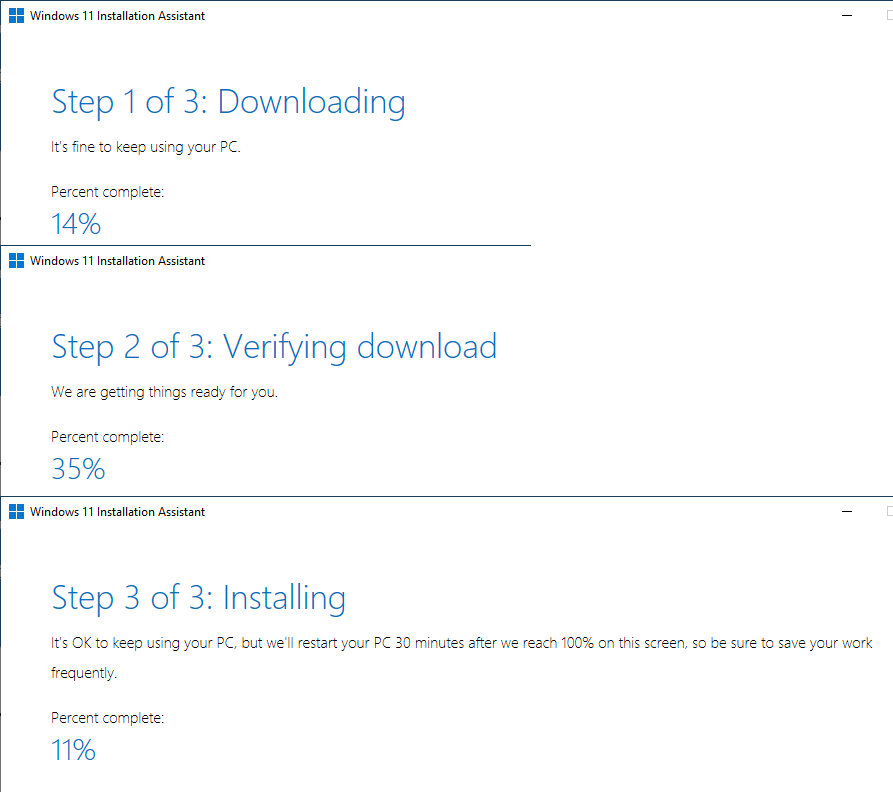
Son çare olarak, bilgisayarınızın Windows 11'i desteklediğinden eminseniz ancak bu mesaj Ayarlar'daki Windows Güncelleme bölümünde görünmüyorsa, indirip yükleyebilirsiniz. Windows 11 Kurulum Yardımcısı.
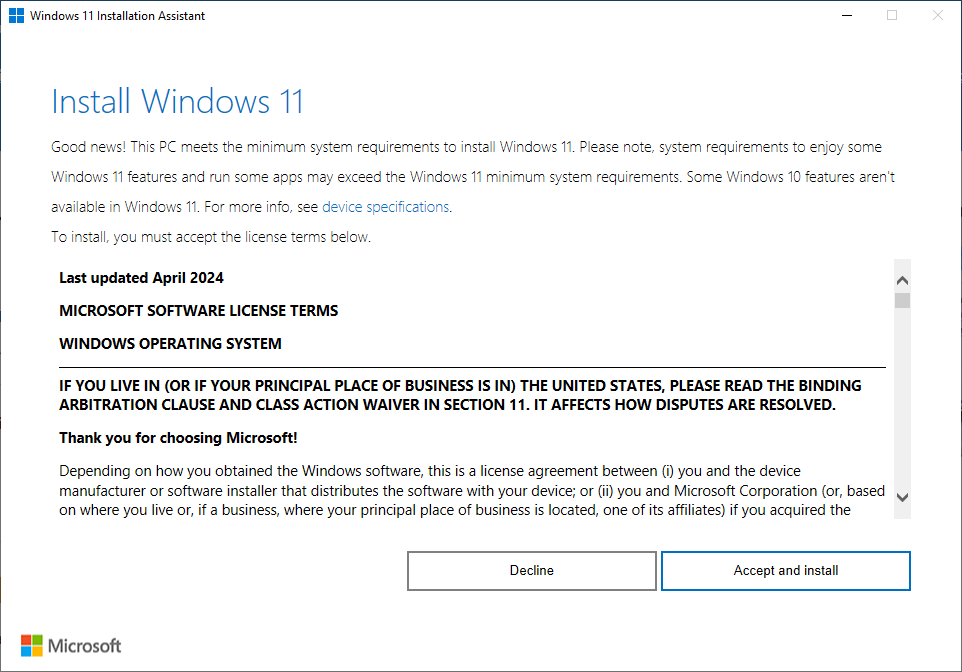
Bu işlem, bilgisayarınız tüm gereksinimleri karşılıyorsa, Windows 11'i bilgisayarınıza manuel olarak indirip, doğrulayıp ve kuracaktır.
6. Bilgisayarınız uyumsuzsa seçenekler
Bilgisayarınız Windows 11 gereksinimlerini karşılamıyorsa, üç ana seçeneğiniz vardır:
- Yeni bir bilgisayar satın al:
- Daha iyi performans, güvenlik ve yapay zeka için Windows 11 Copilot+ bilgisayarları satın alın.
- Dosyalarınızı ve ayarlarınızı buluta veya yerel olarak aktarmak için Windows Yedekleme'yi kullanın.
- Microsoft iş ortakları aracılığıyla sunulan değişim veya geri dönüşüm programlarını inceleyin.
- Genişletilmiş Güvenlik Güncellemelerine (ESU) kaydolun:
- Sadece toplu lisans kullanan kuruluşlar ve şirketler için geçerlidir.
- Kritik güvenlik güncellemeleri için bir yıl boyunca 61 dolar ödeyin (2025'te kullanıma sunulacak).
- Yükseltmeleri geciktirmek için ideal, ancak uzun vadeli bir çözüm değil.
- Yeni özellikler veya destek eklenmemiştir.
- Başka bir işletim sistemine geçiş:
- تثبيت Chrome OS Esnek Veya eski bilgisayarlarda Linux (örneğin Ubuntu)
- Windows uygulamalarının uyumsuzluğu nedeniyle daha az pratiktir.
- Daha önce Linux kullanmadıysanız öğrenme eğrisi oldukça yüksek.
7. Uyumsuz bilgisayarlar için gelişmiş çözümler
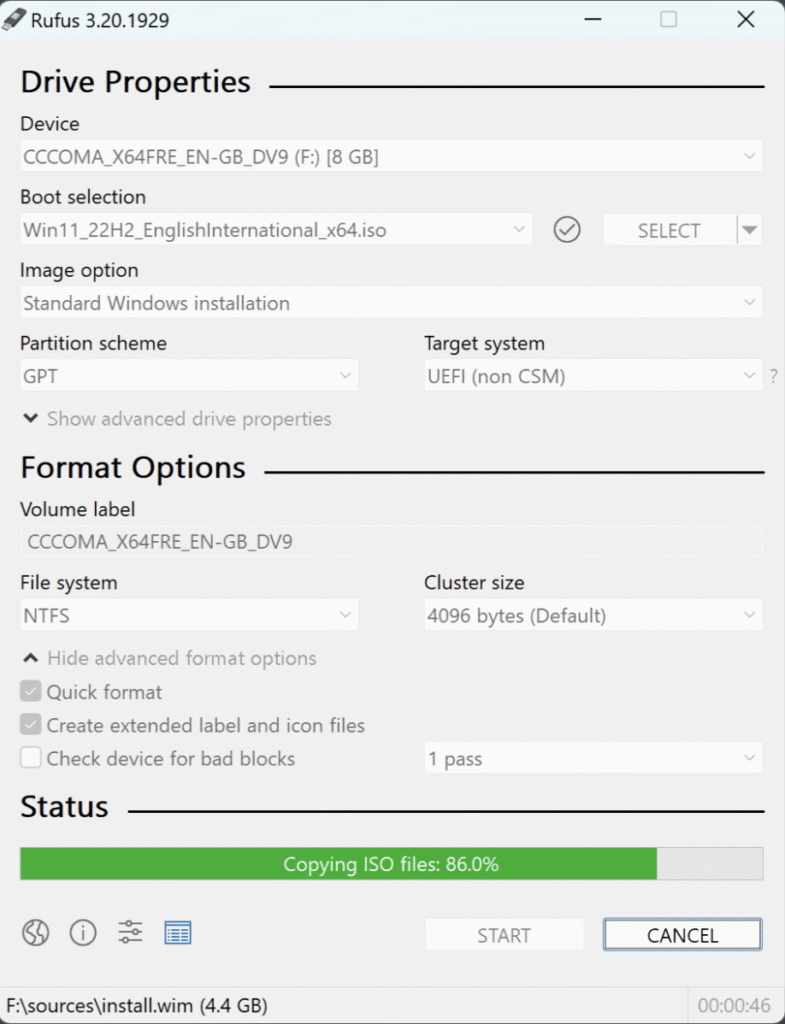
Teknolojiye aşina kullanıcılar için Windows 11 gereksinimlerini atlamak mümkün, ancak Microsoft riskler konusunda uyarıyor:
- İşe Alım Rufus:
- Rufus kullanarak TPM ve Güvenli Önyükleme kontrollerini atlayarak Windows 11 için önyüklenebilir bir USB sürücü oluşturun.
- Temiz bir kurulum gerçekleştirin ve verileri yedeklerden geri yükleyin.
- risk:
- Güncellemeler veya istikrar konusunda hiçbir garanti verilmemektedir.
- Bazı özellikler (örneğin Windows Hello) çalışmayabilir.
- Nasıl uygulanır?:
- Windows 11 ISO'yu indirin Microsoft'tan
- Rufus kullanarak USB medya oluşturma
- Windows 11'i yükleyin, ancak önce yedekleme yapın.
DikkatMicrosoft bunu desteklemiyor ve gelecekteki güncellemeler başarısız olabilir.
Sonuç
Windows 10 desteğinin 14 Ekim 2025'te sona ermesiyle, yükseltme zamanı geldi! Windows 11'e yükseltmek, güvenli, verimli ve modern uygulamalarla uyumlu kalmanın en iyi yoludur. Bilgisayarınızın uygunluğunu kontrol edin, verilerinizi yedekleyin ve mümkünse ücretsiz olarak yükseltin.
Bilgisayarınız uyumsuzsa, Copilot entegre edilmiş yeni bir Windows 11 makine edinmeyi düşünün veya bir işletmeyseniz geçici güvenlik için ESU yazılımını kullanın.
Yoruma kapalı.