

Windows 11 bilgisayarınıza giriş yapmaya çalıştığınızı ancak masaüstünüzün kaybolduğunu, dosyalarınızın eksik olduğunu veya şu gibi bir hatayla karşılaştığınızı hayal edin: Kullanıcı Profili hizmeti oturum açamadıBozuk bir kullanıcı profili tüm gününüzü mahvedebilir, ancak panik yapmayın çünkü size yardımcı olabiliriz!
Bu kılavuz, aşağıdaki konularda adım adım çözümler sunmaktadır: Bozuk kullanıcı profilini onarma Windows 11 ile en kolay ve güvenli yöntemlerle başlıyoruz. İster öğrenci, ister serbest çalışan, ister BT meraklısı olun, bilgisayarınızı en az zahmetle tekrar çalışır hale getirmenize yardımcı olacağız.
Kullanıcı profilleri neden bozuluyor?
Windows 11'deki kullanıcı profiliniz kişisel ayarlarınızı, dosyalarınızı ve uygulama verilerinizi saklar. Bozulma çeşitli nedenlerle meydana gelebilir:
- karartmalar veya hatalı kapatma süreçleri
- Malware Veya sistem dosyalarına müdahale eden virüsler
- disk hataları veya bozuk sistem dosyaları
- Arızalı yazılım Veya sürücü çatışmaları
Bu sorunlar hesabınıza erişmenizi engelleyebilir veya dosyalarınıza erişilemez hale getirebilir. Çözümlere geçmeden önce, profilinizin bozuk olup olmadığını nasıl anlayabileceğinize bakalım.
Bozuk kullanıcı profilinin belirtileri
Profilinizin bozulmuş olup olmadığını nasıl anlarsınız? Şu belirtilere dikkat edin:
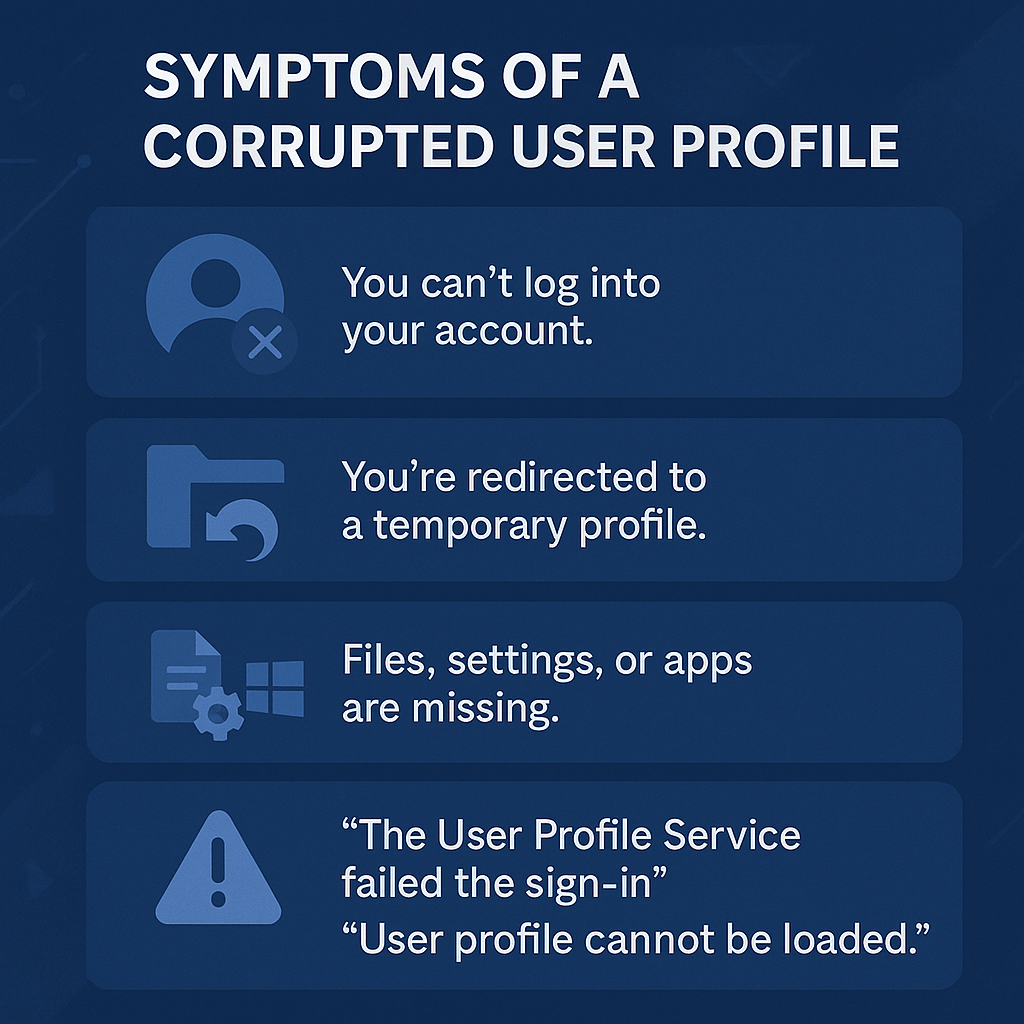
- Hesabınıza giriş yapamıyorsunuz veya giriş yapmak çok uzun sürüyor.
- Geçici bir profile yönlendiriliyorsunuz ve normal profilinize erişemiyorsunuz.
- Dosyalar, ayarlar ve uygulamalar eksik veya programlar doğru çalışmıyor.
- Hata mesajları gibi Kullanıcı profili hizmetine giriş yapılamadı. أو Kullanıcı profili yüklenemedi.
Bu sorunlardan herhangi birini yaşıyorsanız, kullanıcı profiliniz büyük olasılıkla bozulmuştur. Windows ayarlarınızda herhangi bir değişiklik yapmadan önce öncelikle önemli verilerinizin yedeğini alın.
Öncelikle verilerinizin yedeğini alın.
Herhangi bir onarım girişiminde bulunmadan önce, şunları yapın: Dosyalarını yedekle Veri kaybını önlemek için harici bir sabit disk, USB bellek veya OneDrive gibi bulut depolama alanı kullanın. Oturum açamıyorsanız, dosyalarınıza başka bir hesap veya Güvenli Mod aracılığıyla erişmeniz gerekebilir.
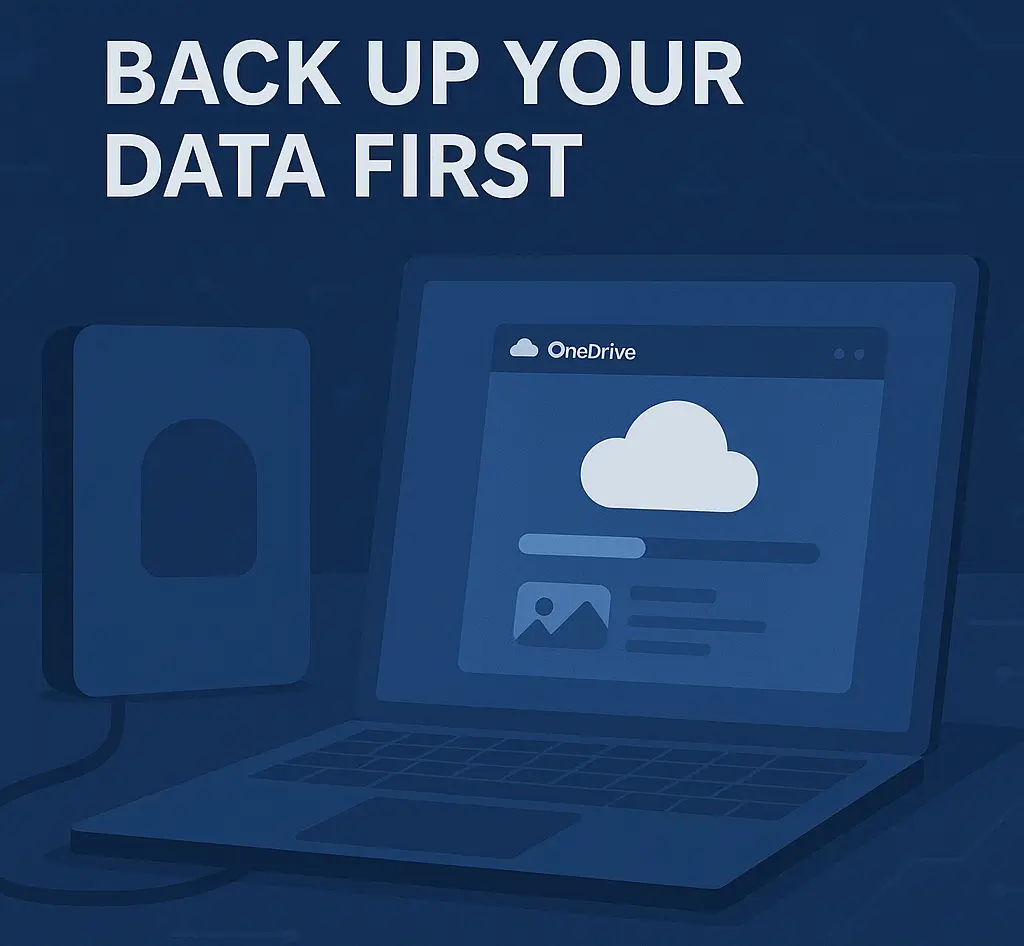
Hızlı yedekleme adımları:
- Başka bir yönetici hesabı kullanarak oturum açın veya gizli yönetici hesabını etkinleştirin (bkz. Yöntem 1).
- Adresine git
C:UsersYourOldUsernameDosyaları harici bir sürücüye veya OneDrive'a kopyalayın. - Başlatılamayan sistemler için, aşağıdaki gibi bir araç kullanın: EASEUS Todo Backup Önyüklenebilir bir USB aracılığıyla dosyaları kurtarmak için.
Profil onarımı için adımların kısa özeti
- Yeni bir kullanıcı profili oluşturun (önerilir)
- DISM ve SFC kullanarak sistem dosyalarını onarma
- Profildeki hatayı düzeltmek için günlük dosyasını düzenleyin.
- PowerShell kullanarak uygulamaları yeniden kullanıma sunmak
- Fabrika ayarlarına sıfırlama (son çare)
- Sonuç
1. Yeni bir kullanıcı profili oluşturun (önerilir)
Bozuk bir profili atlamanın en güvenli ve etkili yolu yeni bir kullanıcı profili oluşturmaktır. Dosyalarınızı yeni profile aktarabilir ve sıfırdan başlayabilirsiniz.
Yeni bir profil oluşturma adımları:
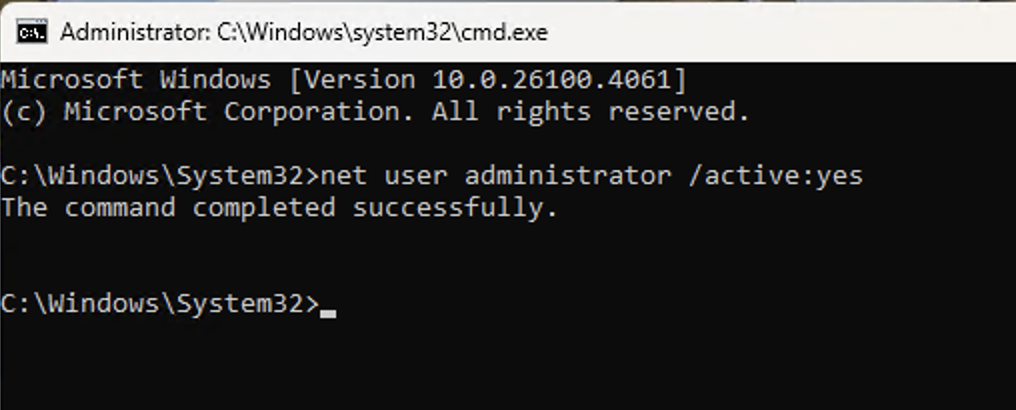
- Gizli yönetici hesabını etkinleştirin (Başka bir yönetici hesabınız yoksa):
- basın
Windows + R, Ve yazıncmd, Ve basınCtrl + Shift + EnterKomut İstemi'ni yönetici olarak açmak için. - tip
net user administrator /active:yesVe Enter tuşuna basın. - Bilgisayarınızı yeniden başlatın ve yönetici hesabını kullanarak oturum açın.
- basın
- Yeni bir kullanıcı hesabı oluşturun:
- basın
Windows + IAyarları açmak için. - Adresine git
Accounts>Family & other users.
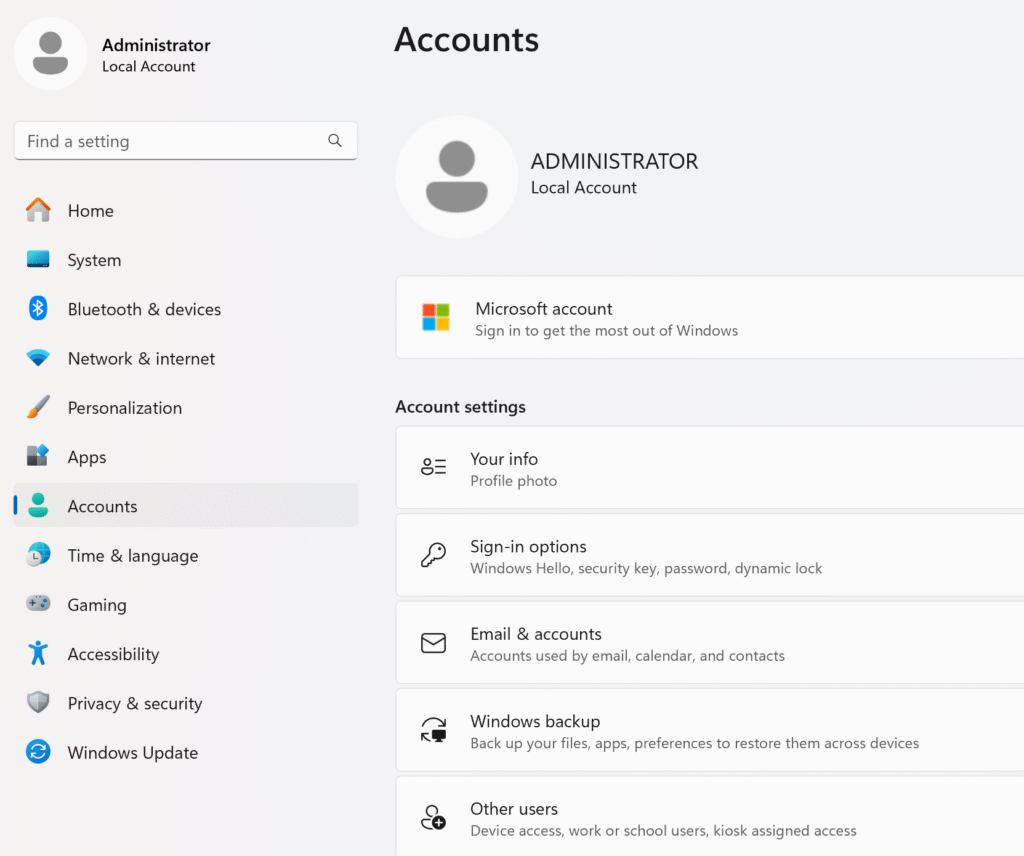
- tık
Add accountYeni bir yerel hesap oluşturun (işleri kolaylaştırmak için Microsoft hesabı kullanmaktan kaçının).
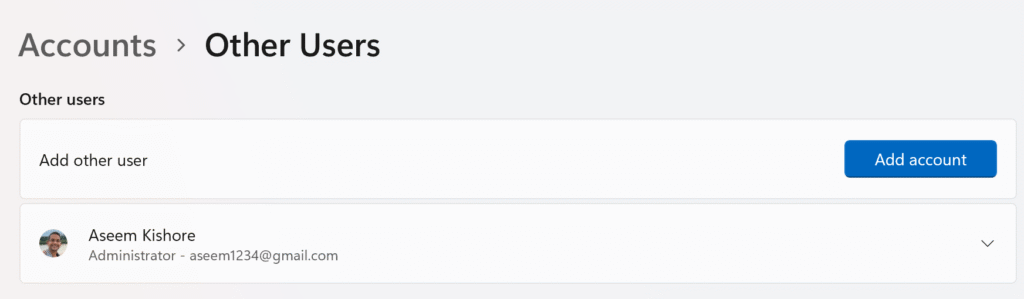
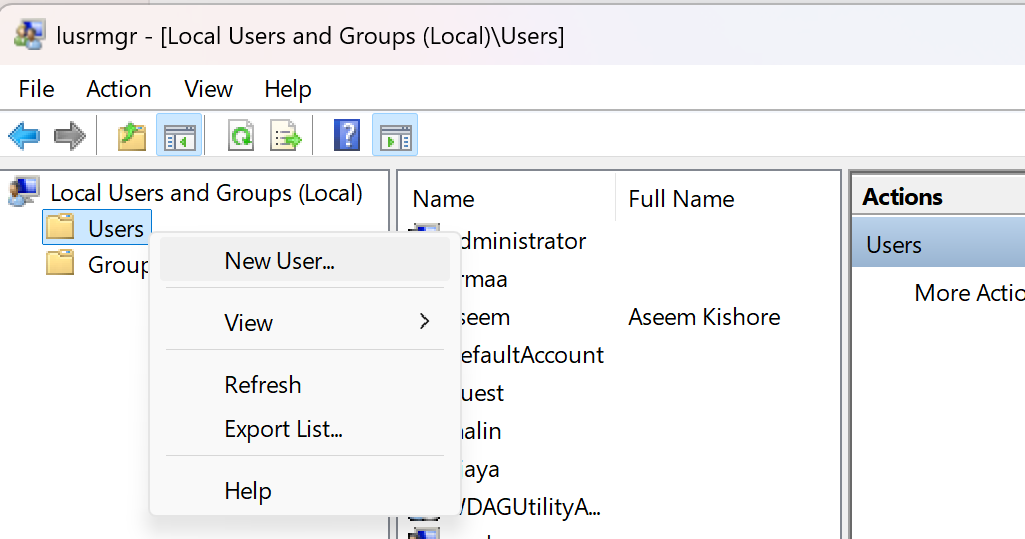
- Bu, iletişim kutusunu açacaktır. Yerel Kullanıcılar ve GruplarBir ciltte Kullanıcılar, sağ tıklayın ve seçin Yeni Kullanıcı.
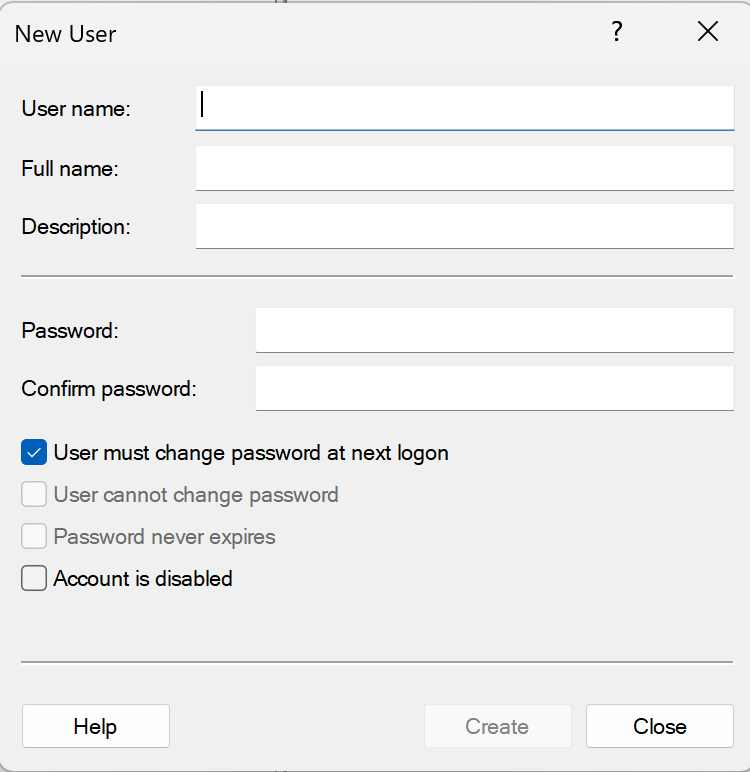
- İletişim kutusunda Yeni KullanıcıDevam edin ve yeni yerel kullanıcı hesabını oluşturmak için bilgileri doldurun.
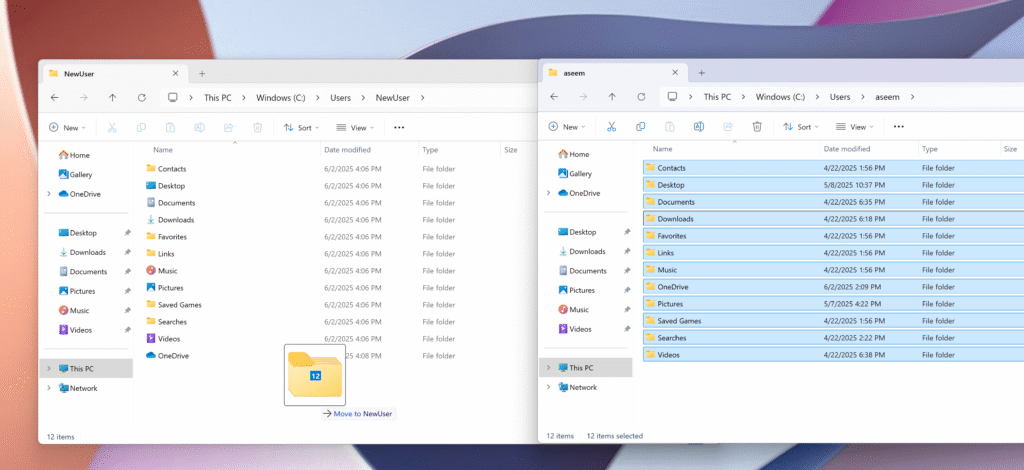
- Eski profilden dosyaları aktarma:
- Yeni hesaba giriş yapın.
- Dosya gezginini açın ve şuraya gidin:
C:UsersOldProfileName(yer değiştirmekOldProfileName(Eski kullanıcı adınızı kullanarak). - “Belgeler”, “Masaüstü” ve “Resimler” gibi tüm klasörleri kopyalayın.
C:UsersNewProfileName.
- Yeni profili varsayılan profil yapın.:
- Oturumu kapatın ve ardından yeni hesabınızı kullanarak giriş yapın.
- Ayarları gerektiği gibi özelleştirin.
Bu yöntem, verilerinizi korurken bozulmayı önleyerek temiz bir profil oluşturur. Bazı dosyalar doğru kopyalanmadıysa, bu da ilk bozulmanın nedeni olabilir; bu nedenle bu işlem size bu konuda fikir verebilir.
2. DISM ve SFC kullanarak sistem dosyalarını onarın.
Bozuk sistem dosyaları profil sorunlarına neden olabilir. Bunları düzeltmek için Dağıtım Görüntüsü Hizmet Yönetim Aracı (DISM) ve Sistem Dosya Denetleyicisi (SFC) kullanın.
Aşağıdaki adımları izleyin ve komutları kopyalayıp yapıştırın:
- Komut İstemi'ni yönetici olarak açın.:
- basın
Windows + XVe seçinCommand Prompt (Admin)أوTerminal (Admin).
- basın
- DISM işlemi:
- tip
DISM.exe /Online /Cleanup-Image /RestoreHealthVe Enter tuşuna basın. - İşlem tamamlanana kadar bekleyin (5 ila 10 dakika sürebilir).
- tip

- SFC operasyonu:
- tip
sfc /scannowVe Enter tuşuna basın. - Tarama işlemi tamamlanana kadar bekleyin ve dosyaları onarmak için verilen talimatları izleyin.
- tip
- Bilgisayarınızı yeniden başlatın:
- Profil sorununun çözülüp çözülmediğini kontrol etmek için giriş yapın.
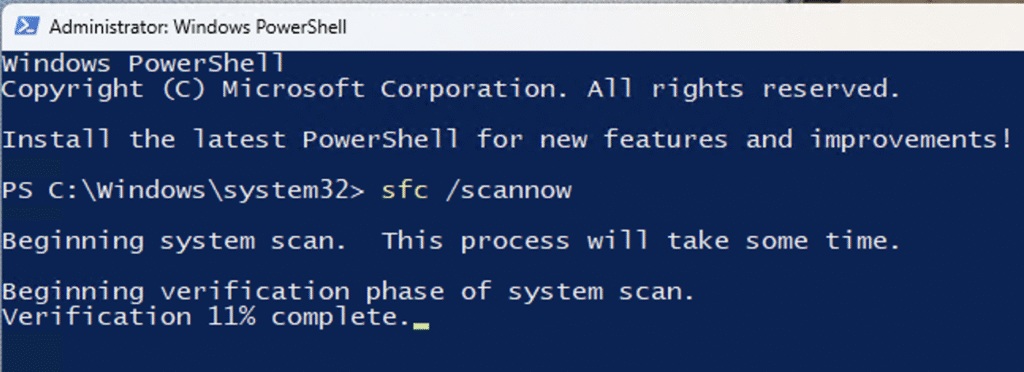
Bu araçlar, profil sorunlarına neden olabilecek bozuk sistem dosyalarını onarır ve kullanımı son derece güvenlidir.
3. Profili düzeltmek için günlük dosyasını düzenleyin.
Windows kayıt defterinde değişiklik yapmak, bozulmuş bir profili onarabilir, ancak dikkat gerektirir. Kayıtlarınızın yedeğini alın. Birinci olarak.
- Kayıt Defteri Düzenleyicisini Aç:
- basın
Windows + R, Ve yazınregedit, Ve Enter tuşuna basın.
- basın
- Profil Listesine Git:
- Adresine git
HKEY_LOCAL_MACHINESOFTWAREMicrosoftWindows NTCurrentVersionProfileList.
- Adresine git
- Bozuk profili belirleyin:
- Şu gibi anahtar kelimelerle arama yapın:
S-1-5-21-.... DoğrulamakProfileImagePathProfilinizi bulmak için (örneğin,C:UsersYourUsername). - Anahtar bir uzantı içeriyorsa
.bakProfil büyük olasılıkla bozulmuş.
- Şu gibi anahtar kelimelerle arama yapın:
- Kayıt değerlerini ayarlayın.:
- Çift tıklayın
Stateve değerini olarak ayarlayın0. - Eğer
RefCountEğer mevcutsa, değerini şuna ayarlayın:0Eğer orada yoksa, sağ tıklayın ve seçin.New > DWORD (32-bit) Value, ve adınıRefCountAçın0.
- Çift tıklayın
- Bilgisayarınızı yeniden başlatın:
- Profilin düzeltilip düzeltilmediğini görmek için giriş yapın.
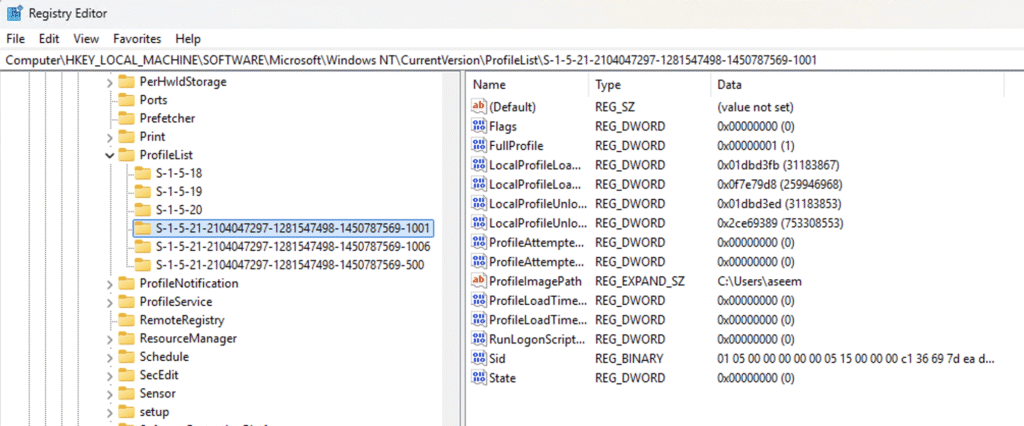
DikkatYanlış kayıt defteri değişiklikleri sistem kararsızlığına neden olabilir. Devam etmeden önce kayıt defterinizi dışa aktarın (Dosya > Dışa Aktar).
4. PowerShell kullanarak uygulamaları yeniden tanıtma
Uygulamayla ilgili hatalar bazen profil bozulmasına neden olabilir. PowerShell aracılığıyla uygulamaları yeniden etkinleştirmek sorunu çözmeye yardımcı olabilir.
Adımlar:
- PowerShell'i yönetici olarak açın.:
- basın
Windows + XVe seçinWindows PowerShell (Admin).
- basın
- Komutu çalıştır:
- Aşağıdakileri yazın ve Enter tuşuna basın:
Get-AppXPackage -AllUsers | Foreach {Add-AppxPackage -DisableDevelopmentMode -Register "$($_.InstallLocation)AppXManifest.xml"}
- Aşağıdakileri yazın ve Enter tuşuna basın:
- Bilgisayarınızı yeniden başlatın:
- Profil sorununun çözülüp çözülmediğini kontrol edin.
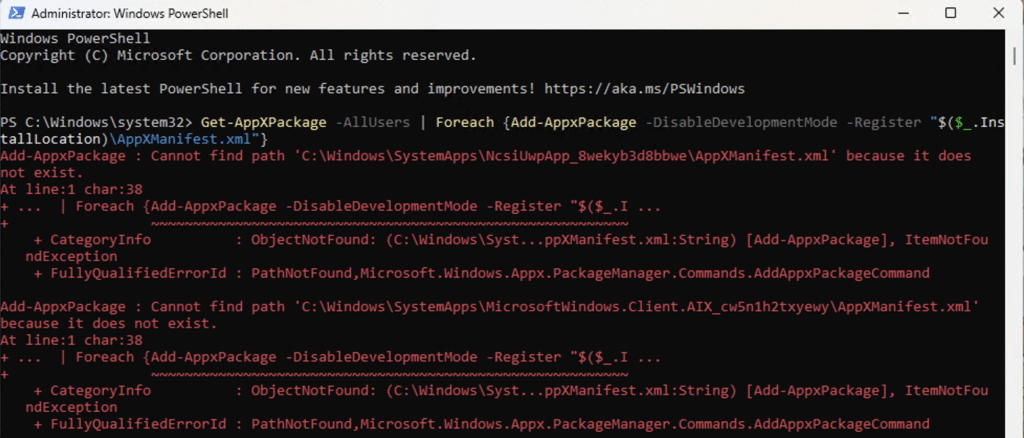
Bu komut, Windows uygulamalarını yeniden kaydeder ve uygulama bozulmasından kaynaklanan sorunları düzeltir.
5. Fabrika ayarlarına sıfırlama (son çare)
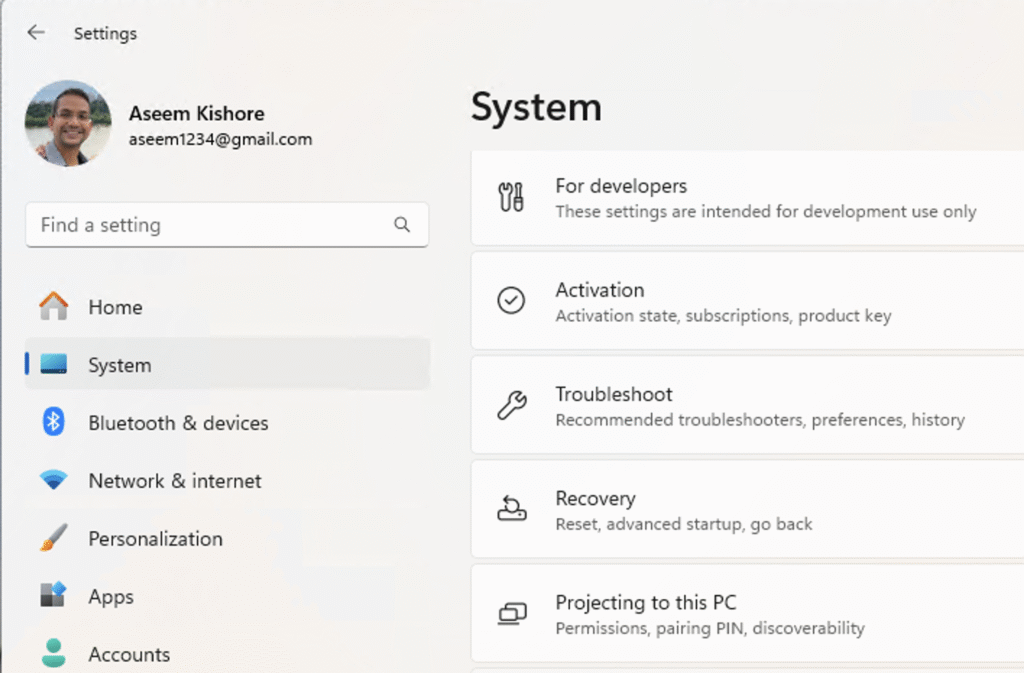
Diğer yöntemler işe yaramazsa, dosyalarınızı koruyarak Windows 11'i sıfırlayın. Bunu iki şekilde yapabilirsiniz. Windows'a giriş yapabiliyorsanız, aşağıdaki adımları izleyin; aksi takdirde, USB adımlarına geçin.
- Ayarlar iletişim kutusunu açın.
- tık sistem Sonra tıklayın Tedavi Süreci sağ tarafta
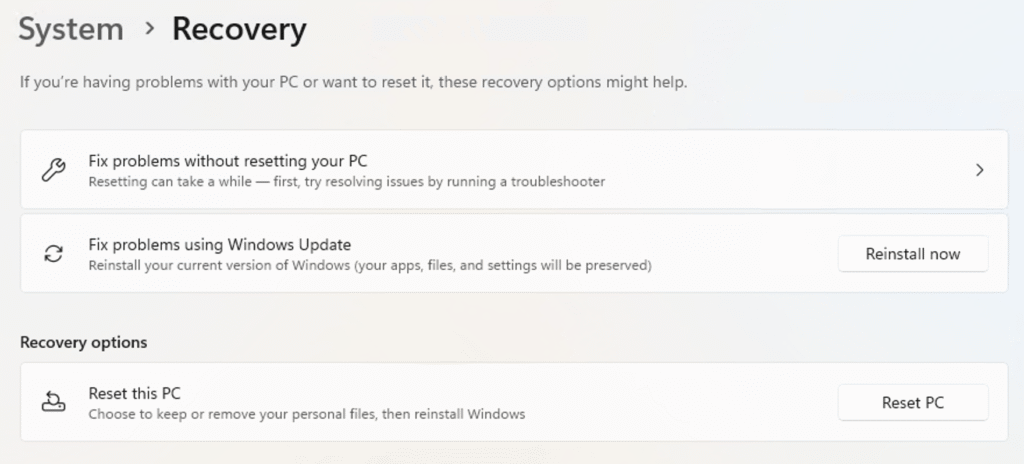
- Bilgisayarınızı sıfırlayın:
- içinde Kurtarma Seçenekleri, Düğmesini tıklayın sıfırlama PC
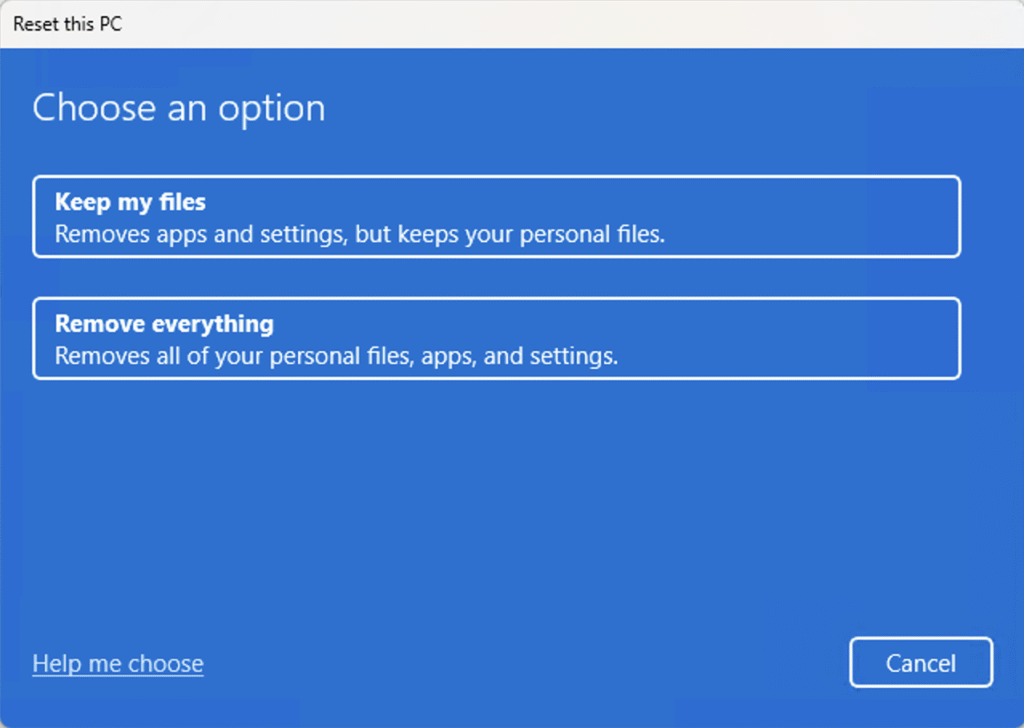
- Birbirimizi seviyoruz:
- Seçenekler iletişim kutusunda, aşağıdakiler arasından seçim yapın: Dosyalarımı sakla و Her şeyi kaldır.
USB üzerinden fabrika ayarlarına sıfırlama
Windows 11 kurulumu için bir USB kurulum medyasına ihtiyacınız olacak; bunu gerekirse aynı bilgisayarda veya farklı bir bilgisayarda oluşturabilirsiniz.
- Kurulum medyası oluştur:
- İndir Medya Oluşturma Aracı Önyüklenebilir bir USB sürücü oluşturun.
- USB'den önyükleme:
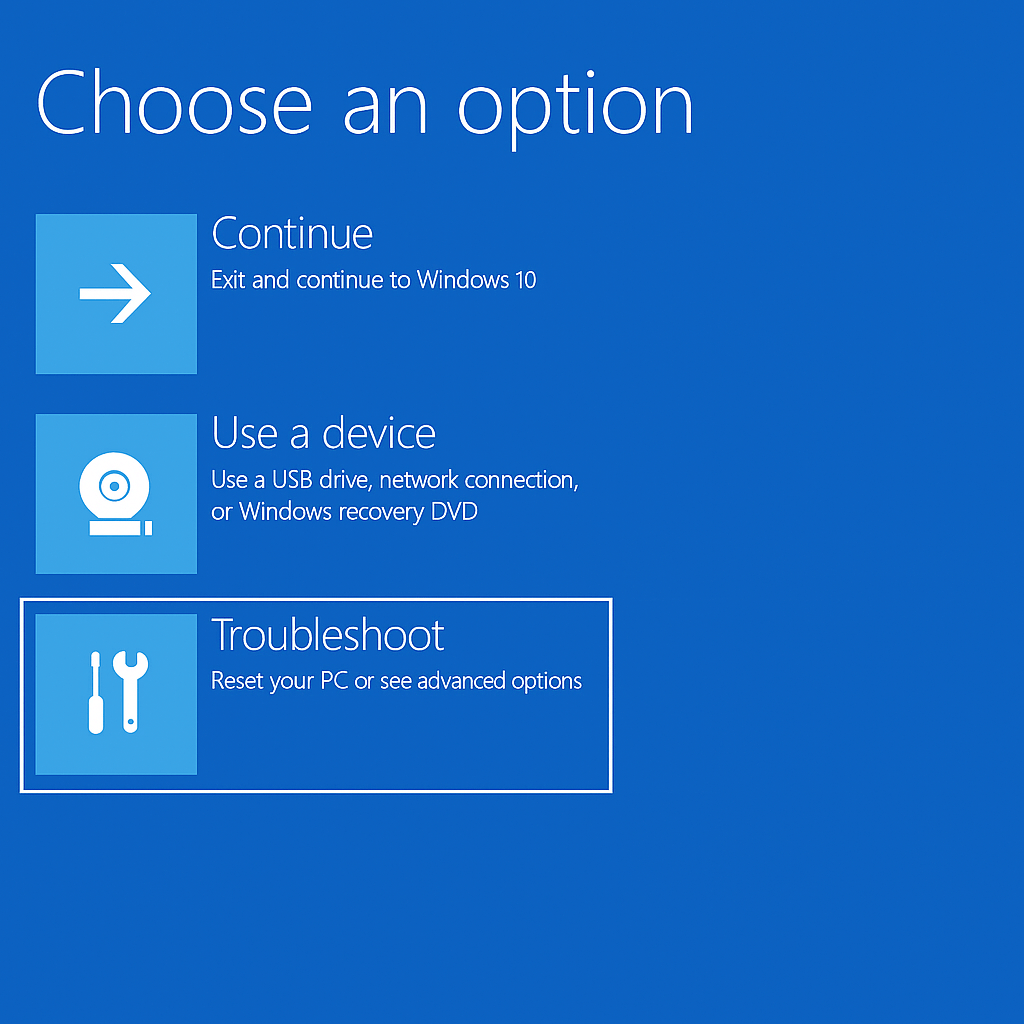
- Bilgisayarınızı yeniden başlatın, BIOS'a girin (genellikle F10 veya Del tuşuyla) ve USB'yi ilk önyükleme aygıtı olarak ayarlayın.
- Bilgisayarı sıfırlama:
- set
إصلاح جهاز الكمبيوتر الخاص بك>استكشاف الأخطاء وإصلاحها>إعادة تعيين هذا الكمبيوتر الشخصي. - seçmek
الاحتفاظ بملفاتيYukarıda belirtilen şartlara uyun.
- set
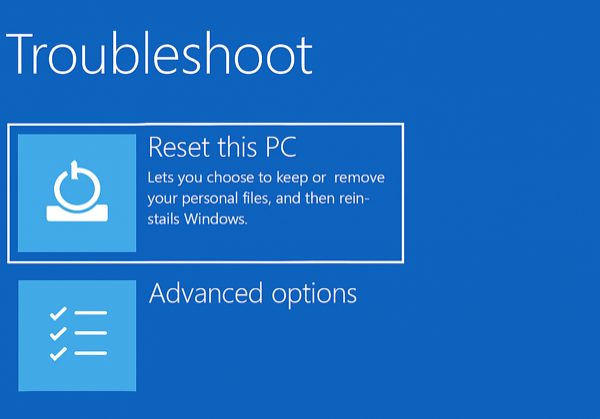
Bu yöntem neden işe yarıyor?Sistemi sıfırlamak, Windows 11'i varsayılan durumuna geri döndürür, profil sorunlarını düzeltir ve dosyaları korur.
Sonuç
Windows 11'de bozuk bir kullanıcı profili can sıkıcı olabilir, ancak doğru yaklaşımla düzeltilebilir. Öncelikle verilerinizi yedekleyin, ardından sorunu atlamak için yeni bir profil oluşturun. Bu işe yaramazsa, sistem dosyalarını onarmayı, kayıt defterini düzenlemeyi veya uygulamaları sıfırlamayı deneyin. Son çare olarak, dosyalarınızı ve verilerinizi koruyarak Windows 11'i sıfırlayın. Umarım, Windows'u tekrar kullanabilir ve işlerinizi yapmaya devam edebilirsiniz!
Yoruma kapalı.